
🧩
レシピ作成からデプロイまでの流れ
この記事では、レシピを1本作って動かすまでの全体の流れを説明します。
データブリッジのレシピは、骨組みを作る → 中身を作り込む → 試す → 確定する → 実行する という順で仕上げます。個々の操作は、各ステップからリンクしている記事をご覧ください。
前提
編集しただけでは動きません
レシピを編集して保存しても、実行される内容は変わりません。デプロイして初めて反映されます。
稼働中のレシピを止めずに次の設定を作り込めるようにするための仕組みです。
Step 1 レシピの骨組みを作る
Step 2 データ処理タブで中身を作り込む
Step 3 ドライランで確認する
Step 4 デプロイする
Step 5 実行して結果を確認する
レシピ詳細画面の構成
運用ステータスで進み具合がわかります
Step 2 データ処理タブで中身を作り込む
Step 3 ドライランで確認する
Step 4 デプロイする
Step 5 実行して結果を確認する
レシピ詳細画面の構成
運用ステータスで進み具合がわかります
Step 1 レシピの骨組みを作る

レシピ一覧の「新規作成」から、4ステップのウィザードで骨組みを作成します。
| ステップ | 決めること |
|---|---|
| 基本情報 | 種別(インポート/エクスポート)、名称、コード、メモ |
| ソース | データの取得元の種類 |
| ターゲット | データの出力先の種類 |
| 確認 | 入力内容を確認して作成 |
種別はあとから変更できません。
インポート(外部システム→YESOD)とエクスポート(YESOD→外部システム)では、選べるソース・ターゲットが異なります。種別を変えたい場合は、レシピを作り直してください。
ウィザードの各項目の詳しい説明は、以下の記事をご覧ください。
→ 🧩 レシピを新規作成する
Step 2 データ処理タブで中身を作り込む
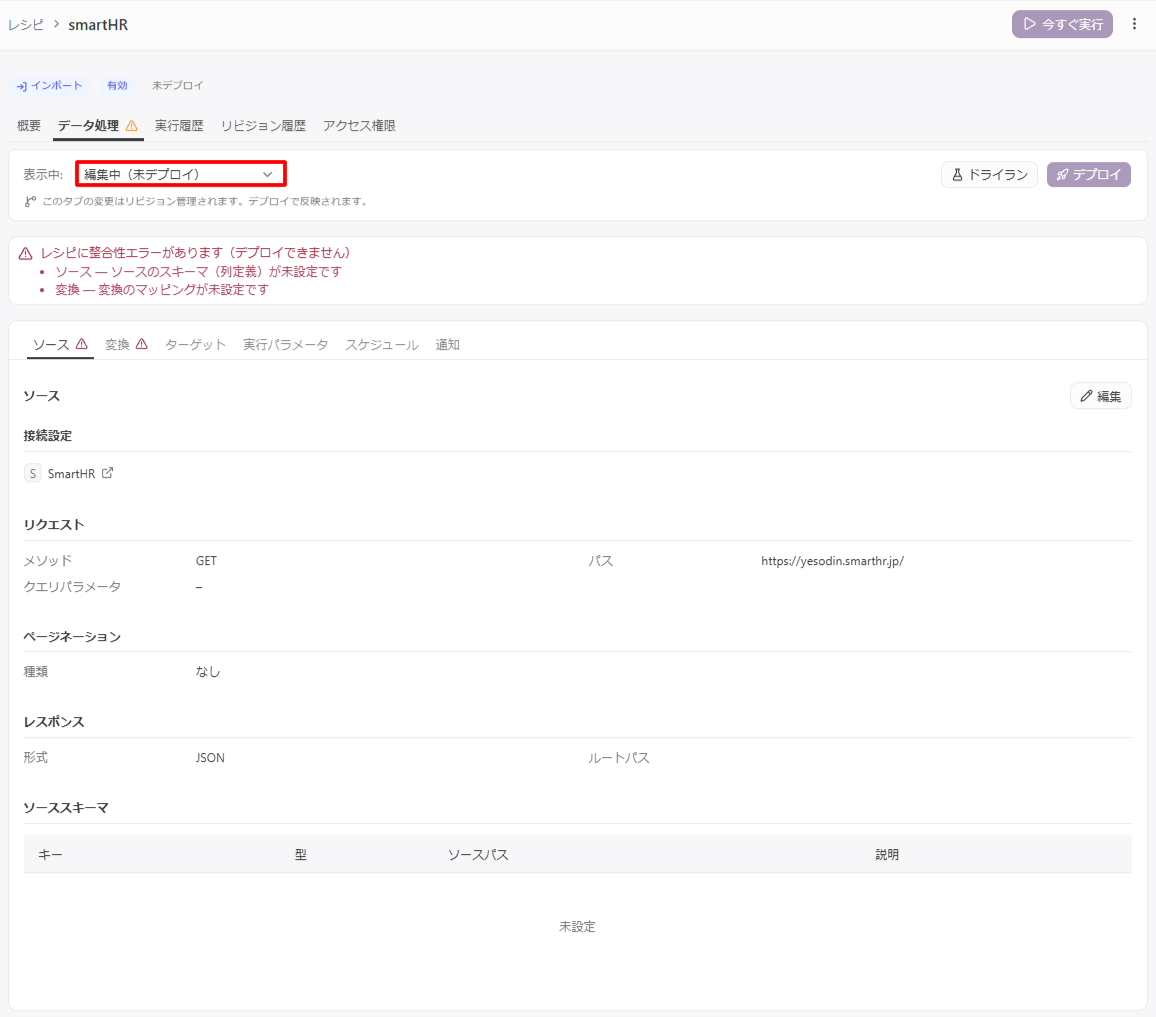
作成した直後のレシピは「未デプロイ」の状態で、まだ実行できません。「データ処理」タブで、データ連携の中身を設定します。
- 「ソース」タブで、取得方法と取り込む列(ソーススキーマ)を設定 ソースの種類(HTTP API/CSV ファイル/アセット)によって設定内容が変わります。
- 「変換」タブで、ソースの項目とターゲットの項目を対応付け
- 「ターゲット」タブで、出力の詳細を設定
- 必要に応じて「実行パラメータ」「スケジュール」「通知」を設定
設定は途中まででも保存できます。
項目の対応が取れていない状態でも保存でき、デプロイのタイミングでまとめてチェックされます。
作成途中のままとしても、稼働中の内容には影響しません。
各タブの設定方法は、以下の記事をご覧ください。
→ 🧩 ソースを設定する(HTTP API)/🧩 ソースを設定する(CSV ファイル)/🧩 ソースを設定する(アセット)
→ 🧩 ソーススキーマを設定する/🧩 変換を設定する(マッピングの基本)/🧩 ターゲットを設定する(通常インポート)
→ 🧩 実行パラメータを設定する/🧩 定期実行を設定する/🧩 通知を設定する
Step 3 ドライランで確認する
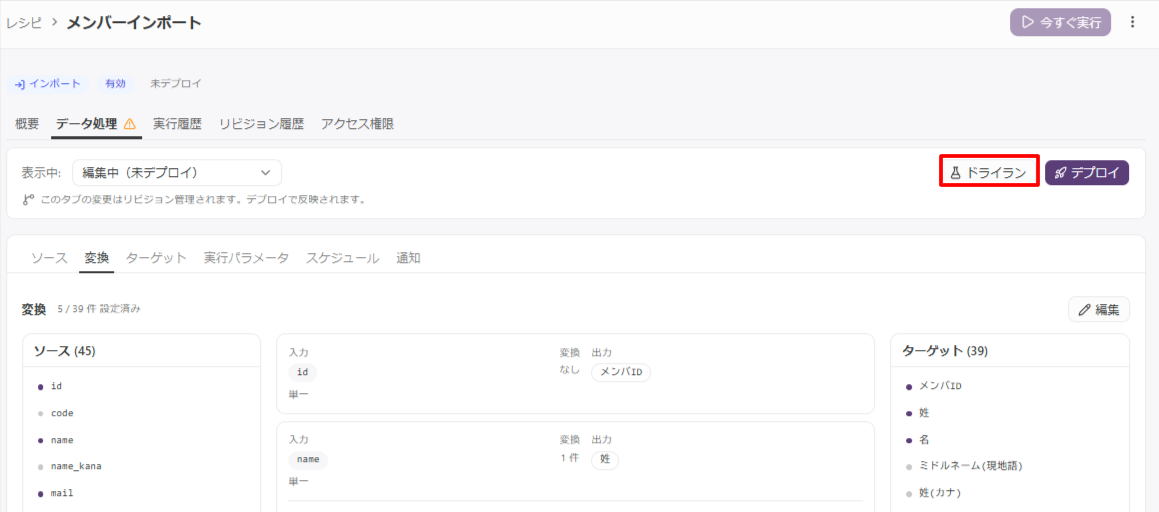
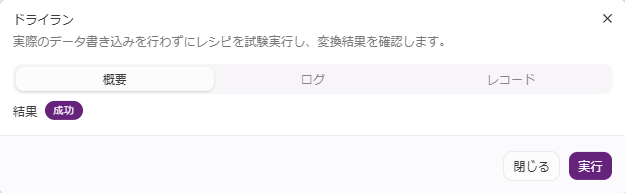
ドライランは、実際の書き込みを行わずにレシピを試験実行し、変換後のデータを確認できる機能です。「データ処理」タブの「ドライラン」から実行します。編集中(未デプロイ)の内容に対して実行できます。(ドライランで動作を確認する)
ドライランはターゲットに一切書き込まないため、何度でも試せます。設定を直しては試す、を繰り返して仕上げてください。
ドライランの結果は実行履歴には残りません。
Step 4 デプロイする
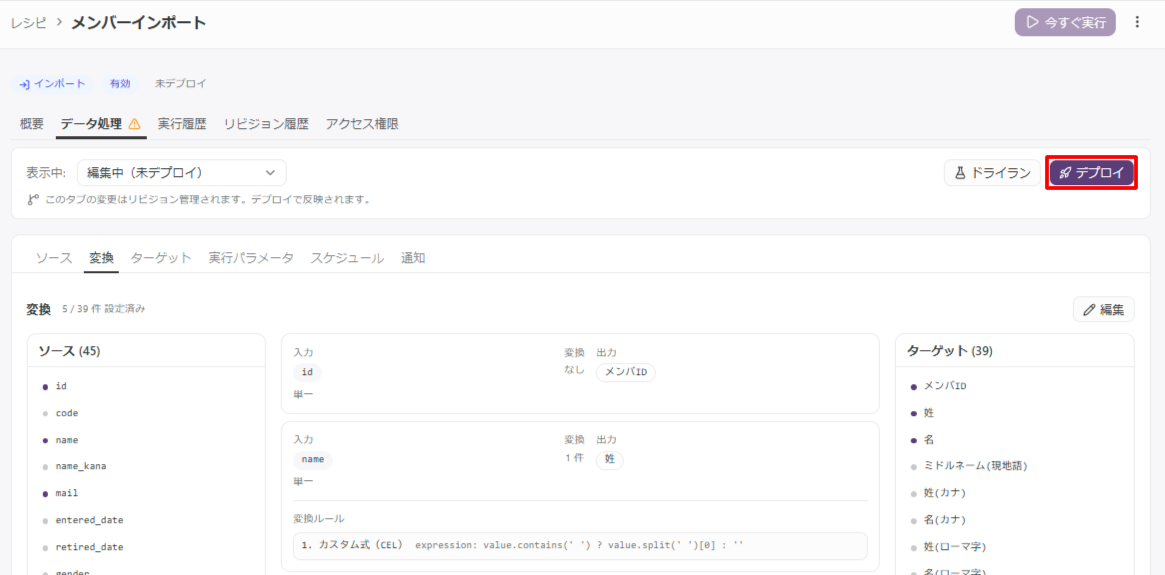
「デプロイ」がクリックできない場合は、次のどちらかです。
・整合性エラーがある:
画面上部に「レシピに整合性エラーがあります(デプロイできません)」と表示されます。エラーを解消してください。(デプロイできないときの対応(整合性エラー))
・未デプロイの変更がない:すでに最新の内容がデプロイ済みのため、デプロイする必要がありません。
Step 5 実行して結果を確認する

「今すぐ実行」は、レシピが「有効」かつ「デプロイ済み」のときだけクリックできます。
定期的に動かす場合は、「データ処理」タブの「スケジュール」で定期実行を設定します。(定期実行を設定する)
CSV ファイルをソースにしたレシピは、実行時にファイルのアップロードが必要なため定期実行できません。
レシピ詳細画面の構成
レシピの設定・実行・確認は、すべてレシピ詳細画面から行います。
タブが2段になっているので、先に全体像をつかんでおくと迷いません。
レシピ詳細画面の5つのタブ

| タブ | 内容 |
|---|---|
| 概要 | レシピの基本情報(種別・名称・コード・メモなど)、ソースからターゲットまでの流れ、実行予定と直近の実行結果 |
| データ処理 | データ連携の中身の設定。ドライランとデプロイもここから行います |
| 実行履歴 | このレシピの実行履歴 |
| リビジョン履歴 | これまでにデプロイしたリビジョンの一覧。リビジョン間の差分を比較することもできます |
| アクセス権限 | このレシピを操作できるメンバーの管理(レシピのアクセス権限を管理する) |
「データ処理」タブの中の6つのタブ
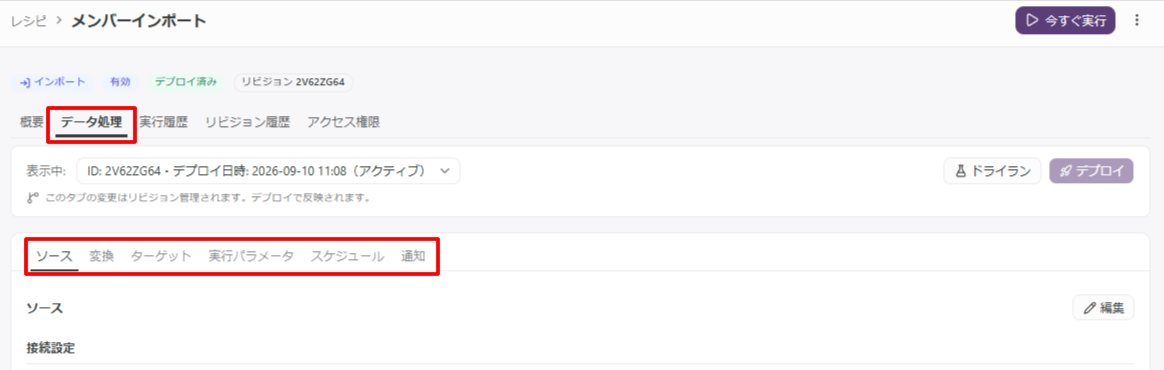
| タブ | 設定する内容 |
|---|---|
| ソース | データをどこから取得するか |
| 変換 | 取得したデータをどう加工して、ターゲットの項目に対応付けるか |
| ターゲット | 加工したデータをどこへ出力するか |
| 実行パラメータ | レシピ内で使える変数 |
| スケジュール | 定期実行の設定 CSV ファイルをソースにしたレシピは定期実行できません |
| 通知 | 実行結果の通知先 |
デプロイが必要な変更と、不要な変更があります
リビジョンとして管理されるのは「データ処理」タブの変更だけです。
「概要」タブの名称・コード・メモを変えた場合は、デプロイをしなくてもすぐに反映されます。
運用ステータスで進み具合がわかります

レシピ一覧の「運用ステータス」列と、レシピ詳細の上部に表示されるバッジを見ると、いまどの段階かがわかります。
| 運用ステータス | 状態 | 次にすること |
|---|---|---|
| 未デプロイ | 一度もデプロイされておらず、実行できません | Step 2〜4 を進めます |
| デプロイ済み | デプロイ済みで、編集中の内容とも一致しています | そのまま実行できます |
| 未デプロイの変更あり | デプロイ済みですが、そのあとに編集された内容が残っています | 編集内容を反映するには、あらためてデプロイします (レシピを編集して再デプロイする) |