
▶️
レシピを今すぐ実行する
この記事では、レシピをその場で手動実行する「今すぐ実行」の手順を説明します。
定期実行を待たずにデータ連携を動かしたいときに使います。
前提
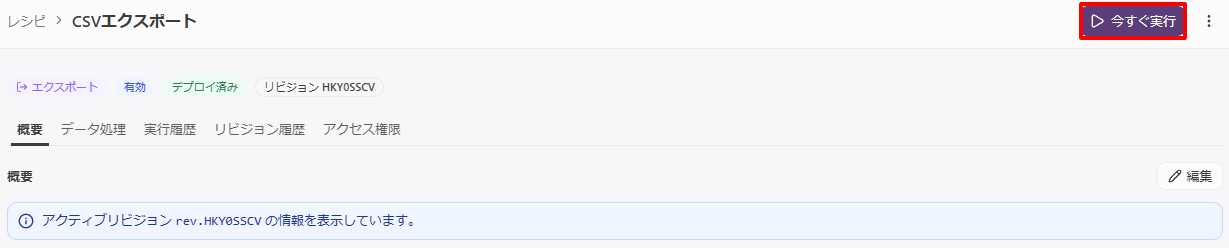
Step 1 「今すぐ実行」をクリックする
Step 2 確認ダイアログの内容を確認する ・対象ファイルを選択する(CSV ソースの場合) ・実行パラメータを上書きする
Step 3 「実行する」をクリックする
Step 2 確認ダイアログの内容を確認する ・対象ファイルを選択する(CSV ソースの場合) ・実行パラメータを上書きする
Step 3 「実行する」をクリックする


Step 2 確認ダイアログの内容を確認する
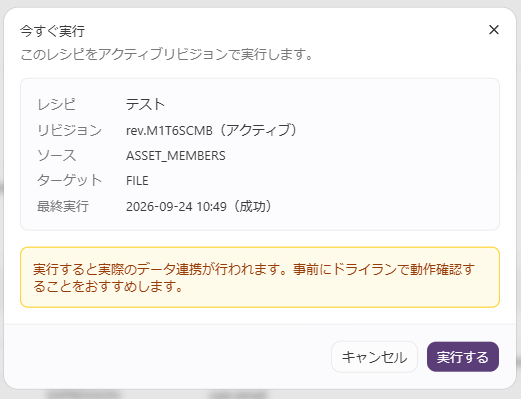
「今すぐ実行」ダイアログが開き、「このレシピをアクティブリビジョンで実行します。」と、これから実行される内容が表示されます。実行前に必ず確認してください。
| 項目 | 説明 |
|---|---|
| レシピ | 実行するレシピの名前 |
| リビジョン | 実行に使われるリビジョン 例)rev.3(アクティブ) |
| ソース | データの取得元の種類 英字で表示されます 例) |
| ターゲット | データの反映先の種類 英字で表示されます 例) |
| 最終実行 | 前回このレシピを実行した日時とステータス 実行履歴がないレシピでは表示されません |
対象ファイルを選択する(CSV ソースの場合)
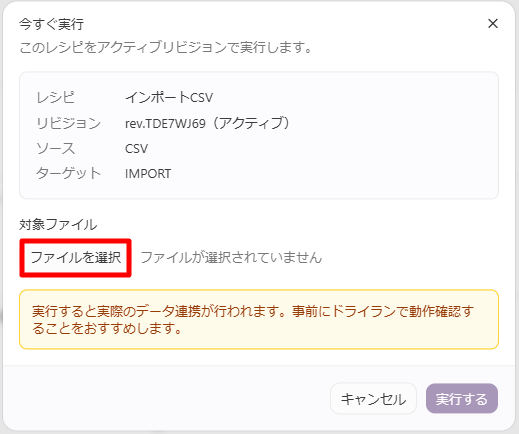
ソースの種類が「CSV ファイル」のレシピでは、ダイアログに「対象ファイル」が表示され、取り込むファイルを実行のたびに指定します。
- 「ファイルを選択」をクリックして、取り込む CSV ファイルを選ぶ 未選択のときは「ファイルが選択されていません」と表示され、選ぶとファイル名に切り替わります。
- アップロードが終わるのを待つ アップロード中はボタンが「アップロード中...」になります。失敗した場合は「アップロードに失敗しました。時間をおいて再度お試しください。」と表示されます。
ソースの種類が「CSV ファイル」以外のレシピでは、「対象ファイル」は表示されません。
なお、ファイルを指定しない限り「実行する」はクリックできません。
実行パラメータを上書きする
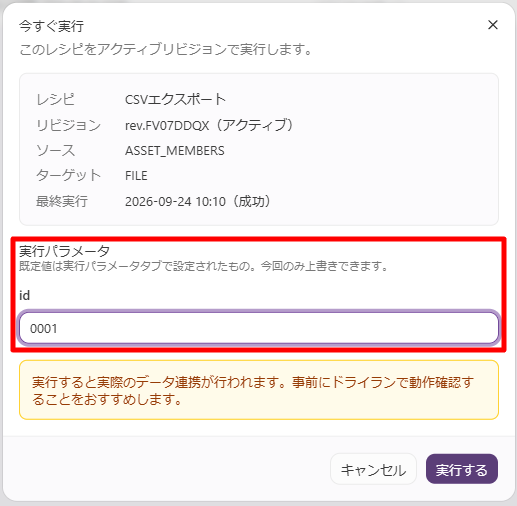
レシピにカスタムの実行パラメータを設定している場合、ダイアログに「実行パラメータ」が表示され、その回の実行に限って値を上書きできます。
- 値を変更したいパラメータに、この回で使う値を入力
Step 3 「実行する」をクリックする
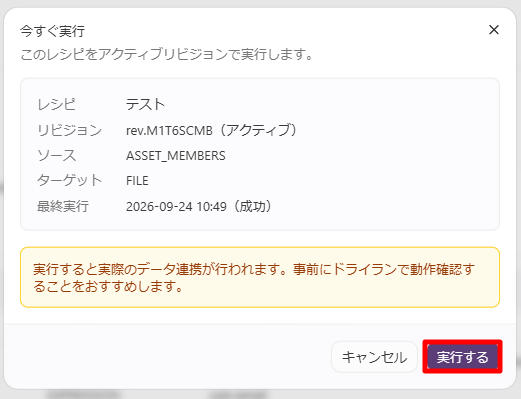
- ダイアログの内容を確認して「実行する」をクリック 実行しない場合は「キャンセル」をクリックします。

- 「実行を開始しました」と表示され、ダイアログが閉じる
- 実行の結果は実行履歴に記録されます 処理の進み方や件数、エラーの内容は実行履歴から確認できます。
実行結果の確認方法は以下の記事をご覧ください。
→ 🧩 実行履歴を確認する
ドライランの結果は実行履歴に残りません。実行履歴に記録されるのは「今すぐ実行」と定期実行による実行です。