
▶️
ドライランで動作を確認する
この記事では、ドライランでレシピの動作を確認する方法を説明します。
ドライランは、ターゲットに書き込まずにレシピを試験実行し、変換後のデータを確認できる機能です。デプロイの前に実施することを推奨しております。
ドライランと実行の違い
Step 1 ドライランを開く
Step 2 実行条件を指定する ・CSV をソースにしている場合 ・実行パラメータを上書きする場合
Step 3 結果を確認する ・レコードタブの確認方法
Step 1 ドライランを開く
Step 2 実行条件を指定する ・CSV をソースにしている場合 ・実行パラメータを上書きする場合
Step 3 結果を確認する ・レコードタブの確認方法
ドライランと実行の違い
ドライランと「今すぐ実行」や定期実行による実行は、次の点が異なります。
| 項目 | ドライラン | 実行 |
|---|---|---|
| 目的 | 設定が正しいかを確かめる | 実際にデータを連携する |
| ターゲットへの書き込み | 行いません | 行います |
| 対象になる内容 | 編集中(未デプロイ)の内容 | デプロイ済み(アクティブなリビジョン)の内容 |
| デプロイ前でも使えるか | 使えます | 使えません デプロイしていないレシピは「今すぐ実行」をクリックできません |
| 実行履歴への記録 | 残りません | 残ります(実行履歴を確認する) |
ドライランはターゲットに一切書き込まないため、何度でもお試しいただけます。
設定を修正した場合は、もう一度ドライランで確認してください。
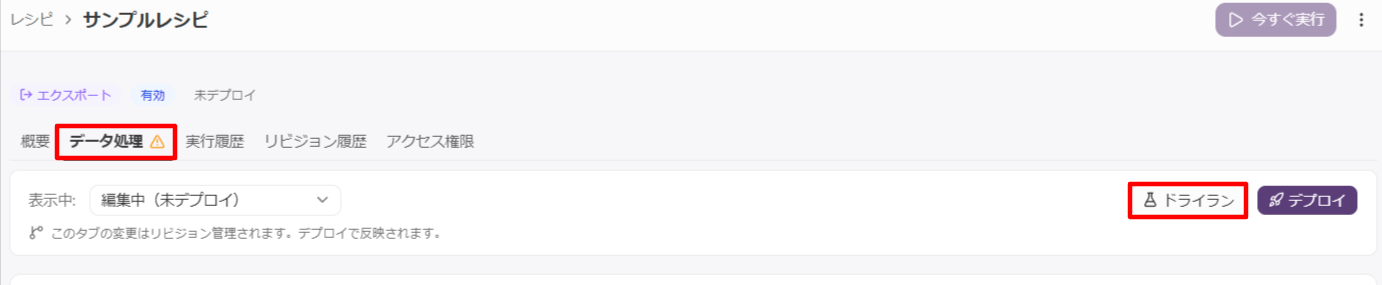
Step 2 実行条件を指定する
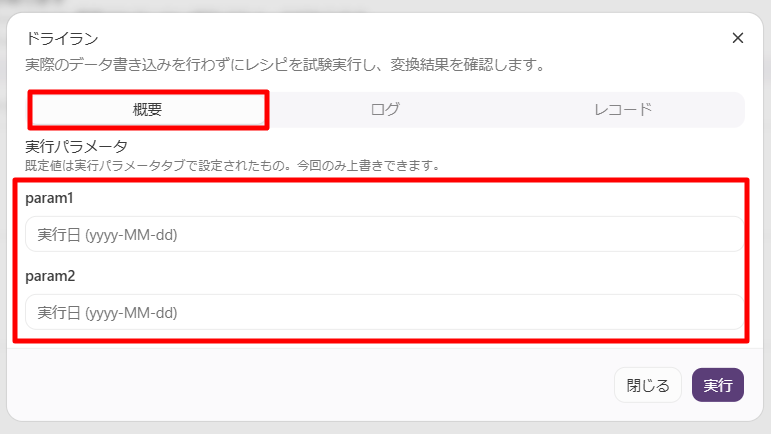
「ドライラン」ダイアログの「概要」タブで、今回のドライランで使う条件を指定します。
指定する項目がない場合は、そのまま Step 3 に進んでください。
CSV をソースにしている場合
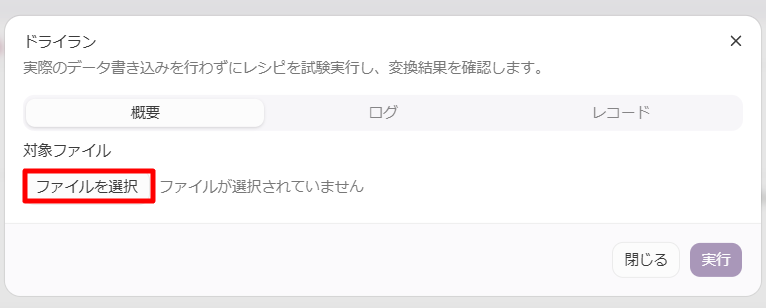
ソースの種類が「CSV ファイル」のレシピでは、「対象ファイル」が表示されます。
- 「ファイルを選択」をクリック
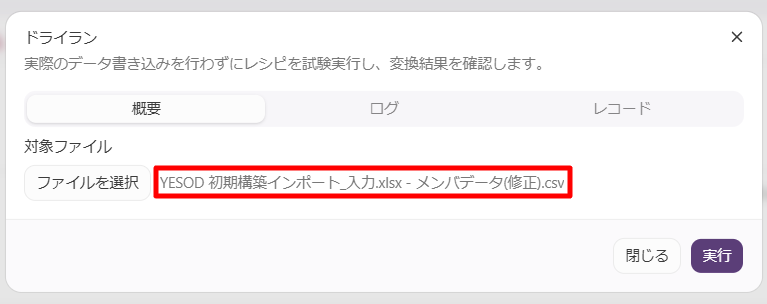
- 試したい CSV ファイルを選択 選択前は「ファイルが選択されていません」と表示されます。選択するとファイル名に切り替わります。
CSV をソースにしたレシピでは、ファイルを選ぶまで「実行」をクリックできません。
ここで選択したファイルは、ドライランでのみ使用されます。レシピの設定内容は更新されません。
実行パラメータを上書きする場合
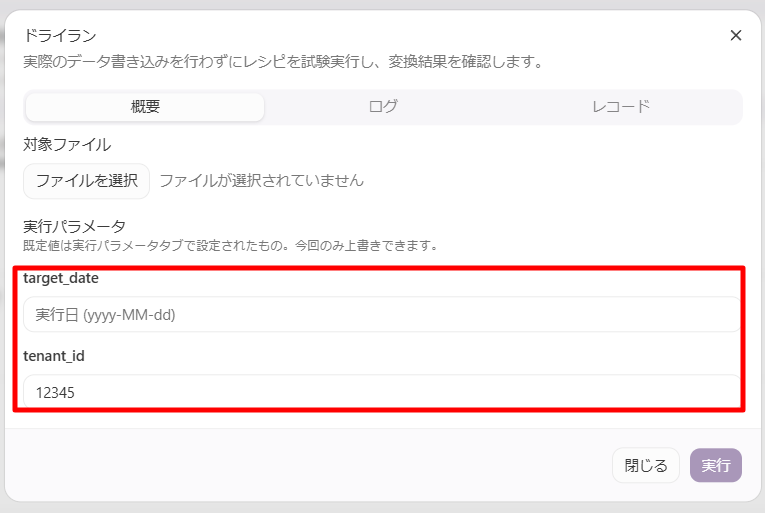
- 値を変えたいパラメータの入力欄に、試したい値を入力 空欄のままにした項目は、実行パラメータタブで設定した既定値が使われます。
文字列型のパラメータは、既定値が入力欄に初期表示されます。
日付型のパラメータは空欄で表示され、 のように既定の挙動が薄い文字で示されます。
Step 3 結果を確認する
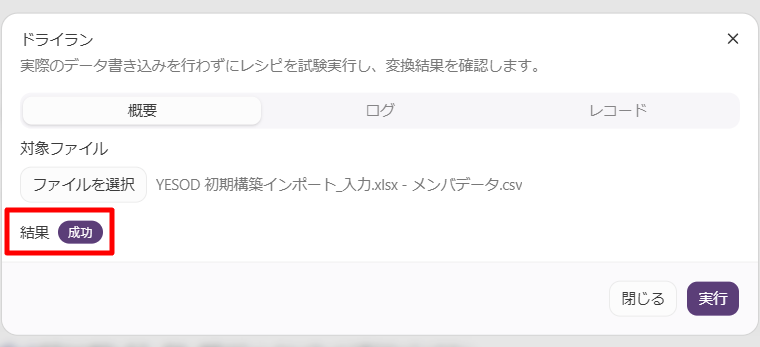
- 「実行」をクリック 実行中はボタンが「実行中...」に変わります。
- 「概要」タブの「結果」に「成功」または「失敗」が表示されることを確認
実行後の内容は、ダイアログ上部の3つのタブで確認できます。
| タブ | 確認できること |
|---|---|
| 概要 | 実行条件の指定欄と、ドライラン結果(成功/失敗) |
| ログ | ドライラン時のログ。 失敗したときは、こちらで原因をご確認ください。 ※実行前は「実行するとログが表示されます。」と表示されます |
| レコード | 1行ずつの変換前後の値。変換が想定通りとなっているかを確認します。 ※実行前は「実行するとレコードが表示されます。」と表示されます |
「レコード」タブの確認方法
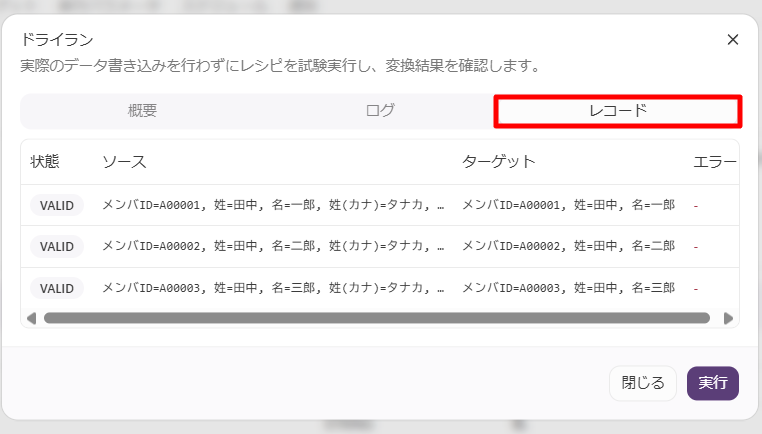
「レコード」タブには、以下の列が表示されます。氏名の結合や日付の書式変換などが期待どおりになっているかを、ここで確認してください。
| 列 | 説明 |
|---|---|
| 状態 | 判定結果 ※正常な行は 、エラーになった行は と表示されます |
| ソース | 取得したままの値 |
| ターゲット | 変換後の値 |
| エラー | エラーになった行だけ、その理由が表示されます |
「ソース」「ターゲット」の値は の形で表示されます。
列が多い場合は途中で省略されます。
ドライランの結果は保存されません。
「閉じる」をクリックすると内容は失われ、実行履歴にも残りません。確認したい内容は、閉じる前に確認してください。
動作を確認できたら、レシピをデプロイして実行できる状態にします。
→ レシピをデプロイする