📊
実行履歴を確認する
この記事では、レシピの実行結果を一覧で確認する方法を説明します。
実行履歴には、いつ・どのレシピが・どのリビジョンで・何件処理したかが記録されます。
Step 1 実行履歴を開く
実行履歴は2か所から確認できます。
| 場所 | 表示される範囲 |
|---|---|
| サイドメニューの「実行履歴」 | 自分がアクセスできるすべてのレシピの実行履歴 |
| レシピ詳細の「実行履歴」タブ | 特定のレシピの実行履歴のみ |
サイドメニューの「実行履歴」
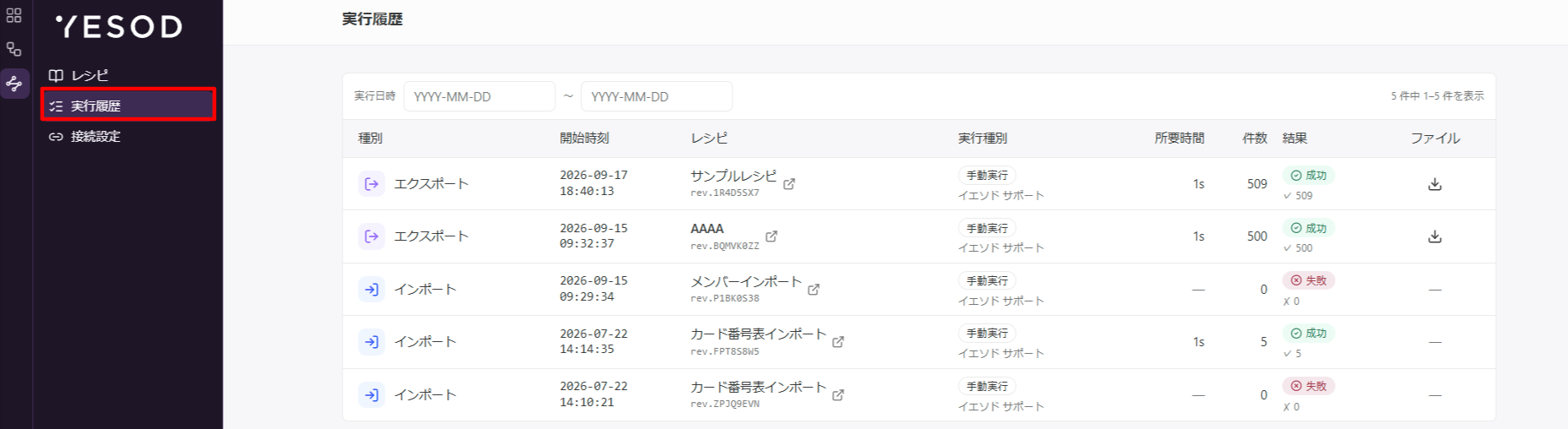
- サイドメニューの「実行履歴」をクリック
レシピ詳細の「実行履歴」タブ
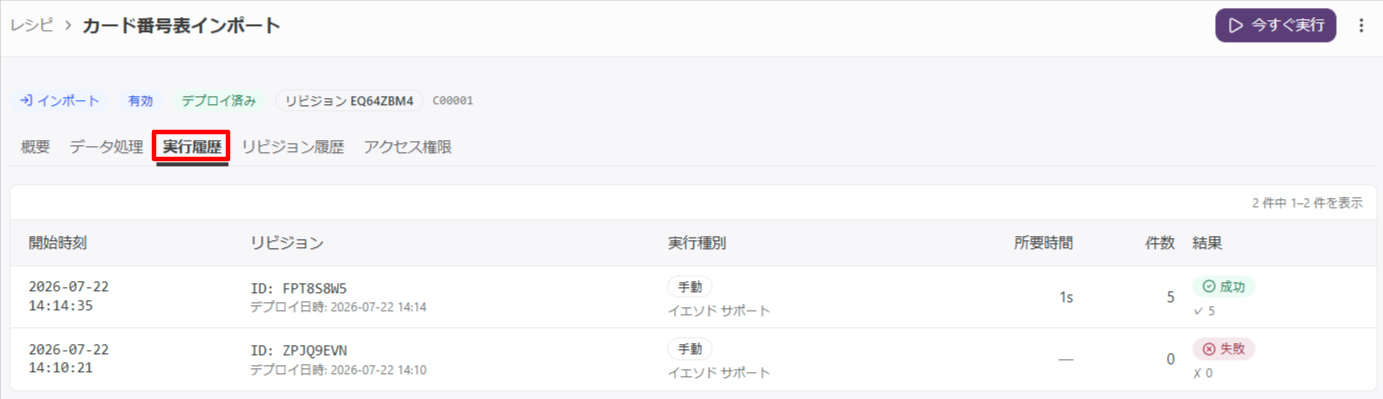
- レシピ一覧画面から、実行履歴を確認したいレシピをクリックし、「実行履歴」タブをクリック
同じ実行履歴でも、表示される列と一部のラベルが2か所で異なります。
レシピ詳細の「実行履歴」タブには「種別」「レシピ」「ファイル」の列がなく、代わりに「リビジョン」の列にリビジョンの ID とデプロイ日時が表示されます。
Step 2 表示される情報を確認する
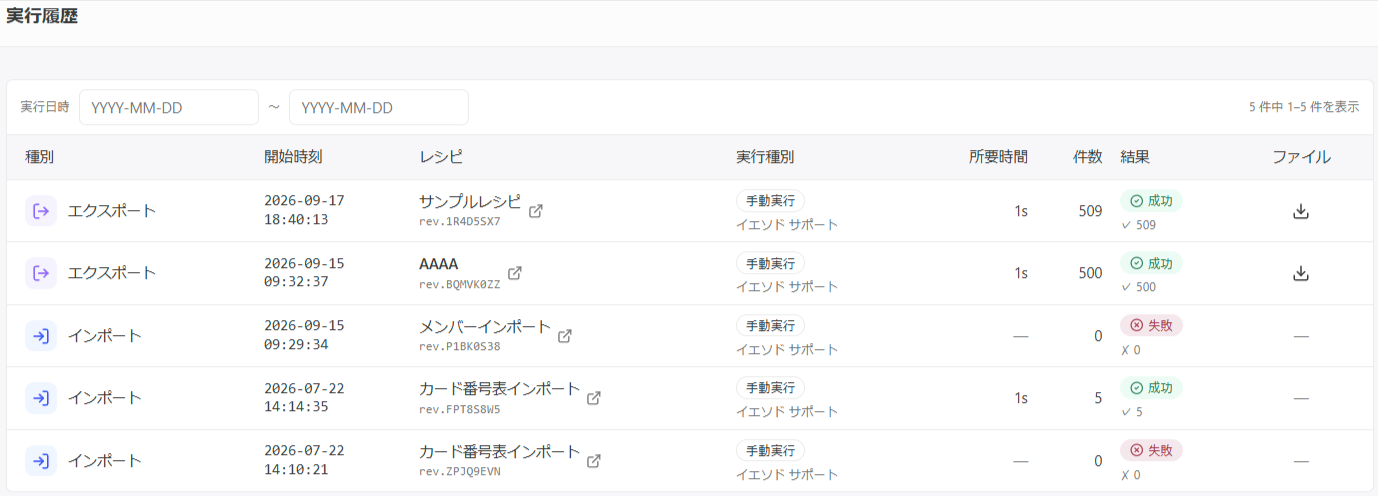
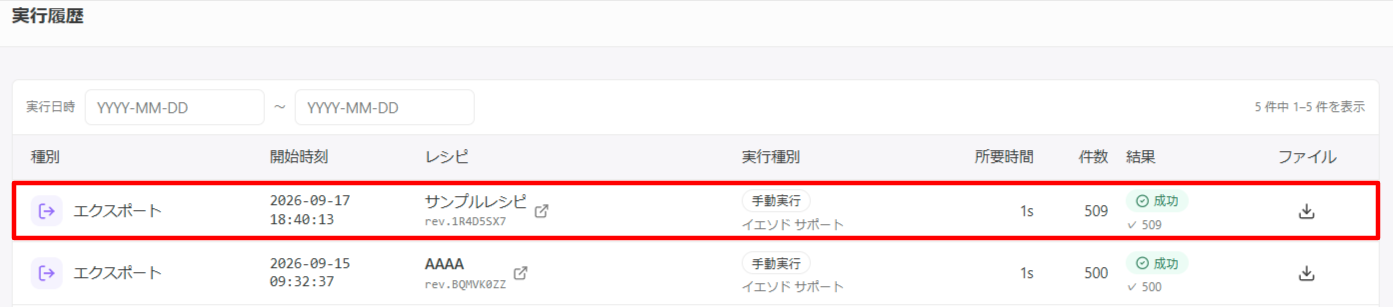
一覧には以下の情報が表示されます。
| 項目 | 説明 |
|---|---|
| 種別 | 「インポート」または「エクスポート」 |
| 開始時刻 | 実行が開始された日時。 ※まだ開始していない実行では、順番待ちに入った日時が表示されます |
| レシピ | レシピ名と、実行に使われたリビジョン ※右のアイコンをクリックすると、そのレシピの詳細が開きます ※削除されたレシピの実行も、この一覧では元のレシピ名のまま表示されます |
| 実行種別 | 「手動実行」または「スケジュール」 ※手動実行の場合は、実行した担当者の名前も表示されます |
| 所要時間 | 開始から完了までの時間 ※実行中・待機中など、完了していない実行では「—」になります |
| 件数 | ソースから抽出した行数 |
| 結果 | 実行のステータスと件数 |
| ファイル | 結果ファイルのダウンロードアイコン ※種別が「エクスポート」で、結果が「成功」の場合のみ表示されます (実行結果ファイルをダウンロードする) |
表記のちがい
レシピ詳細の「実行履歴」タブでは、実行種別が「手動」と表示されます。サイドメニューの実行履歴では「手動実行」です。どちらも同じものを指します。
実行ごとに、そのとき動いたリビジョンが記録されます。
レシピを何度も更新したあとでも「その実行はどの設定で動いたのか」をたどれるため、監査の記録としても使えます。
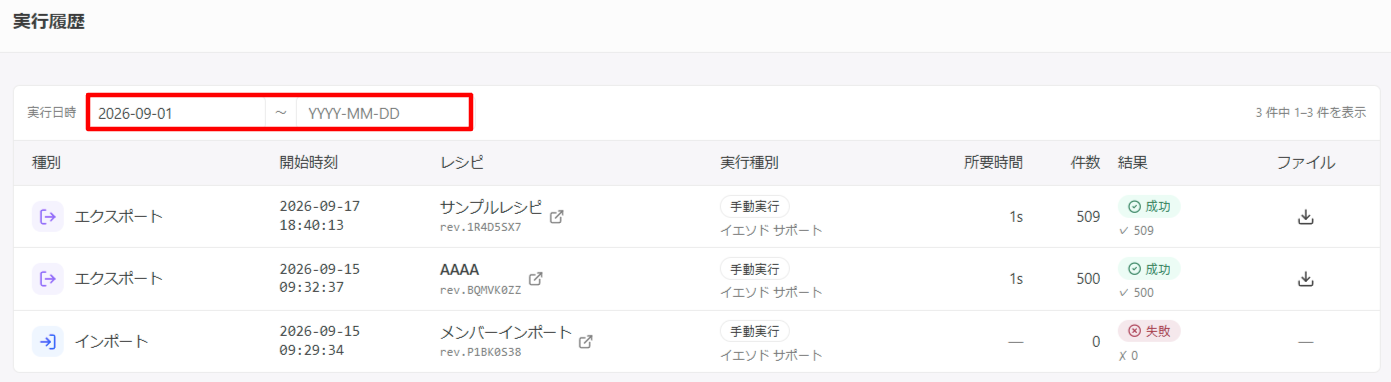
結果の確認方法
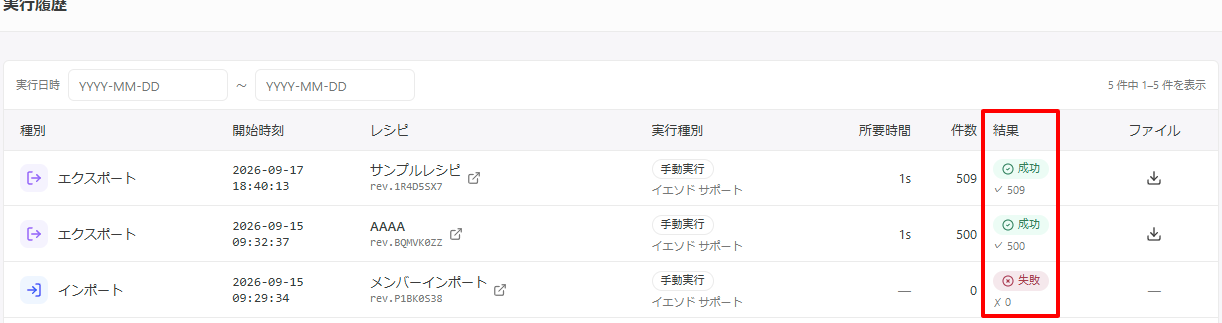
「結果」の欄には、実行のステータスが表示されます。
| ステータス | 意味 |
|---|---|
| 待機中 | 実行の順番を待っています |
| 実行中 | 処理を実施しています |
| 成功 | 処理が正常に完了しました |
| 失敗 | 処理中にエラーが発生し、中断されました |
| キャンセル | 処理が取り消されました |
ステータスの下には、件数が補助的に表示されます。
- 「成功」のとき … と読込行数
- 「失敗」のとき … とエラー行数
「結果」の欄に出るのは、成功時の読込行数と失敗時のエラー行数だけです。「実行中」「待機中」「キャンセル」では件数は表示されません。
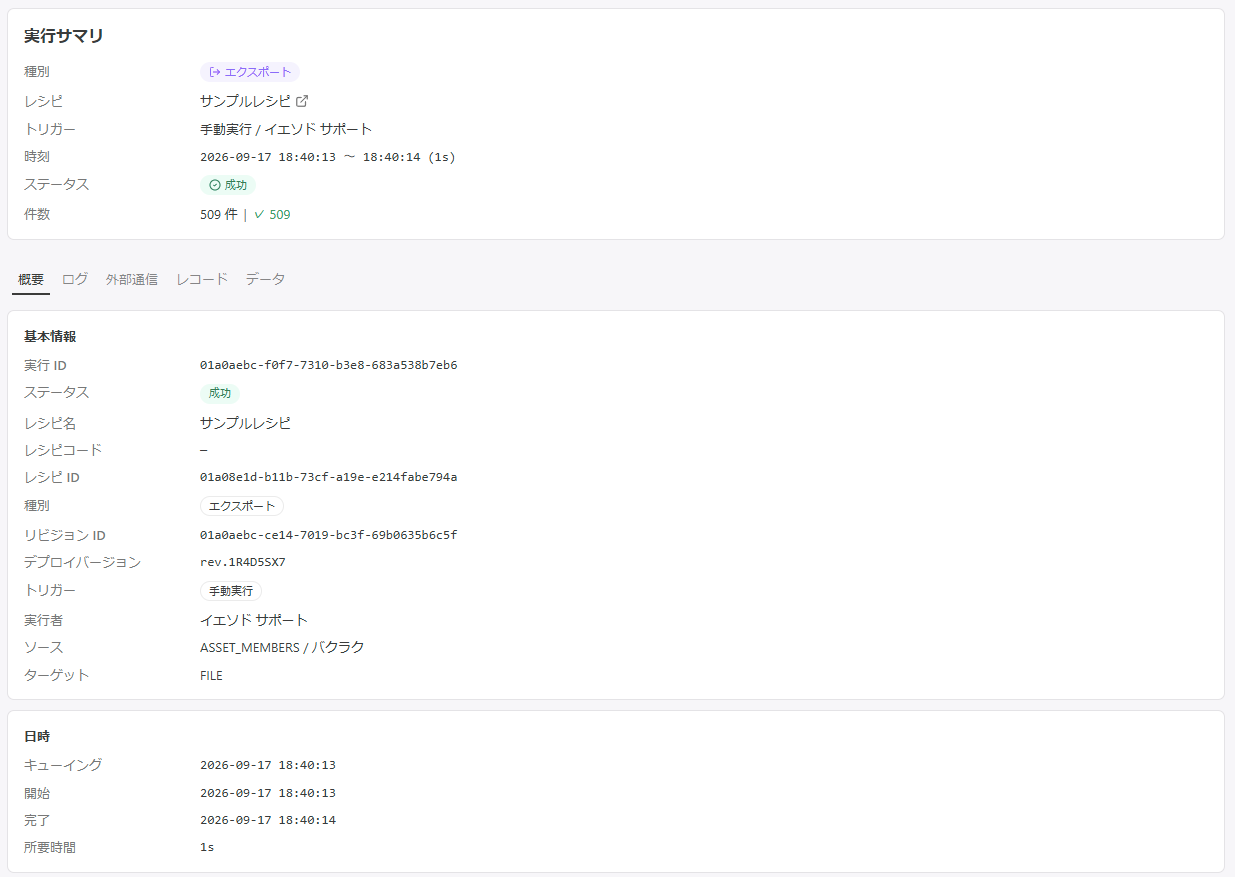
ステータスが「成功」でも、一部の行だけがエラーになっていることがあります。「抽出行数」「読込行数」「エラー行数」の3つをまとめて確認する場合は、実行をクリックして実行詳細の「概要」タブの「統計」をご覧ください。