
📊
実行結果ファイルをダウンロードする
この記事では、レシピ実行時に出力したファイルをダウンロードする方法を説明します。
ダウンロードできる場所は、実行履歴の一覧と実行詳細の「データ」タブの2か所です。
前提
Step 1 ダウンロードできる場所を確認する
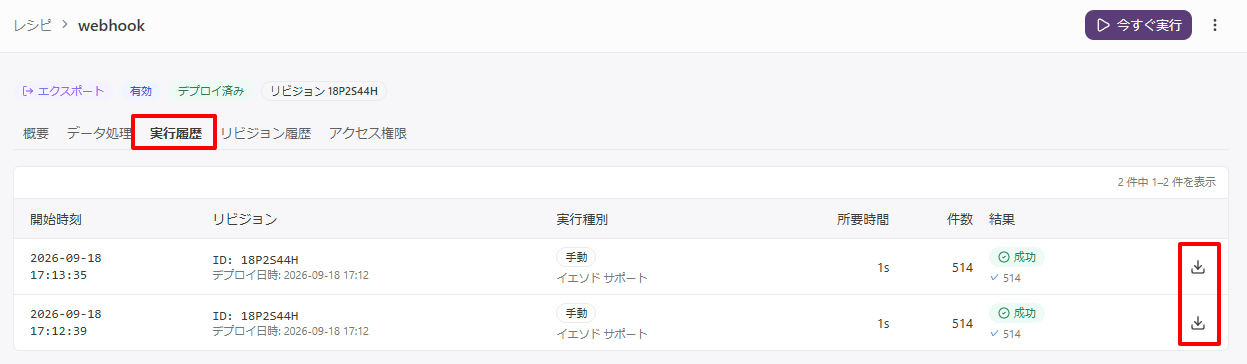
結果ファイルは、以下の2か所からダウンロードできます。
| 場所 | 表示される条件 |
|---|---|
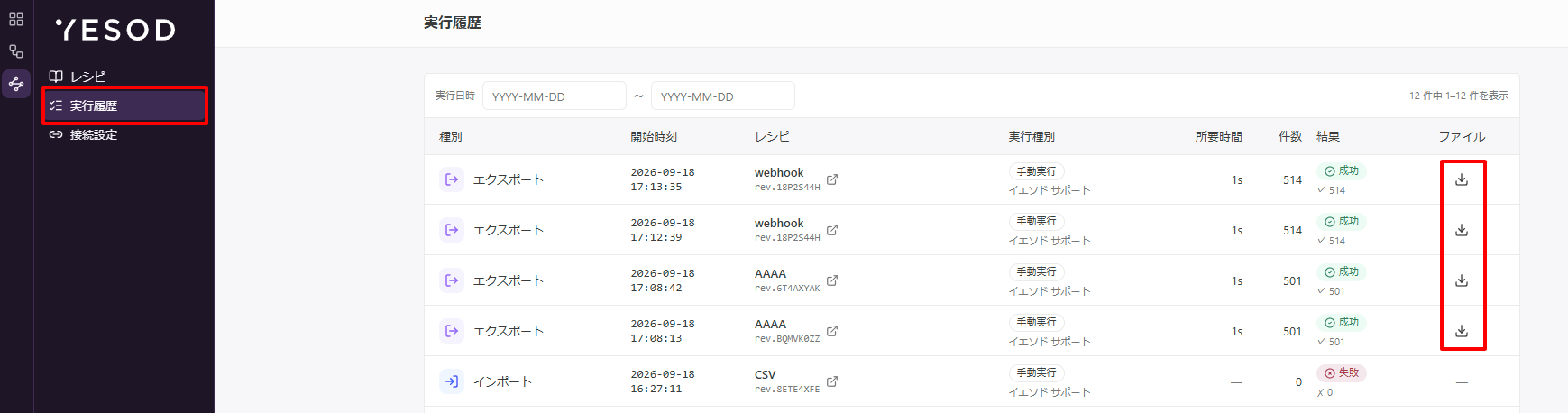
| 実行履歴の一覧の「ファイル」列 | 種別が「エクスポート」で、結果が「成功」の実行にだけダウンロードのアイコンが表示されます それ以外の実行は「—」になります |
| 実行詳細の「データ」タブ | インプットファイルか出力ファイルがある実行にだけ「データ」タブが表示されます |
「ファイル」列にアイコンが出るのは、エクスポートかつ成功の実行だけです。
出力形式は CSV ファイルに限りません。エクスポートであれば、種類にかかわらず出力したファイルがダウンロード対象になります。
エクスポートでも「失敗」「実行中」「待機中」「キャンセル」の実行、およびインポートの実行にはアイコンが表示されません。
レシピ詳細の「実行履歴」タブでは、エクスポートのレシピのときだけダウンロード用の列が追加されます。
インポートのレシピの実行履歴には、この列自体が表示されません。
Step 3 実行詳細の「データ」タブからダウンロードする
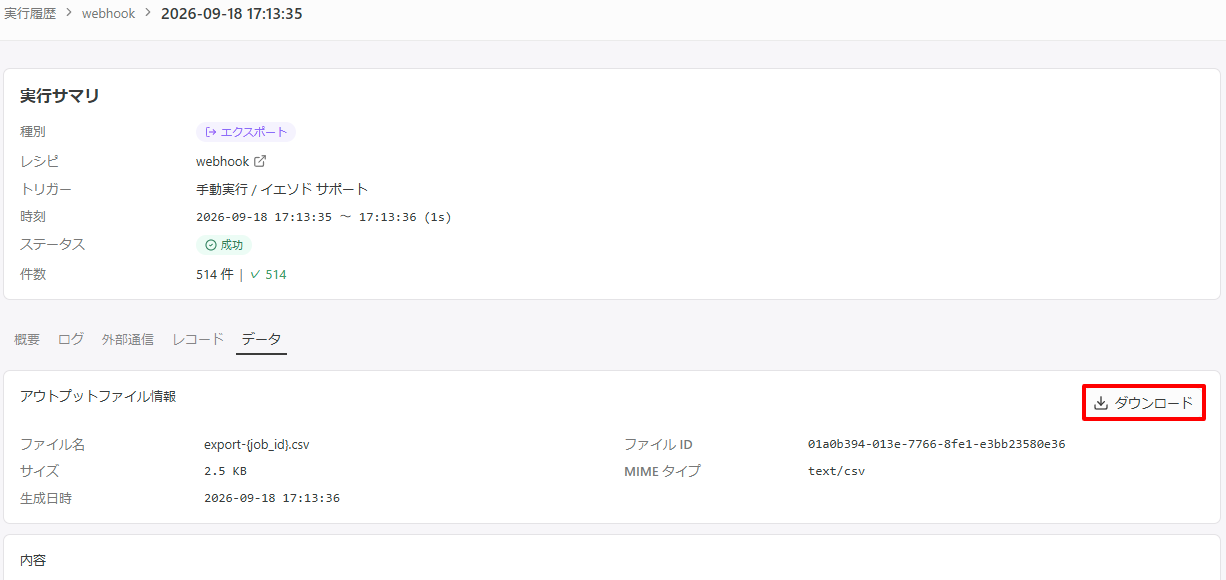
- 実行履歴の一覧で、対象の実行の行をクリック
- 「データ」タブをクリック
「データ」タブには、その実行が扱ったファイルの情報が、以下のカードで表示されます。
| カード | 表示される実行 |
|---|---|
| インプットファイル情報 | 実行時にファイルをアップロードした実行 日時の項目名は「アップロード日時」です |
| アウトプットファイル情報 | ファイルを出力した実行 日時の項目名は「生成日時」です |
どちらのカードにも、以下の項目が表示されます。
| 項目 | 説明 |
|---|---|
| ファイル名 | 保存されているファイルの名前。ダウンロード時のファイル名になります |
| ファイル ID | ファイルを一意に識別する ID |
| サイズ | ファイルの大きさ( / / / ) |
| MIME タイプ | ファイルの種類 例) |
| アップロード日時/生成日時 | ファイルが登録された日時。カードによって項目名が変わります |
- カードの右上の「ダウンロード」をクリック ファイル情報を読み込んでいる間は、クリックできません。
インプットファイルと出力ファイルの両方がある実行では、カードが2つ並びます。
どちらのファイルをダウンロードするのか、カードの見出しをご確認ください。
インポートのレシピで実行時にアップロードしたファイルも、実行詳細の「データ」タブの「インプットファイル情報」から確認・ダウンロードできます。
「取り込んだのはこのファイルで間違いないか」を後から確認したいときに使えます。
内容のプレビュー
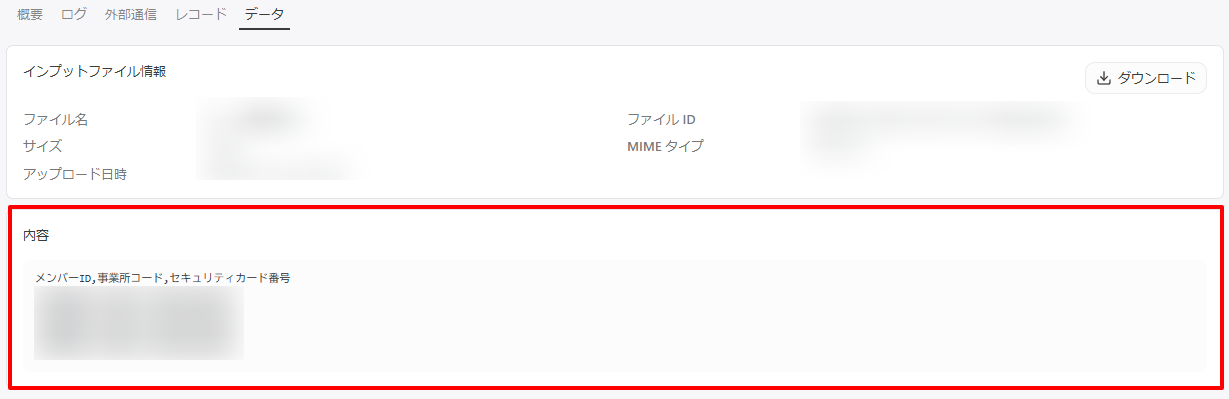
ファイル情報のカードの下には「内容」のカードがあり、ファイルの中身がそのまま表示されます。
- ダウンロードせずに、中身をその場で確認できます
- 中身が空の場合は「内容がありません」と表示されます
出力される CSV ファイルの文字コードは、レシピのターゲット設定の「エンコーディング」で指定した文字コードです。
うまくダウンロードできない場合
ダウンロードに失敗すると、画面にメッセージが表示されます。
| メッセージ | 原因と対応 |
|---|---|
| 「実行情報の取得に失敗しました」 | 実行の情報を読み取れませんでした。時間をおいて、もう一度クリックしてください |
| 「この実行には結果ファイルがありません」 | その実行には出力ファイルが記録されていません。エクスポートかつ「成功」の実行かをご確認ください |
| 「ファイル情報の取得に失敗しました」 | ファイルの情報を読み取れませんでした。時間をおいて、もう一度お試しください |
| 「ダウンロードに失敗しました」 | ファイル本体を取得できませんでした。ネットワークの状態をご確認のうえ、もう一度お試しください |
実行詳細の「データ」タブでは、上記のほかに「ファイル情報の取得に失敗しました」「内容の取得に失敗しました。」がカードの中に表示されることがあります。
いずれも時間をおいて画面を再読み込みし、改善しない場合はサポートまでお問い合わせください。
実行の詳細な調査方法は、以下の記事をご覧ください。
→ 実行の詳細を調査する