
📊
実行の詳細を調査する
この記事では、1回の実行を掘り下げて調べる方法を説明します。
実行詳細では、ログ・外部システムとのやり取り・1行ごとの変換結果まで確認できます。
結果が想定と異なる場合や、失敗時の調査で活用します。
前提
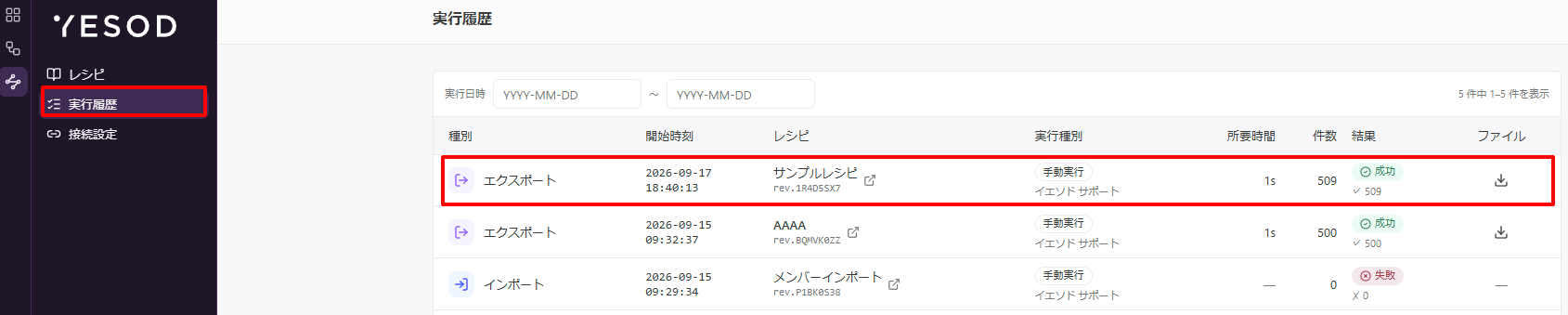
Step 2 実行結果詳細を確認する
実行サマリ
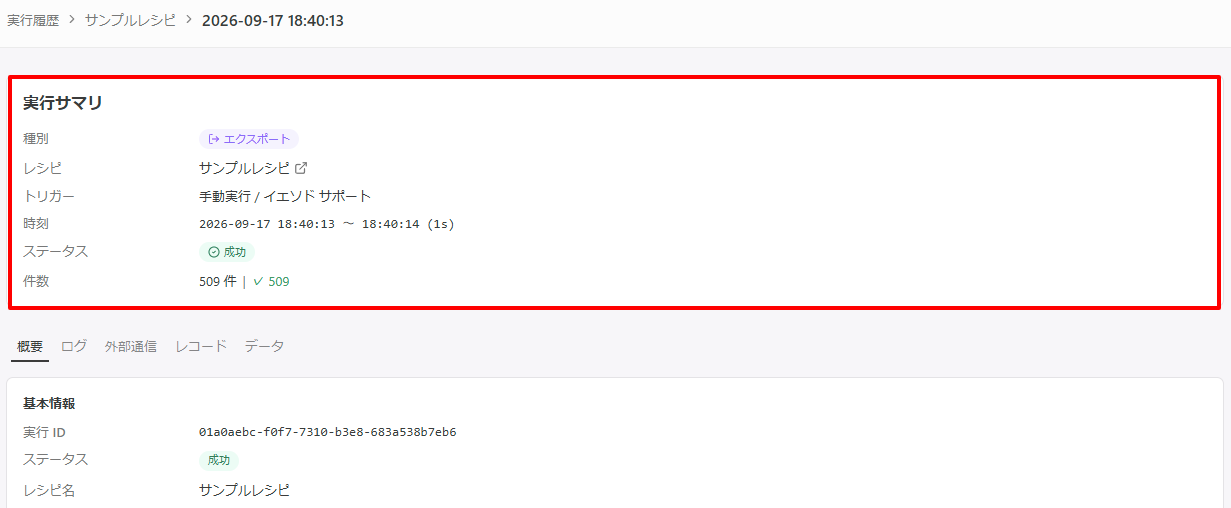
画面の上部に「実行サマリ」を確認できます。
※以下のタブを切り替えた場合でも、常に表示されます。
| 項目 | 説明 |
|---|---|
| 種別 | 「インポート」または「エクスポート」 |
| レシピ | レシピ名とレシピコード ※クリックするとレシピ詳細の「実行履歴」タブが開きます。 ※レシピが削除されている場合は「(削除済みレシピ)」と表示され、レシピ詳細へのリンクはなくなります。 |
| トリガー | 「手動実行 / 実行者名」または「スケジュール」 |
| 時刻 | 開始日時 〜 完了日時(所要時間) ※同日に完了した場合、完了側は時刻のみが表示されます。 ※まだ完了していない場合は完了側が「—」になります |
| ステータス | 成功/失敗/実行中/待機中/キャンセル |
| 件数 | 抽出行数と、 読込行数/ エラー行数 エラーが 0 件のときは は表示されません |
ステータスが「成功」でも、書き込みに失敗していることがあります
取り込み(インポート)の書き込みで失敗した実行は、「ステータス」が「成功」のまま残ります。
「概要」タブの「統計」で、読込行数が 0 になっていないか/エラー行数に件数が入っていないかをあわせて確認してください。失敗の詳細は「ログ」タブと「外部通信」タブに記録されています。(実行時のエラー対応)
タブごとに確認する
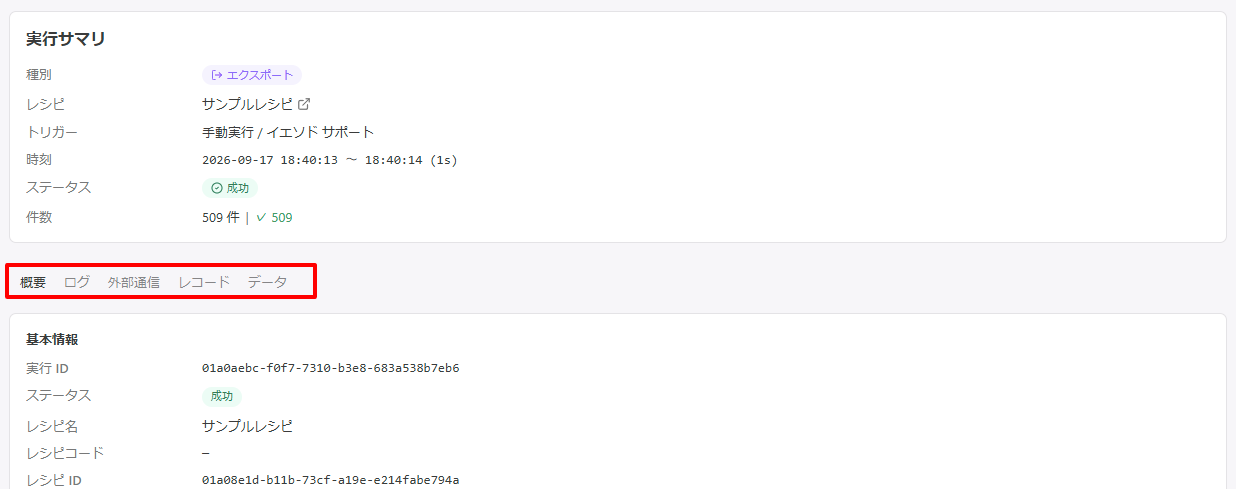
実行詳細には以下のタブがあります。
| タブ | 確認できること |
|---|---|
| 概要 | 実行の設定と結果のまとめ(初期表示) |
| ログ | 実行中に出力されたログの一覧 |
| 外部通信 | 外部システムとのやり取りの記録 |
| レコード | 1行ごとの「生入力 → 解釈 → 変換 → 出力」の記録 |
| データ | その実行が扱ったファイルの情報と内容 |
「データ」タブは条件付きで表示されます。
インプットファイル(実行時にアップロードしたファイル)か出力ファイルがある実行にだけ表示されます。どちらもない実行では、タブ自体が現れません。
概要
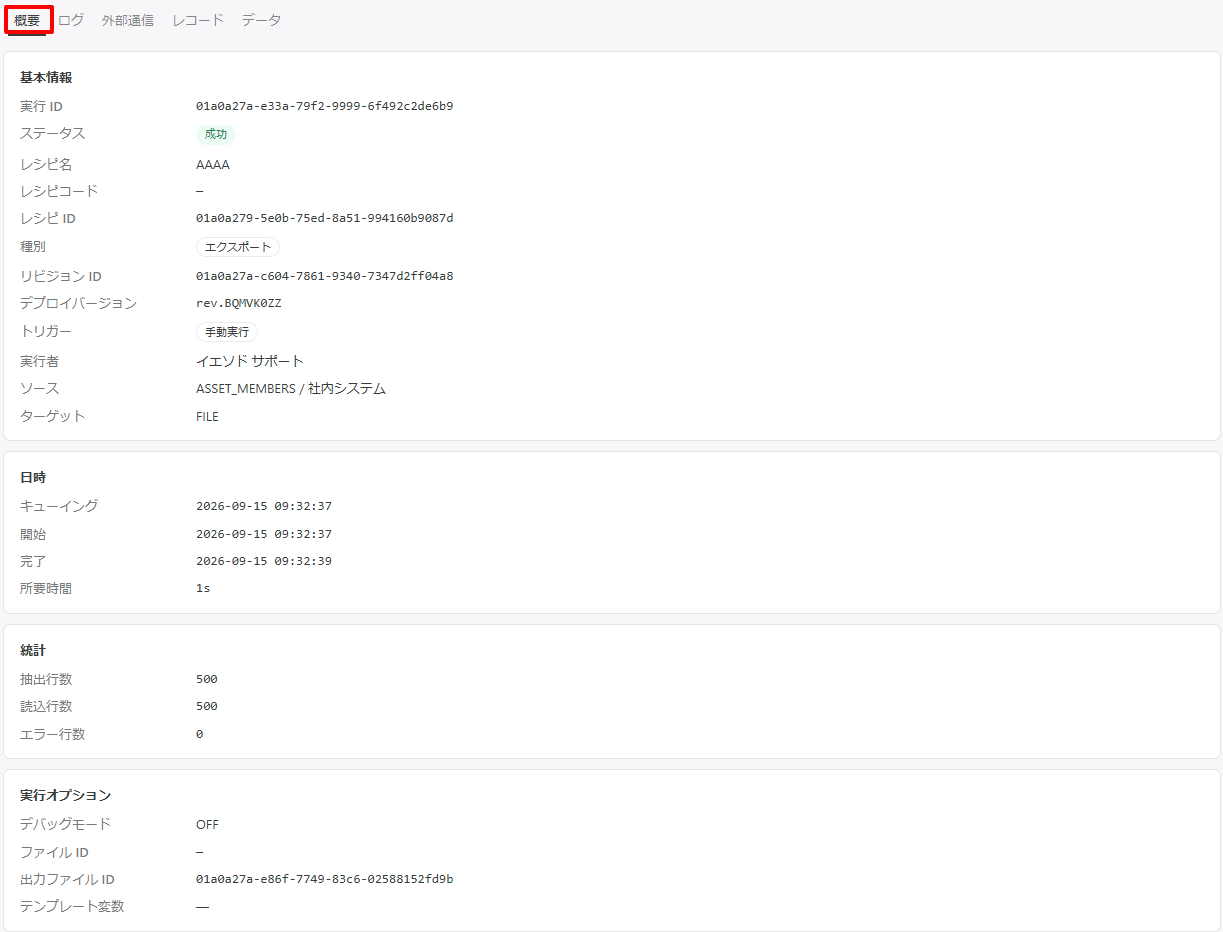
実行の設定と結果が、項目ごとにまとめて表示されます。
| 分類 | 表示される項目 |
|---|---|
| 基本情報 | 実行 ID/ステータス/レシピ名/レシピコード/レシピ ID/種別/リビジョン ID/デプロイバージョン/トリガー/実行者/ソース/ターゲット |
| 日時 | キューイング/開始/完了/所要時間 |
| 統計 | 抽出行数/読込行数/エラー行数 |
| 実行オプション | デバッグモード/ファイル ID/出力ファイル ID/テンプレート変数 |
| エラー | エラーメッセージ(記録された文言がそのまま表示されます) |
「エラー」は、エラーメッセージが記録されている実行のみ表示されます。
正常に完了した実行では表示されません。

ログ
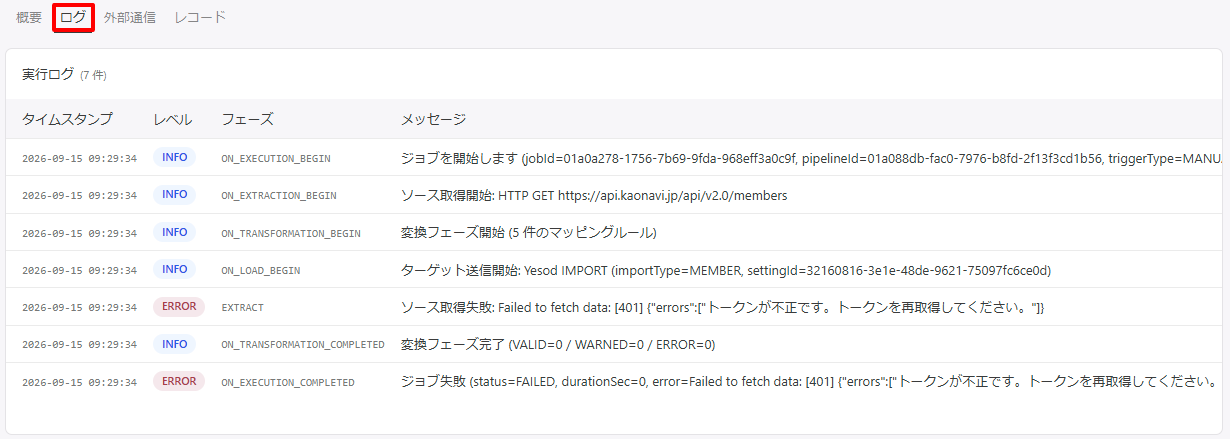
実行中に出力されたログが、発生順に一覧で表示されます。見出しは「実行ログ」で、件数が併記されます。
| 列 | 説明 |
|---|---|
| タイムスタンプ | ログが出力された日時(秒まで) |
| レベル | ログの重要度。 / / / のいずれか |
| フェーズ | 実行のどの段階で出力されたか |
| メッセージ | ログの内容 |
「フェーズ」には以下の値が入ります。
| フェーズ | 段階 |
|---|---|
| 実行の開始 | |
| 抽出の開始 | |
| 抽出中(ソースからのデータ取得) | |
| 抽出の完了 | |
| 変換の開始 | |
| 変換中(マッピングの適用) | |
| 変換の完了 | |
| 書き込みの開始 | |
| 書き込み中(ターゲットへの反映) | |
| 書き込みの完了 | |
| 実行の完了 |
ログには絞り込みや検索の機能はありません。件数が多い場合は、ブラウザの検索( + / + )で を検索すると、目的の行に早くたどり着けます。
ログが1件もない場合は「ログがありません」と表示されます。
外部通信
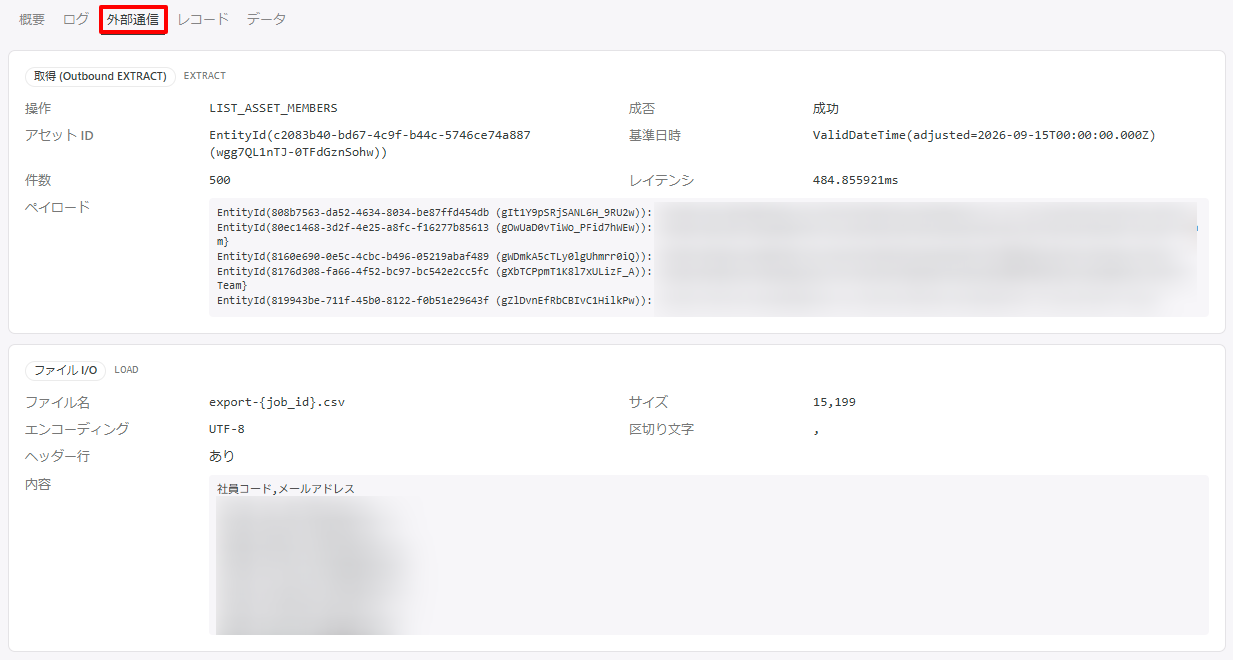
各ブロックの左上部には記録の種別と、そのときのフェーズが表示されます。
| 記録の種別 | 記録される内容 |
|---|---|
| HTTP 通信 | HTTP API のソース・ターゲットとの通信 |
| ファイル I/O | CSV ファイルの読み込み・書き出し |
| インポート (Inbound LOAD) | YESOD のインポート設定へのデータ反映 |
| 取得 (Outbound EXTRACT) | YESOD のアセットからのデータ取得 |
種別ごとに、以下の項目が表示されます。
| 記録の種別 | 表示される項目 |
|---|---|
| HTTP 通信 | メソッド/ステータス/URL/レイテンシ/リクエストボディ/レスポンスボディ |
| ファイル I/O | ファイル名/サイズ/エンコーディング/区切り文字/ヘッダー行/内容 |
| インポート (Inbound LOAD) | 操作/成否/設定 ID/インポート種別/アプリケーション/件数/DryRun/レイテンシ/エラー/ペイロード |
| 取得 (Outbound EXTRACT) | 操作/成否/アセット ID/基準日時/件数/レイテンシ/エラー/ペイロード |
「エラー」の行は、エラーメッセージが記録されている場合だけ表示されます。
記録が1件もない実行では「外部通信記録がありません。」と表示されます。
「リクエストボディ」「レスポンスボディ」「内容」「ペイロード」には、実際の中身の一部が抜粋で表示されます。全文ではありません。
接続先の API がエラーを返している場合は、「ステータス」と「レスポンスボディ」を見ると原因の切り分けができます。
レコード
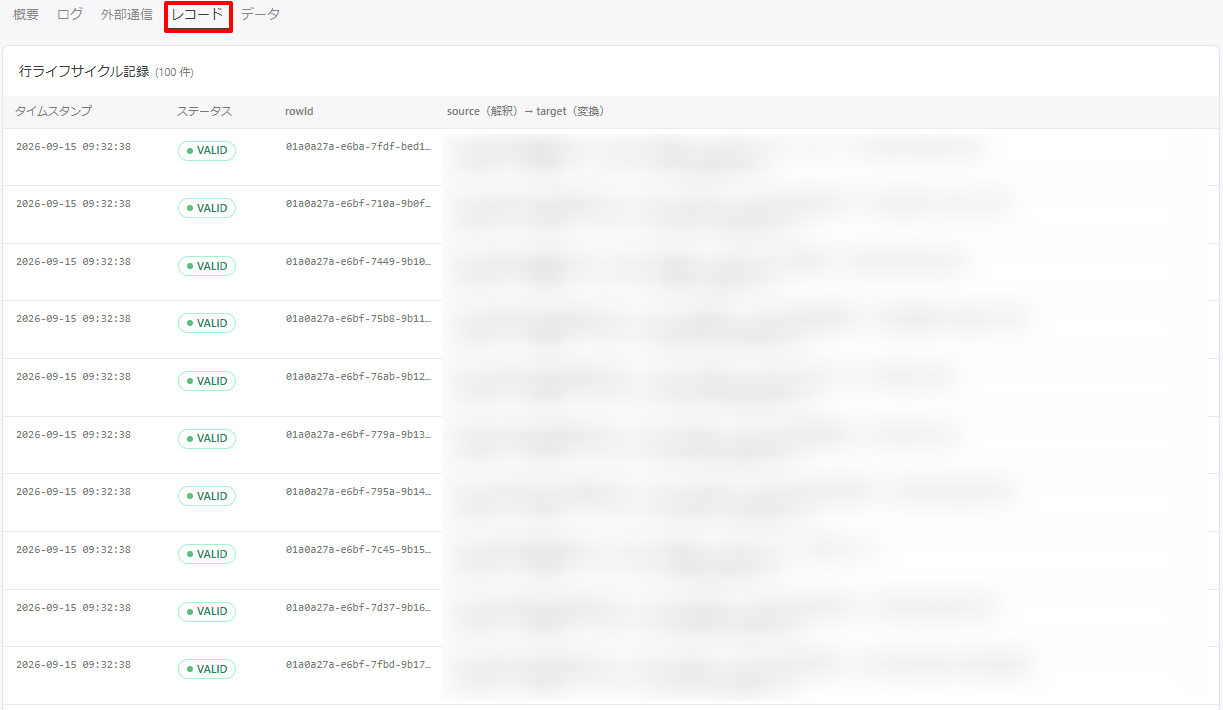
1行ごとに「生入力 → 解釈 → 変換 → 出力」の4段階を追えます。見出しは「行ライフサイクル記録」で、件数が併記されます。
一覧には以下の列が表示されます。
| 列 | 説明 |
|---|---|
| タイムスタンプ | その行が処理された日時 |
| ステータス | (正常)または (エラー) |
| rowId | 行を識別する ID |
| source(解釈)→ target(変換) | 解釈後の値と、変換後の値を並べたプレビュー |
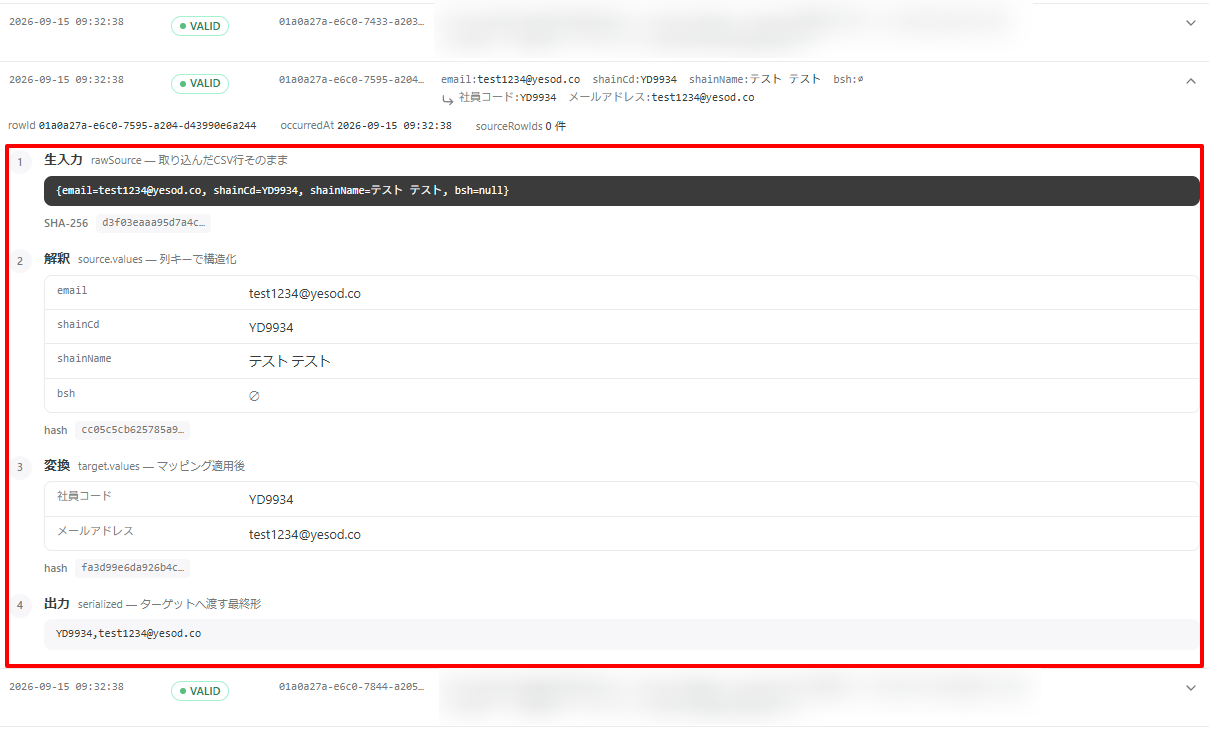
- 調べたい行をクリック 行が展開され、4段階の詳細が表示されます。
展開すると、まず ・(処理された日時)・(元になった行の件数)が表示され、その下に以下の4段階が並びます。
| 段階 | 見出し | サブタイトル | 内容 |
|---|---|---|---|
| 1 | 生入力 | 取り込んだ行を加工せずそのまま表示。 のハッシュが併記されます | |
| 2 | 解釈 | ソーススキーマの列キーごとに値を表示 | |
| 3 | 変換 | 変換ルールを適用したあとの値 | |
| 4 | 出力 | ターゲットへ渡す直前の形 |
レコードはエラー行だけでなく、処理したすべての行が記録されます。
「どの行が、どの段階で、どう変わったか」を1行単位で追えるため、値が想定と違うときの調査に使えます。
画面に表示されるのは先頭 100 件までです。それより多くの行を処理した実行では、続きを画面から確認することはできません。
件数の多いレシピでは、レコードタブだけで全件を追い切れないことを前提に、「概要」タブの「統計」や「ログ」タブとあわせてご確認ください。
データ
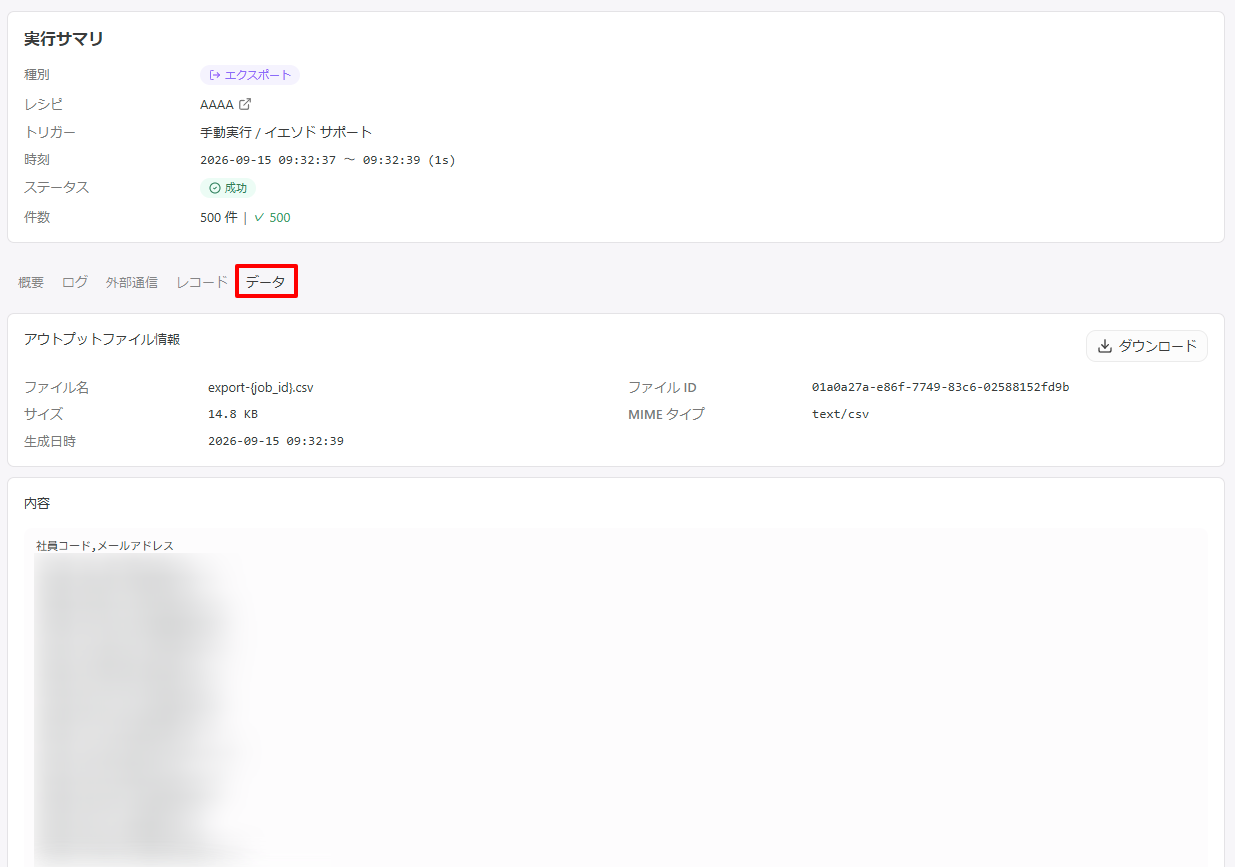
その実行が扱ったファイルの情報と内容が表示されます。
- 「インプットファイル情報」… 実行時にアップロードしたファイル
- 「アウトプットファイル情報」… 実行が出力したファイル
それぞれのカードから、ファイル本体をダウンロードできます。
「データ」タブの詳しい見方とダウンロードの手順は、以下の記事をご覧ください。
→ 実行結果ファイルをダウンロードする