🧩
ソースを設定する(HTTP API)
この記事では、外部システムの API からデータを取得する「ソース」の設定方法を説明します。
インポートのレシピで、ソースの種類に「HTTP API」を選んだ場合の設定です。
前提
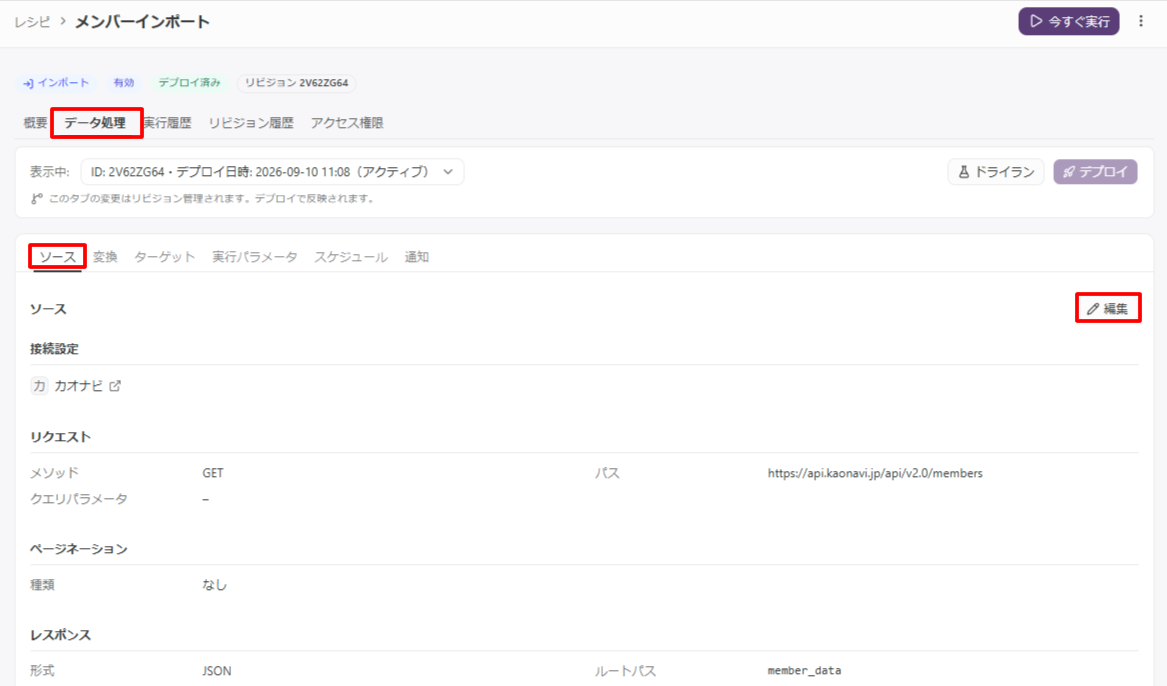
Step 2 各項目を設定する
設定できる項目は以下の通りです。
| 項目 | 説明 |
|---|---|
| 接続設定 必須 | どの外部システムに接続するかを選択(詳細は後述) |
| リクエスト 必須 | API の呼び出し方を設定(詳細は後述) |
| ページネーション 任意 | 複数ページに分かれたデータの取得方法を設定(詳細は後述) |
| レスポンス 必須 | 取得したデータの読み取り方を設定(詳細は後述) |
| ソーススキーマ 必須 | 取り込む列を定義(詳細は後述) |
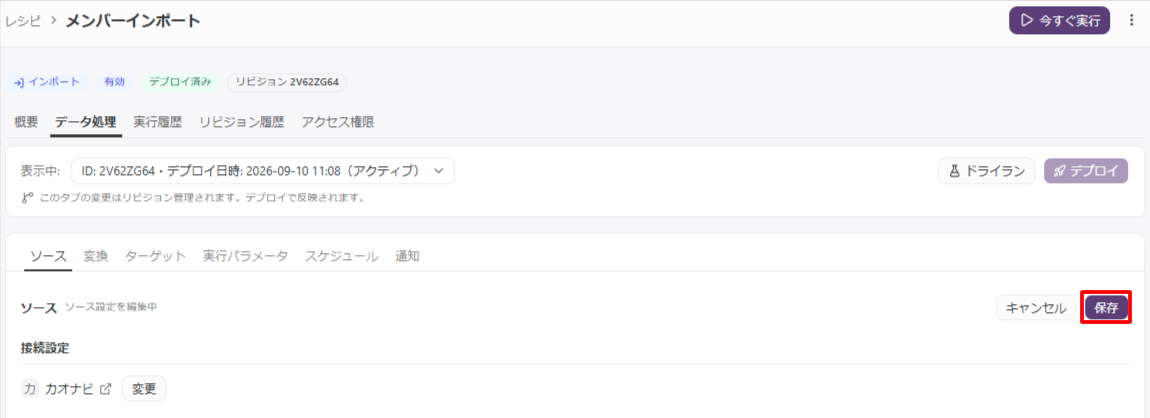
上記の項目はすべて同じ編集画面の中で設定し、最後に一度「保存」をクリックするとまとめて反映されます。
項目ごとの保存はありません。
接続設定
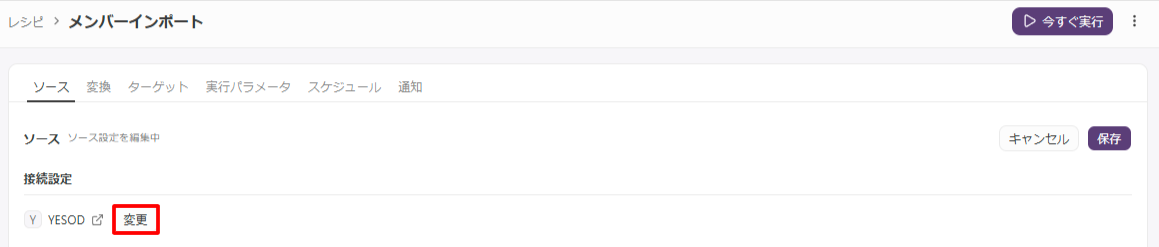
- 「変更」をクリック
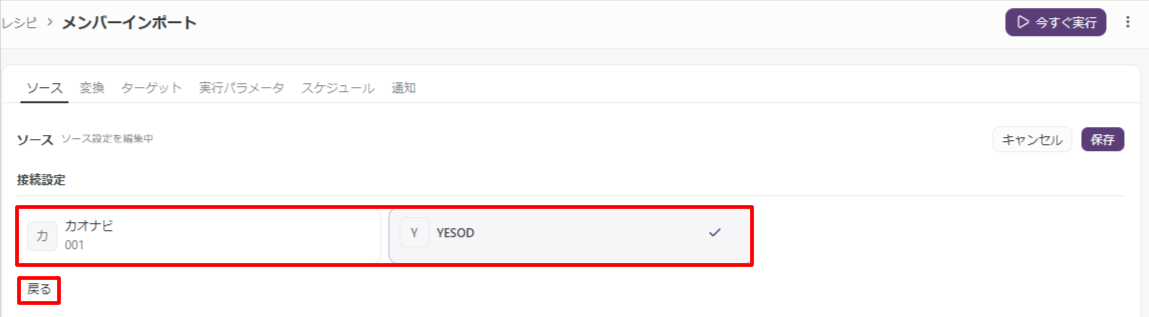
- 一覧から使用する接続設定を選択 選び直しをやめる場合は「戻る」をクリックしてください。
接続設定を選んでいない場合は「接続設定が未選択です」と表示されます。
参照していた接続設定が削除されている場合は「接続設定が見つかりません」と表示され、この状態ではデプロイできません。「編集」から選び直してください。
リクエスト
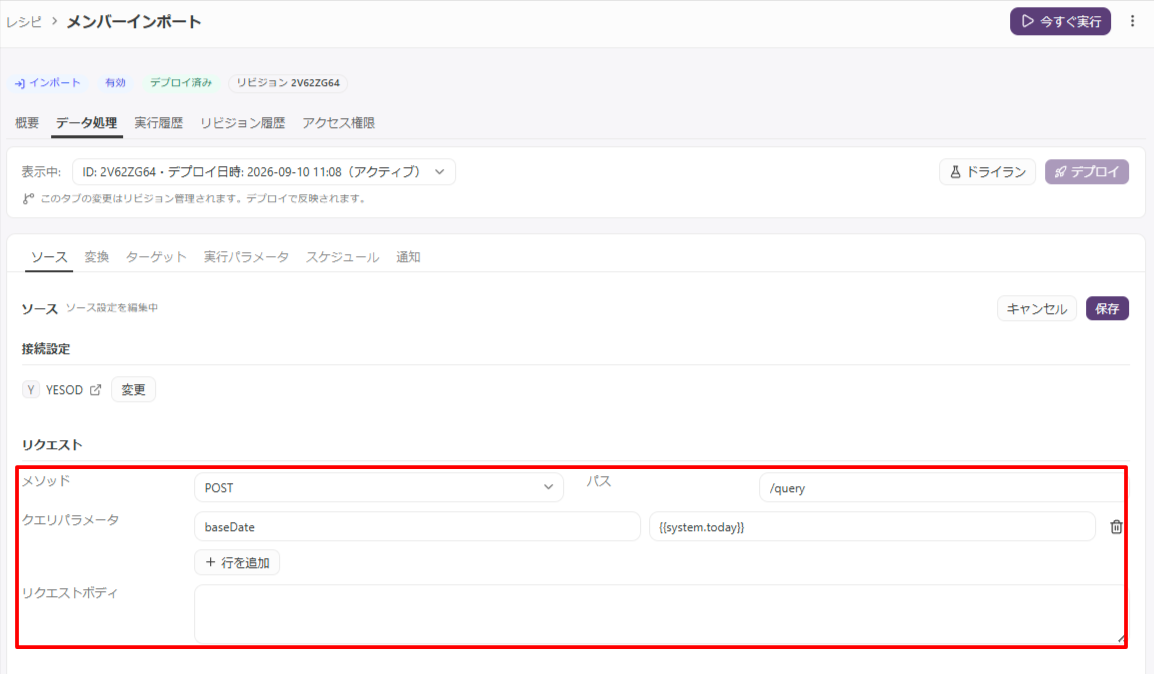
| 項目 | 説明 |
|---|---|
| メソッド 必須 | または を選択 |
| パス 必須 | 接続設定のベース URL に続くパスを入力 例) 画面には「ベース URL + パス」の形で表示されます |
| クエリパラメータ 任意 | 「名前」と「値」の組で指定。「行を追加」で増やせます |
| リクエストボディ 任意 | 送信する本文を入力 編集中は でも入力欄が表示されますが、実際に送信されるのはメソッドが のときだけです |
ページネーション
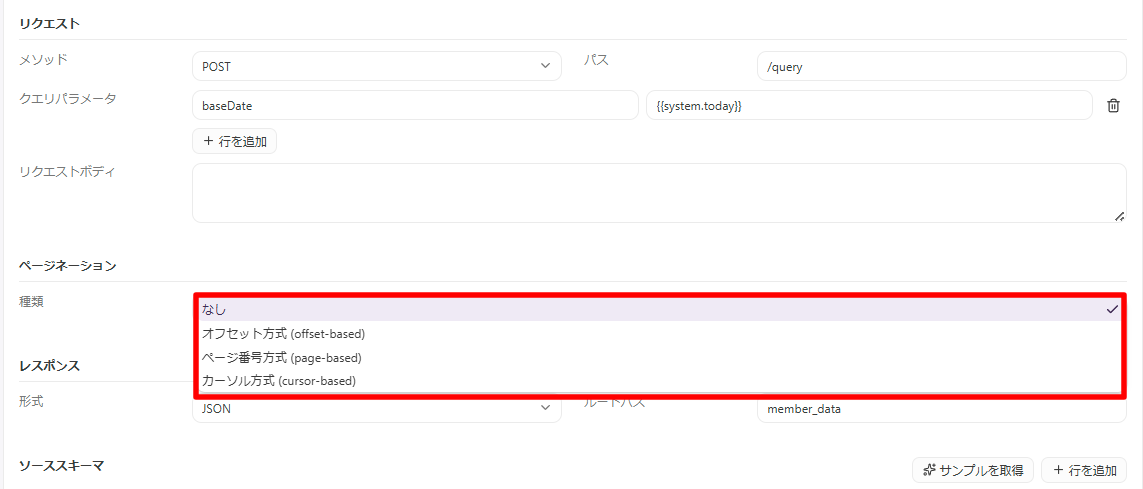
1回のリクエストで取りきれないデータを、複数ページに分けて取得するための設定です。
- 「種類」から接続先の API に合った方式を選択
| 種類 | 使う場面 |
|---|---|
| なし | 1回のリクエストで全件が返ってくる場合 |
| オフセット方式 (offset-based) | 「何件目から何件」という指定でページを進める API |
| ページ番号方式 (page-based) | 「何ページ目」という指定でページを進める API |
| カーソル方式 (cursor-based) | レスポンスに含まれる次ページ用のトークンでページを進める API |
選択した方式に応じて、以下の項目を入力します。
項目名は英字で表示されます。
| 方式 | 項目 | 初期値 | 説明 |
|---|---|---|---|
| オフセット方式 | 開始位置を渡すパラメータ名 | ||
| オフセット方式 | 取得件数を渡すパラメータ名 | ||
| ページ番号方式 | ページ番号を渡すパラメータ名 | ||
| ページ番号方式 | 1ページあたりの件数を渡すパラメータ名 | ||
| ページ番号方式 | 最初のページ番号(0始まりの API では を指定) | ||
| カーソル方式 | カーソルを渡すパラメータ名 | ||
| カーソル方式 | (空欄) | 1ページあたりの件数を渡すパラメータ名 | |
| カーソル方式 | (空欄) | レスポンスのどこに次ページ用のトークンが入っているかのパス | |
| 共通 | (カーソル方式は空欄) | 1回のリクエストで取得する件数 |
パラメータ名は接続先の API の仕様に合わせて入力してください。初期値のままで動作するとは限りません。
は編集中のみ表示されます。保存後に値を確認する場合は「編集」をクリックしてください。
レスポンス
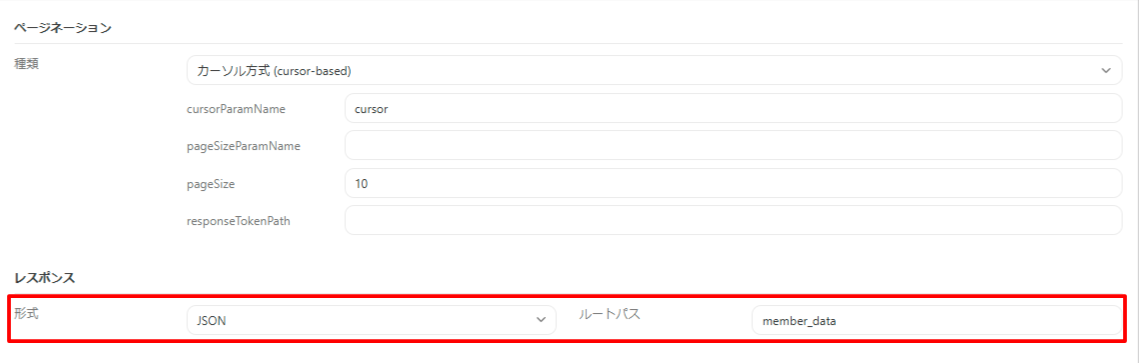
- 「形式」から または を選択
形式が JSON の場合
| 項目 | 説明 |
|---|---|
| ルートパス 必須 | レスポンスのどこにデータの配列が入っているかを指定(詳細は後述) |
ルートパスは、レスポンスの中で配列になっている部分を指定する項目です。
API のレスポンスには、取り込みたいデータの配列だけでなく、更新日時や件数といった付随する情報が一緒に入っていることがあります。どこが取り込み対象の配列なのかは自動では判断できないため、その位置をルートパスで指定します。
例)次のようなレスポンスが返ってくる場合、配列になっているのは の部分です。
ルートパスには と入力します。
| レスポンスの形 | ルートパスに入力する値 |
|---|---|
| 入れ子になっている場合はドット区切りでつなぎます | |
| (一番外側が配列) | 対応していません |
ルートパスを空欄のままにすると、サンプルの取得も実行も正しく動きません。
空欄のまま「サンプルを取得」で「取得を実行」をクリックすると、「データの解析に失敗しました」と表示され、列を推定できません。
空欄のままでもデプロイは通ってしまい、実行時にエラーになります。必ず入力してください。
空欄にしても、レスポンス全体が配列とみなされることはありません。また、レスポンスの一番外側が配列()の API には対応していません。
形式が CSV の場合
| 項目 | 説明 |
|---|---|
| 区切り文字 必須 | 列の区切り文字 |
| エンコーディング 必須 | 文字コード(初期値は ) |
| ヘッダー行 必須 | 「あり」または「なし」を選択 |
| スキップ行数 任意 | 先頭から読み飛ばす行数 |
API が CSV を返す場合も、ソースの種類は「HTTP API」のままです。
「CSV ファイル」は、手元のファイルをアップロードして取り込む場合に選択します。
ソーススキーマ

ソーススキーマは、取り込む列の定義です。ここで定義した列が、変換タブで参照できる項目になります。
- 「行を追加」をクリックして、キー・型・ソースパス・説明を入力
- または「サンプルを取得」をクリックして、実際にデータを取得し、列を自動で推定
列の定義方法と「サンプルを取得」の詳しい手順は、以下の記事をご覧ください。
→ 🧩 ソーススキーマを設定する