
🧩
ソーススキーマを設定する
この記事では、ソースから取り込む列を定義する「ソーススキーマ」の設定方法を説明します。
列は手動で1行ずつ追加することも、実際のデータからサンプルを取得して自動で推定することもできます。
前提
- ソーススキーマは、ソースの編集画面で設定します。 ※ソースの種類ごとの設定は事前に済ませておいてください。(ソースを設定する(HTTP API))
- 「ソーススキーマ」は、ソースが「HTTP API」または「CSV ファイル」のレシピのみ設定が必要です。 ※ソースがアセットのレシピには「ソーススキーマ」の設定はなく、アセットの属性マッピングがそのままスキーマになります。(ソースを設定する(アセット))
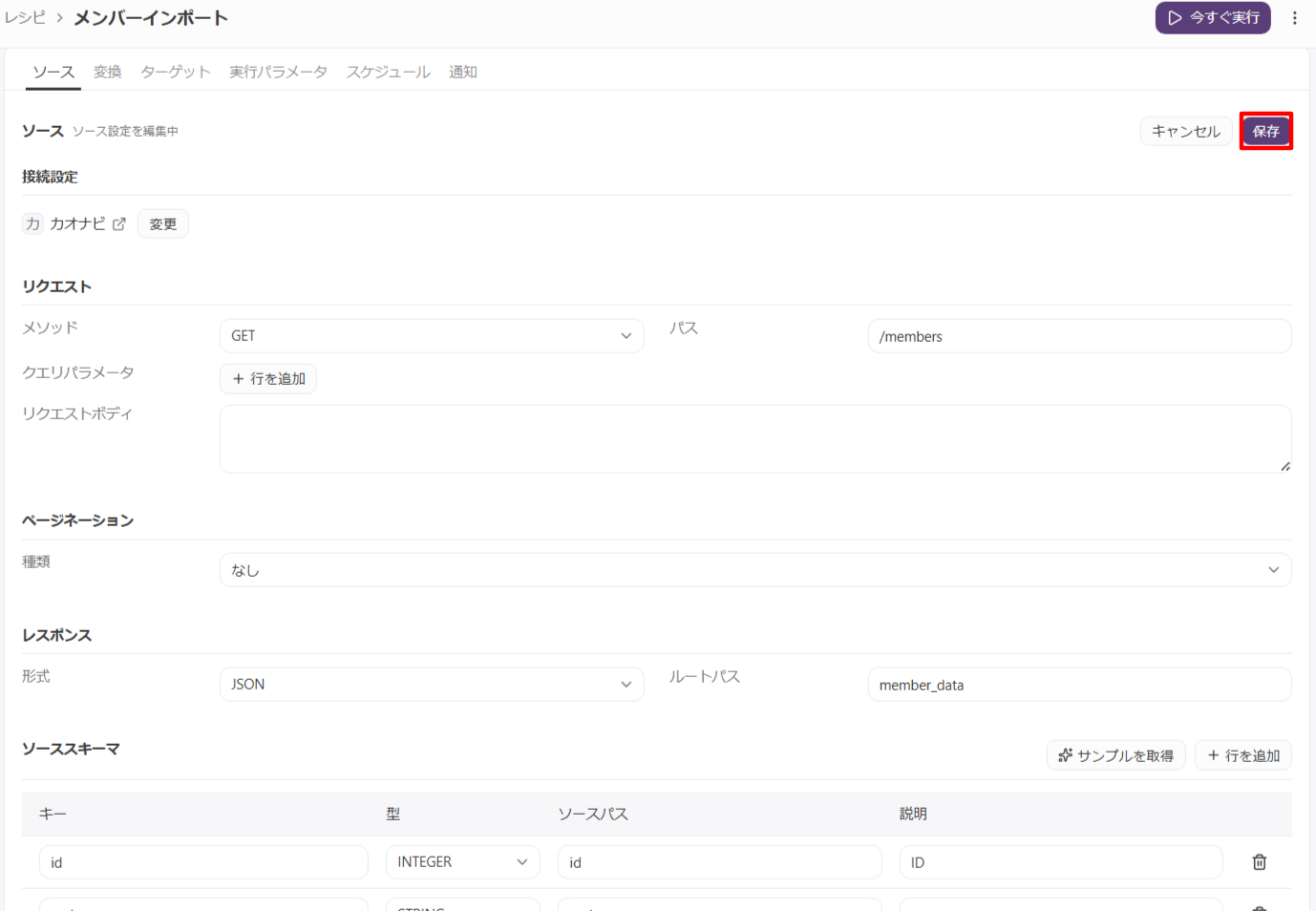
Step 1 スキーマの編集画面を開く
Step 2 列を定義する ・サンプルを取得して自動で推定する(推奨) ・手動で行を追加する ・型の指定について
Step 3 保存する
サンプルの取得に失敗する場合
Step 2 列を定義する ・サンプルを取得して自動で推定する(推奨) ・手動で行を追加する ・型の指定について
Step 3 保存する
サンプルの取得に失敗する場合
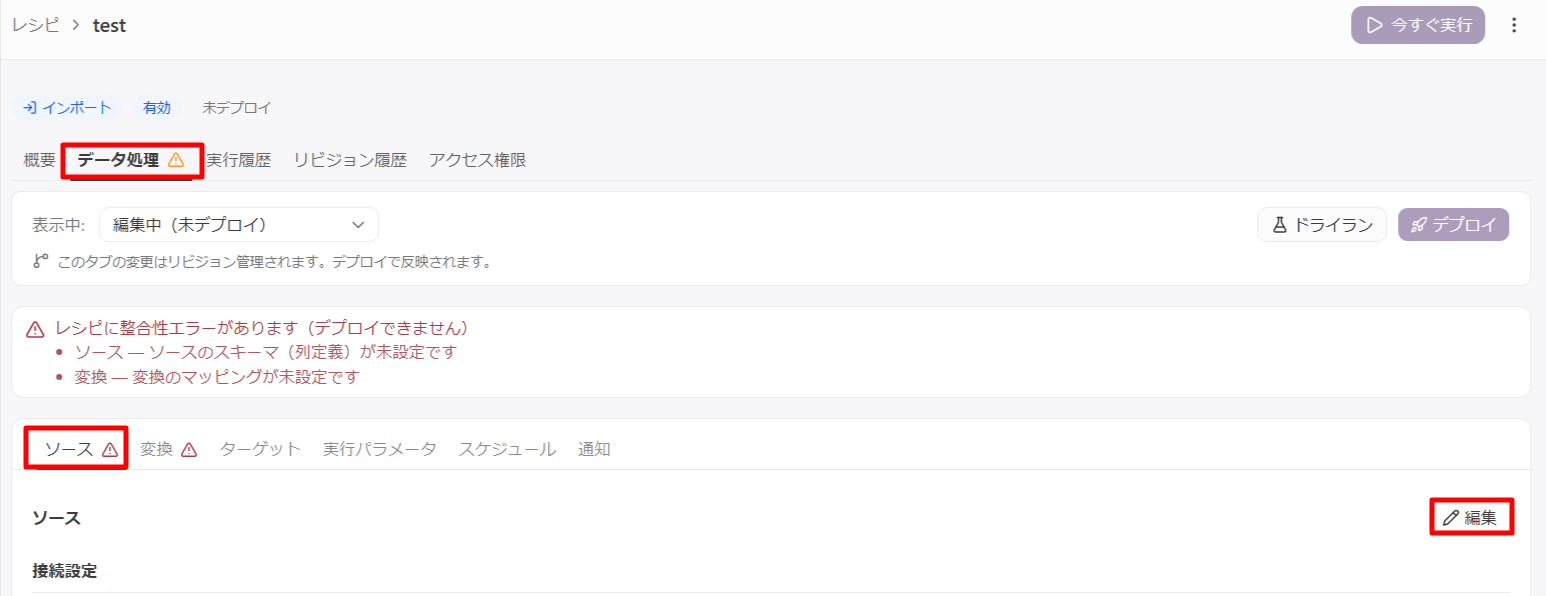
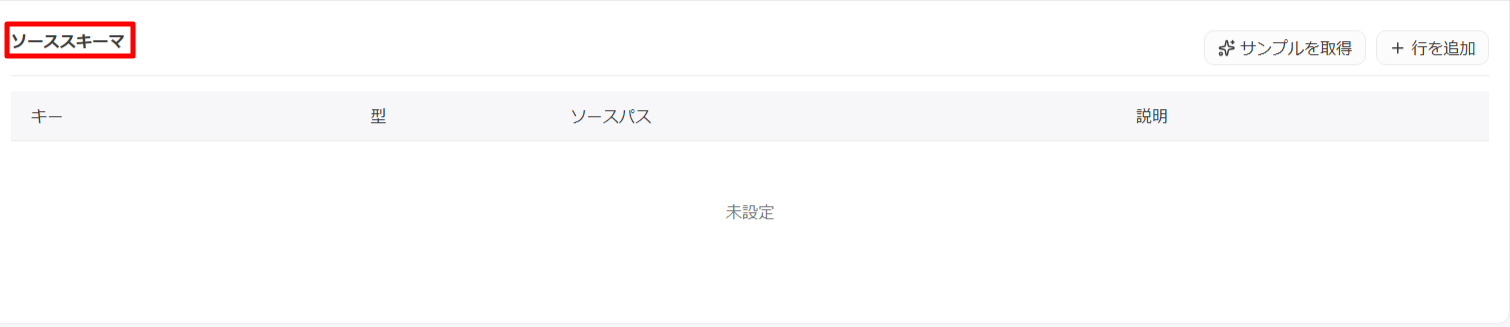
Step 2 列を定義する
ソーススキーマは、取り込む列の定義です。1つの列について、以下の項目を設定します。
| 項目 | 説明 |
|---|---|
| キー 必須 | 列を識別する名前 変換タブでソース項目として表示される名前になります |
| 型 必須 | 列のデータ型(詳細は後述) 行を追加した直後は が選ばれています |
| ソースパス 必須 | 取得したデータのどの位置から値を読み取るかを指定 |
| 説明 任意 | 列の用途などのメモ 実行内容には影響しません |
以下の場合、保存できませんので、ご注意ください。
- キーとソースパスが未設定
- キーが重複
サンプルを取得して自動で推定する(推奨)
実際にデータを取得して、列の構成を自動で推定できます。取り込むデータの構造が分からない場合や、列数が多い場合に便利です。
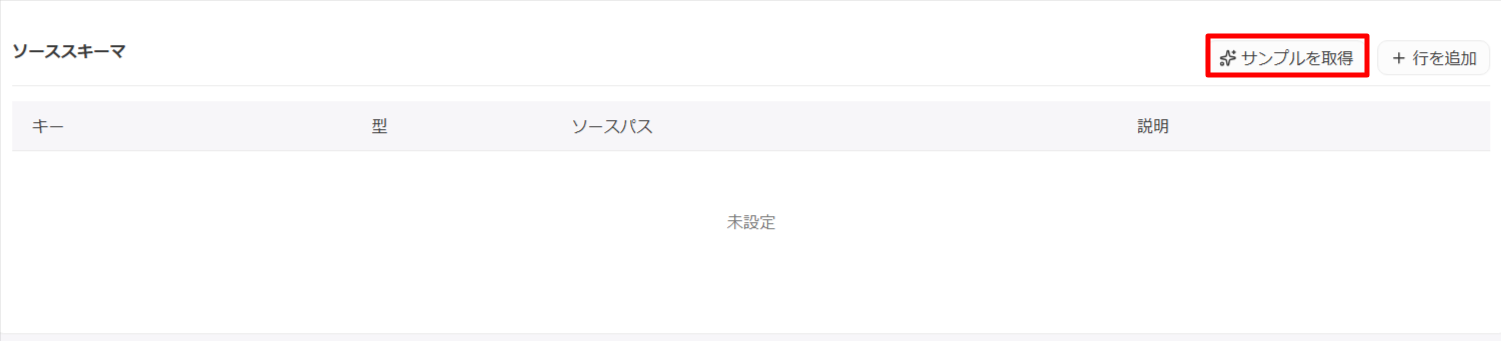
- 「ソーススキーマ」見出しの右の「サンプルを取得」をクリック 「サンプルを取得」のダイアログが開きます。
- (ソースが「CSV ファイル」の場合)「対象ファイル」の「ファイルを選択」をクリックし、サンプルにする CSV ファイルを選択
- (ソースが「HTTP API」で実行パラメータがある場合)「実行パラメータ」に、今回の取得だけで使う値を入力 空欄のままにすると、実行パラメータタブで設定した既定値が使われます。
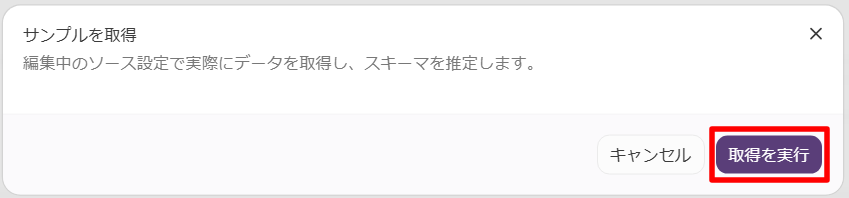
- 「取得を実行」をクリック
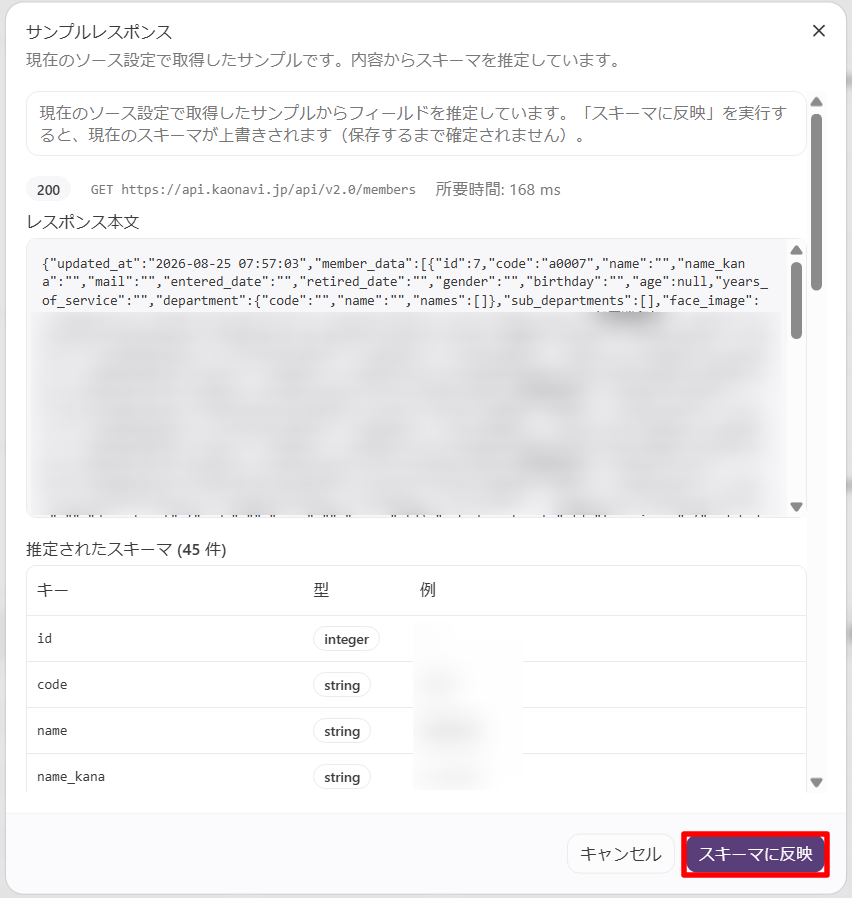
- ダイアログの見出しが「サンプルレスポンス」に変わるのを確認
- 取得したデータと、「推定されたスキーマ」の一覧を確認
- 内容に問題がなければ「スキーマに反映」をクリック
「推定されたスキーマ」の一覧は「キー」「型」「例」の3列です。
「例」には、取得したサンプルに含まれていた値の1件目が表示されます。
サンプルの上には、ステータスコードやリクエスト先、ファイル名などの取得結果も表示されます。
「スキーマに反映」は既存の行を上書きします。
手で修正した型や説明も置き換わるため、消えてしまいます。「サンプルを取得」→「スキーマに反映」→ 手直し、の順番で作業してください。
ダイアログにも、現在のスキーマが上書きされることが注意書きとして表示されます。
列のキーを変えると、変換のマッピングが外れます
ソーススキーマの列のキーを書き換えたり、「サンプルを取得」で列を取り直したりすると、変換タブで設定済みのマッピングが参照先を失います。
この状態になると変換タブに「存在しないソース列を参照しているマッピングがあります」と表示され、デプロイできなくなります。保存そのものは通ってしまうため、気づかずに進めないようご注意ください。
ソーススキーマを変更したあとは、変換タブを開いてマッピングを設定し直してください。(変換を設定する(マッピングの基本))
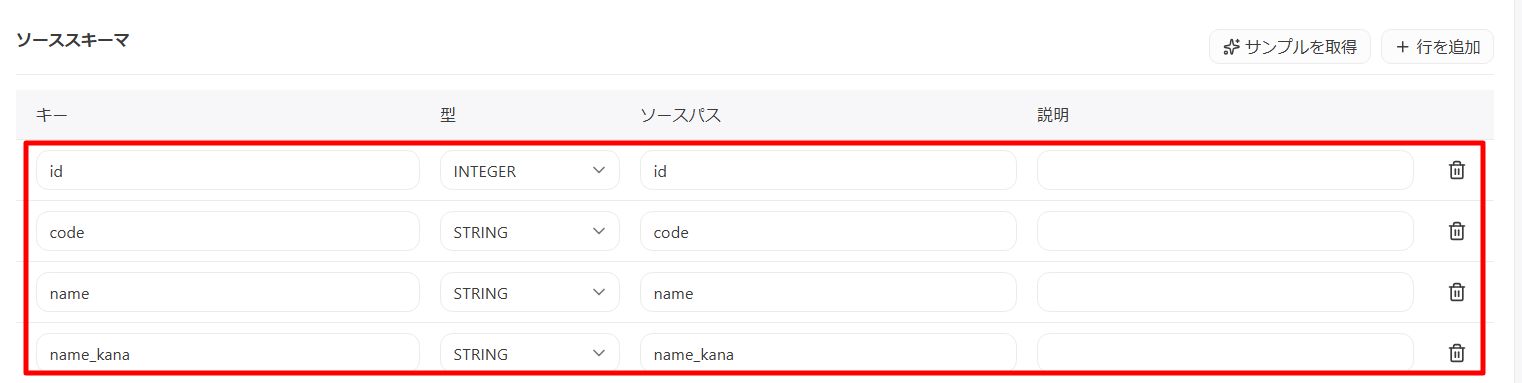
- 反映された行のキー・型・ソースパス・説明を必要に応じて修正
「スキーマに反映」をクリックしただけでは保存されていません。必ず「保存」まで行ってください。(Step 3 保存する)
- 「スキーマに反映」をクリックすると「推定されたスキーマを反映しました」と表示されますが、この時点では画面上の表が置き換わっただけです。
- 「保存」をクリックしない場合、「デプロイ」が非活性のままになります。
- 「サンプルを取得」→「スキーマに反映」→「保存」の3段階を最後まで行うと、このエラーは消えます。(デプロイできないときの対応(整合性エラー))
自動で推定された型は、サンプルに含まれていた値をもとに判定したものです。値が空だった列や、まれな形式が含まれる列は、想定と異なる型になることがあります。反映後に必ず確認してください。
手動で行を追加する
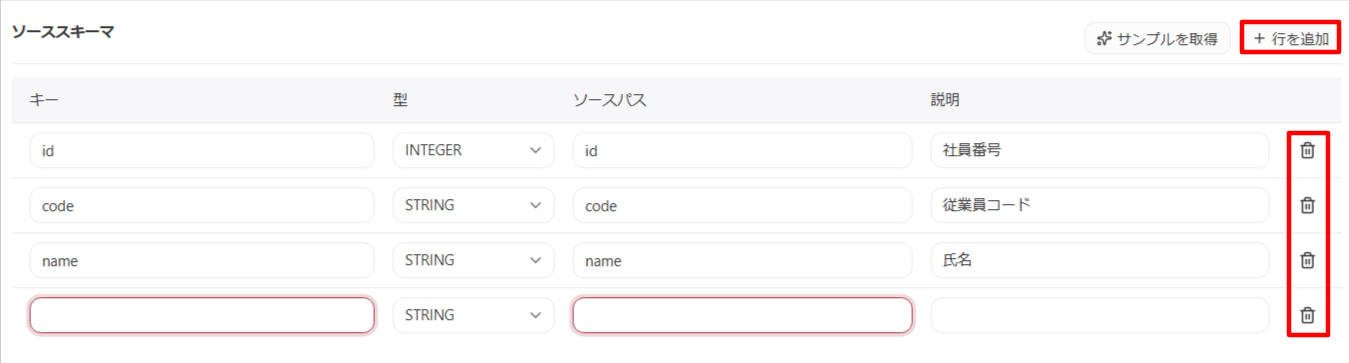
取り込む列が分かっている場合は、1行ずつ追加して定義できます。
- 「ソーススキーマ」見出しの右の「行を追加」をクリック
- 追加された行に、キー・型・ソースパス・説明を入力
- 必要な列の数だけ繰り返す
- 不要な行は、行の右端のゴミ箱アイコンをクリックして削除
型の指定について
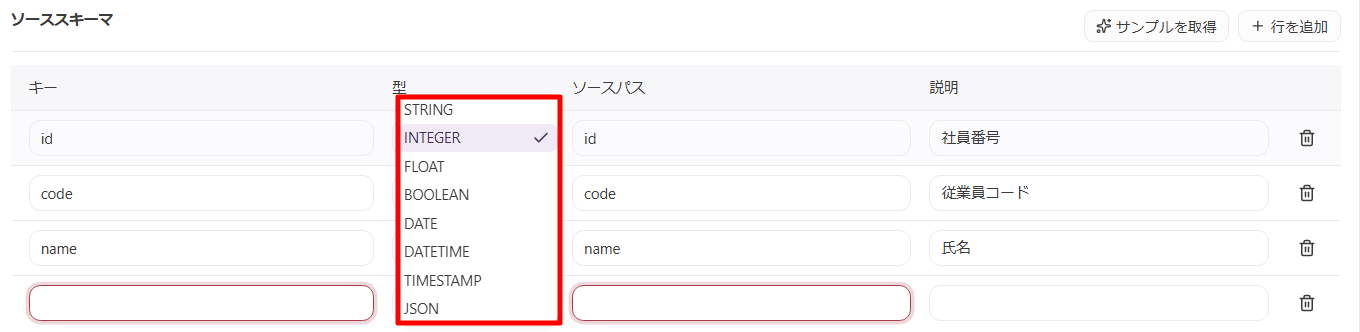
型はプルダウンから選択します。選択肢は英字の大文字で表示され、以下の8種類です。
| 型 | 用途 |
|---|---|
| 文字列 | |
| 整数 | |
| 小数を含む数値 | |
| 真偽値 | |
| 日付 | |
| 日付と時刻 | |
| タイムスタンプ | |
| 入れ子になった構造をそのまま取り込む場合 |
型の選択に迷う場合は、ソーススキーマでは としておき、必要な変換は変換タブで行えます。
型が決まらないうちに や を指定すると、実行時に値を読み取れずエラーとなることがあります。
サンプルの取得に失敗する場合
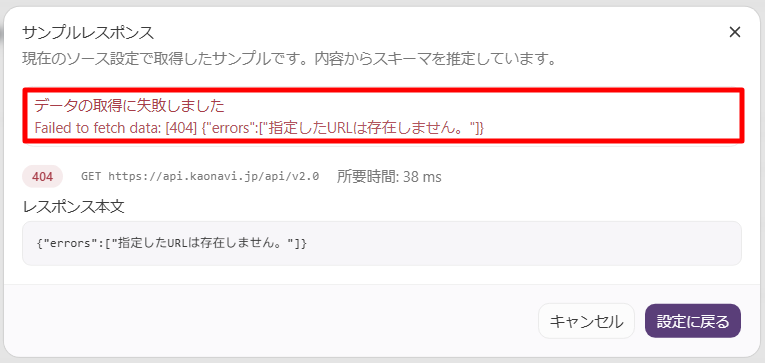
「取得を実行」は実際に接続してデータを取得するため、ソースの設定が不足していると失敗します。失敗すると、ダイアログに赤いメッセージが表示されます。主なメッセージは以下の通りです。
| 表示されるメッセージ | 確認すること |
|---|---|
| テンプレート変数が未解決です | 設定に埋め込んだ実行パラメータの値が決まっていません。ダイアログの「実行パラメータ」に値を入力するか、実行パラメータタブで既定値を設定します。 (実行パラメータを設定する) |
| データの取得に失敗しました | 取得先の指定(パスやファイルの指定)が正しいかを確認します |
| 接続エラーが発生しました | 接続設定の内容(接続先の URL、認証情報)が正しいかを確認します。(接続設定を編集する) |
| データの解析に失敗しました | レスポンスの読み取り方(形式、ルートパス、区切り文字など)が実際のデータに合っているかを確認します |
| データが 0 行でした | 取得はできていますが、対象データがありません。取得条件を見直してください。0 行では列を推定できないため、手動で行を追加します |
メッセージの下には、実際に返ってきた内容(ステータスコード、リクエスト先、レスポンス本文の一部など)も表示されます。原因を絞る際に確認してください。
設定を直してやり直す場合は「設定に戻る」をクリックします。
ソースが「HTTP API」で接続設定を選んでいない場合は、「接続が選択されていません」と表示され、「取得を実行」はクリックできません。
ソースが「CSV ファイル」で「対象ファイル」を選んでいない場合も、「取得を実行」はクリックできません。
サンプルの取得に失敗しても、手動で「行を追加」してスキーマを定義すれば設定を進められます。