
🔌
接続設定を編集する
この記事では、登録済みの接続設定の内容を変更する方法を説明します。
基本情報と認証情報は同じ編集画面の中で編集し、最後に一度「保存」をクリックするとまとめて反映されます。
前提
接続設定の編集には、データブリッジの管理者権限が必要です。
編集した内容は、この接続設定を使っているすべてのレシピの次回実行から反映されます。
Step 1 編集モードに入る
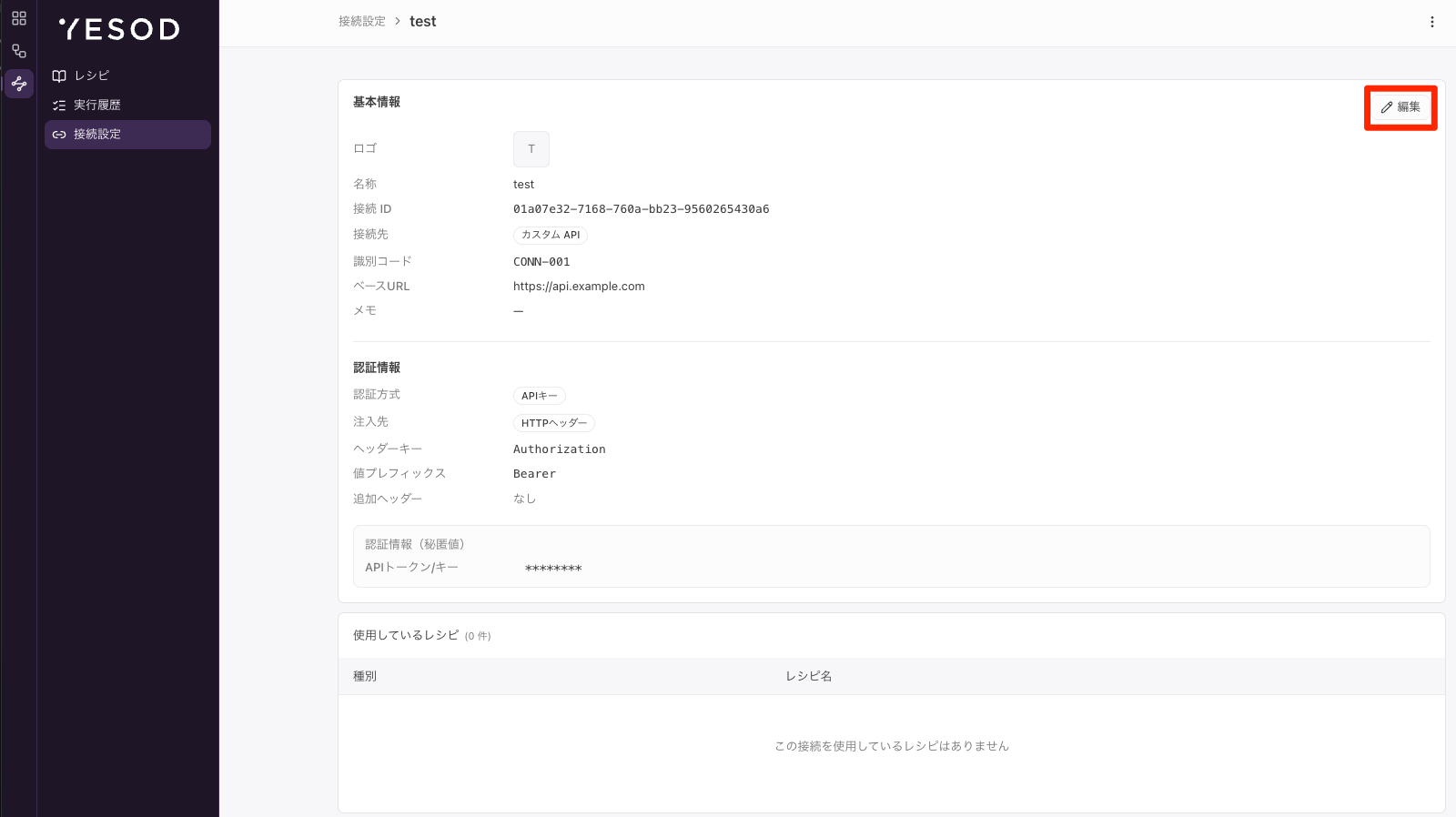
- サイドメニューの「接続設定」をクリック
- 一覧から編集する接続設定をクリック
- 「基本情報」見出しの右の「編集」をクリック
編集できる項目は以下の通りです。
| 項目 | 編集 |
|---|---|
| ロゴ | できる |
| 名称 | できる(空欄にはできません) |
| 識別コード | できる |
| ベースURL | できる(接続先によって編集できる範囲が変わります) |
| メモ | できる |
| 注入先/ヘッダーキー(クエリパラメータキー)/値プレフィックス | 接続先が「カスタム API」の場合のみできる |
| 追加ヘッダー | 接続先が「カスタム API」の場合のみできる |
| 認証情報(秘匿値) | できる(「認証情報を変更する」から入力し直します) |
| 接続 ID | できない |
| 接続先 | できない |
| 認証方式 | できない |
編集中は、見出しの横に「基本情報・認証情報を編集中」と表示されます。
編集を取りやめる場合は「キャンセル」をクリックしてください。入力した内容は破棄されます。
編集モードに入ると「使用しているレシピ」のカードは非表示になります。保存またはキャンセルで閲覧状態に戻ると再表示されます。
Step 2 基本情報を編集する
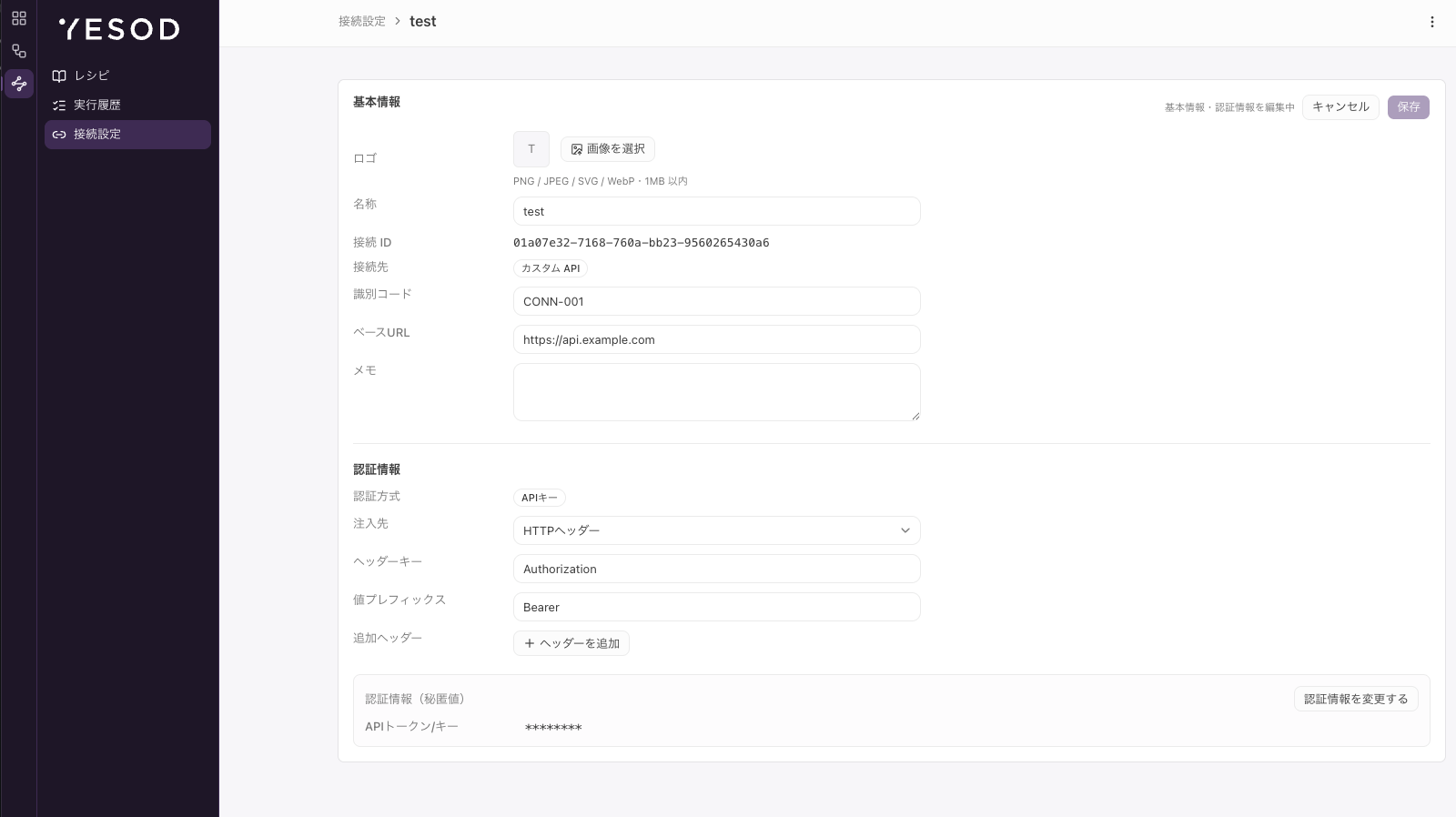
編集モードに入ると、編集できる項目が入力欄に切り替わります。
- 「名称」「識別コード」「メモ」を必要に応じて書き換え
「識別コード」「メモ」は空欄にできます。空欄で保存した場合、詳細画面では と表示されます。
ロゴ
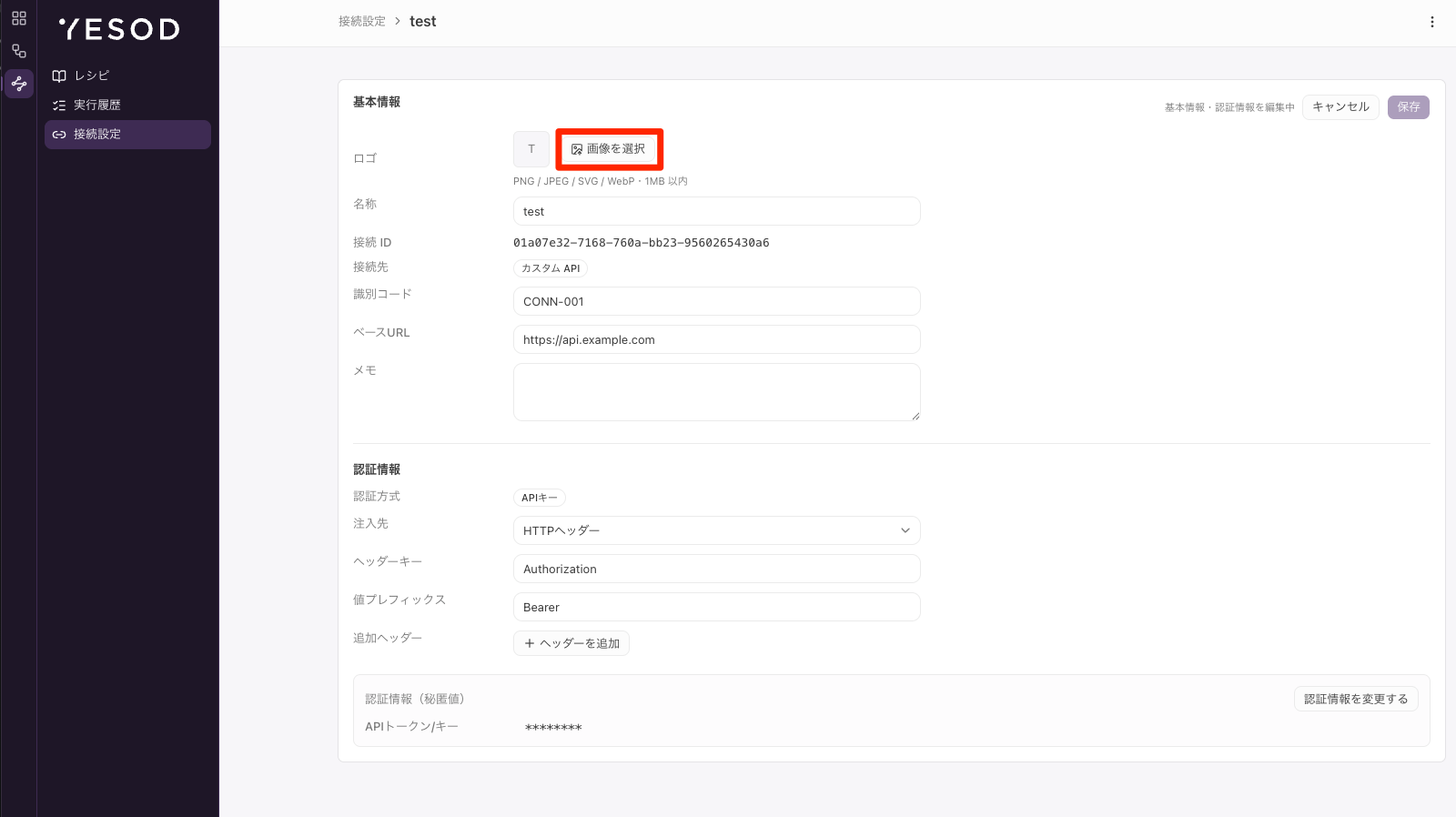
- 「画像を選択」をクリックしてファイルを選択
- ロゴを外す場合は「削除」をクリック
- 選び直しをやめる場合は「元に戻す」をクリック 「元に戻す」は、ロゴを変更または削除した状態のときだけ表示されます。
入力欄の下には、対応形式が と表示されます。
条件を満たさないファイルを選ぶと、次のメッセージが表示され、ロゴは変更されません。
・「対応形式は PNG / JPEG / SVG / WebP です。」
・「画像サイズは 1MB 以内にしてください。」
ベースURL
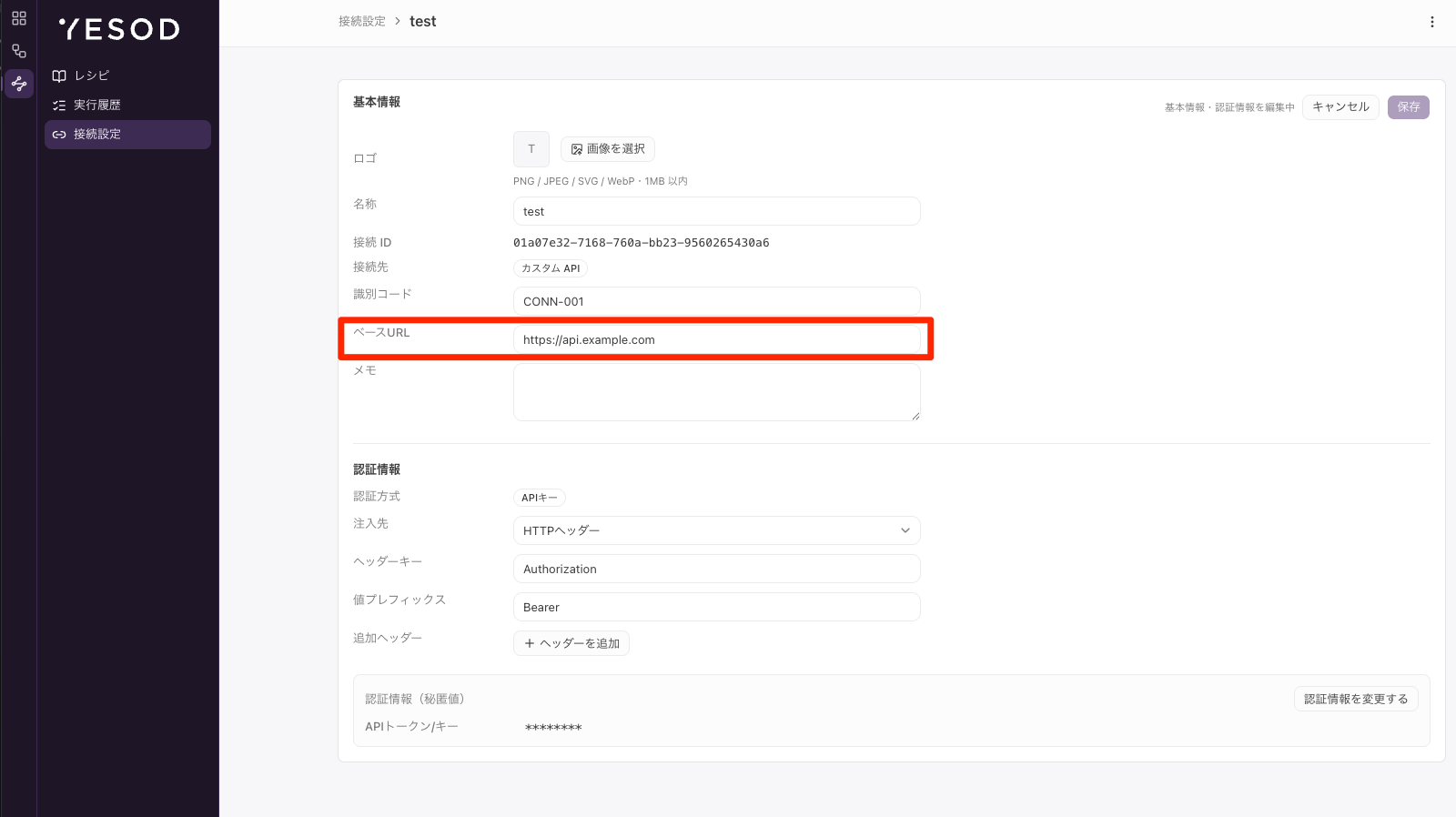
接続先によって、編集できる範囲が変わります。
| 形 | 画面の表示 | 編集 |
|---|---|---|
| 編集できる | 入力欄が表示される | URL全体を書き換えられます (「カスタム API」の場合) |
| 可変部だけ編集する | テンプレートと可変部の入力欄が表示される 「テンプレートの可変部のみ編集できます」と表示されます | 可変部だけを書き換えられます (SmartHR の場合は「テナント」のみ) |
| 固定値 | 枠の中にURLが表示され、入力欄はない 「この接続先では固定値が使用されるため変更できません」と表示されます | 編集できません |
Step 3 認証情報を編集する
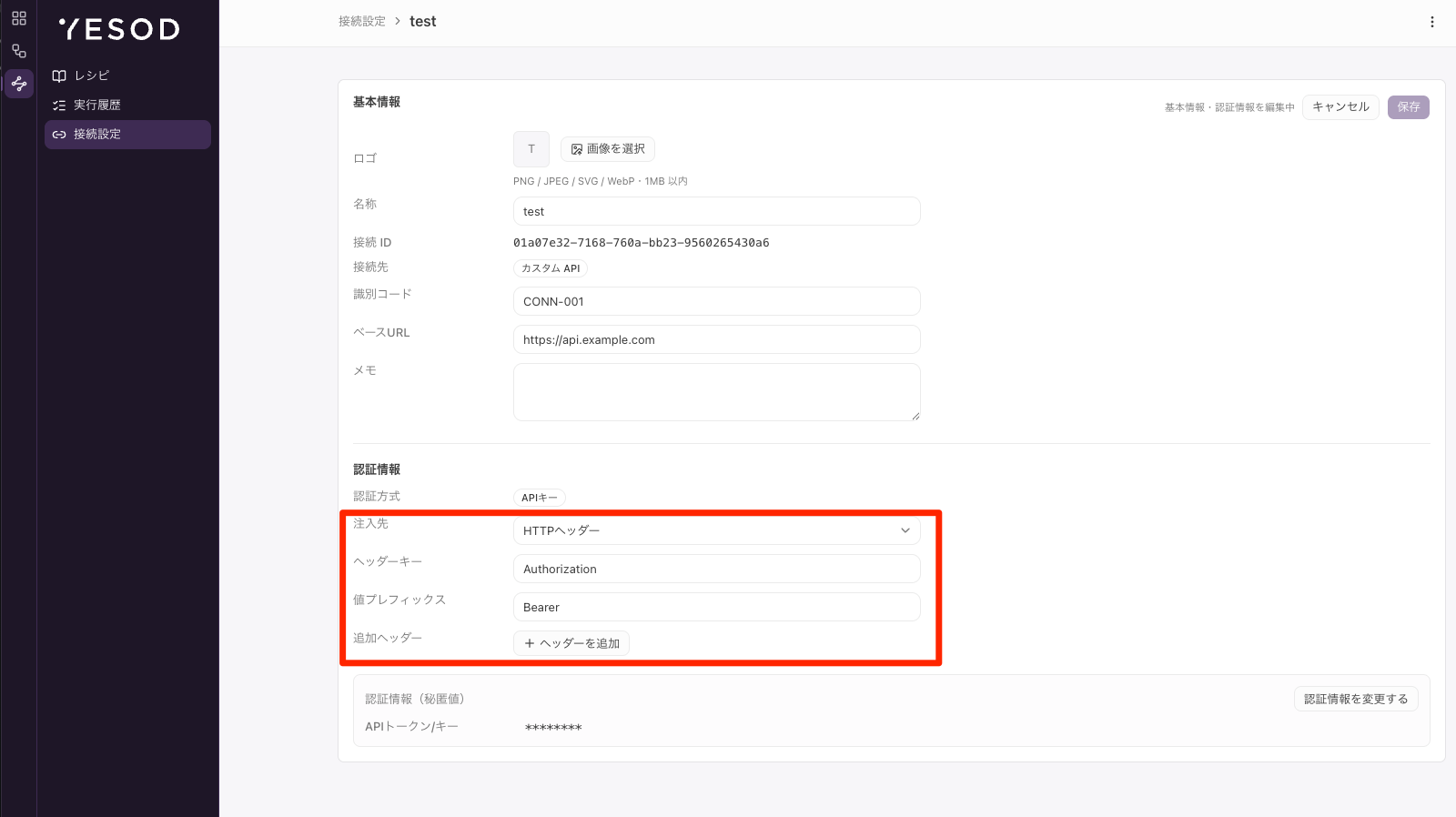
- 「注入先」を必要に応じて選び直し 「注入先」を「クエリパラメータ」に変えると、下の行が「クエリパラメータキー」に切り替わります。
- 「ヘッダーキー」(または「クエリパラメータキー」)「値プレフィックス」を必要に応じて書き換え
- 「追加ヘッダー」を必要に応じて追加・削除 「ヘッダーを追加」で行を増やし、行末のゴミ箱アイコンで行を削除します。
接続先が SmartHR の場合、認証設定は変更できません。
「注入先」「ヘッダーキー」「値プレフィックス」は表示されますが、編集欄には切り替わりません。
「追加ヘッダー」は編集欄が表示され「保存」もクリックできますが、保存されず元の状態に戻ります。
これらを変更できるのは、接続先が「カスタム API」の場合だけです。
認証情報(秘匿値)
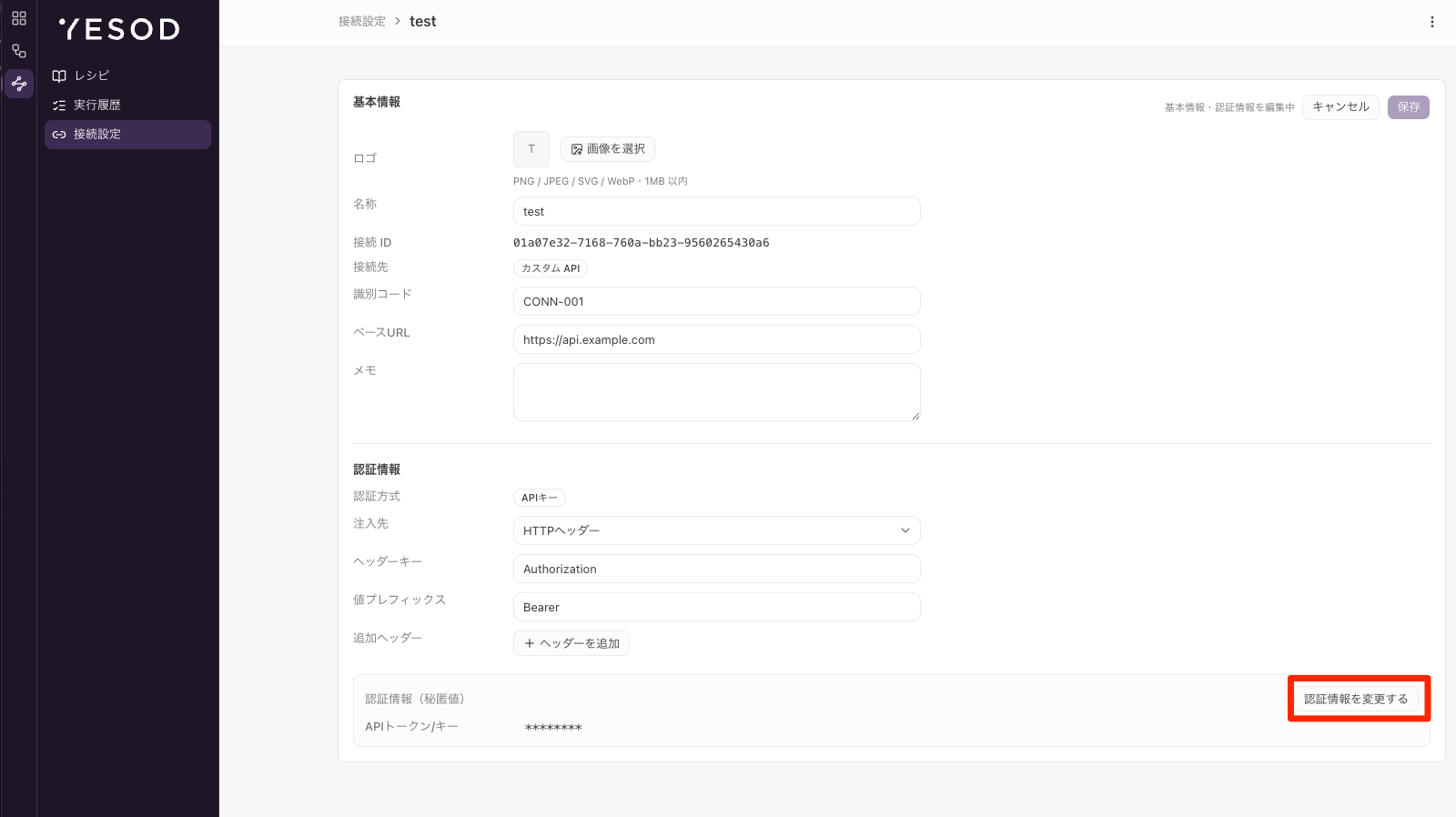
- 「認証情報を変更する」をクリック
- 表示された入力欄に、新しい値を入力
- 入力をやめる場合は「入力を取り消す」をクリック 入力した値は破棄され、元の表示に戻ります。
「認証情報を変更する」をクリックしない限り、認証情報は送信されません。
認証情報を変えずに他の項目だけを保存した場合、登録済みの認証情報はそのまま保持されます。
「認証情報を変更する」をクリックしたうえで必須の入力欄を空欄にすると、保存できません。
登録済みの認証情報はマスキングされた値でのみ表示され、元の値を読み出すことはできません。
値がわからなくなった場合は、接続先で発行し直した新しい値を入力してください。
認証情報が登録されていない場合は「登録されている認証情報はありません」と表示されます。
Step 4 保存する
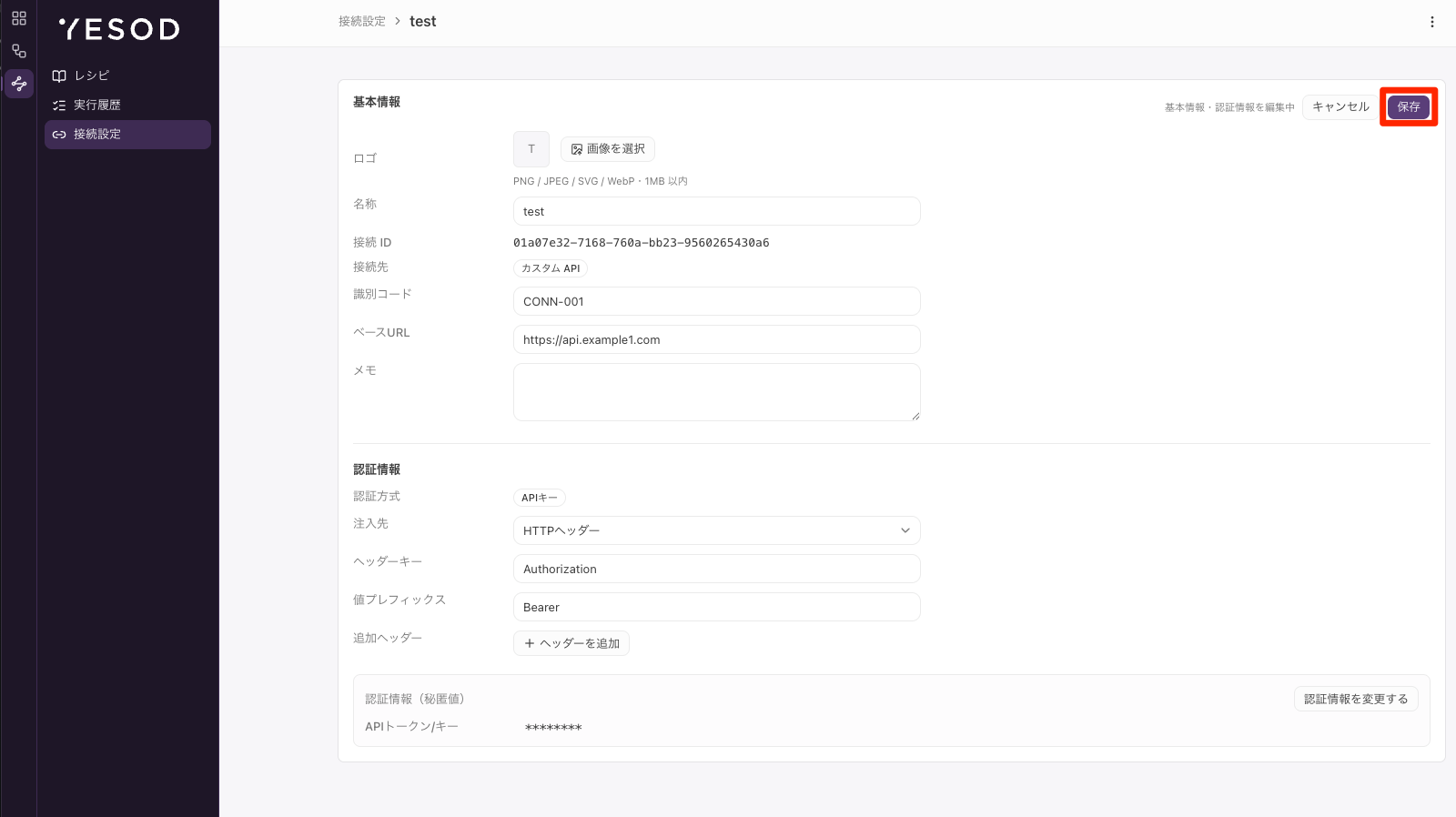
- 「保存」をクリック
基本情報と認証情報の変更が、まとめて保存されます。項目ごとの保存はありません。
保存されると「保存しました」と表示され、閲覧状態に戻ります。
何も変更していない場合、「保存」はクリックできません。
入力に不備がある場合は、「保存」をクリックした時点で次のメッセージが表示され、保存されません。
・「名称は必須です。」
・「ベースURL を入力してください。」
・「認証設定を確認してください。」
・「必須の認証情報を入力してください。」
保存した内容は、この接続設定を使っているすべてのレシピの次回実行から反映されます。
レシピの再デプロイは不要です。稼働中のレシピに影響するため、認証情報やベースURLを変更する場合は、実行のタイミングに注意してください。(実行履歴を確認する)
使用しているレシピについて
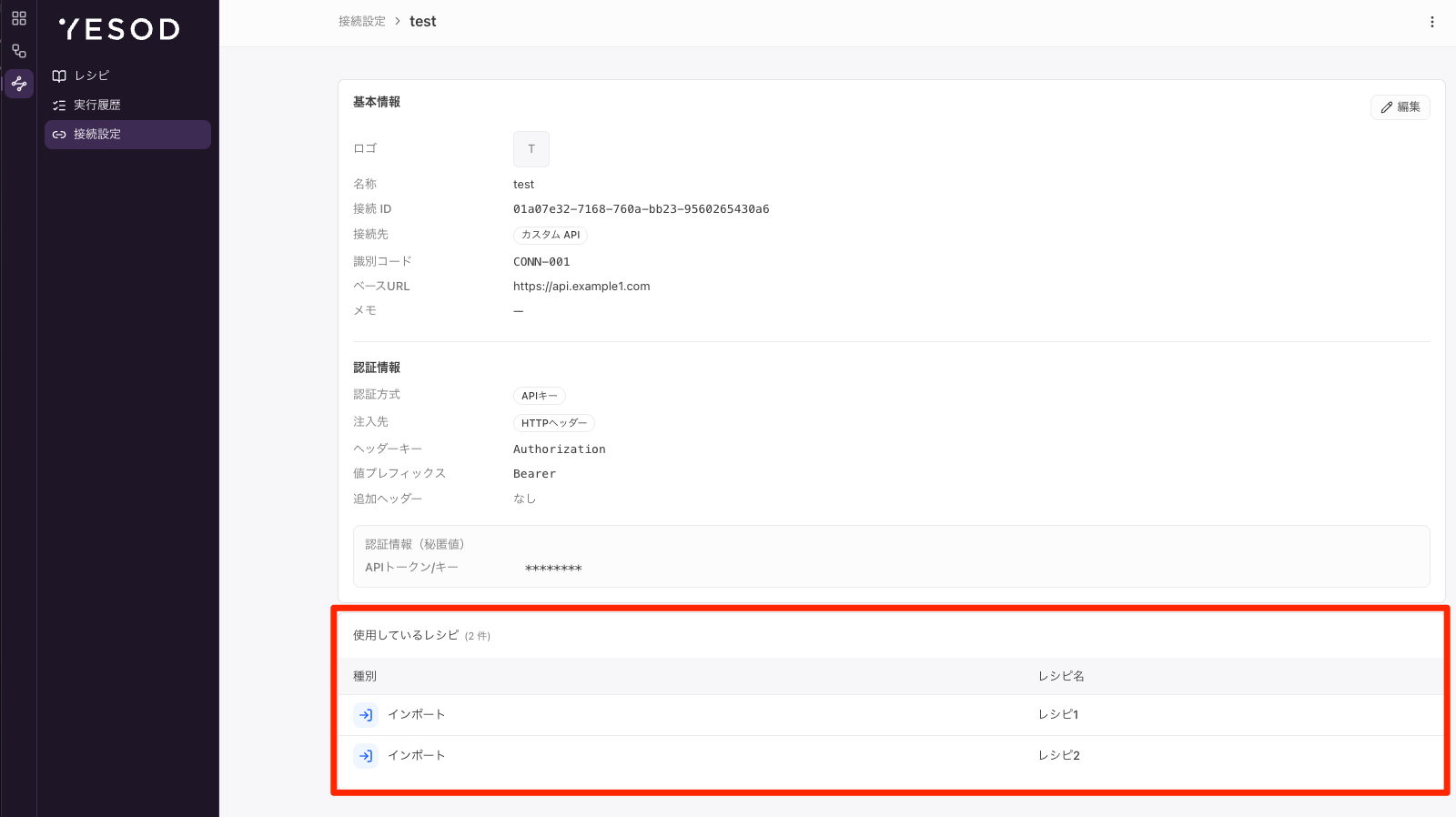
接続設定の詳細画面の「使用しているレシピ」で、この接続設定を使っているレシピと、その件数を確認できます。
レシピ名をクリックすると、そのレシピの詳細画面に移動します。
ここに表示されるのは、アクティブなリビジョンがこの接続設定を参照しているレシピだけです。
ドラフト(編集中の内容)や過去のリビジョンでしか参照していないレシピは表示されず、件数にも含まれません。
デプロイ前のレシピがある場合は、レシピ側の設定もあわせて確認してください。(レシピをデプロイする)
1件も該当しない場合は「この接続を使用しているレシピはありません」と表示されます。
無効化されているレシピは、レシピ名の横に「無効」と表示されます。
接続設定が不要になった場合は、以下の記事をご覧ください。
→ 🔌 接続設定を削除する