
🔌
接続設定を新規作成する
この記事では、外部システムと連携するための「接続設定」を新規作成する方法を説明します。
接続設定には、接続先のベースURLと認証情報を登録します。1つの接続設定は、インポート・エクスポートのどちらのレシピからでも使えます。
前提
Step 1 接続先を選択する
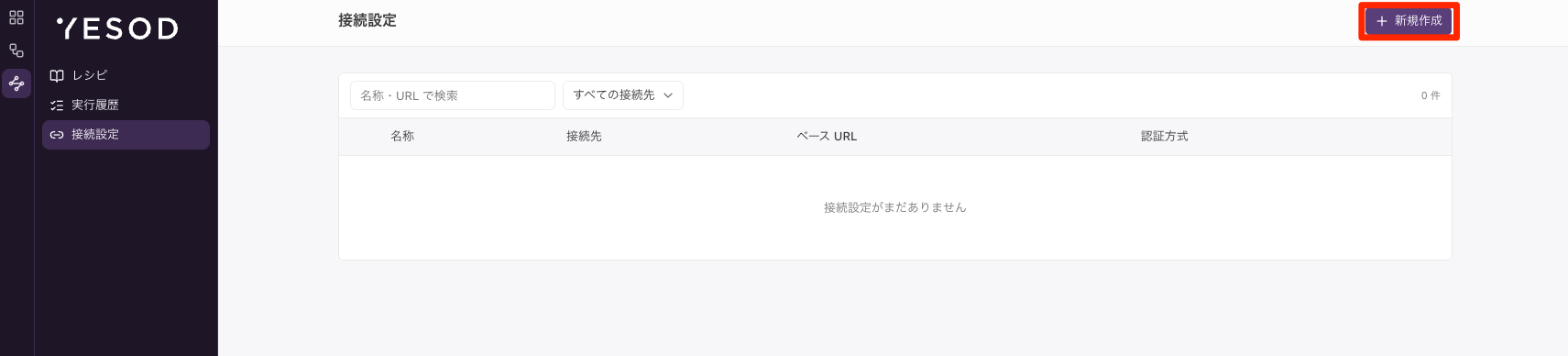
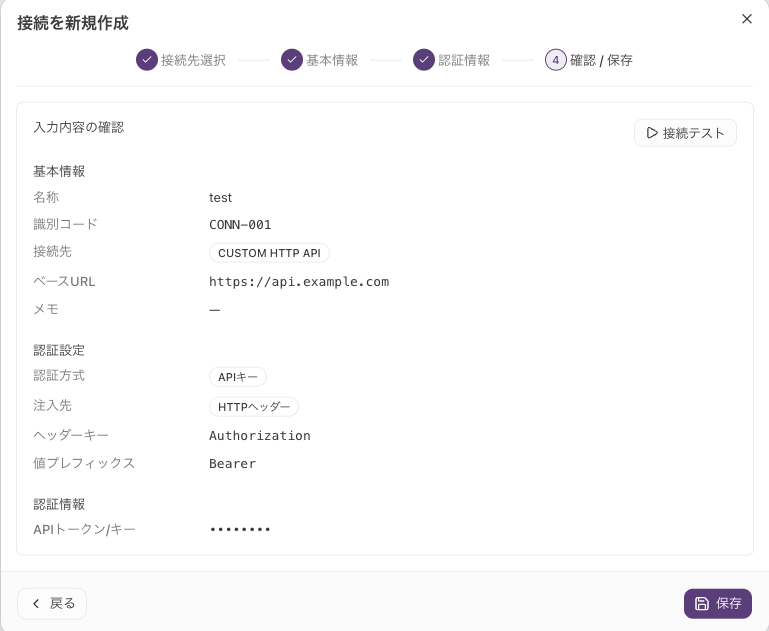
接続設定の作成は、4つのステップに分かれたウィザードで行います。
- サイドメニューの「接続設定」をクリック
- 右上の「新規作成」をクリック
- 「接続を新規作成」の画面で、接続先を選択
- 「次へ」をクリック
| 接続先 | 説明 |
|---|---|
| CUSTOM HTTP API | 専用の接続先が用意されていない API に接続する場合に選択 ベースURLと認証方式を自分で設定します |
接続先を選ぶと、以降のステップで表示される項目が変わります。
接続先は作成後に変更できません。 別の接続先に切り替える場合は、接続設定を作り直すことになります。
この一覧では と表示されますが、作成後の接続設定一覧・詳細画面では「カスタム API」と表示されます。どちらも同じものを指します。
Step 2 基本情報を入力する
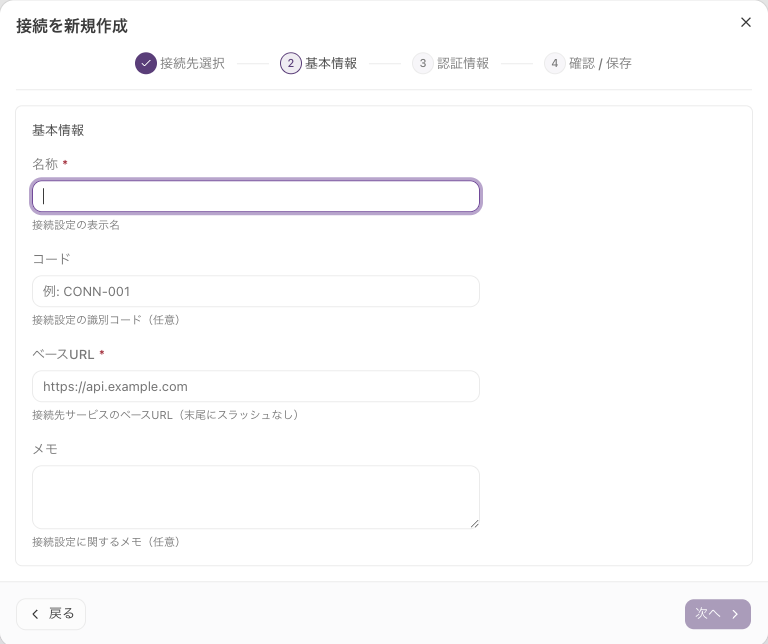
設定できる項目は以下の通りです。
| 項目 | 説明 |
|---|---|
| 名称 必須 | 接続設定の表示名 レシピのソース/ターゲットの設定でこの名称から選ぶため、接続先がひと目でわかる名前を推奨します 例)「勤怠システム(本番)」 |
| コード 任意 | 接続設定の識別コード 例) |
| ベースURL 必須 | 接続先のベースURL。各エンドポイントのパスの手前までを入力し、末尾にスラッシュは付けません 例) 例)(API のバージョンまでが共通部分の場合) 接続先によって入力の形が変わります(下表参照) |
| メモ 任意 | 接続設定に関するメモ |
ベースURLは、接続先によって次の3つのいずれかの形で表示されます。
| 形 | 画面の表示 | 入力方法 |
|---|---|---|
| 編集できる | 入力欄が表示される | ベースURLをそのまま入力します ( の場合) |
| 可変部だけ入力する | のようなテンプレートと、可変部の入力欄が表示される 「テンプレートの可変部のみ入力します」と表示されます | 可変部だけを入力します。入力欄の下に組み立て後のURLが表示されます (SmartHR の場合は「テナント」に、管理画面URLの の部分を入力) |
| 固定値 | 枠の中にURLが表示され、入力欄はない 「この接続先では固定値が使用されます」と表示されます | 入力は不要です |
ここで入力するのは接続先の共通部分だけです。実際に呼び出すエンドポイントのパス(例:)は、レシピのソース/ターゲットの設定で指定します。
ベースURL にパスが含まれる場合は、そのうしろにエンドポイントのパスが連結されます。(ソースを設定する(HTTP API))
「名称」が空欄の場合、またはベースURLの必須項目が未入力の場合、「次へ」はクリックできません。
Step 3 認証情報を入力する
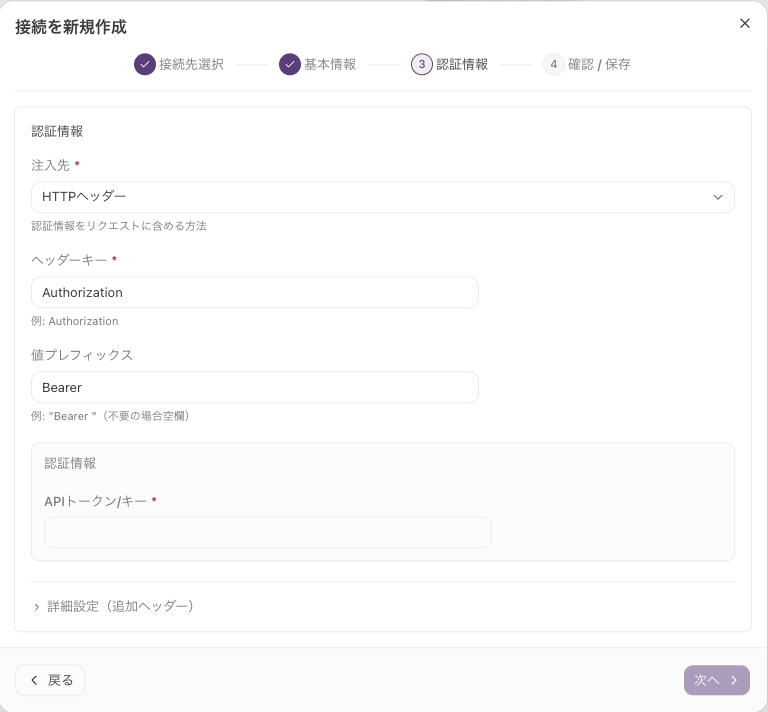
接続先によって入力する項目が変わります。現在対応している認証方式は「APIキー」だけで、認証方式を選ぶ項目はありません。
接続先が CUSTOM HTTP API の場合
| 項目 | 説明 |
|---|---|
| 注入先 必須 | 認証情報をリクエストに含める方法を選択。初期値は「HTTPヘッダー」です ・「HTTPヘッダー」…指定したヘッダーに値を入れて送ります ・「クエリパラメータ」…URLのクエリパラメータとして送ります ・「Bearerトークン」…ヘッダーにトークンとして送ります |
| ヘッダーキー 必須 | 注入先が「HTTPヘッダー」「Bearerトークン」のときに入力。初期値として が入力されています 接続先が指定するヘッダー名に書き換えてください 例)、 |
| クエリパラメータキー 必須 | 注入先が「クエリパラメータ」のときに入力 例) |
| 値プレフィックス 任意 | 値の先頭に付ける文字列。不要な場合は空欄にします 初期値として (末尾に半角スペース)が入力されています |
| APIトークン/キー 必須 | APIキーまたはトークンの値 入力欄は伏せ字で表示されます |
既定値のまま保存すると、認証情報は Authorization ヘッダーで送信されます
「注入先」の初期値は「HTTPヘッダー」で、「ヘッダーキー」には 、「値プレフィックス」には があらかじめ入力されています。このまま保存すると、リクエストには が付きます。
接続先が独自のヘッダー名を使う場合は、「ヘッダーキー」と「値プレフィックス」を必ず書き換えてください。既定値のまま保存すると、接続先から認証エラーが返り、レシピの実行が失敗します。
Bearer 形式のトークンを送る場合も、「注入先」は「HTTPヘッダー」を選び、ヘッダーキー ・値プレフィックス の組み合わせで設定してください。
独自のヘッダー名を使う接続先の設定例
以外のヘッダー名でトークンを受け取る接続先では、次のように設定します。
・注入先:「HTTPヘッダー」
・ヘッダーキー:接続先が指定するヘッダー名(例:)
・値プレフィックス:空欄
・APIトークン/キー:接続先で発行したトークン
この設定では が送信されます。
接続先が SmartHR の場合
| 項目 | 説明 |
|---|---|
| アクセストークン 必須 | SmartHR の管理画面 > 共通設定 > アクセストークン から発行した値を入力 入力欄は伏せ字で表示されます |
SmartHR では、注入先・ヘッダーキー・値プレフィックスが SmartHR 側で決まっているため、これらの入力欄は表示されません。
必須の項目が未入力の場合、「次へ」はクリックできません。
詳細設定(追加ヘッダー)
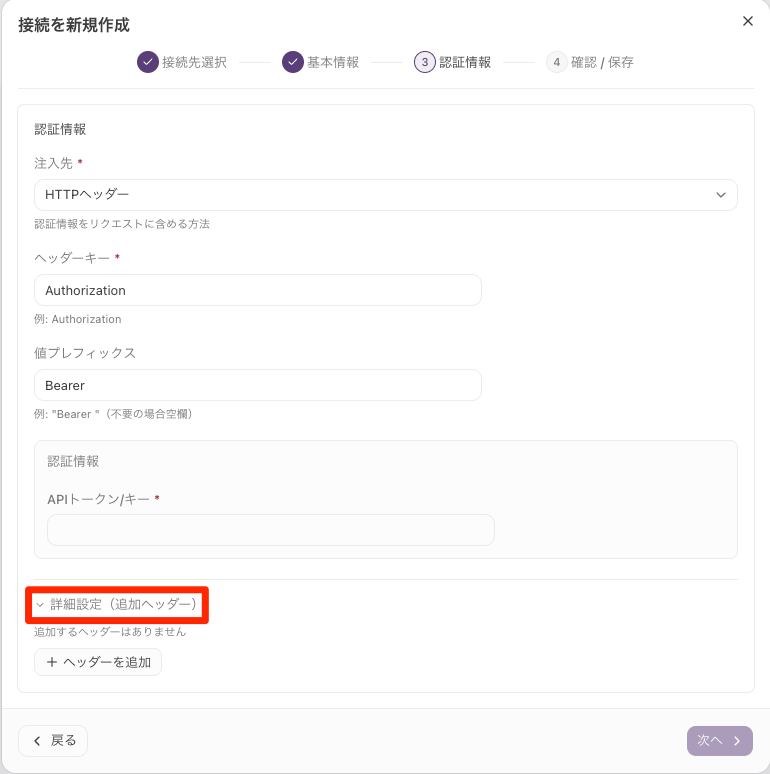
認証情報とは別に、リクエストへ常に付与したいヘッダーがある場合に設定します。
- 「詳細設定(追加ヘッダー)」をクリックして開く
- 「ヘッダーを追加」をクリック
- 「ヘッダー名」と「値」を入力 行を削除する場合は、行末のゴミ箱アイコンをクリックしてください。
追加ヘッダーが有効なのは、接続先が の場合だけです。
SmartHR でも入力欄は表示されますが、入力した内容は保存されません。
登録後の扱いについて
認証情報の値はあとから確認できません
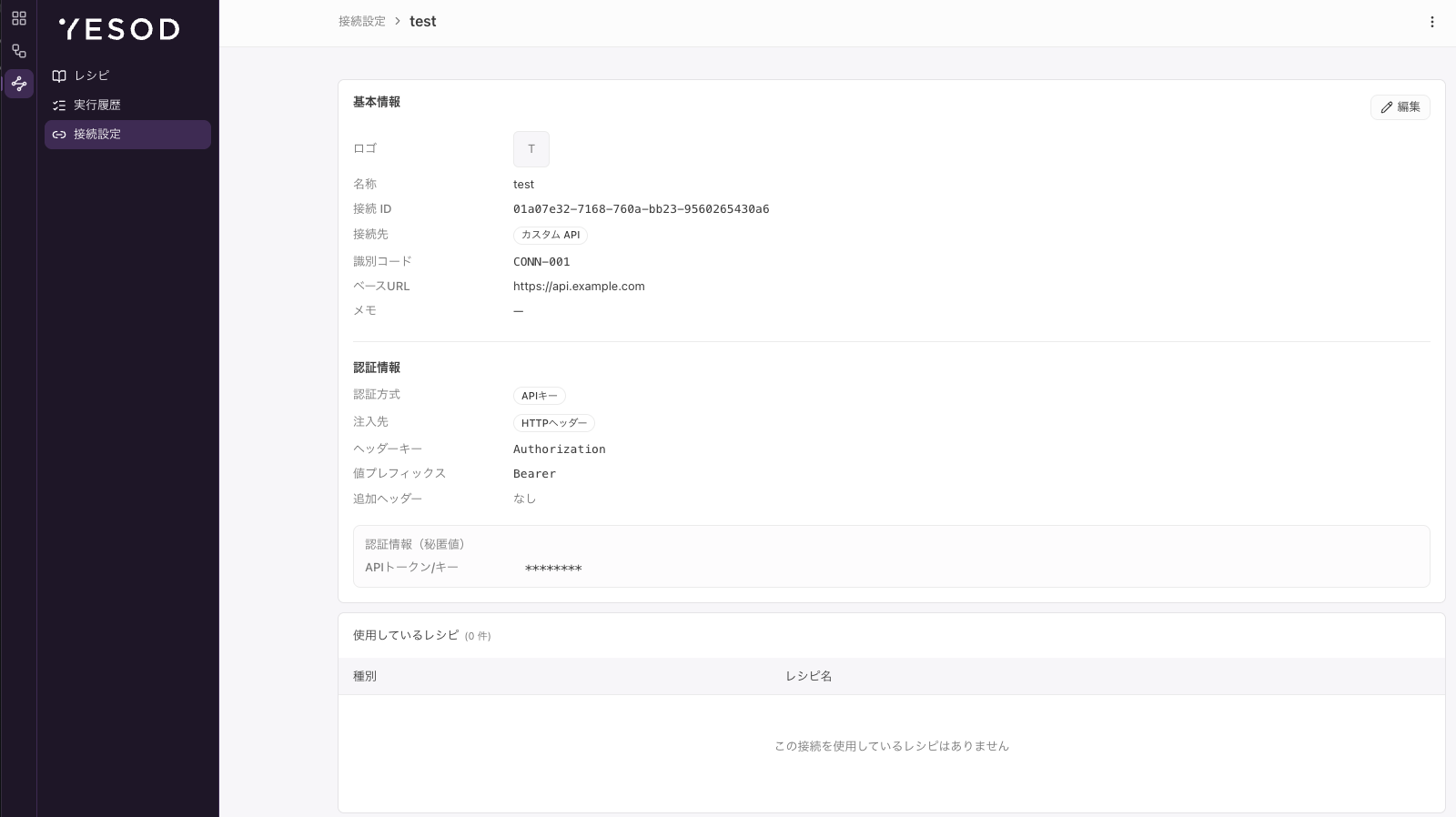
登録した認証情報は暗号化して保存されます。接続設定の詳細画面では「認証情報(秘匿値)」としてマスキングされた値のみ表示され、元の値を読み出すことはできません。
値を変えたい場合は、詳細画面から新しい値を入力し直します。(接続設定を編集する)
1つの接続設定を複数のレシピで使えます
同じ接続先に対してインポート用とエクスポート用のレシピをそれぞれ作る場合でも、接続設定は1つで足ります。認証情報を更新するときも1か所を直すだけで済みます。
接続設定の詳細画面の「使用しているレシピ」で、その接続設定を使っているレシピを確認できます。
作成した接続設定は、レシピのソース/ターゲットの設定で選択して使います。
→ 🧩 レシピを新規作成する