
🔌
接続先一覧
YESOD データブリッジから接続できるサービスを記載しています。
接続先は順次追加予定です。接続を希望されるサービスがある場合はカスタマーサクセス担当、または営業担当にお問い合わせください。
接続設定はインポート・エクスポートの両方で使えます
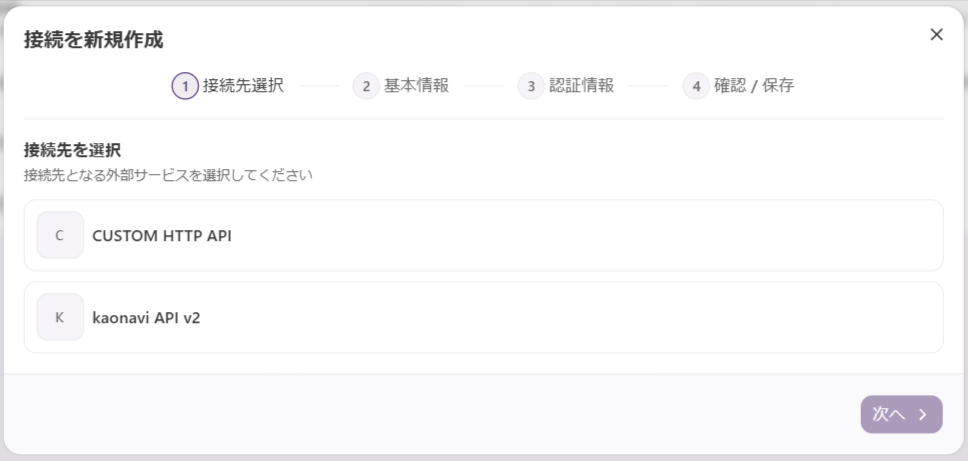
カスタム API
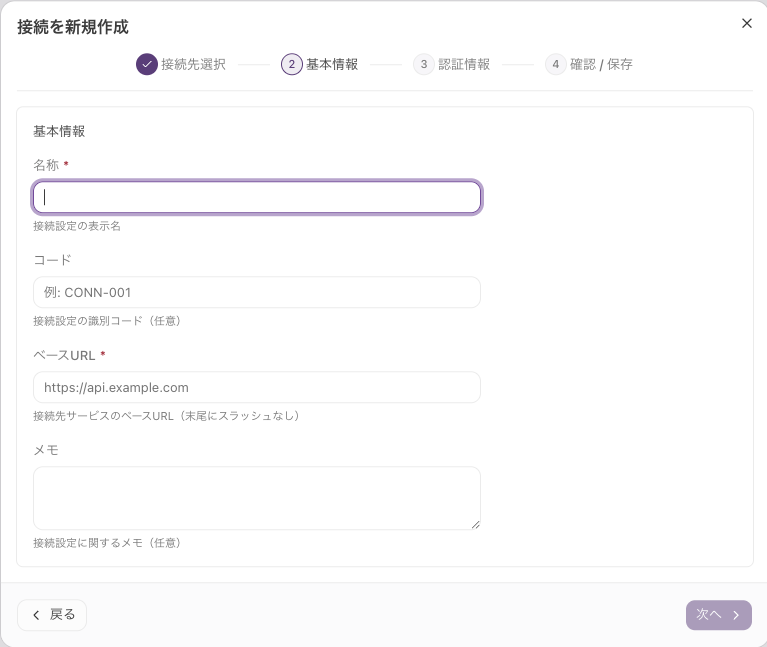
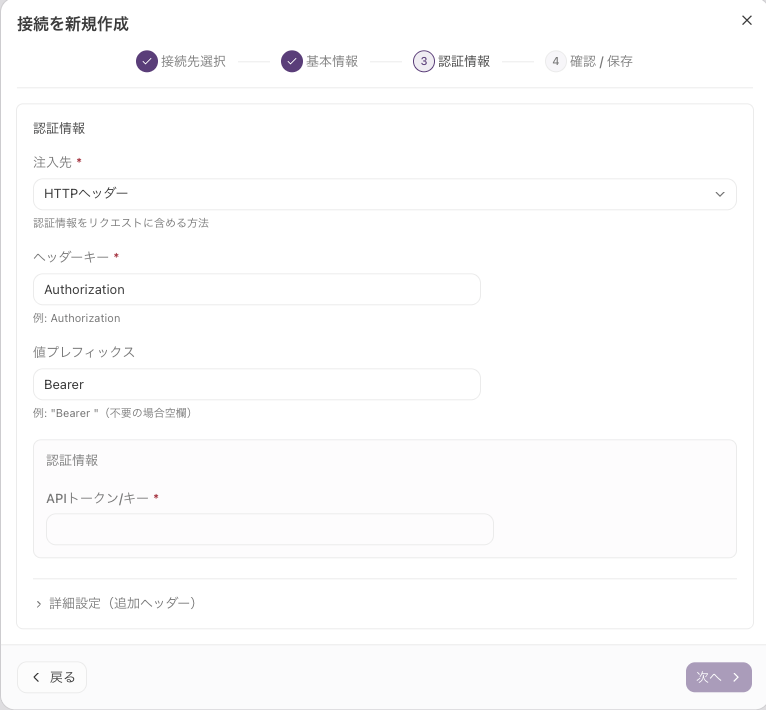
HTTP API を持つサービスに接続するための、汎用の接続先です。ベースURLと認証の付け方を自分で組み立てます。
| 項目 | 説明 |
|---|---|
| ベースURL 必須 | 接続先の URL を直接入力します 例) |
| 認証情報 必須 | 「APIトークン/キー」の1欄に、接続先で発行した値を入力します トークン形式・キー形式のどちらでもこの欄に入力します |
| 注入先 必須 | 認証情報をリクエストのどこに付けるかを選びます 「HTTPヘッダー」/「クエリパラメータ」/「Bearerトークン」 |
| ヘッダーキー 必須 | 注入先が「HTTPヘッダー」「Bearerトークン」のときに表示される、ヘッダーの名前です 新規作成時は があらかじめ入力されています。接続先が別のヘッダー名を使う場合は必ず書き換えてください |
| クエリパラメータキー 必須 | 注入先が「クエリパラメータ」のときに表示される、クエリパラメータの名前です 「ヘッダーキー」と同じ位置の欄が、注入先に応じてラベルを切り替えて表示されます 例) |
| 値プレフィックス | 認証情報の前に付ける文字列です 新規作成時は (末尾に半角スペース)があらかじめ入力されています。接続先が別の形式を使う場合は必ず書き換えてください |
現時点で実際に動作する注入先は「HTTPヘッダー」のみです
「クエリパラメータ」を選ぶと、実行時に内部エラーで失敗します。
「Bearerトークン」を選ぶと、存在しない秘匿値キーを読むため が送信されます。
Bearer 形式のトークンを送る場合は、「注入先」に「HTTPヘッダー」を選び、ヘッダーキー 、値プレフィックス を設定してください。
注入先・ヘッダーキー・値プレフィックスの指定方法は、接続先のサービスの API ドキュメントに従ってください。多くのサービスは「HTTPヘッダー」++ の組み合わせです。