
🧩
レシピを新規作成する
この記事では、レシピの骨組みを作る手順を説明します。
- 新規作成のウィザードでは、種別(インポート/エクスポート)・名称・ソースの種類・ターゲットの種類を設定します。
- 変換ルールなどの詳細は、作成後のレシピ詳細画面で設定します。種別・ソースの種類・ターゲットの種類は、このウィザードでしか選べません。 ※作成後に変更する方法はないため、以下の3点にご注意ください。
前提
選ぶ種類に応じて、あらかじめ以下が登録されている必要があります。
1. ソースまたはターゲットに「HTTP API」を選ぶ場合:接続設定(接続設定を新規作成する)
2. インポートの場合:インポート設定(ディレクトリサービス側で登録)
3. エクスポートの場合:アセット(YESOD アカウントコントロールの「業務アセット」より登録)
※YESOD アカウントコントロールを利用していない場合、選べるアセットがないためエクスポートのレシピは作成できません。
Step 1 基本情報を入力する
Step 2 ソースを選択する ・インポートの場合 ・エクスポートの場合
Step 3 ターゲットを選択する ・インポートの場合 ・エクスポートの場合
Step 4 入力内容を確認して作成する
作成後に必要なこと
Step 2 ソースを選択する ・インポートの場合 ・エクスポートの場合
Step 3 ターゲットを選択する ・インポートの場合 ・エクスポートの場合
Step 4 入力内容を確認して作成する
作成後に必要なこと
Step 1 基本情報を入力する

- サイドメニューの「レシピ」をクリック
- 一覧の右上の「新規作成」をクリック
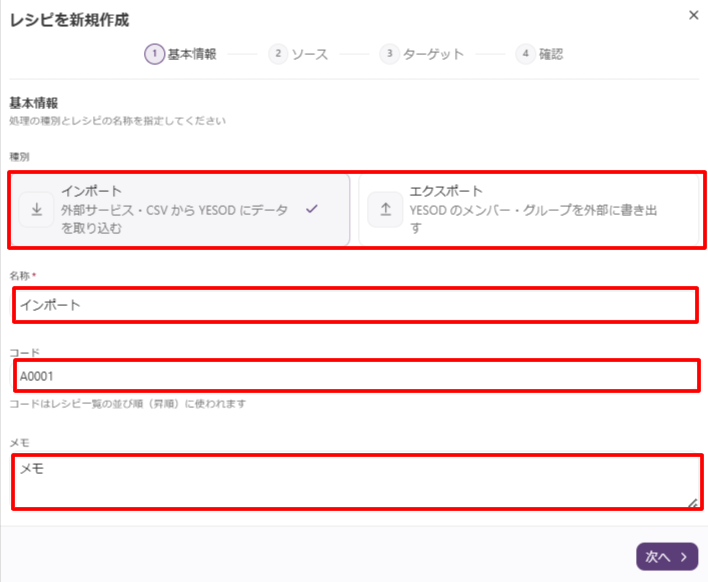
- 「レシピを新規作成」の画面で各項目を入力
- 「次へ」をクリック
設定できる項目は以下の通りです。
| 項目 | 説明 |
|---|---|
| 種別 必須 | ・インポート・・・外部サービス・CSV から YESOD にデータを取り込む ・エクスポート・・・YESOD のメンバー・グループを外部に書き出す |
| 名称 必須 | レシピの表示名。何をどこへ連携するかがわかる名前を推奨 例)勤怠システム→YESOD 従業員情報の取込 |
| コード 任意 | レシピの識別コード |
| メモ 任意 | レシピに関する補足を自由に記入 |
種別はあとから変更できません。
インポートとエクスポートでは選べるソース・ターゲットが異なるため、種別を変えたい場合はレシピを作り直してください。
種別と名称を入力するまで「次へ」はクリックできません。
コードはレシピ一覧の並び順(昇順)に使われます。
連携先ごとに接頭辞をそろえておくと、一覧で見つけやすくなります。
Step 2 ソースを選択する
データの取得元を選択します。ここで選ぶのは「種類」と、それに紐づく接続設定・アセットだけです。詳細設定は作成後の編集画面で行います。
インポートの場合
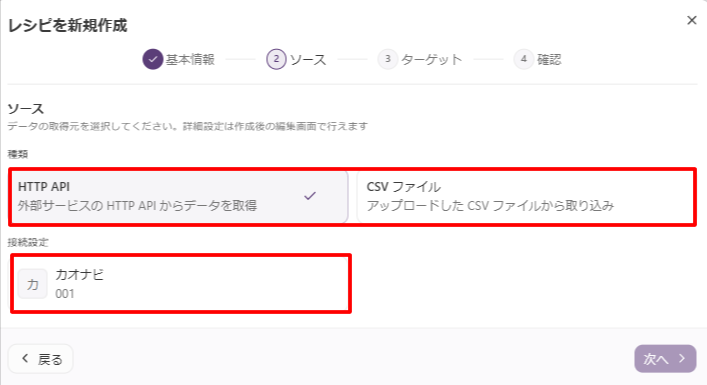
- 「種類」からデータの取得元を選択
- 「HTTP API」を選んだ場合は、続けて「接続設定」を選択
| 種類 | 説明 | あわせて選ぶもの |
|---|---|---|
| HTTP API | 外部サービスの HTTP API からデータを取得 | 接続設定 |
| CSV ファイル | アップロードした CSV ファイルから取り込み | ― 列定義とアップロードファイルは作成後に設定します |
接続設定については、以下の記事をご覧ください。
→ 🔌接続設定を新規作成する
エクスポートの場合
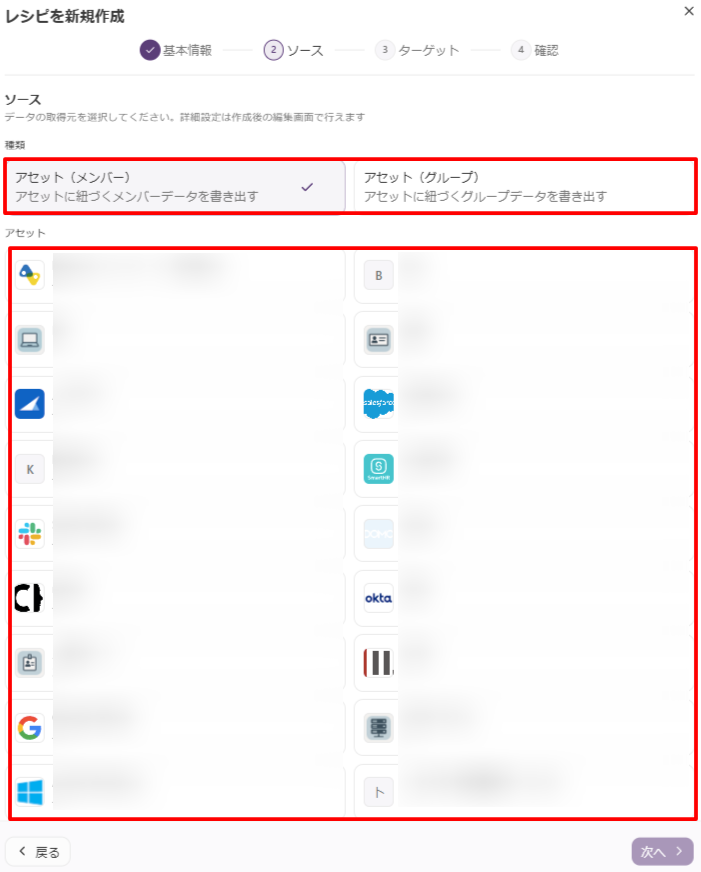
- 「種類」から書き出すデータを選択
- 続けて「アセット」を選択
- 「アセット(グループ)」を選んだ場合は、「グループ種別」も選択
| 種類 | 説明 | あわせて選ぶもの |
|---|---|---|
| アセット(メンバー) | アセットに紐づくメンバーデータを書き出す | アセット |
| アセット(グループ) | アセットに紐づくグループデータを書き出す | アセット グループ種別(組織/会社/事業所/プロジェクト) |
接続設定・アセットが一覧に表示されない場合は、YESOD アカウントコントロール > 業務アセットより事前に登録してください。
登録がない場合は、「利用可能な接続設定がありません」「利用可能なアセットがありません」と表示されます。
接続設定・アセットを選ぶまで「次へ」はクリックできません。
ソースの種類は、レシピを作成したあとに変更できません。
作成後の「ソース」タブに表示されるのは、ここで選んだ種類の設定項目だけです。
種類そのものを選び直す操作はありません。
インポートで「HTTP API」と「CSV ファイル」を取り違えた場合や、エクスポートで「アセット(メンバー)」と「アセット(グループ)」を取り違えた場合は、レシピを作り直してください。
Step 3 ターゲットを選択する
データの出力先を選択します。ソースと同様に、「種類」と、それに紐づくインポート設定・接続設定を行います。
インポートの場合
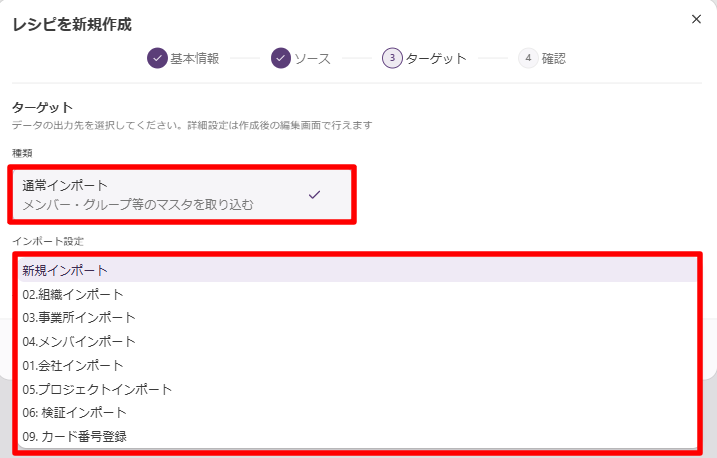
- 「種類」で「通常インポート」を選択
- 「インポート設定」のプルダウンから、取り込み先のインポート設定を選択
| 種類 | 説明 | あわせて選ぶもの |
|---|---|---|
| 通常インポート | メンバー・グループ等のマスタを取り込む | インポート設定 |
インポート設定は、ディレクトリサービスの「インポート」設定から選択します。
追加・編集はディレクトリサービス側で行ってください。
エクスポートの場合
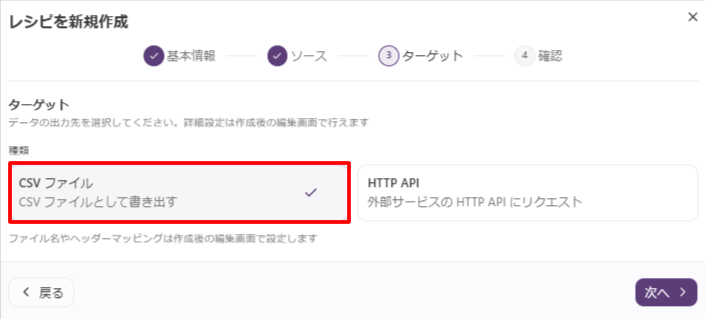
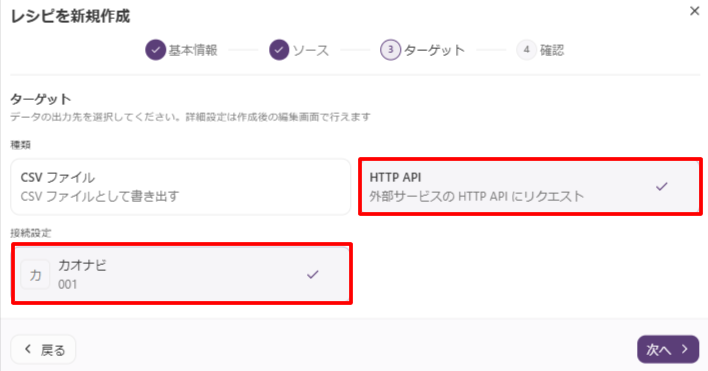
- 「種類」から出力先を選択
- 「HTTP API」を選んだ場合は、続けて「接続設定」を選択
| 種類 | 説明 | あわせて選ぶもの |
|---|---|---|
| CSV ファイル | CSV ファイルとして書き出す | ― ファイル名やヘッダーマッピングは作成後に設定します |
| HTTP API | 外部サービスの HTTP API にリクエスト | 接続設定 |
ターゲットの種類も、レシピを作成したあとに変更できません。
作成後の「ターゲット」タブには、「CSV ファイル」から「HTTP API」へ切り替える操作がありません。HTTP API にデータを送信したい場合は、この画面で「HTTP API」を選んでください。
種別・ソースの種類・ターゲットの種類は、いずれも新規作成時にしか選べません。
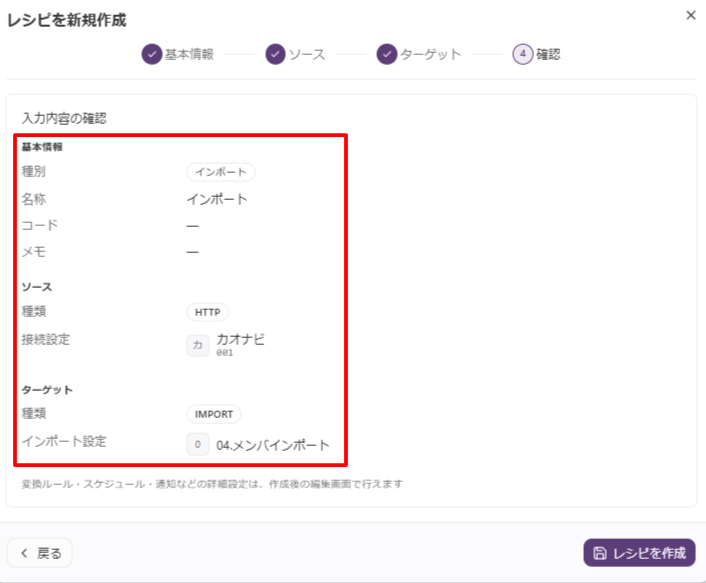
選び間違えたときの直し方は、レシピを作り直すことだけです。Step 4 の「入力内容の確認」で、3つとも意図どおりになっているかを必ず確認してください。
作成後に必要なこと

作成した直後のレシピは運用ステータスが「未デプロイ」で、まだ実行できません。
続けてレシピ詳細の「データ処理」タブで中身を作り込みます。
- 「ソース」タブで、データの取得方法と取り込む列(ソーススキーマ)を設定 → 🧩 ソースを設定する(HTTP API)/🧩 ソースを設定する(CSV ファイル)/🧩 ソースを設定する(アセット)
- 「変換」タブで、ソースの項目とターゲットの項目を対応付け → 🧩 変換を設定する(マッピングの基本)
- 「ターゲット」タブで、出力の詳細を設定 → 🧩 ターゲットを設定する(通常インポート)/🧩 ターゲットを設定する(CSV ファイル出力)/🧩 ターゲットを設定する(HTTP API)
- 「ドライラン」で動作を確認 → 🧩 ドライランで動作を確認する
- 「デプロイ」で内容を確定 → 🧩 レシピをデプロイする
作成直後のレシピは実行できません。
デプロイするまで、今すぐ実行も定期実行もできません。「データ処理」タブには未デプロイであることを示すアイコンが表示されます。