
🧩
ターゲットを設定する(CSV ファイル出力)
この記事では、データを CSV ファイルとして書き出す「ターゲット」の設定方法を説明します。
エクスポートのレシピで、ターゲットの種類に「CSV ファイル」を選んだ場合の設定です。
前提
レシピの新規作成時に、ターゲットの種類として「CSV ファイル」を事前に選択しておく必要があります。ターゲットの種類は新規作成時にしか選択できず、作成したあとに変更できません。(レシピを新規作成する)
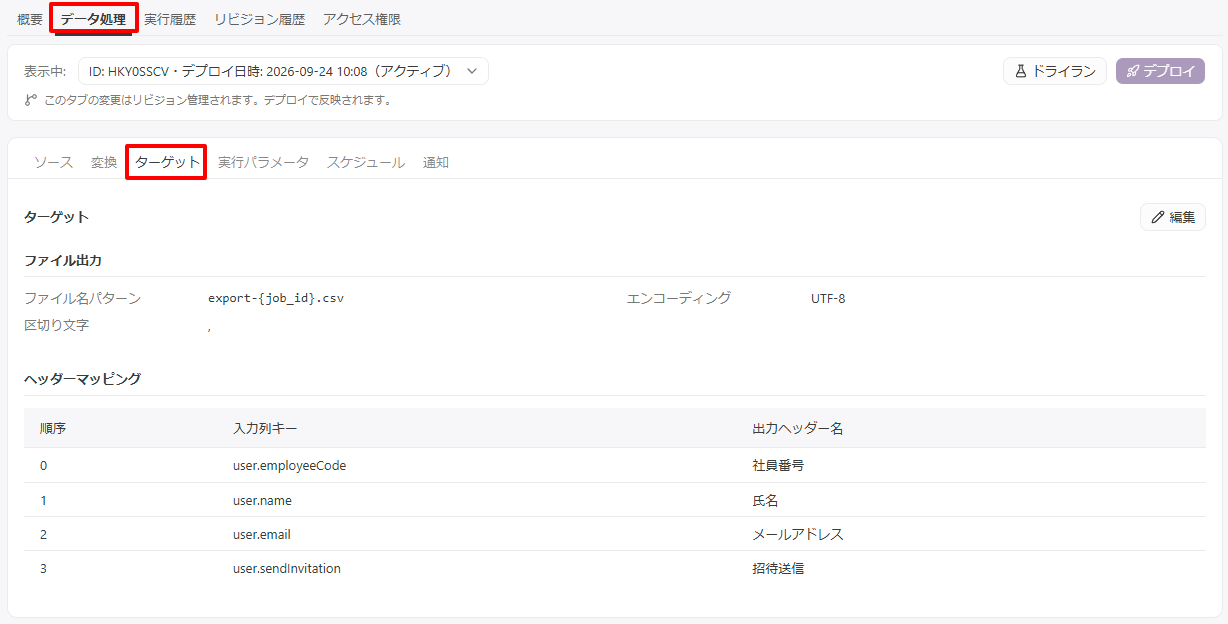
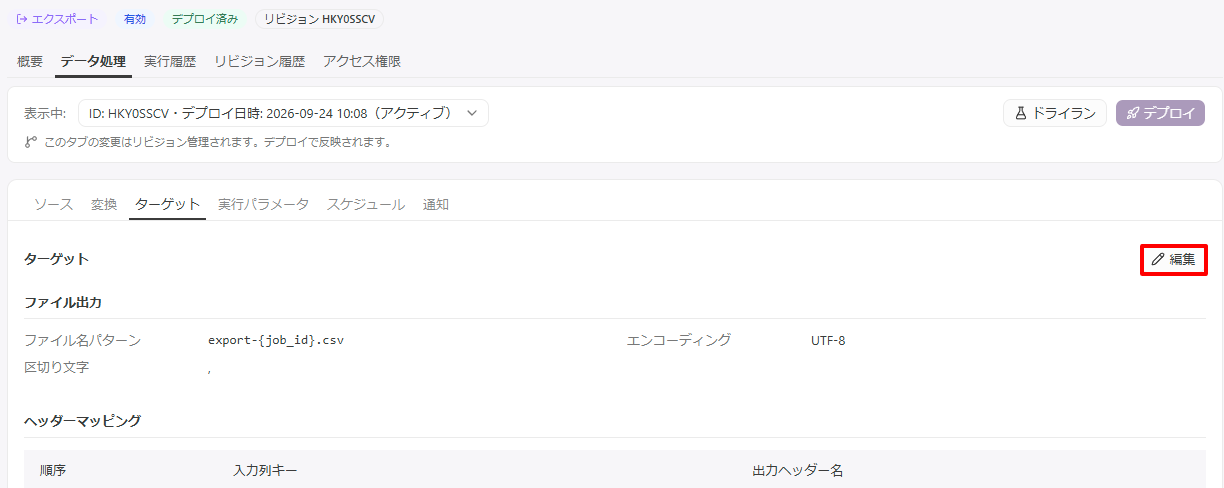
Step 2 各項目を設定する
設定できる項目は以下の通りです。
| 項目 | 説明 |
|---|---|
| ファイル出力 必須 | 出力するファイルの形式を設定 |
| ヘッダーマッピング 必須 | 出力する列とその順番を定義 |
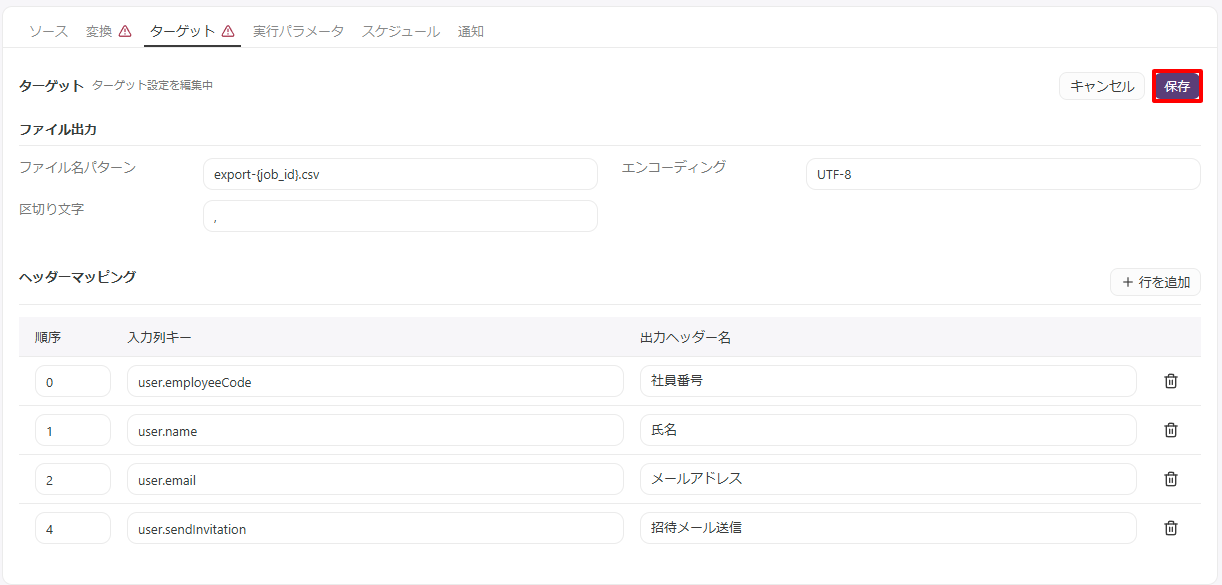
「ファイル出力」と「ヘッダーマッピング」は同じ編集画面の中で設定し、最後に一度「保存」をクリックするとまとめて反映されます。
項目ごとの保存はありません。
ファイル出力
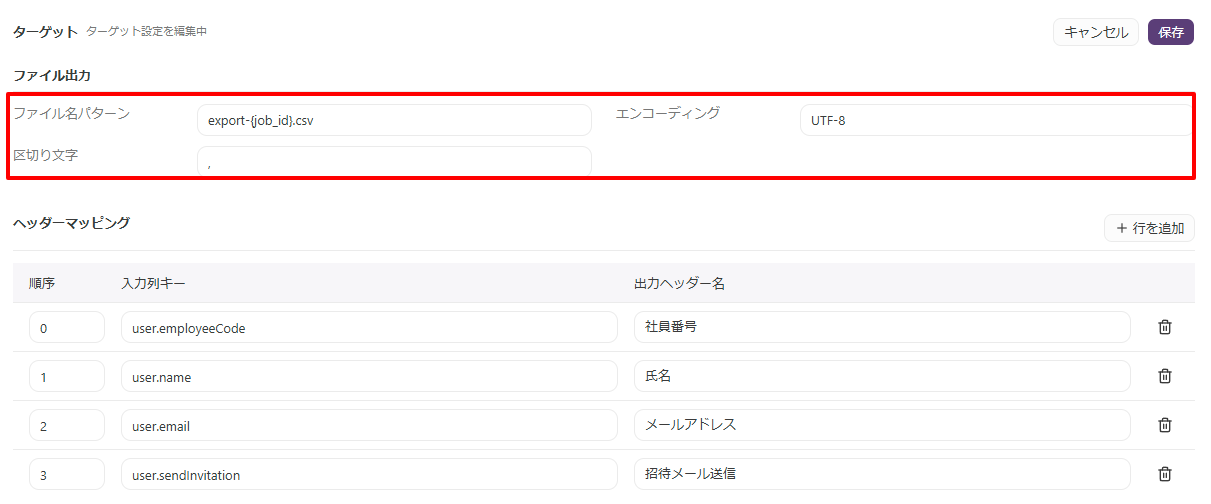
| 項目 | 説明 |
|---|---|
| ファイル名パターン 必須 | 出力するファイルの名前を入力 初期値は です |
| エンコーディング 必須 | 出力するファイルの文字コードを入力 選択式ではなく、文字コード名を直接入力します。初期値は です 例) |
| 区切り文字 必須 | 列の区切り文字を 1 文字で入力 選択式ではなく、区切り文字を直接入力します。初期値は (カンマ)です |
タブ区切りにした場合、編集していないときの「区切り文字」は と表示されます。
ファイル名パターンは、初期値のままにせずわかりやすい名前を付けることをおすすめします。
連携先や出力内容が判別できる名称としておくと、あとから実行履歴で結果ファイルを見分けやすくなります。(実行結果ファイルをダウンロードする)
「エンコーディング」は選択式ではなく、文字コード名の直接入力です。 など、一般的な文字コード名を指定できます。
サポートされていない名前を入力すると保存に失敗します。
ヘッダーマッピング
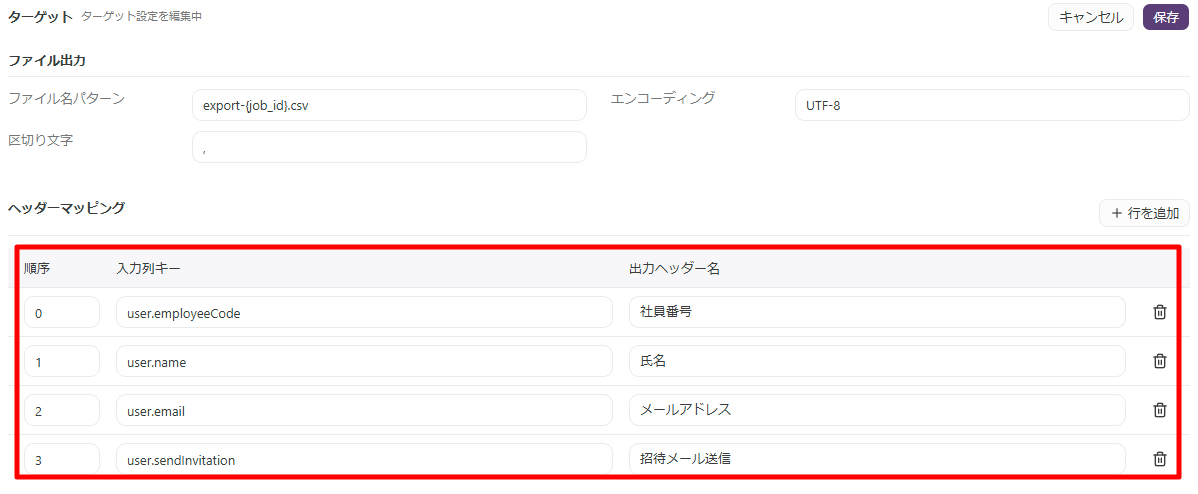
CSV に出力する列を定義します。ここで定義した列だけが出力されます。
出力する CSV のヘッダー名は、連携先システムのフォーマットとしてください。
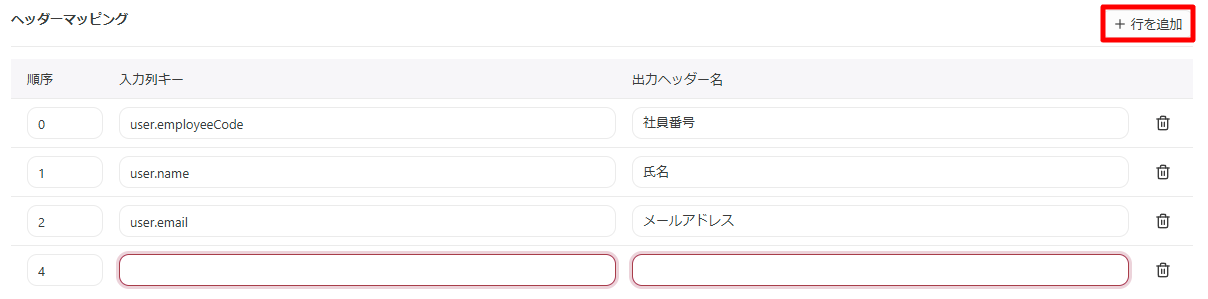
- 「行を追加」をクリックして列を追加
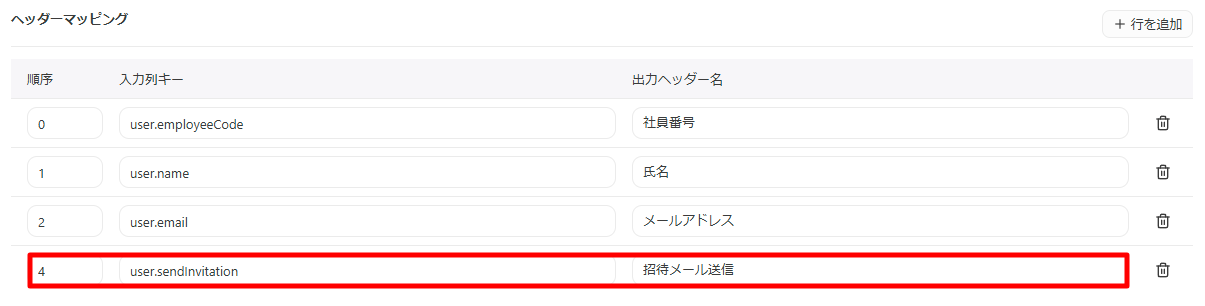
- 各行の「順序」「入力列キー」「出力ヘッダー名」を入力 列を削除する場合は、行の右端のゴミ箱アイコンをクリックします。
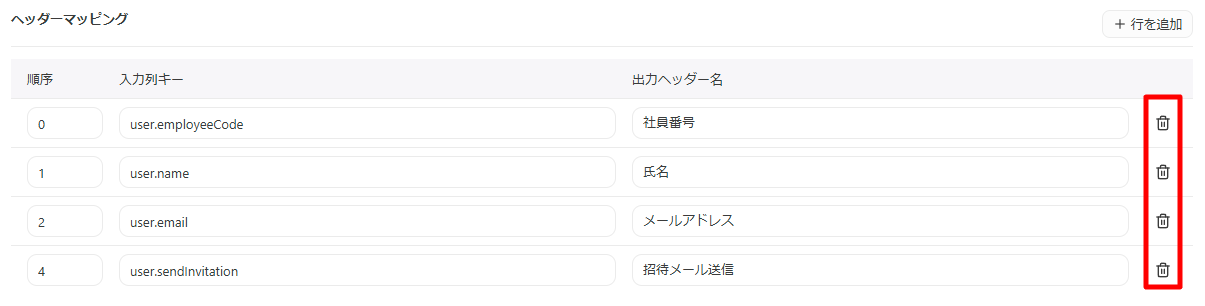
| 項目 | 説明 |
|---|---|
| 順序 必須 | 列を出力する順番を数値で入力 |
| 入力列キー 必須 | 出力元となる項目のキー |
| 出力ヘッダー名 必須 | CSV の見出し行に出力される列名 ※連携先システムのフォーマットに合わせて入力します |
ヘッダーマッピングには「サンプル取得」のような自動生成がありません。
出力する列は、「行を追加」で 1 行ずつ手で追加する必要があります。
ソースタブの「ソーススキーマ」にある「サンプルを取得」は、インポートのソーススキーマを自動推定する機能で、ターゲットのヘッダーマッピングとは別ものです。混同しやすいのでご注意ください。
入力に不備があると「保存」できません。
見出しの下に理由が表示されます。
・「入力列キー」が未入力:
・「出力ヘッダー名」が未入力:
・「入力列キー」が重複:
また、ヘッダーマッピングが未設定のままではデプロイできません。(デプロイできないときの対応(整合性エラー))
ヘッダーマッピングは、変換より先に設定してください
ここで設定した「入力列キー」が、そのまま変換タブに並ぶマッピング先の項目になります。ヘッダーマッピングが空のままでは、変換タブにマッピング先が1つも表示されません。
「ターゲット → 変換」の順で設定してください。あとからヘッダーマッピングを増やした場合も、変換タブに戻って新しい項目の入力を設定する必要があります。(変換を設定する(マッピングの基本))
出力されたファイルを受け取る
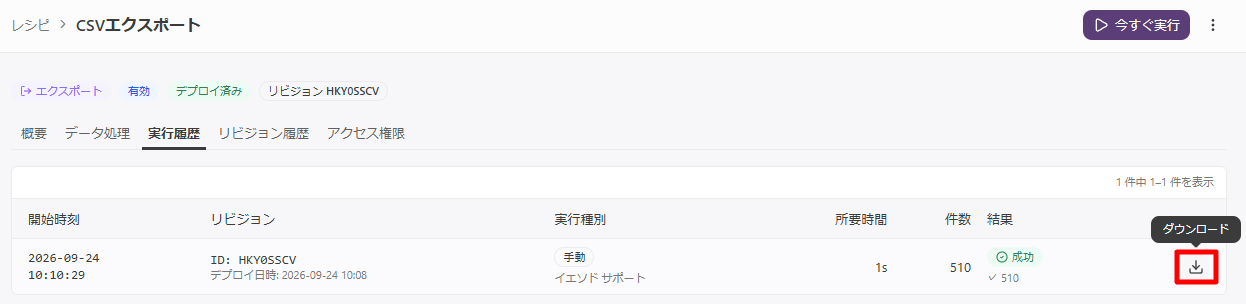
レシピを実行すると CSV ファイルが生成され、実行履歴からダウンロードできます。
ダウンロードの手順は以下の記事をご覧ください。
→ 🧩 実行結果ファイルをダウンロードする