
🧩
変換を設定する(マッピングの基本)
この記事では、ソースから取り込んだデータを、ターゲットの項目に対応づける「変換」の設定方法を説明します。
マッピングの考え方と、1つのターゲット項目を設定するまでの手順を説明します。
前提
先にソース側のスキーマを確定しておく必要があります。変換の入力に指定できるのは、ソース側で定義されている項目だけです。
- インポート
- ソーススキーマで定義した列が入力の候補になります。
- エクスポート
- アセットの属性マッピングが入力の候補になります。(ソーススキーマを設定する)
エクスポートでは、先にターゲットを設定してください
エクスポートのレシピでは、変換タブに並ぶマッピング先の項目は、ターゲットタブで設定したヘッダーマッピングの「入力列キー」から作られます。ターゲットが未設定のままでは、マッピング先の項目が1つも表示されません。
「ターゲット → 変換」の順で設定してください。(ターゲットを設定する(CSV ファイル出力))
Step 1 変換タブを開く
Step 2 画面の構成を確認する
Step 3 ターゲット項目にマッピングを設定する ・入力を追加する ・固定値を入力にする ・入力項目を2つ以上設定する ・変換ルールを設定する
Step 4 保存する
Step 2 画面の構成を確認する
Step 3 ターゲット項目にマッピングを設定する ・入力を追加する ・固定値を入力にする ・入力項目を2つ以上設定する ・変換ルールを設定する
Step 4 保存する
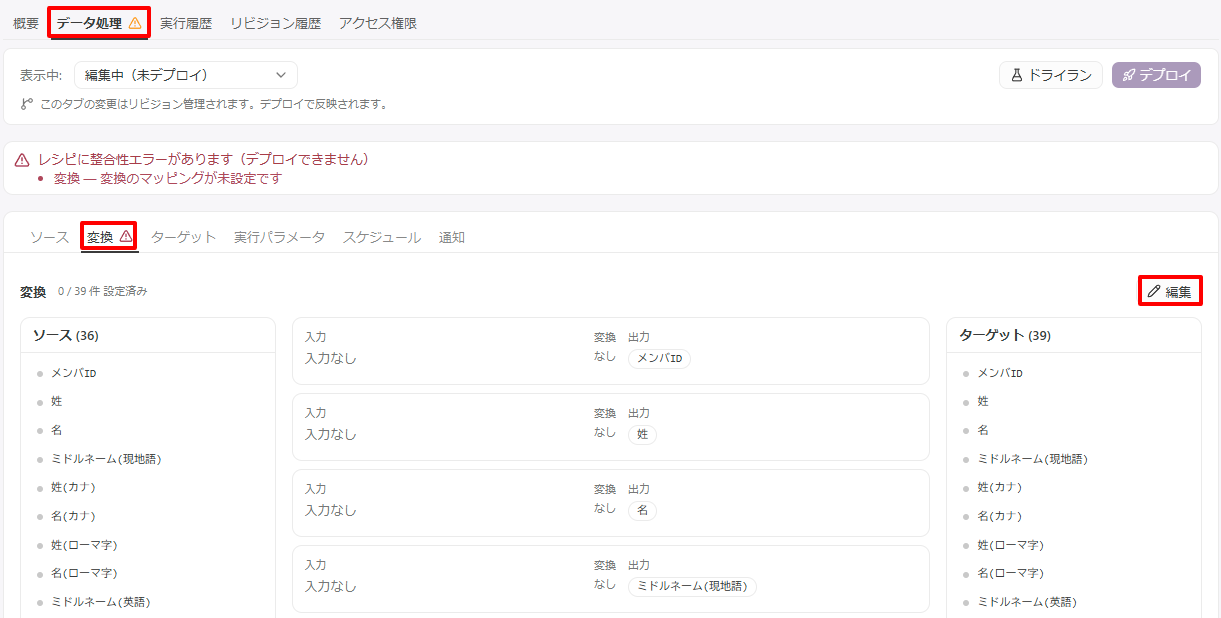
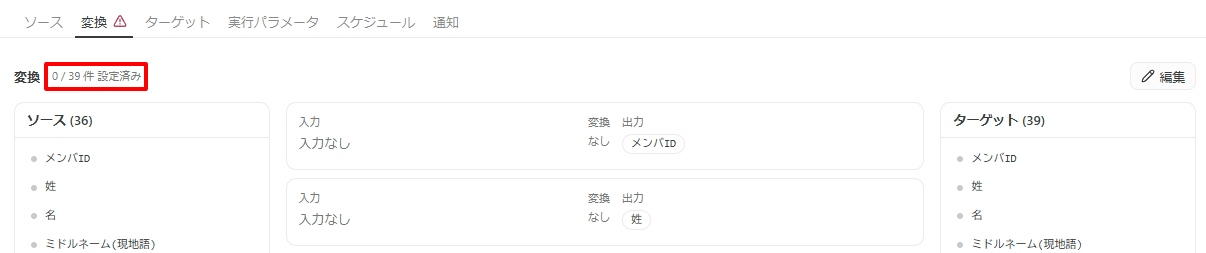

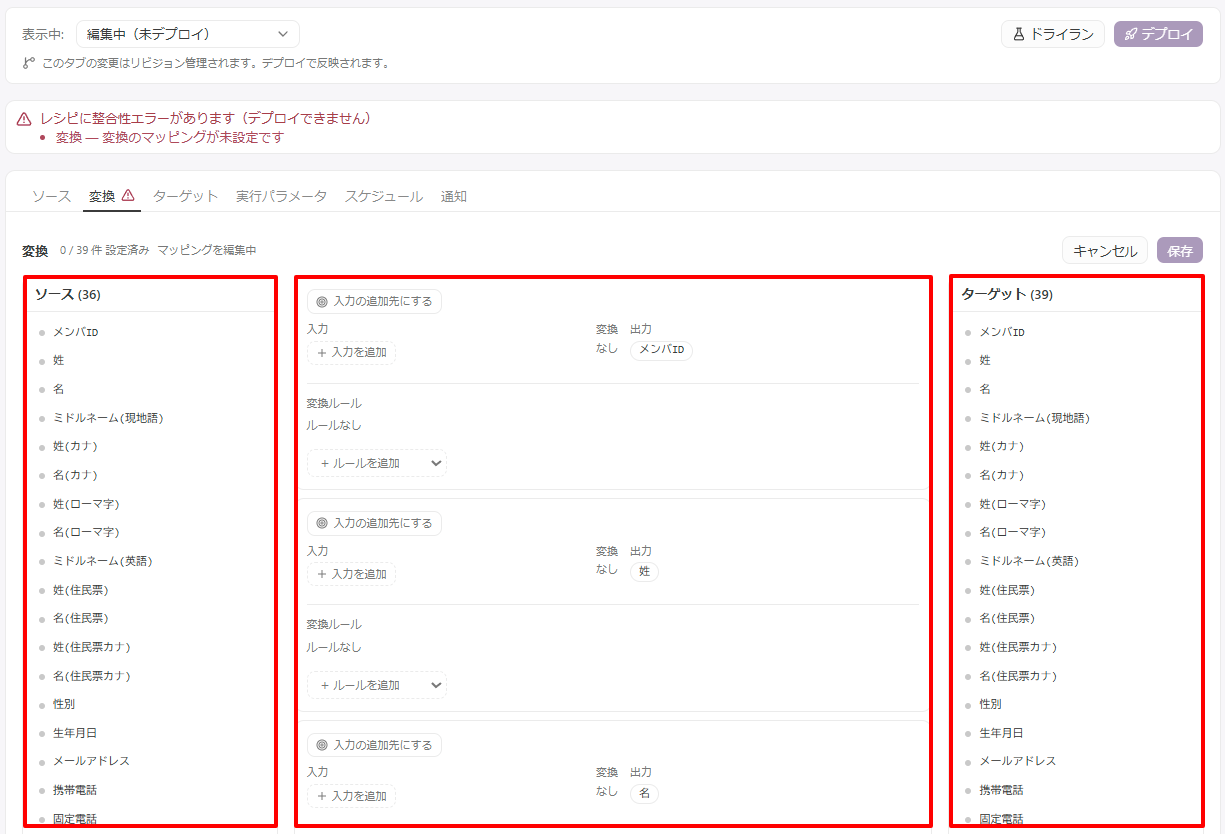
Step 3 ターゲット項目にマッピングを設定する
1つのターゲット項目に対して、「入力 → 変換 → 出力」の順に設定します。
| 入力 | どの値を持ってくるか ソース項目を選ぶか、固定値を指定します |
| 変換 | 持ってきた値をどう加工するか カード下部の「変換ルール」欄で設定します(不要な場合は設定しません) |
| 出力 | 加工した値を入れるターゲット項目 |
入力を追加する
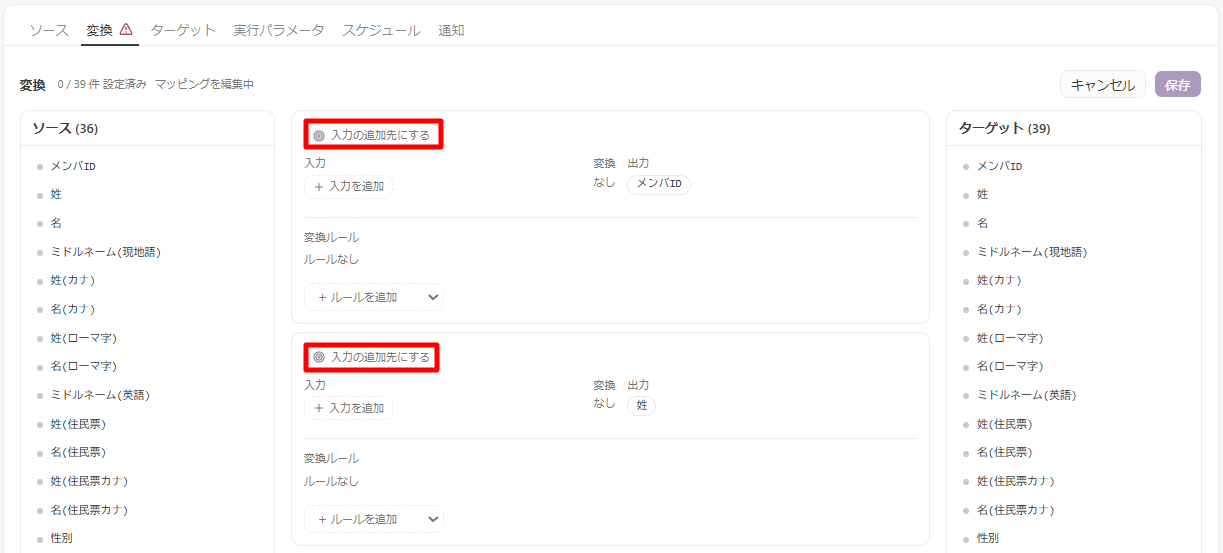
- 設定するターゲット項目のカードで「入力の追加先にする」をクリック 選択中のカードには枠が付き、表示が「入力の追加先(選択中)」に変わります。
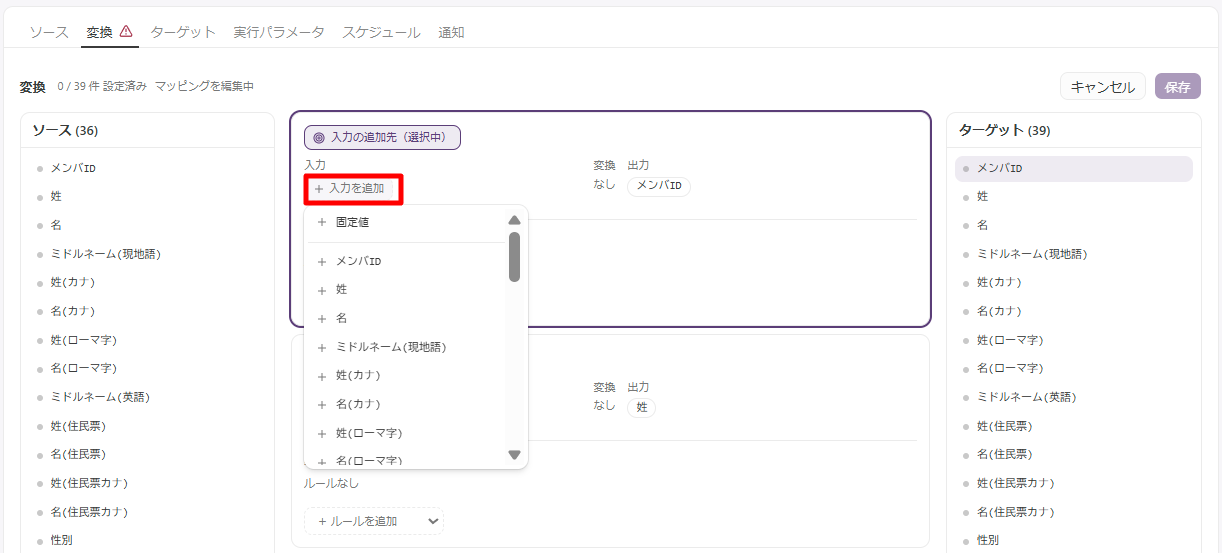
- カードの「入力を追加」をクリックし、一覧からソース項目を選択
左の「ソース」カラムの項目をクリックしても、選択中のカードに入力として追加されます。
追加した入力を取り消すには、入力に付いている「×」をクリックします。
入力に指定できるのは、左の「ソース」カラムに表示されている項目だけです。
ソーススキーマから列を削除したあとなど、存在しないソース列を参照したままになっているとデプロイできません。(デプロイできないときの対応(整合性エラー))
固定値を入力にする
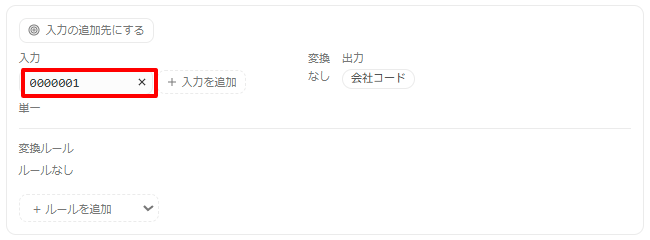
取り込んだデータに関係なく、常に同じ値を入れたい場合は、ソース項目のかわりに固定値を指定します。
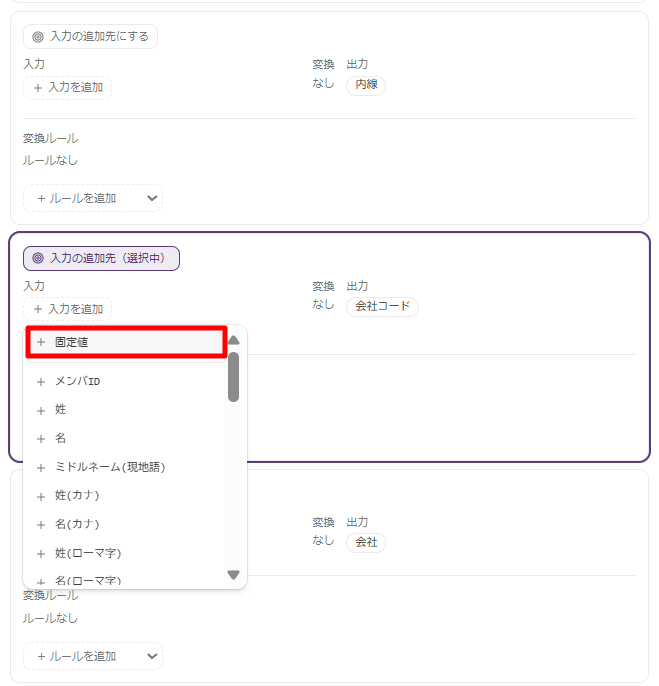
- 一覧の一番上にある「固定値」を選択
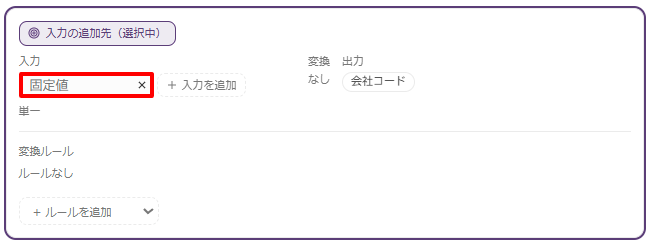
- 追加された入力欄に、入れたい値を入力 何も入力していないときは、入力欄に「固定値」と薄く表示されます。
固定値は「変換」ではなく「入力」側で設定します。
変換ルールでは固定値を設定できないため、入力の指定方法で「固定値」を選んでください。
固定値は、取り込み元に存在しない項目を、すべての行に同じ値で埋めたいときに使用します。
区分値のように取り込み元にデータがない項目や、レシピごとに決まった値を入れる項目が対象です。
例)取り込み元のデータに会社コードがなく、すべての行に同じ会社コード を入れる場合
- 「会社コード」のカードを「入力の追加先にする」で選択
- 「入力を追加」をクリックし、一覧の一番上の「固定値」を選択
- 追加された入力欄に と入力
- 取り込むすべての行の会社コードが になります
入力した値は文字列としてそのまま渡されます。 のように先頭が 0 のコード値でも、0 が落ちることはありません。
入力項目を2つ以上設定する
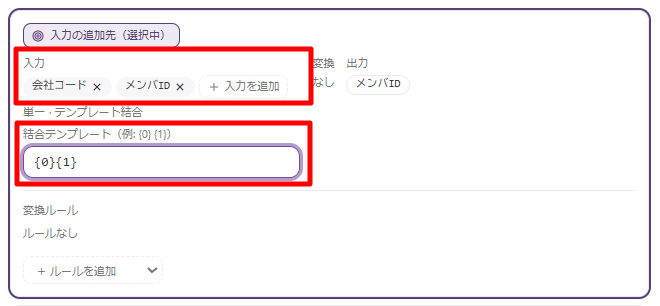
複数の値から1つの値を作るときは、入力を2つ以上追加します。
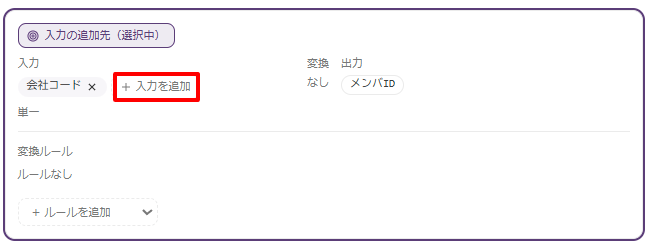
- 入力を2つ以上追加
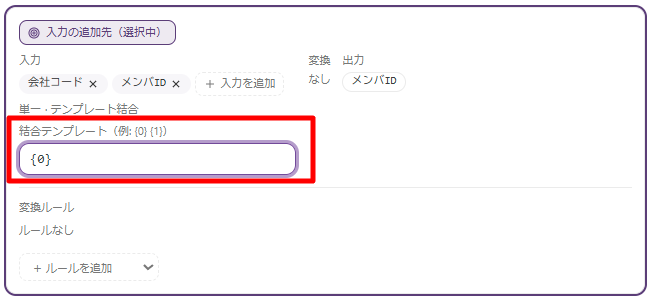
- 入力の下に表示される「結合テンプレート」の欄に、値の並べ方を入力 入力は追加した順に 0、1 … の番号で指定します。
例)姓(1つ目の入力)と名(2つ目の入力)を、間に半角スペースを入れて結合する場合
- 結合テンプレート:
- 出力される値:
入力を2つ以上にした場合は、結合テンプレートの設定が必要です。空のまま「保存」をクリックすると、「結合テンプレートを入力してください。」と表示され保存できません。
番号は から始まります。 のように書くと、意図した値になりません。
結合テンプレートには、番号以外の文字もそのまま出力されます。 のようにハイフンや記号を挟むこともできます。
変換ルールを設定する
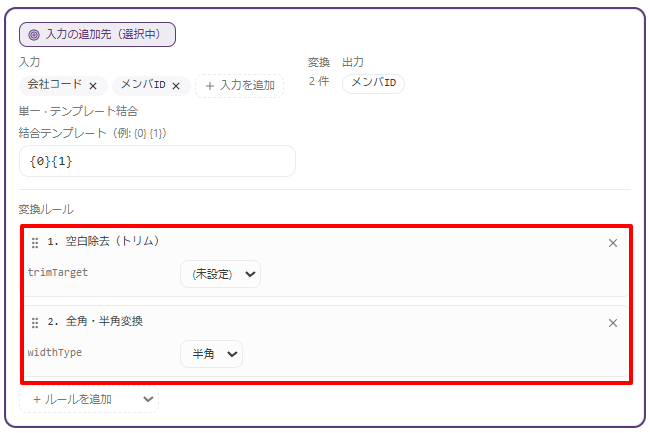
入力した値を加工する必要がある場合は、変換ルールを設定します。加工が不要な場合は設定しません。
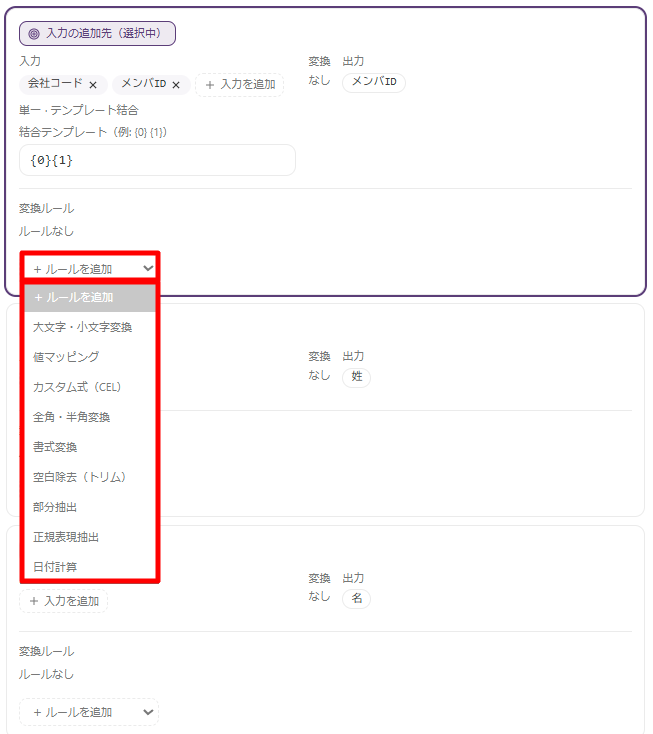
- カード下部の「変換ルール」欄にある「+ ルールを追加」のプルダウンから、追加するルールの種類を選択 ルールが1つもないときは「ルールなし」と表示されます。
- 追加されたルールの項目を入力
- 必要に応じて、ルールを複数追加
- 不要なルールは、ルールの右上の「×」をクリックして削除
変換ルールは「入力ごと」ではなく「出力項目ごと」に設定します。
入力を複数指定した場合、変換ルールは結合テンプレートで結合したあとの値に対して適用されます。
変換ルールを複数設定した場合は、上から順に適用されます。
前のルールの結果に次のルールが適用されるため、並び順によって結果が変わります。
並び順は、ルールの左端のつまみをドラッグして入れ替えられます。
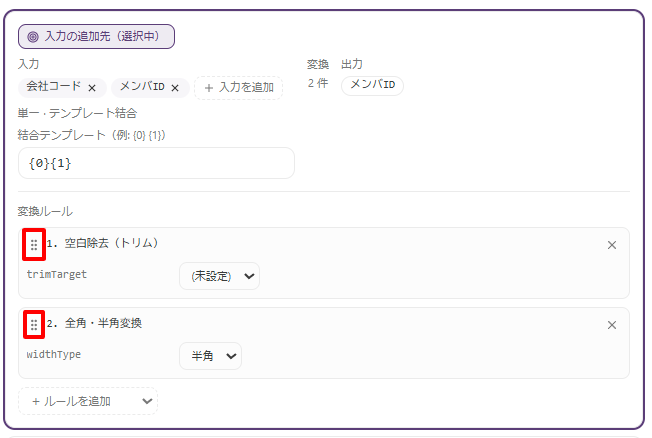
変換ルールの種類と、それぞれの設定内容は以下の記事をご覧ください。
→ 🧩 変換ルールの種類と使い方
Step 4 保存する
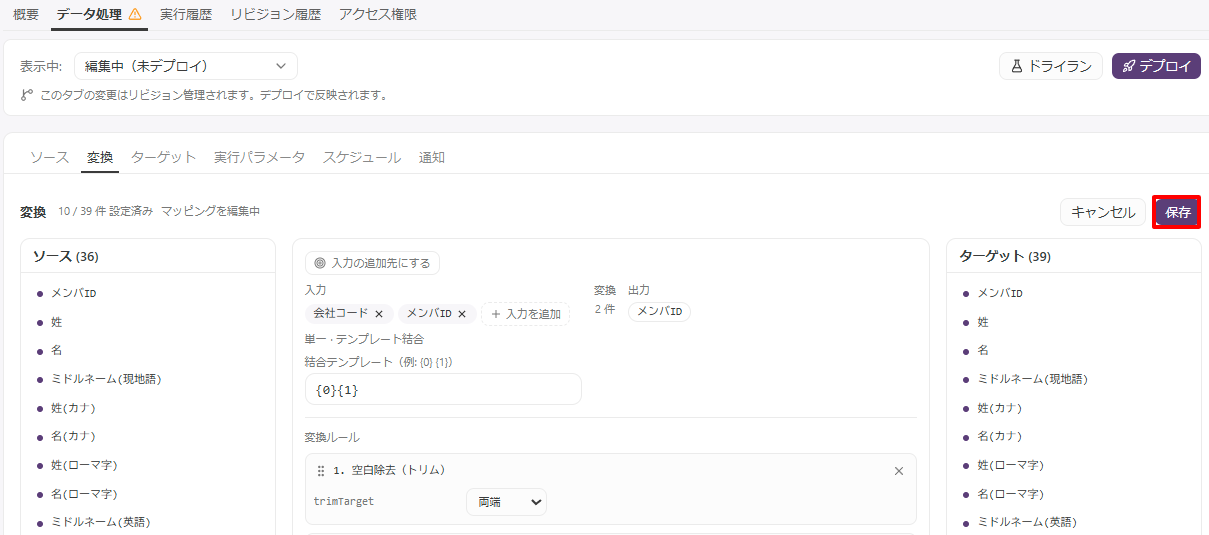
- 「変換」見出しの右の「保存」をクリック 保存できると「保存しました」と表示されます。
- 編集を破棄する場合は「キャンセル」をクリック
「保存」は、編集を開始した時点から設定内容に変更が生じるまでクリックできません。
マッピングが意図したとおりに動くかは、デプロイの前にドライランで確認できます。実際のデータで変換結果を見られるため、結合テンプレートや変換ルールの並び順の確認に役立ちます。(ドライランで動作を確認する)