
🧩
変換ルールの種類と使い方
この記事では、変換タブで設定できる変換ルールの種類と、それぞれのパラメータの設定方法を説明します。
変換ルールは、入力した値を出力する前に加工するための設定です。
前提
変換ルールの一覧
Step 1 変換ルールを追加する
Step 2 パラメータを設定する
Step 3 適用順を確認する
ルール毎の設定 ・大文字・小文字変換 ・値マッピング ・カスタム式(CEL) ・全角・半角変換 ・書式変換 ・空白除去(トリム) ・部分抽出 ・正規表現抽出 ・日付計算
よく使う設定例 ・氏名を姓と名に分ける ・全角カナを半角に揃える ・部署コードを部署名に読み替える ・生年月日から年齢を算出する
Step 1 変換ルールを追加する
Step 2 パラメータを設定する
Step 3 適用順を確認する
ルール毎の設定 ・大文字・小文字変換 ・値マッピング ・カスタム式(CEL) ・全角・半角変換 ・書式変換 ・空白除去(トリム) ・部分抽出 ・正規表現抽出 ・日付計算
よく使う設定例 ・氏名を姓と名に分ける ・全角カナを半角に揃える ・部署コードを部署名に読み替える ・生年月日から年齢を算出する
変換ルールの一覧
設定できる変換ルールは9種類です。
| ルール名 | できること | 主なパラメータ |
|---|---|---|
| 大文字・小文字変換 | 英字を大文字または小文字に揃えます | |
| 値マッピング | 対応表にもとづいて、値を別の値に読み替えます | |
| カスタム式(CEL) | 式を書いて値を加工します | |
| 全角・半角変換 | 文字を全角または半角に揃えます | |
| 書式変換 | 日付や数値の表記を指定した書式に整えます | |
| 空白除去(トリム) | 先頭・末尾の空白を取り除きます | |
| 部分抽出 | 位置と文字数を指定して、値の一部を取り出します | |
| 正規表現抽出 | 正規表現に一致した部分を取り出します | |
| 日付計算 | 入力した日付と基準日の差を、年・月・日などで求めます |
どのルールも、変換後の値は文字列になります。
入力した値が空(値なし)の場合は、どのルールも変換せず入力値(ソース)のまま出力します。
Step 1 変換ルールを追加する
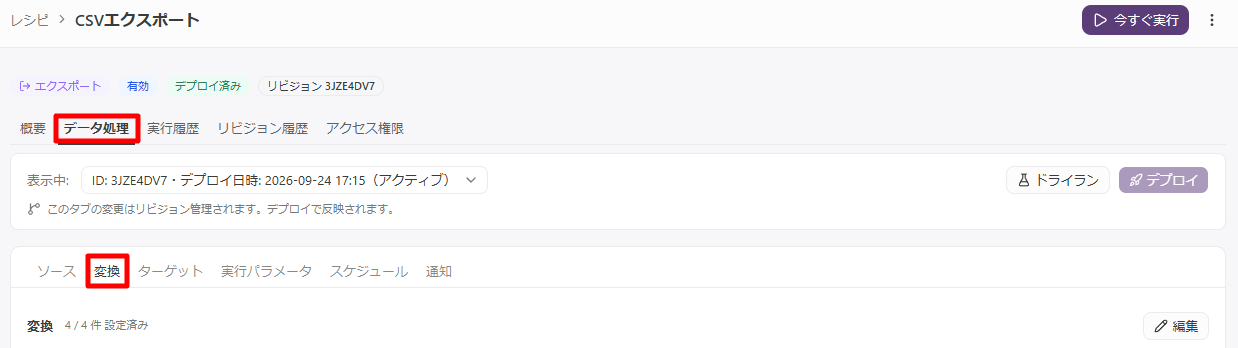
- レシピ詳細の「データ処理」タブをクリック
- 「変換」タブをクリック
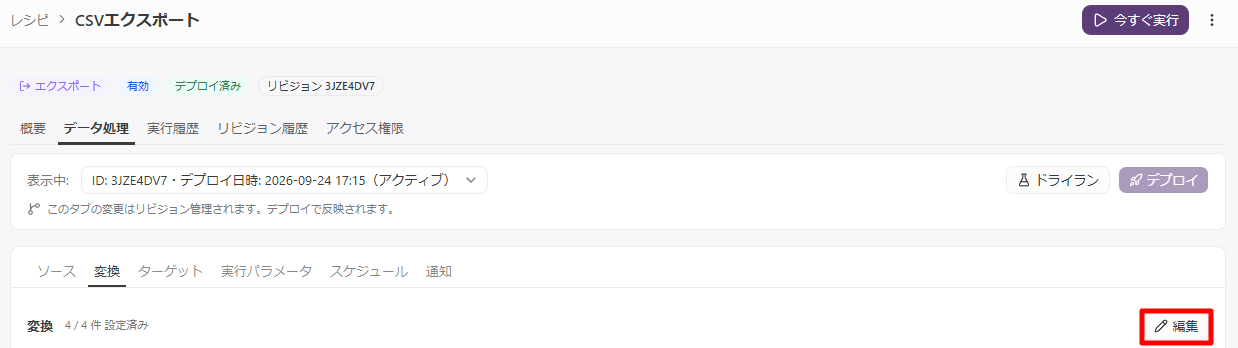
- 「変換」見出しの右の「編集」をクリック
- 変換ルールを設定するターゲット項目のカードで、下部の「変換ルール」を確認
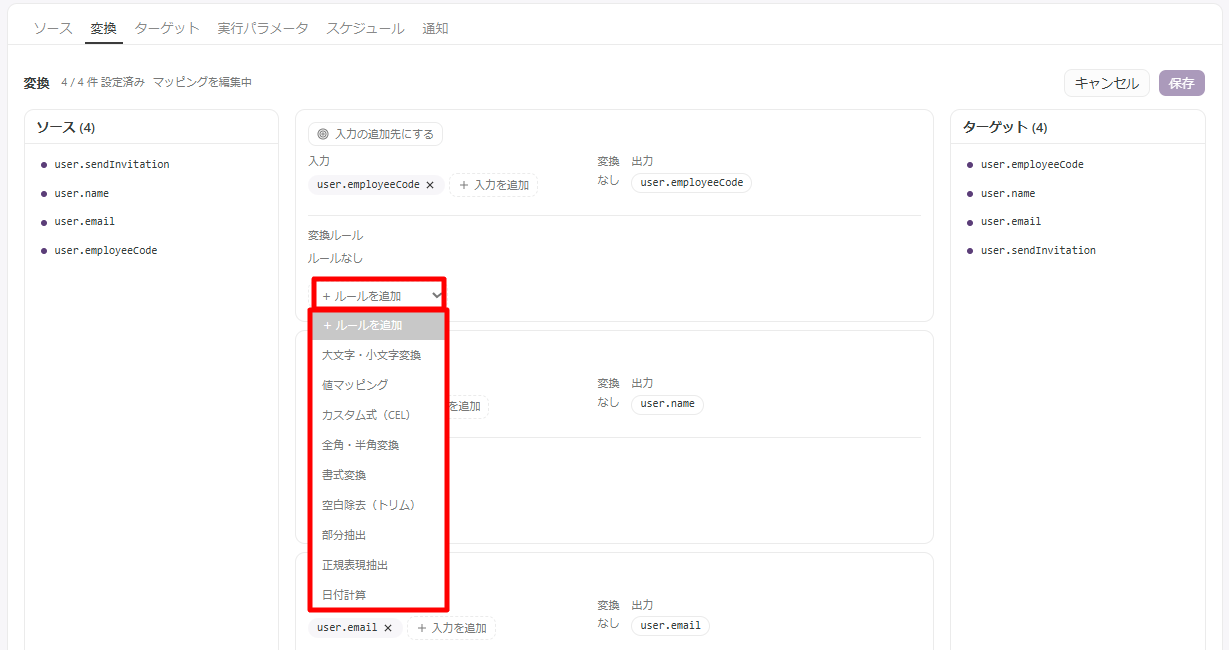
- 「+ ルールを追加」から、追加するルールを選択
追加したルールは、カードの下部に のように、番号とルール名が付いた行で表示されます。
ルールを追加していないターゲット項目には「ルールなし」と表示されます。
カード中央の「変換」には、設定済みのルール件数が「N 件」と表示されます。
変換ルールは編集モードでのみ追加・変更できます。「編集」をクリックしていない状態では、設定済みのルールの一覧だけが表示されます。
Step 2 パラメータを設定する
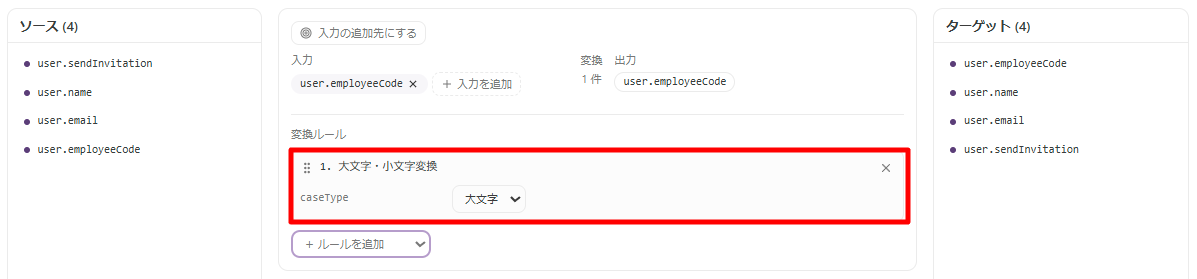
追加したルールの行に、そのルールのパラメータの入力欄が表示されます。
- 各パラメータに値を入力、または選択肢から選択
パラメータの入力欄は、種類によって次の3つに分かれます。
| 入力欄の種類 | 説明 |
|---|---|
| 選択 | 決まった選択肢から選びます 任意のパラメータでは「(未設定)」も選べます |
| テキスト・数値 | 値を直接入力します |
| 対応表 | 値マッピングの のみ。「入力値」と「出力値」の組を「行を追加」で増やします |
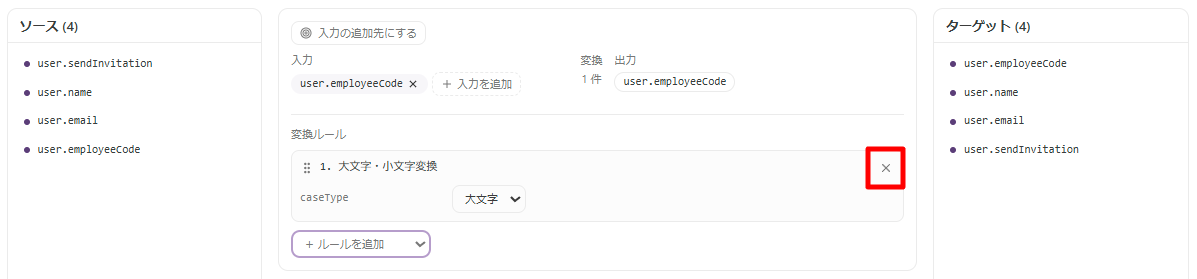
- ルールを削除する場合は、ルール行の右端の「×」をクリック
必須のパラメータを空欄にしたままでもデプロイはできますが、実行時に意図しない結果になります。
たとえば書式変換の や正規表現抽出の が空欄のままだと、変換結果が空になります。
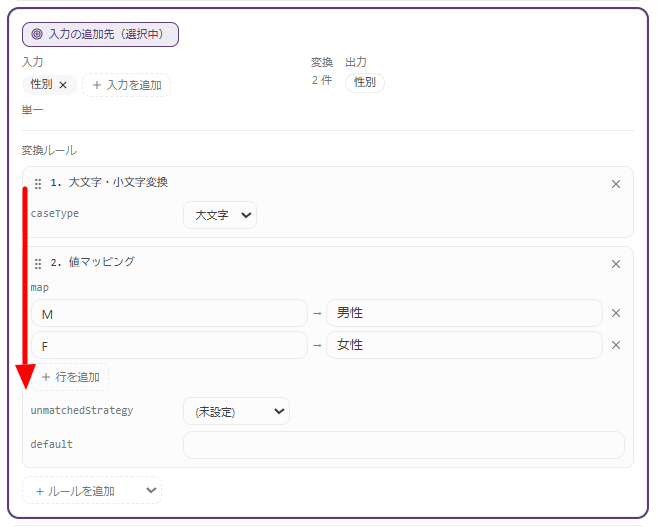
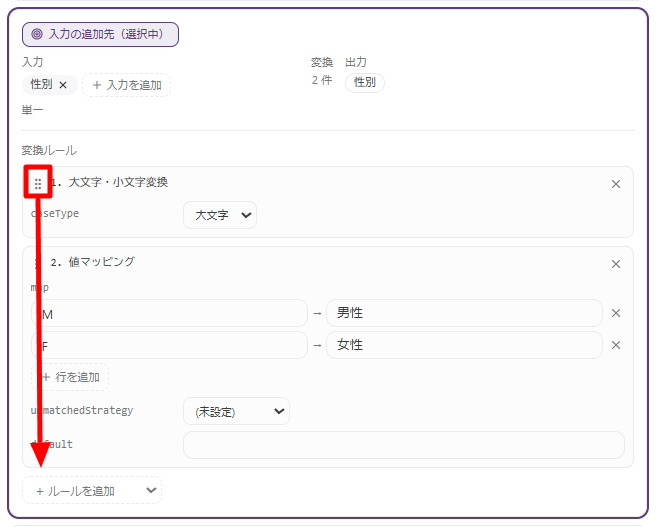
ルール毎の設定
ここからは、ルール毎のパラメータと設定例を説明します。
大文字・小文字変換
英字を大文字または小文字に揃えます。
| パラメータ | 説明 |
|---|---|
| 必須 | 「大文字」または「小文字」を選択 |
例)社員コードの英字を大文字に揃える
- :大文字
- 変換前: → 変換後:
値マッピング
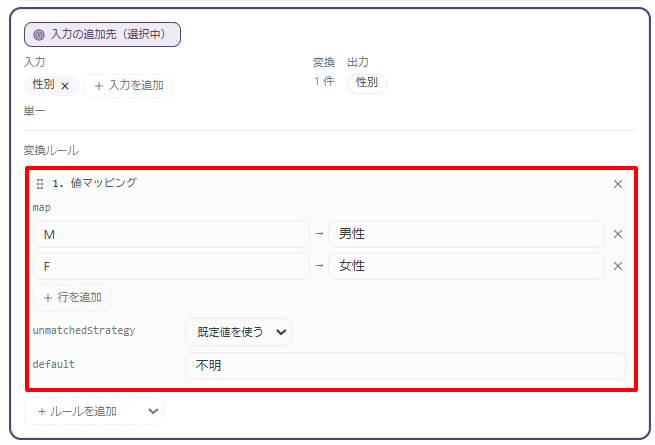
対応表にもとづいて、値を別の値に読み替えます。コード値を名称に変える場合などに使います。
| パラメータ | 説明 |
|---|---|
| 必須 | 「入力値」と「出力値」の対応表 「行を追加」で組を増やし、不要な組は右端の「×」で削除します |
| 任意 | 対応表にない値が来たときの扱い 「そのまま通す」:入力値をそのまま出力 「既定値を使う」: の値を出力 「空にする」:空の値を出力 「(未設定)」のときは「そのまま通す」と同じ動きになります |
| 任意 | が「既定値を使う」のときに出力する値 空欄のままにすると、空の値が出力されます |
例)部署コードを部署名に読み替える
- : → 、 →
- :既定値を使う
- :
- 変換前: → 変換後:
- 変換前:(対応表にない) → 変換後:
対応表の「入力値」は完全一致で判定されます。前後に空白が入っていたり、全角・半角が混ざっていると一致しません。
データが揃っていない場合は、値マッピングの前に「空白除去(トリム)」や「全角・半角変換」を置いてください。
カスタム式(CEL)
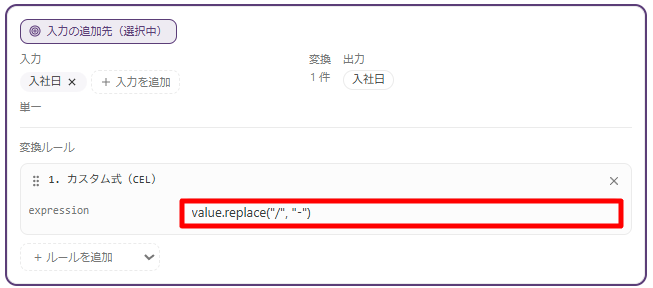
ほかのルールでは表せない加工を、CEL(Common Expression Language)で記述します。
| パラメータ | 説明 |
|---|---|
| 必須 | 評価する式を入力 入力した値は、式の中で (文字列)として参照できます |
例)値を山カッコで囲む
- :
- 変換前: → 変換後:
CEL(Common Expression Language) の記法について
カスタム式で使えるのは、入力した値を表す変数 と、CEL の標準の演算子・関数、および文字列の拡張関数(、 など)です。記法の詳細は公式ドキュメントをご覧ください。
※ 公式ドキュメントには CEL全体の機能が記載されていますが、上記以外の拡張機能はデータブリッジでは利用できません。
式の誤りはデプロイ時には検出されません。
構文エラーや評価できない式は、実行時にエラーになります。ドライランで必ず確認してください。
を空欄または空白だけにした場合は、入力した値がそのまま出力されます。
大文字化や部分抽出のように専用のルールがある加工は、カスタム式ではなくそのルールを使ってください。
CEL は、YESOD アカウントコントロールの属性式とは異なる記法です。
属性同期などで使う属性式の書き方は、ここではそのまま使えません。カスタム式では、入力した値を として参照し、CEL の文法で記述します。
全角・半角変換
文字を全角または半角に揃えます。
| パラメータ | 説明 |
|---|---|
| 必須 | 「全角」または「半角」を選択 |
例)全角の英字を半角に揃える
- :半角
- 変換前: → 変換後:
変換の対象は英数字・記号・カタカナです。カタカナだけ、英数字だけを対象にすることはできません。
「半角」を選ぶと、全角カナだけでなく全角の英数字・記号もまとめて半角になります。
書式変換
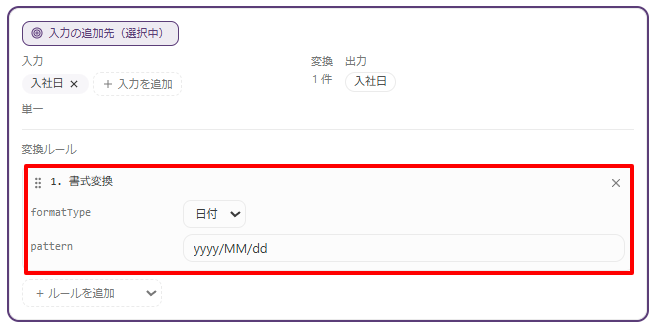
日付や数値の表記を、指定した書式に整えます。
| パラメータ | 説明 |
|---|---|
| 必須 | 「日付」または「数値」を選択 |
| 必須 | 出力する書式を入力 日付の例) 数値の例) |
例)日付の区切り文字をスラッシュに変える
- :日付
- :
- 変換前: → 変換後:
例)数値に桁区切りを入れる
- :数値
- :
- 変換前: → 変換後:
「日付」で受け付ける入力は yyyy-MM-dd の形式だけです。
や のように別の形式の値を渡すと、変換結果は空になります。日付として解釈できない値、数値として解釈できない値も同じく空になります。 エラーにはならず空の値が出力されるため、ドライランで結果を確認してください。
や のように別の形式の値を渡すと、変換結果は空になります。日付として解釈できない値、数値として解釈できない値も同じく空になります。 エラーにはならず空の値が出力されるため、ドライランで結果を確認してください。
空白除去(トリム)
値の先頭・末尾の空白を取り除きます。
| パラメータ | 説明 |
|---|---|
| 任意 | 「先頭」「末尾」「両端」から選択 「(未設定)」のときは「両端」と同じ動きになります |
例)前後の空白を取り除く
- :両端
- 変換前: → 変換後:
取り除かれるのは先頭と末尾の空白だけです。値の途中にある空白は残ります。
部分抽出
位置と文字数を指定して、値の一部を取り出します。
| パラメータ | 説明 |
|---|---|
| 必須 | 取り出しを開始する位置 先頭は です |
| 任意 | 取り出す文字数 空欄のままにすると、開始位置から末尾までを取り出します |
例)日付の文字列から年だけを取り出す
- :
- :
- 変換前: → 変換後:
開始位置は から数えます。 を指定すると2文字目からになります。
開始位置が値の長さを超えている場合や、取り出す範囲に文字がない場合は、変換結果が空になります。値の長さより長い文字数を指定した場合は、末尾までが取り出されます。
正規表現抽出
正規表現に一致した部分を取り出します。
| パラメータ | 説明 |
|---|---|
| 必須 | 正規表現を入力 |
| 必須 | 取り出すグループの番号 :一致した部分の全体 以降: で囲んだグループを、左から順に指定します |
例)社員番号から数字部分だけを取り出す
- :
- :
- 変換前: → 変換後:
一致する部分がない場合、正規表現として解釈できない場合、指定した番号のグループが存在しない場合は、いずれも変換結果が空になります。エラーにはならないため、ドライランで結果を確認してください。
一致する部分が複数ある場合は、最初に一致した部分だけが取り出されます。
日付計算
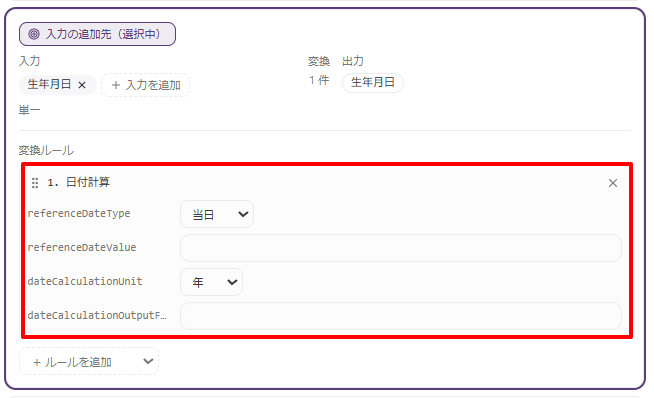
入力した日付と基準日の差を求めます。生年月日から年齢を求める場合などに使います。
| パラメータ | 説明 |
|---|---|
| 必須 | 基準日の決め方 「当日」:レシピを実行した日 「固定日」: に入力した日付 「可変」: に指定した実行パラメータの値 |
| 任意 | 「固定日」の場合は 形式の日付を入力 「可変」の場合は の形で実行パラメータを指定 「当日」の場合は使いません |
| 必須 | 出力する単位 「年」「月」「日」「年月」から選択 |
| 任意 | 「年月」を選んだときの出力の書き方 と が、それぞれ年数・月数に置き換わります 空欄のままにすると になります |
例)生年月日から年齢を求める(実行日が 2026-01-01 の場合)
- :当日
- :年
- 変換前: → 変換後:
例)在籍期間を「年月」で求める(基準日が 2026-03-01 の場合)
- :固定日
- :
- :年月
- 変換前: → 変換後:
入力する日付は yyyy-MM-dd の形式だけを受け付けます。
のように別の形式の値や、日付として解釈できない値を渡すと、変換結果は空になります。 また、入力した日付が基準日より後の場合、結果は になります(マイナスにはなりません)。
のように別の形式の値や、日付として解釈できない値を渡すと、変換結果は空になります。 また、入力した日付が基準日より後の場合、結果は になります(マイナスにはなりません)。
よく使う設定例
氏名を姓と名に分ける
取り込み元が「氏名」の1項目で、YESOD 側は「姓」「名」に分かれている場合の設定です。
同じソース項目(氏名)を、姓のマッピングと名のマッピングの両方の入力にして、それぞれ別のカスタム式を設定します。
- 「姓」のカードを「入力の追加先にする」で選択し、入力にソース項目の「氏名」を追加
- 「カスタム式(CEL)」を追加し、:
- 「名」のカードを「入力の追加先にする」で選択し、入力に同じ「氏名」を追加
- 「カスタム式(CEL)」を追加し、:
変換の結果は以下のとおりです。
| 取り込み元の氏名 | 姓 | 名 |
|---|---|---|
| (区切りのスペースなし) | (空) |
スペースがない行への備えが必要です。
を条件なしで書くと、区切りのスペースがない行で実行時にエラーになります(分割結果が1件しかなく、2件目を参照できないため)。該当する行が1件でもあると、その実行は失敗します。上の例のように必ず で場合分けしてください。
名の式で、スペースがないときに を返すと、氏名がまるごと「名」に入ってしまいます。上の例のように として空にしておくのが無難です。
姓の式は、区切りがなくても1件目は必ず取れるため、 だけでも同じ結果になります。
区切りが全角スペースの場合は分割されません。
と が見るのは半角スペースだけです。全角スペースで区切られたデータもある場合は、式の中で半角スペースに置き換えてから分割してください。
姓:
名:
先に「全角・半角変換」を置く方法もありますが、全角カナも半角カナに変わってしまうため、氏名には向きません。
氏名の前後に余分な空白が入っていることがある場合は、先に「空白除去(トリム)」を置いてからカスタム式を適用してください。変換ルールは上から順に適用されます。
全角カナを半角に揃える
取り込み元で全角・半角が混ざっているカナを、半角に統一します。
- 「全角・半角変換」を追加
- :半角
同じ値に含まれる全角の英数字・記号も半角になります。カナだけを変換することはできません。
部署コードを部署名に読み替える
取り込み元がコード値で、ターゲットには名称を入れたい場合に使います。
- 「空白除去(トリム)」を追加し、:両端 コード値の前後に空白が入っていても一致するようにします。
- 続けて「値マッピング」を追加
- : → 、 → のように対応表を入力
- :既定値を使う
- :想定外のコードが来たときに入れる値を入力
対応表に載せる値が多い場合や、対応表が頻繁に変わる場合は、取り込み元のデータ側で名称を持たせるほうが運用が楽になります。
生年月日から年齢を算出する
生年月日の列から、実行日時点の年齢を求めてターゲットに入れます。
- 「日付計算」を追加
- :当日
- :年
生年月日が 以外の形式で取り込まれている場合、年齢は空になります。
「書式変換」で形を整えることもできませんので(「書式変換」も の入力しか受け付けません)、ソース側で の形式に揃えてください。
基準日を実行日ではなく特定の日にしたい場合は に「固定日」を、実行のたびに変えたい場合は「可変」を選んで実行パラメータで渡します。