🧩
ターゲットを設定する(通常インポート)
この記事では、取得したデータを YESOD に取り込む「ターゲット」の設定方法を説明します。
インポートのレシピで、ターゲットの種類に「通常インポート」を選択した場合の設定です。
YESOD のどのインポート設定を経由して取り込むかを指定します。
前提
取り込み先のインポート設定が登録されている必要があります。
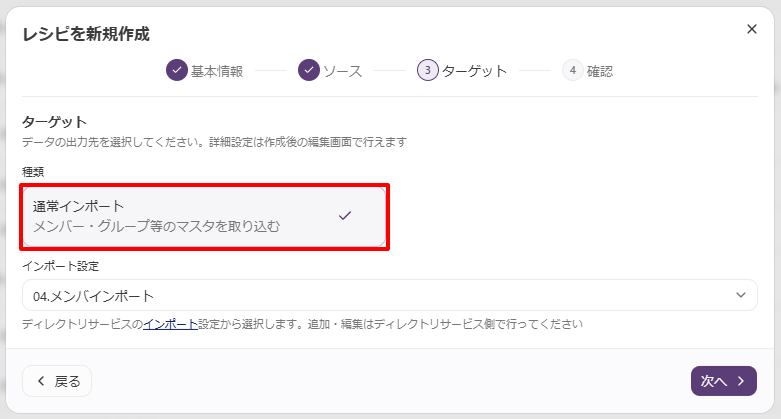
インポート設定の作成・編集は YESOD ディレクトリサービス側で事前に行う必要があります。また、レシピの新規作成時にターゲットの種類として「通常インポート」を選んでおく必要があります。(レシピを新規作成する)
種類は「通常インポート」のみ選択できます。
トランザクションインポートを行う場合も、ここでは「通常インポート」を選択し、下の「インポート設定」でトランザクション系の設定を選択してください。
Step 2 各項目を設定する
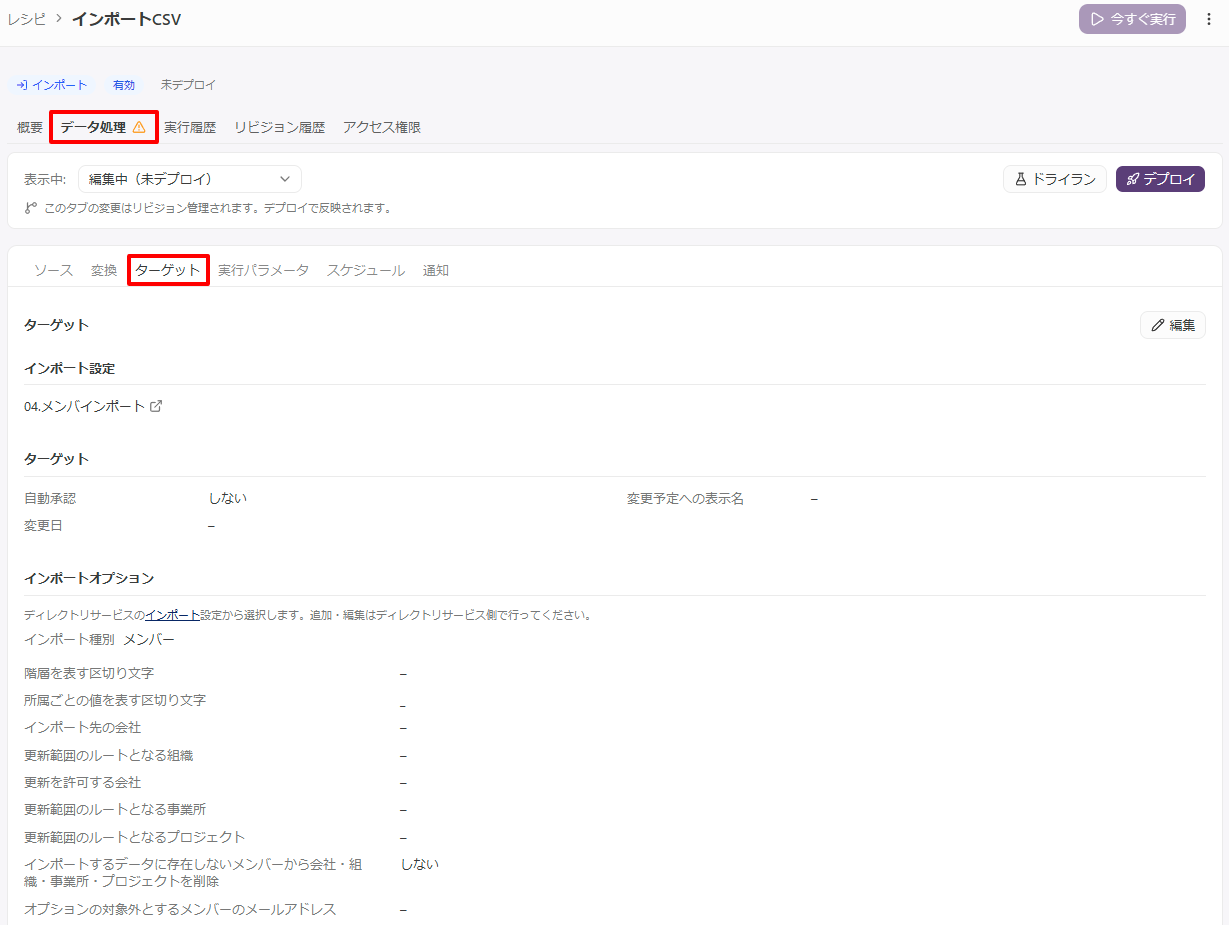
設定できる項目は以下の通りです。
| 項目 | 説明 |
|---|---|
| インポート設定 必須 | どのインポート設定を経由して取り込むかを選択 |
| ターゲット | 「自動承認」「変更予定への表示名」「変更日」を設定 |
| インポートオプション | 選択したインポート設定の内容を表示。この画面からは変更できません |
| 属性マッピング | インポート設定側の項目とヘッダーキーの対応を表示 |
「通常インポート」という表示が出るのは、レシピの新規作成時だけです
「通常インポート」は、レシピの新規作成ウィザードでターゲットの種類を選ぶときにだけ表示される名称です。作成後のターゲットタブには、この語は表示されません。
インポートのレシピで選べるターゲットの種類はこれ1つだけで、実際にどう取り込むか(通常インポートかトランザクションインポートか)は、下で選ぶ「インポート設定」の側で決まります。
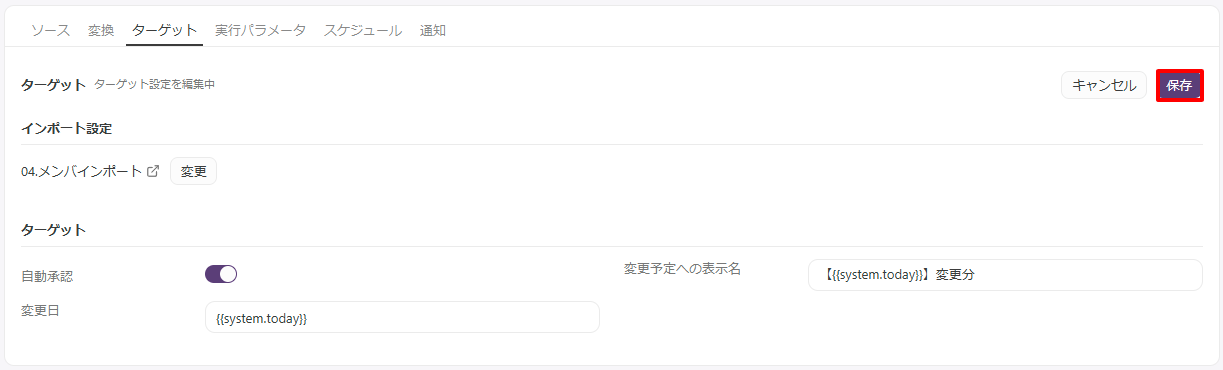
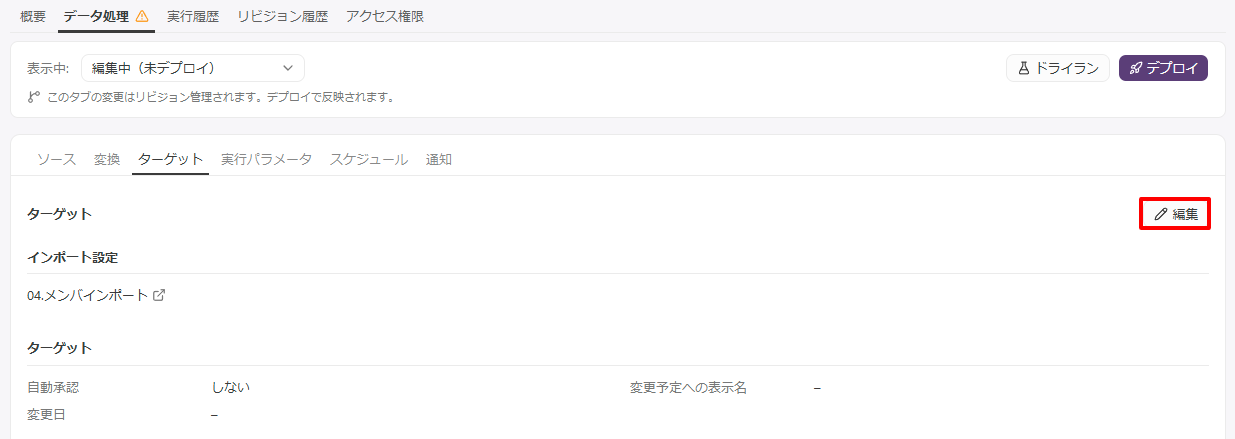
「インポート設定」と「ターゲット」は同じ編集画面の中で設定し、最後に一度「保存」をクリックするとまとめて反映されます。項目ごとの保存はありません。
「インポートオプション」と「属性マッピング」は編集中は表示されません。内容を確認するときは「保存」または「キャンセル」で編集を終えてください。
インポート設定
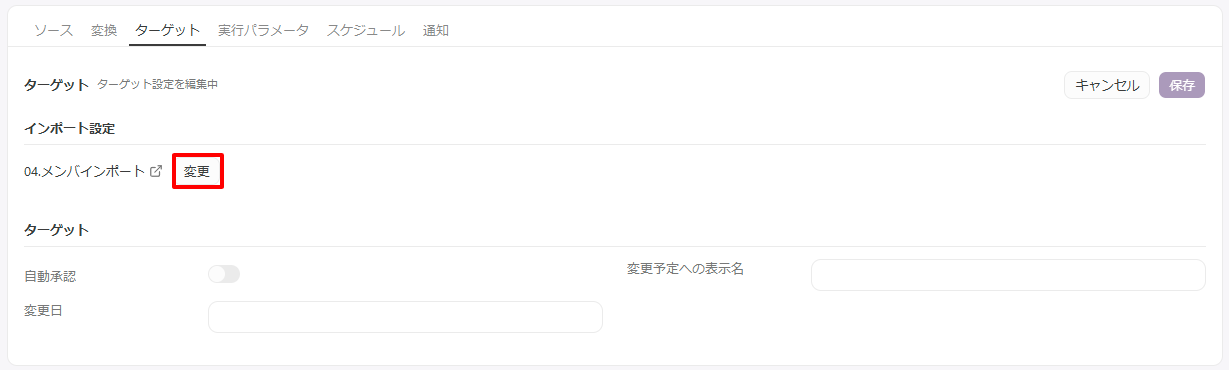
- 「インポート設定」に表示されている設定名の右の「変更」をクリック
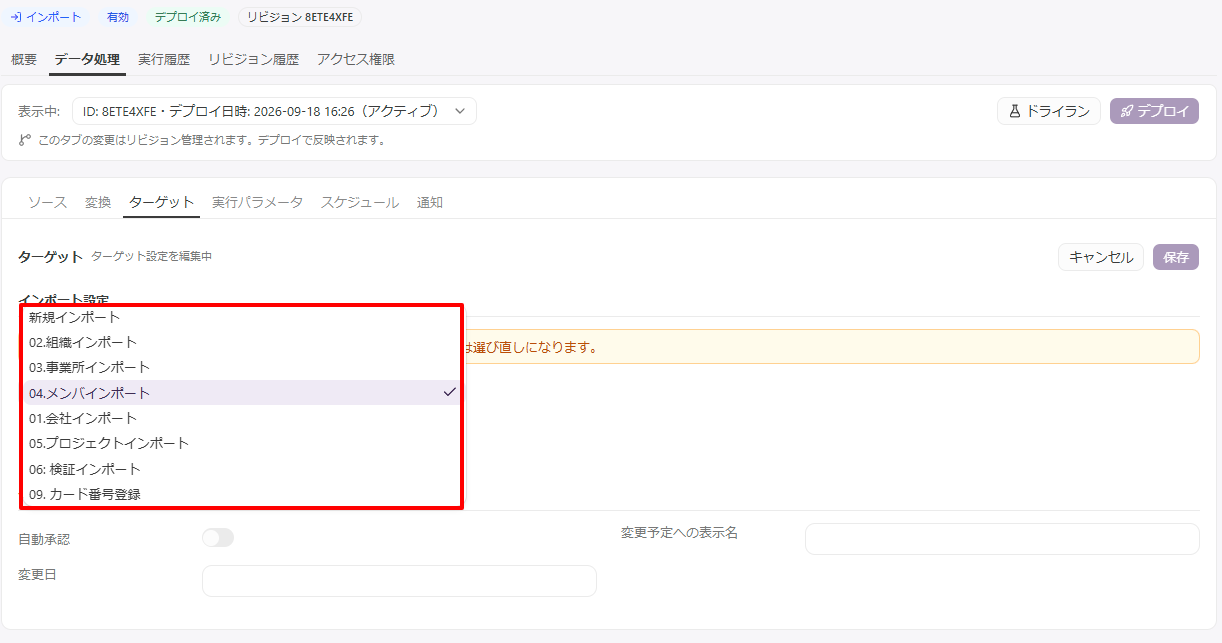
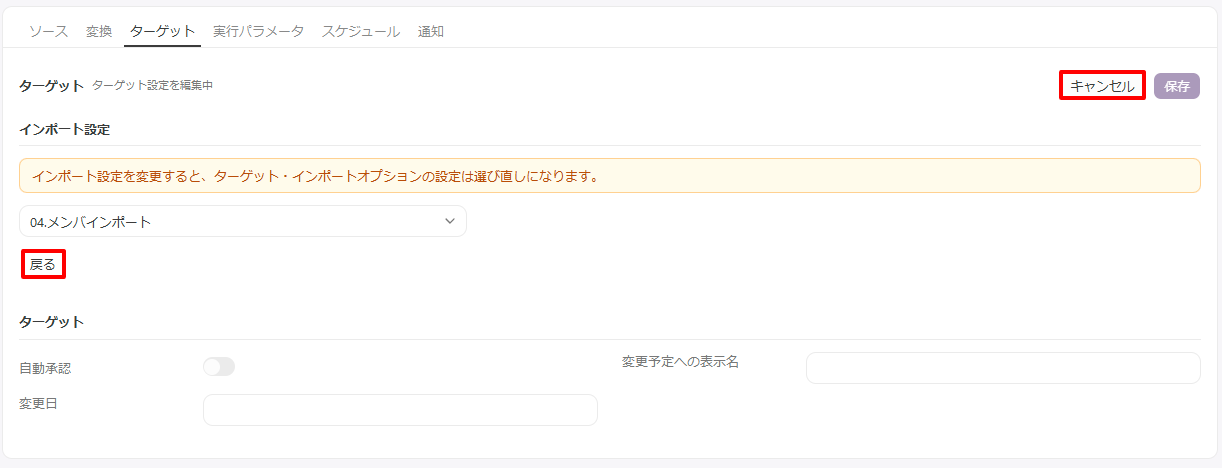
- 「インポート設定を選択」から使用するインポート設定を選択 選び直さずに元の表示に戻す場合は「戻る」をクリックします。
インポート設定が未選択のままでは「保存」できません。
参照していたインポート設定が削除されている場合は「インポート設定が見つかりません」と表示されます。「編集」から選び直してください。(デプロイできないときの対応(整合性エラー))
インポート設定に変更がない場合は「保存」はクリックできません。
「戻る」か「キャンセル」をクリックしてください。
ターゲット
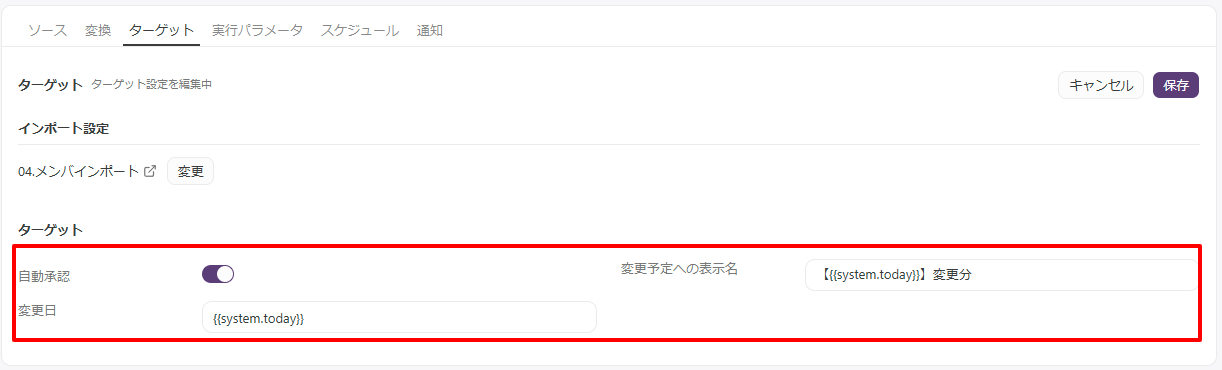
| 項目 | 説明 |
|---|---|
| 自動承認 | 取り込んだ内容を自動で承認するかどうかをスイッチで切り替え 編集していないときは「する」「しない」で表示されます |
| 変更予定への表示名 | 作成される変更予定に付ける名称を入力 未入力の場合は と表示されます |
| 変更日 | 変更を適用する日付を入力 未入力の場合は と表示されます |
「自動承認」の設定は運用に直結するため、注意してください。
「自動承認」を「する」に設定した場合、レシピの実行と同時にYESOD ディレクトリサービスが更新されます。
「自動承認」を「しない」に設定した場合、変更予定として作成され、別途承認の操作が必要になります。
どちらで運用するかを関係者と合意したうえで設定してください。
インポートオプション
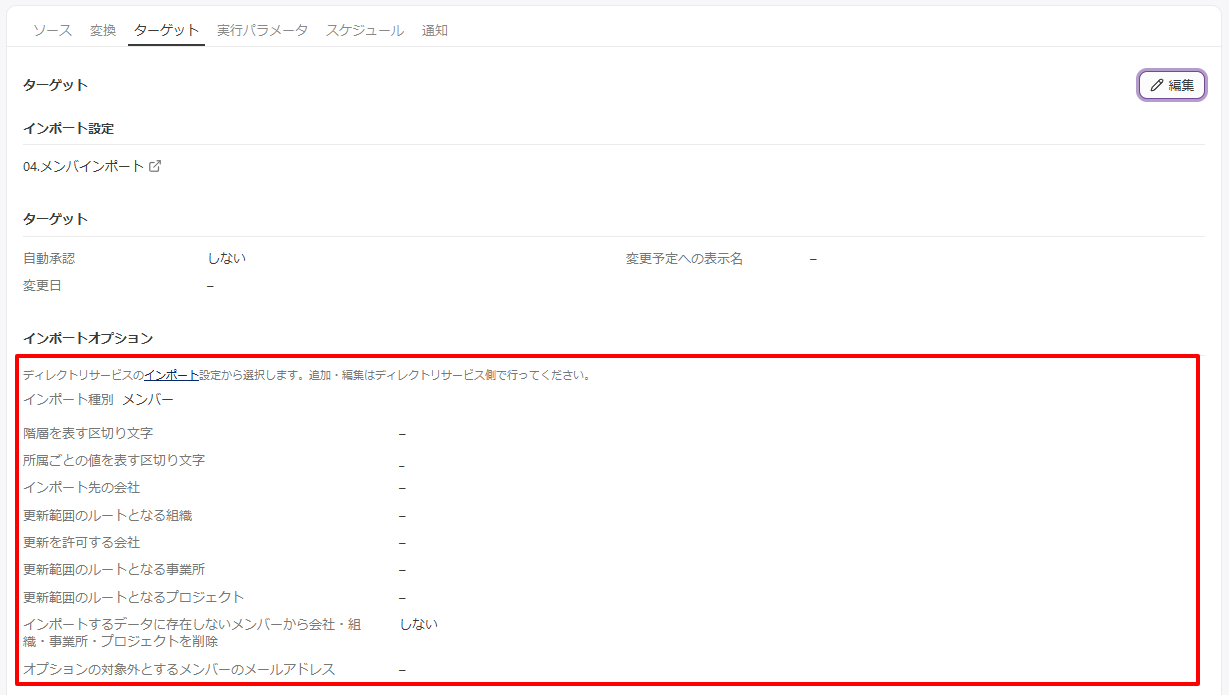
選択したインポート設定に登録されている内容が表示されます。画面には「ディレクトリサービスのインポート設定から選択します。追加・編集はディレクトリサービス側で行ってください。」と表示され、この画面からは変更できません。
- 「インポート種別」と、その種別に応じたオプションの内容を確認 表示されるオプションは「インポート種別」によって変わります。
現在のインポート種別では入力欄がないオプションには、「現在のインポート種別では、インポート設定画面に項目がないため変更できません」と表示されます。
属性マッピング
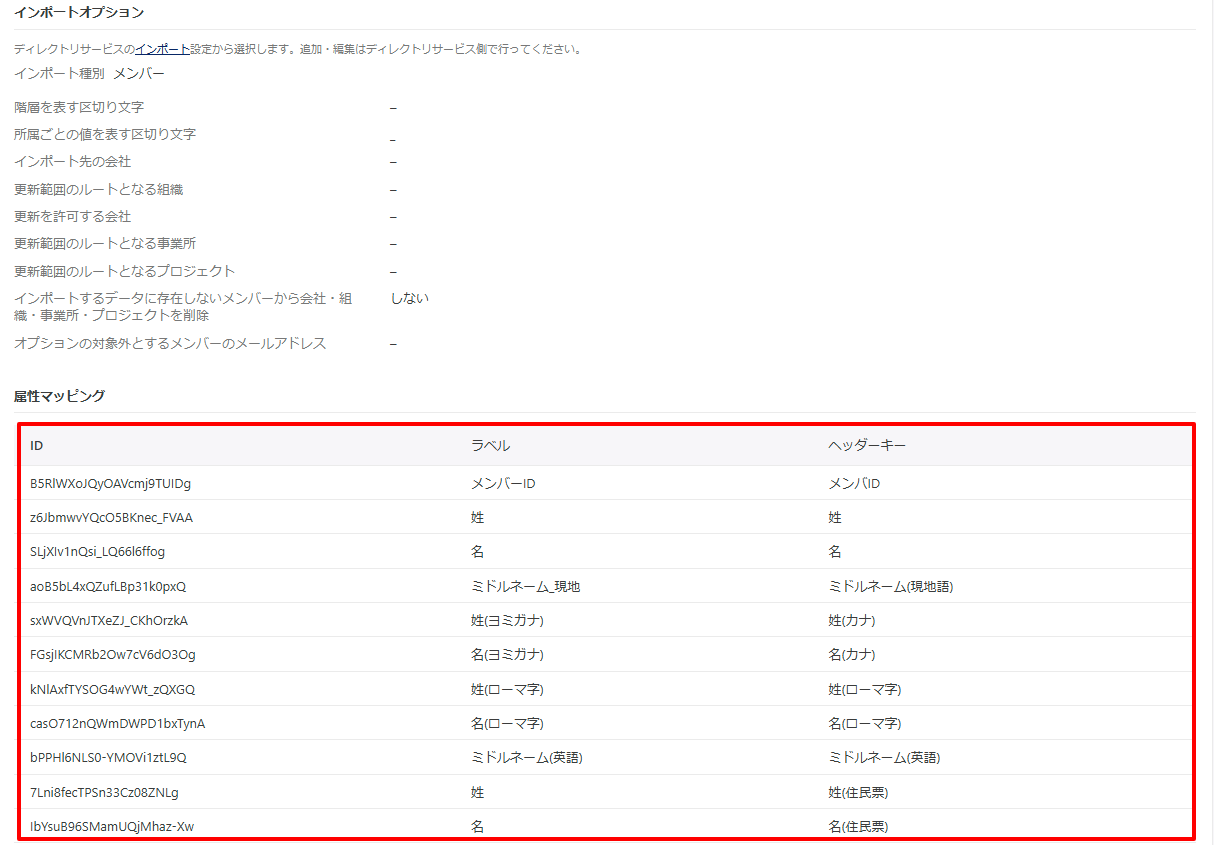
選択したインポート設定側の項目と、レシピが渡すヘッダーキーの対応を確認します。表示される列は「ID」「ラベル」「ヘッダーキー」です。
- 項目ごとに、対応するヘッダーキーが正しく割り当てられているかを確認 対応がない場合は「未設定」と表示されます。