🧩
ソースを設定する(アセット)
この記事では、YESOD アカウントコントロールに登録されているアセットを書き出し元にする「ソース」の設定方法を説明します。
エクスポートのレシピで、YESOD 側のどのデータを書き出すかを設定します。
前提
エクスポートを使うには、あらかじめ YESOD アカウントコントロール側で業務アセットと、その属性マッピングを用意しておく必要があります。データブリッジの「アセット」は、アカウントコントロールに登録されている業務アセットをそのまま参照しています。(プリセット業務アセット設定/オリジナル業務アセットの設定)
アカウントコントロールを利用していない場合は、選べるアセットがなく、エクスポートのレシピは組めません。
また、ソースの種類はレシピの新規作成時に「アセット(メンバー)」または「アセット(グループ)」から選択します。(レシピを新規作成する)
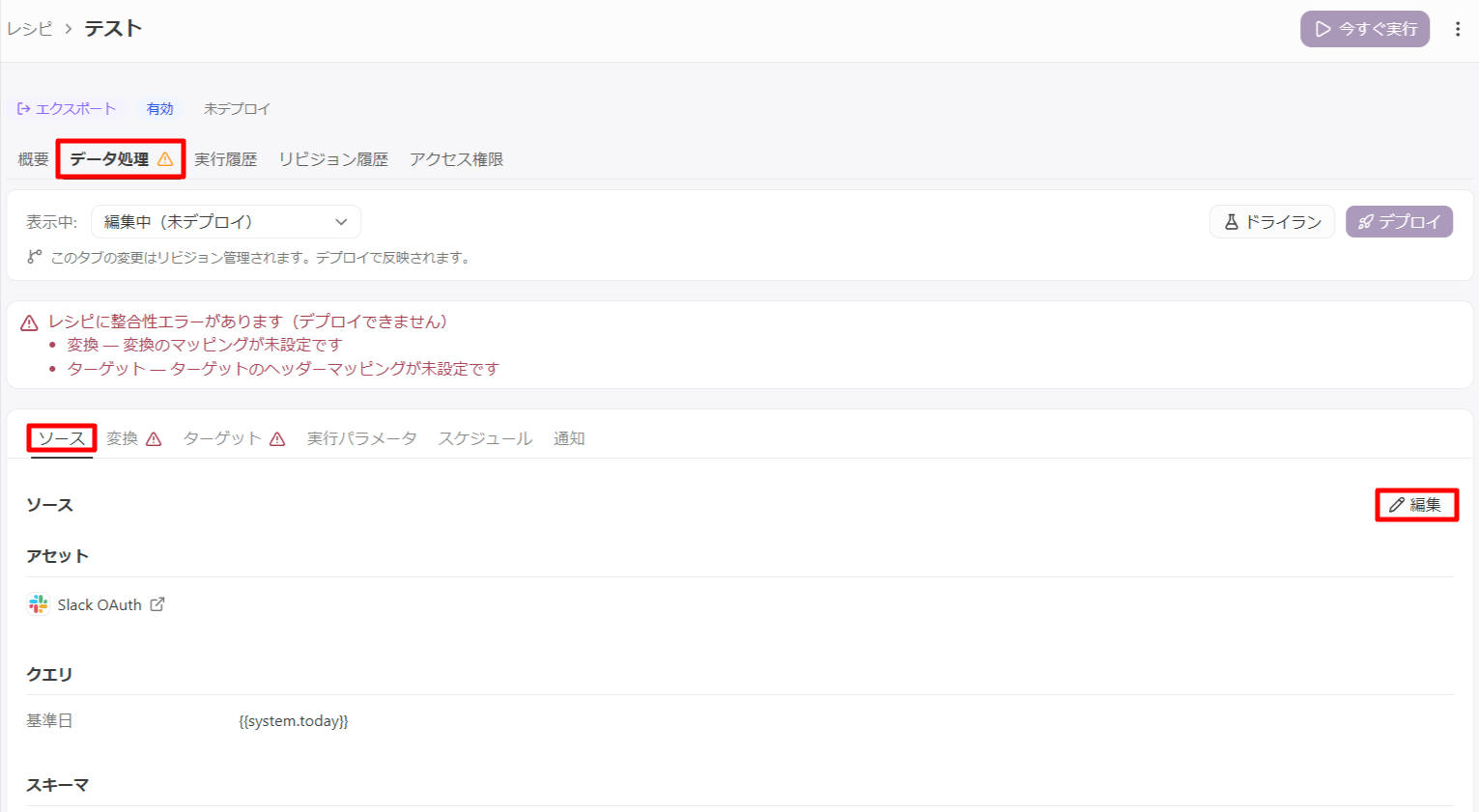
Step 2 各項目を設定する
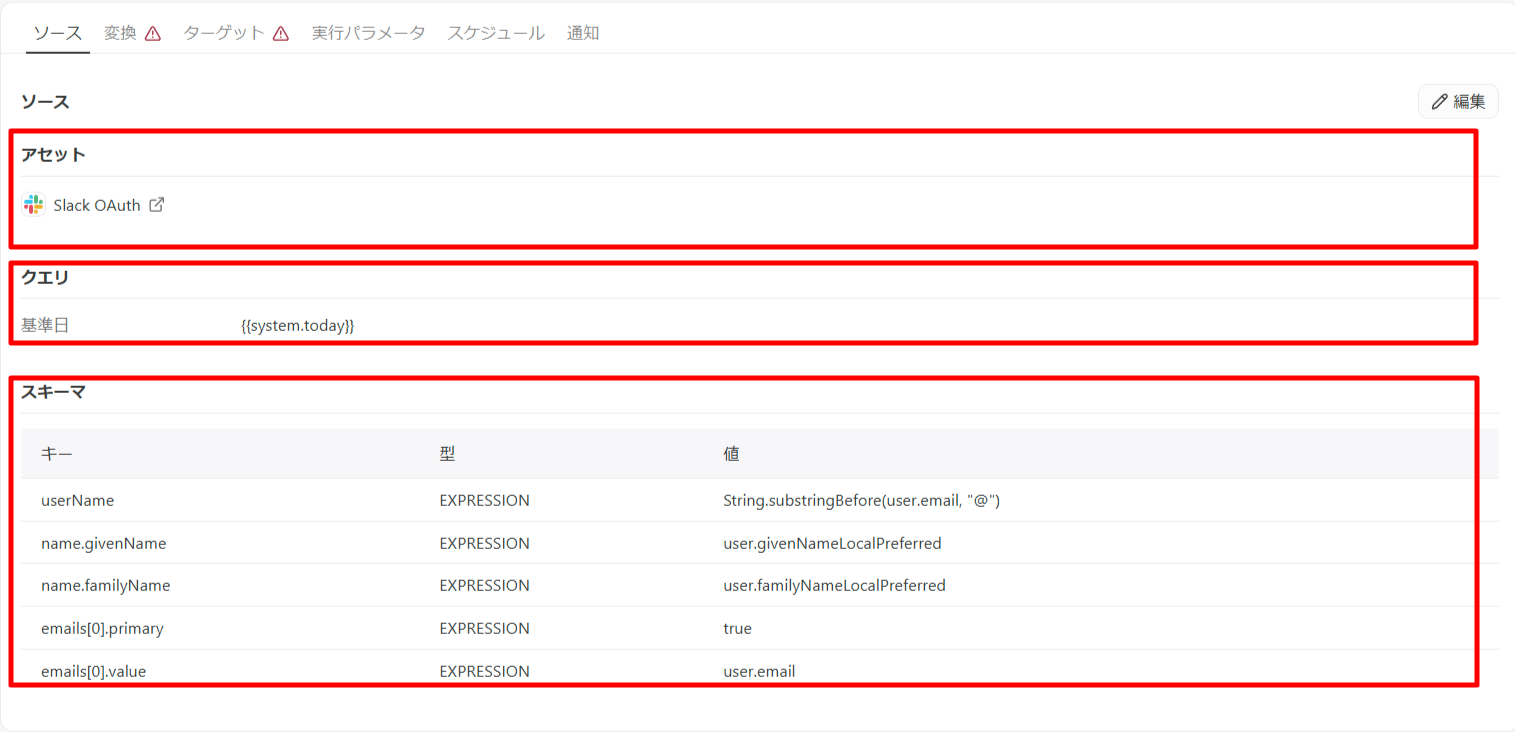
設定できる項目は以下の通りです。
| 項目 | 説明 |
|---|---|
| アセット | 書き出す対象のアセットを選択(詳細は後述) |
| クエリ | 「基準日」で、どの時点のデータを書き出すかを指定(詳細は後述) |
| スキーマ | 選択したアセットの属性マッピングの一覧 編集中は表示されません(詳細は後述) |
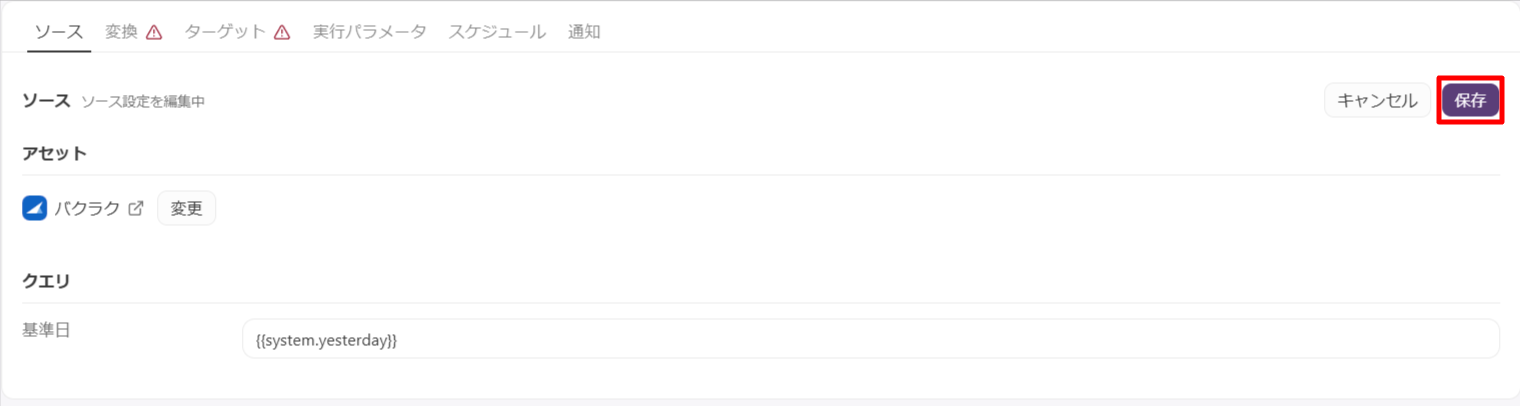
「アセット」と「クエリ」は同じ編集画面の中で設定し、「保存」をクリックするとまとめて反映されます。
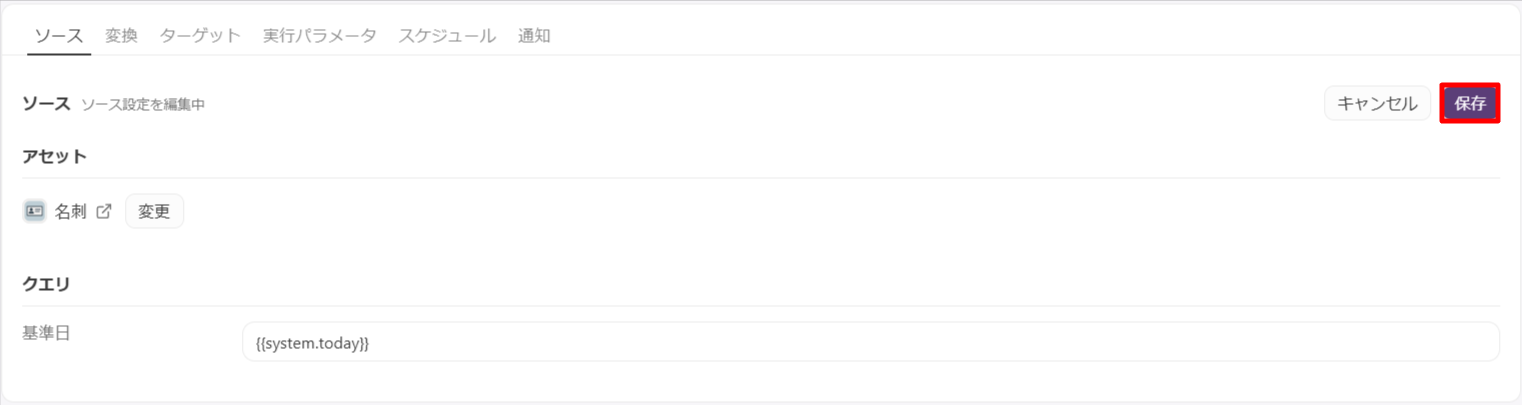
「アセット(グループ)」の「グループ種別」は、ソースタブでは変更できません。
アセット
どのアセットのデータを書き出すかを指定します。
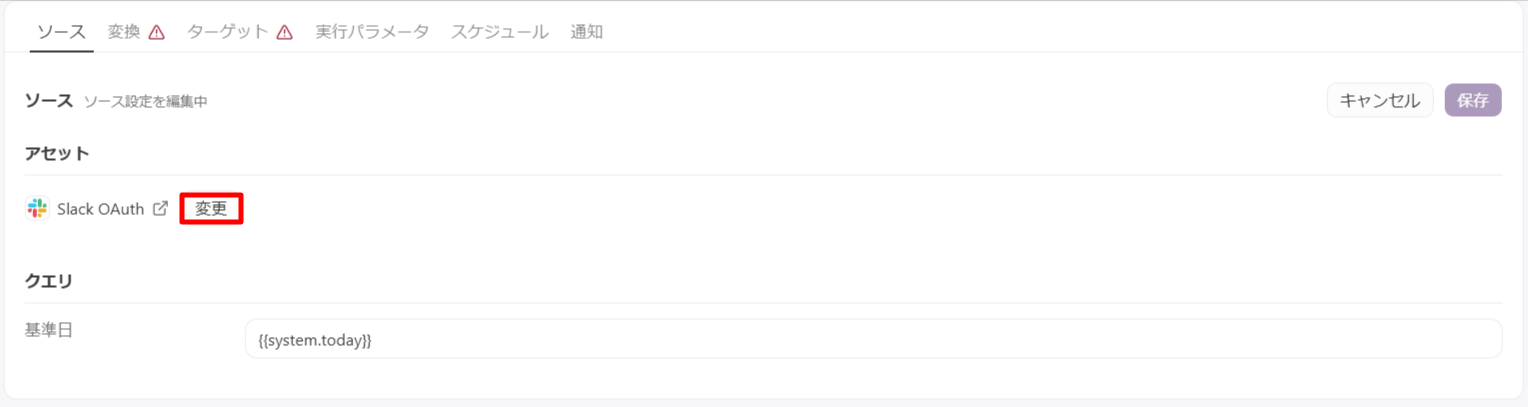
- 現在選択されているアセット名の右の「変更」をクリック
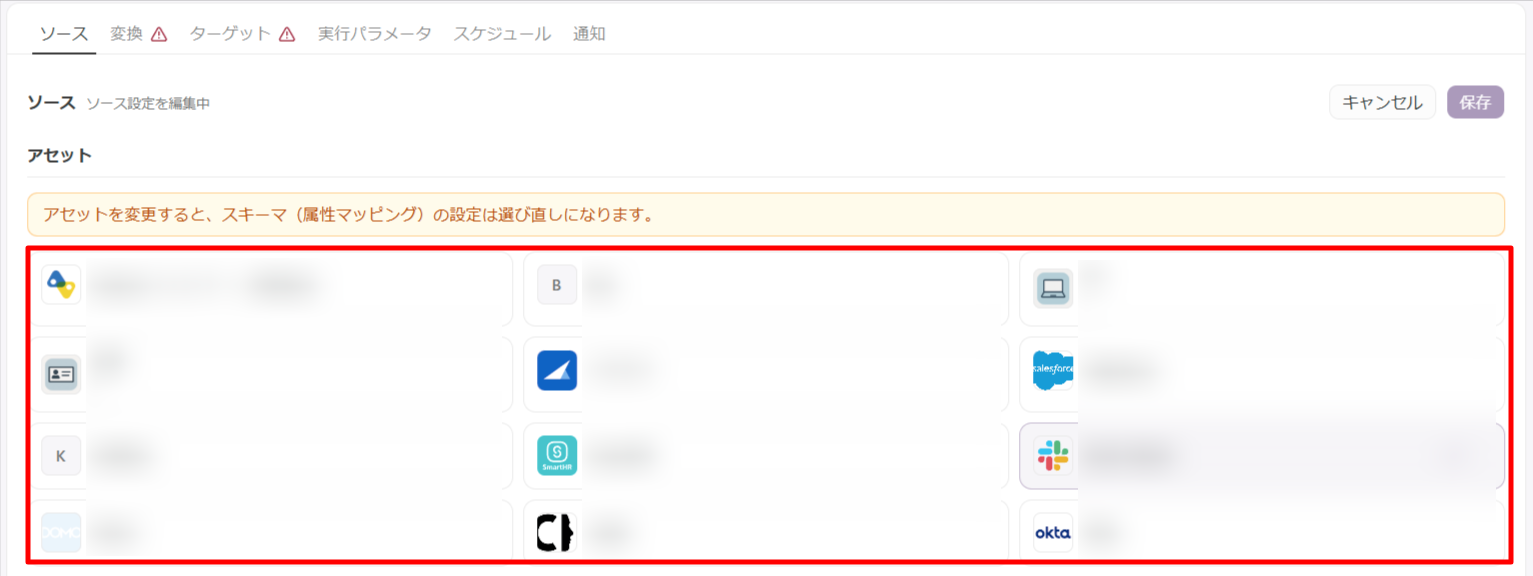
- 一覧から書き出す対象のアセットを選択 アセットはカードで一覧表示されます。カードには名称とコードが表示されます。
- 選択せずに元の表示に戻す場合は「戻る」をクリック
アセットは最初に確定させてください。
「変更」をクリックすると、一覧の上に「アセットを変更すると、スキーマ(属性マッピング)の設定は選び直しになります。」と表示されます。
スキーマが入れ替わるため、変換タブでソース項目を指定していたマッピングも設定し直しになります。設定を進めたあとで変更すると、やり直しが発生します。
- 書き出したいアセットが一覧に見つからない場合や「利用可能なアセットがありません」と表示される場合は、アカウントコントロールの「業務アセット」にアセットが登録されているかを確認してください。 ※アセットの追加・編集はデータブリッジ側では行えません。
- アカウントコントロールを利用していない場合は、この一覧は常に空になります。エクスポートのレシピを使うには、まずアカウントコントロール側で業務アセットを登録してください。 「アセットの取得に失敗しました」と表示された場合は、一覧の取得自体に失敗しています。時間をおいて画面を読み込み直してください。
参照していたアセットが削除されると、「アセットが見つかりません」と表示されます。
この状態のまま「保存」をクリックすると「アセットが削除されているため保存できません。アセットを再設定してください。」と表示されます。「変更」からアセットを選び直してください。
クエリ
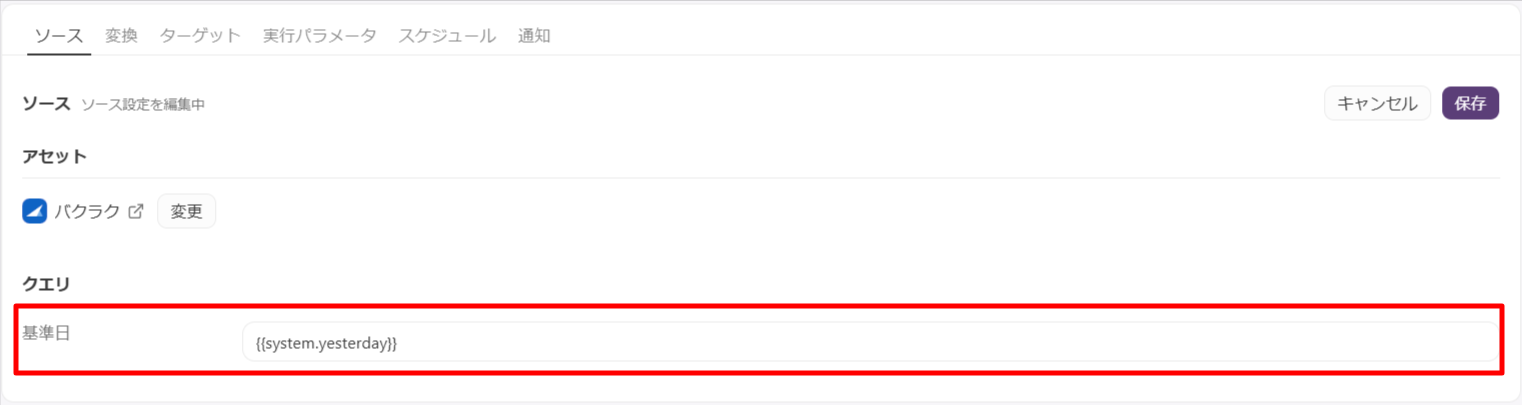
アセットのデータを、どの時点の状態で書き出すかを指定します。項目は「基準日」の1つだけです。
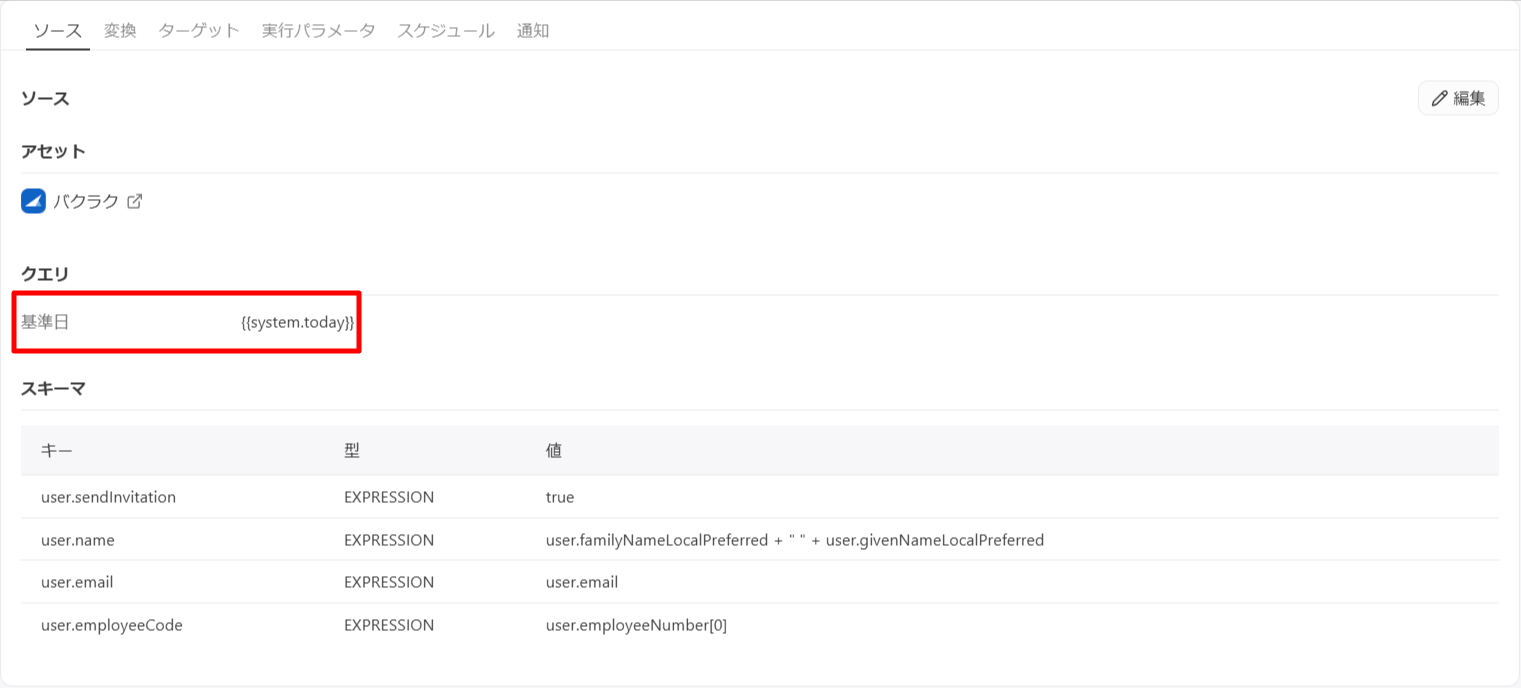
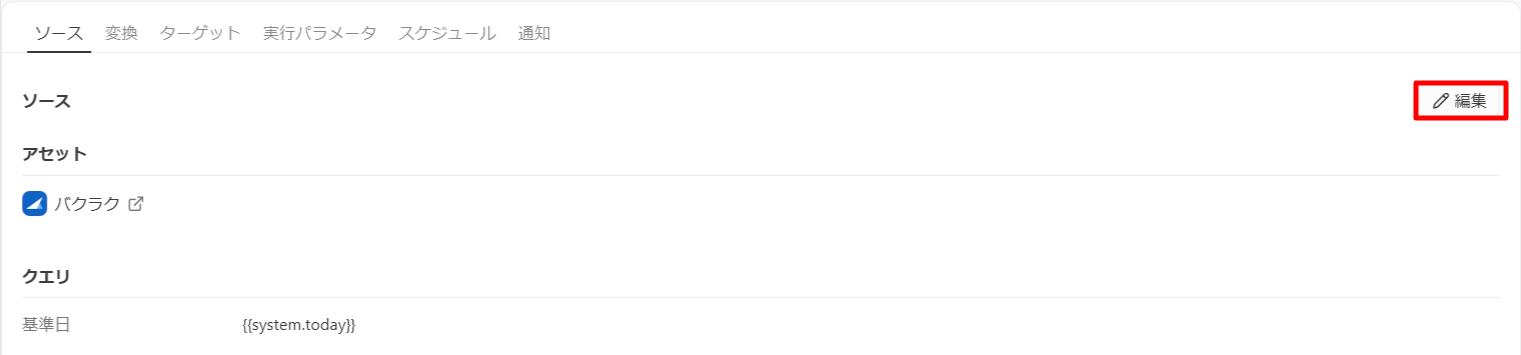
クエリの設定内容を変更する場合は、アセットの右側にある「編集」をクリックしてください。
| 項目 | 説明 |
|---|---|
| 基準日 必須 | データを取得する基準となる日付 既定値は (実行日) |
基準日は実行パラメータとして扱われます。 は実行日が入る組み込みパラメータで、特に指定がなければこのままで問題ありません。
過去や未来の特定日で書き出す場合は、値を変更するか、実行パラメータを使って実行時に指定できます。(実行パラメータを設定する)
基準日を空のまま保存することはできません。
空の状態で「保存」をクリックすると、アラートメッセージが表示されます。
スキーマ
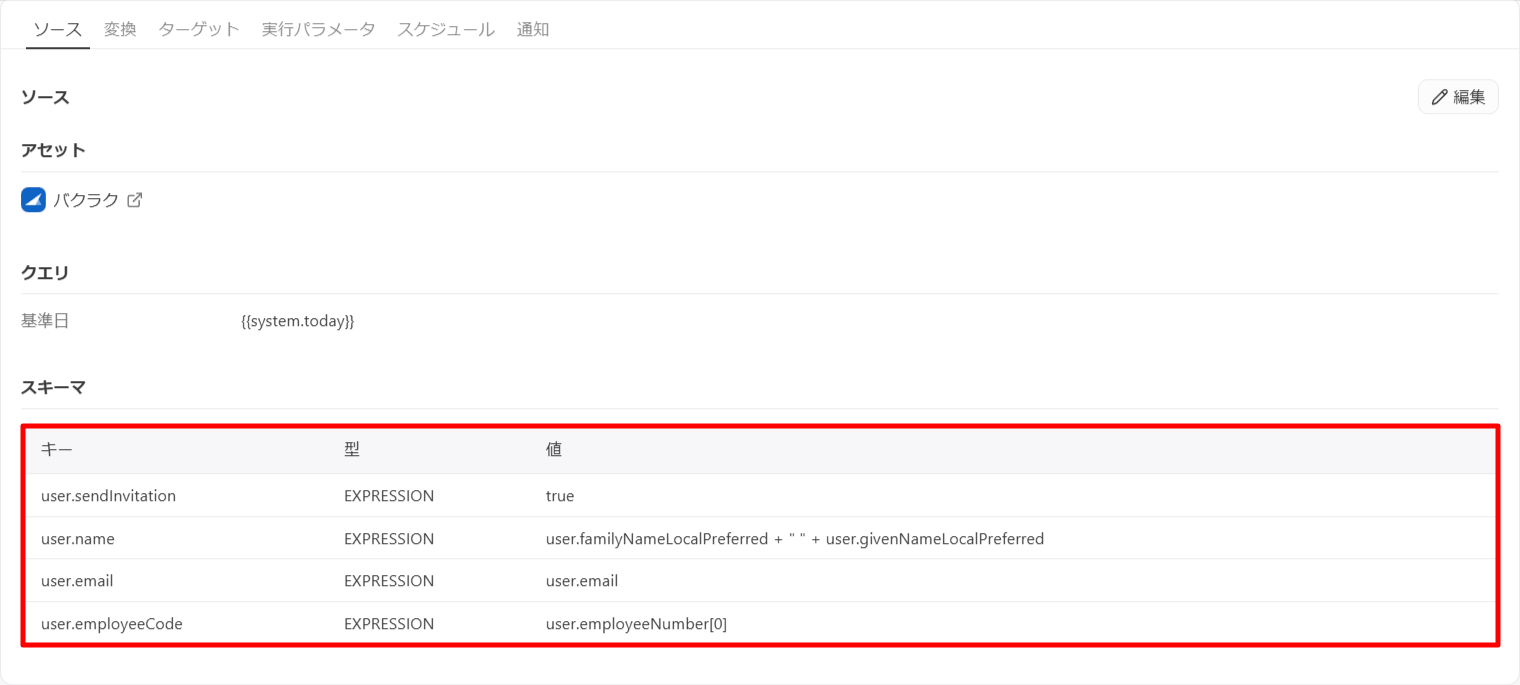
選択したアセットの属性マッピングの一覧が表示されます。書き出せる項目がそろっているか確認します。
この一覧は、業務アセットに設定されている属性マッピングをそのまま表示しています。
一覧の列は以下の通りです。
| 列 | 内容 |
|---|---|
| キー | 属性マッピングのキー 変換タブでソース項目として表示される名前になります |
| 型 | 値の決まり方。(属性をそのまま使う)または (属性式で求める) |
| 値 | の場合は属性名、 の場合は属性式 |
- 一覧を確認し、必要な属性が含まれているかを確認 含まれていない場合は、業務アセット側のご確認をお願いします。