
📔
プリセット業務アセット設定
この記事では、プリセット業務アセット(YESODが標準提供するSaaS接続用のコネクタ)の追加・設定・有効化までの手順と、業務アセット詳細画面の主なタブの見方について説明します。
📋 関連記事 業務アセットの一覧画面・詳細画面全般のより詳しい見方は「業務アセットの画面構成と機能」を参照してください。
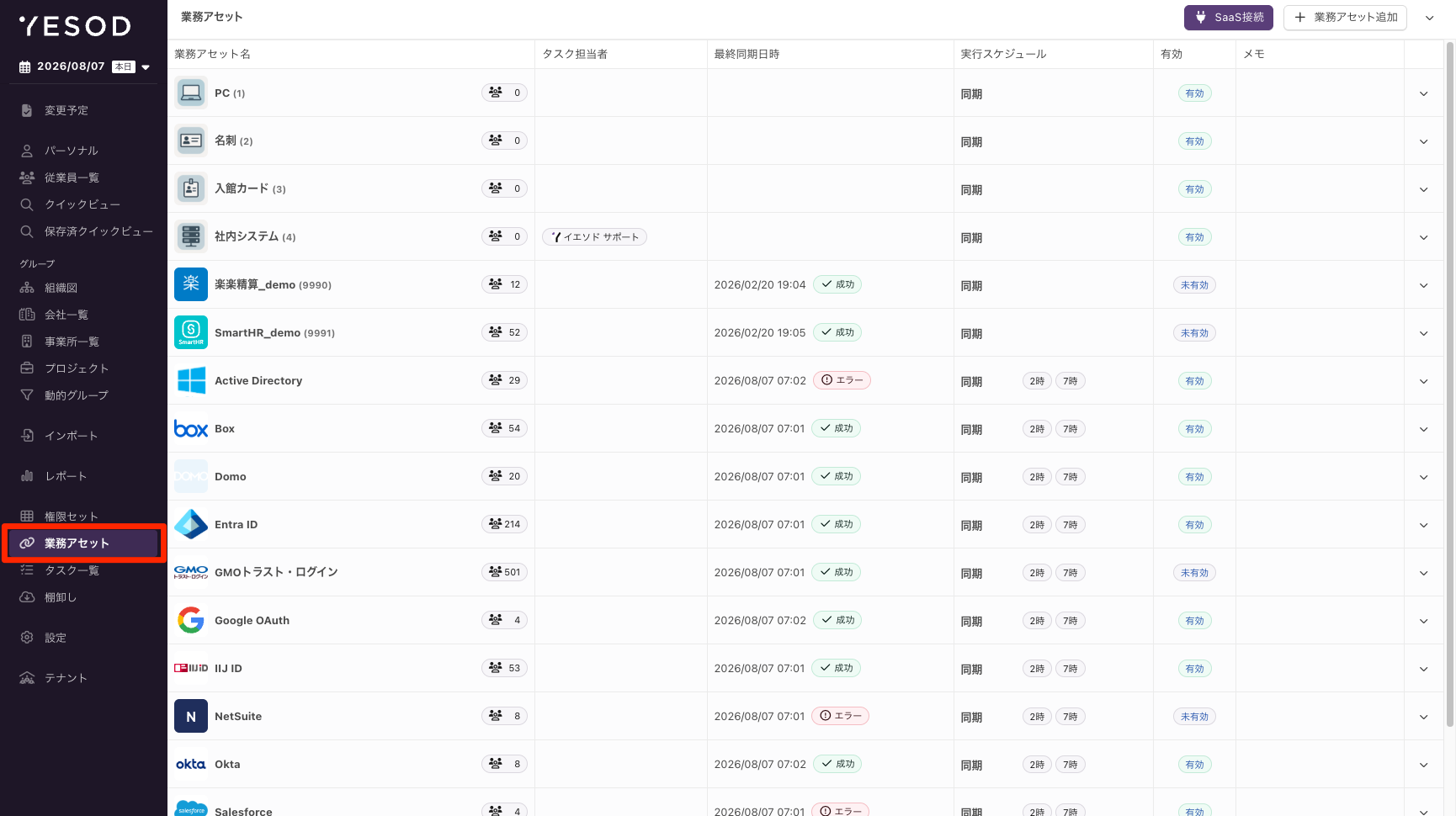
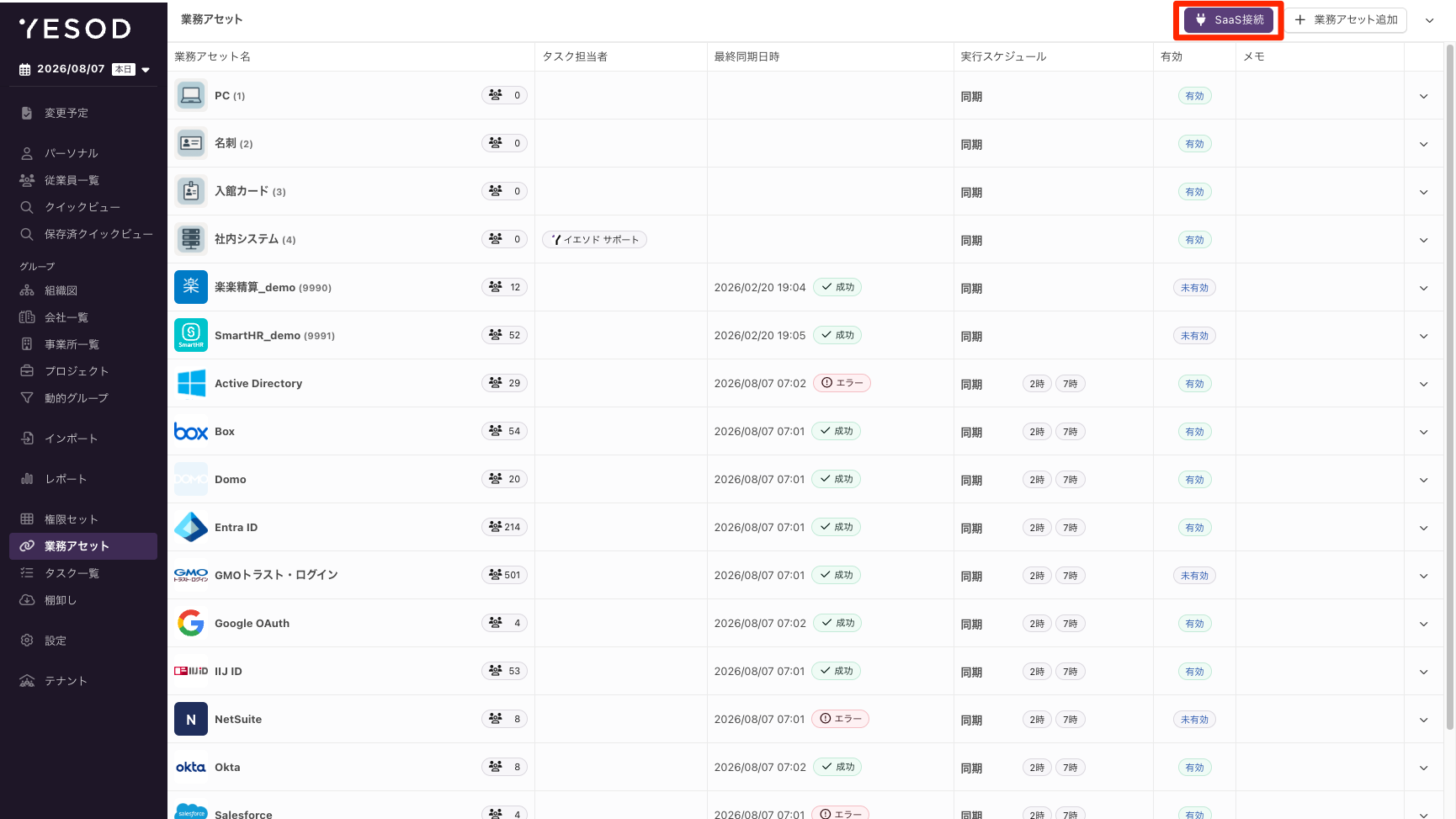
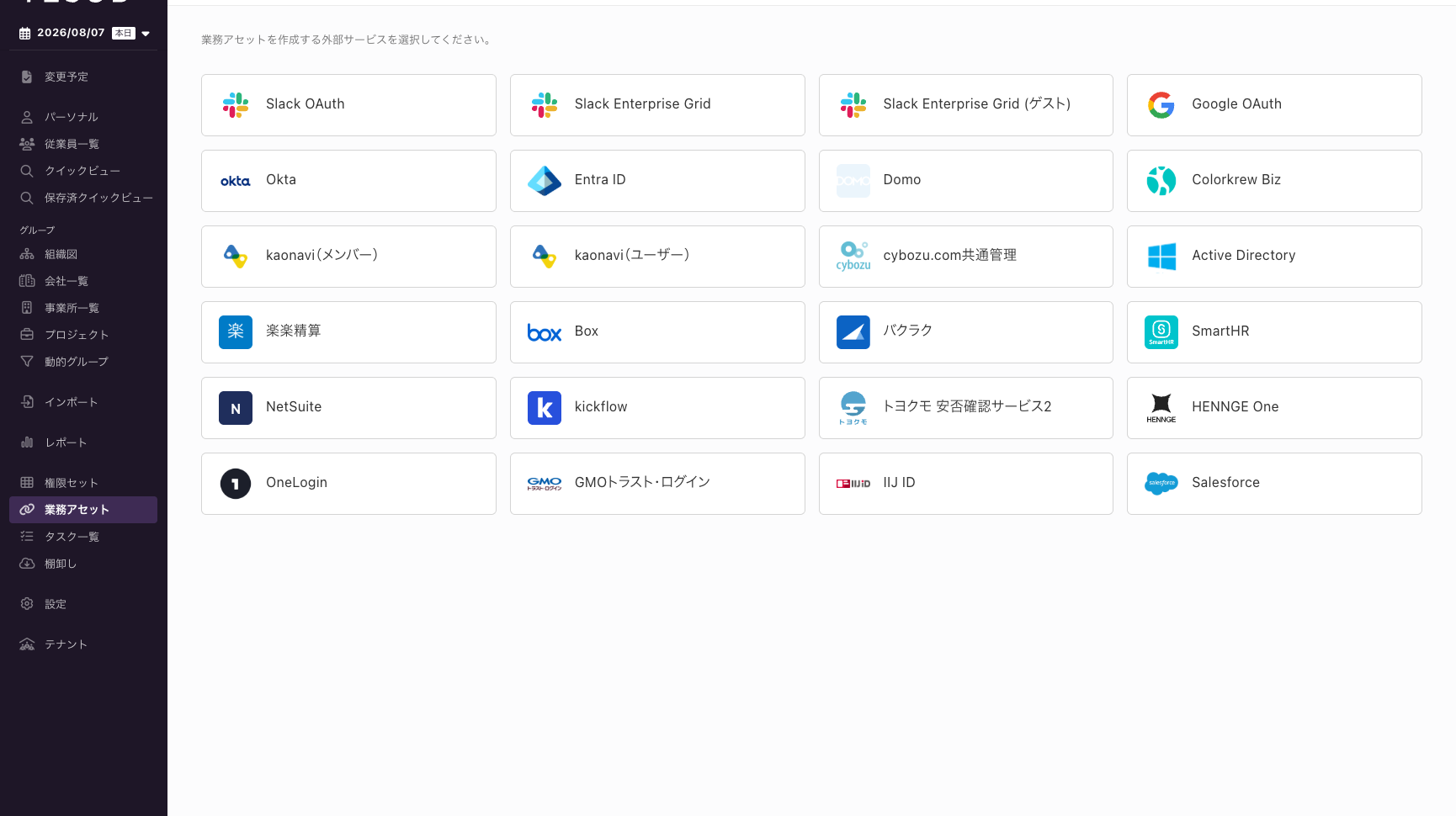
Step 1 SaaS接続画面を開くStep 2 接続するサービスを選択するStep 3 サービスに応じた設定を行うStep 4 業務アセットを有効化する業務アセット詳細画面の見方(主なタブ)関連記事
Step 3 サービスに応じた設定を行う
- 選択したサービスに応じた設定項目を入力
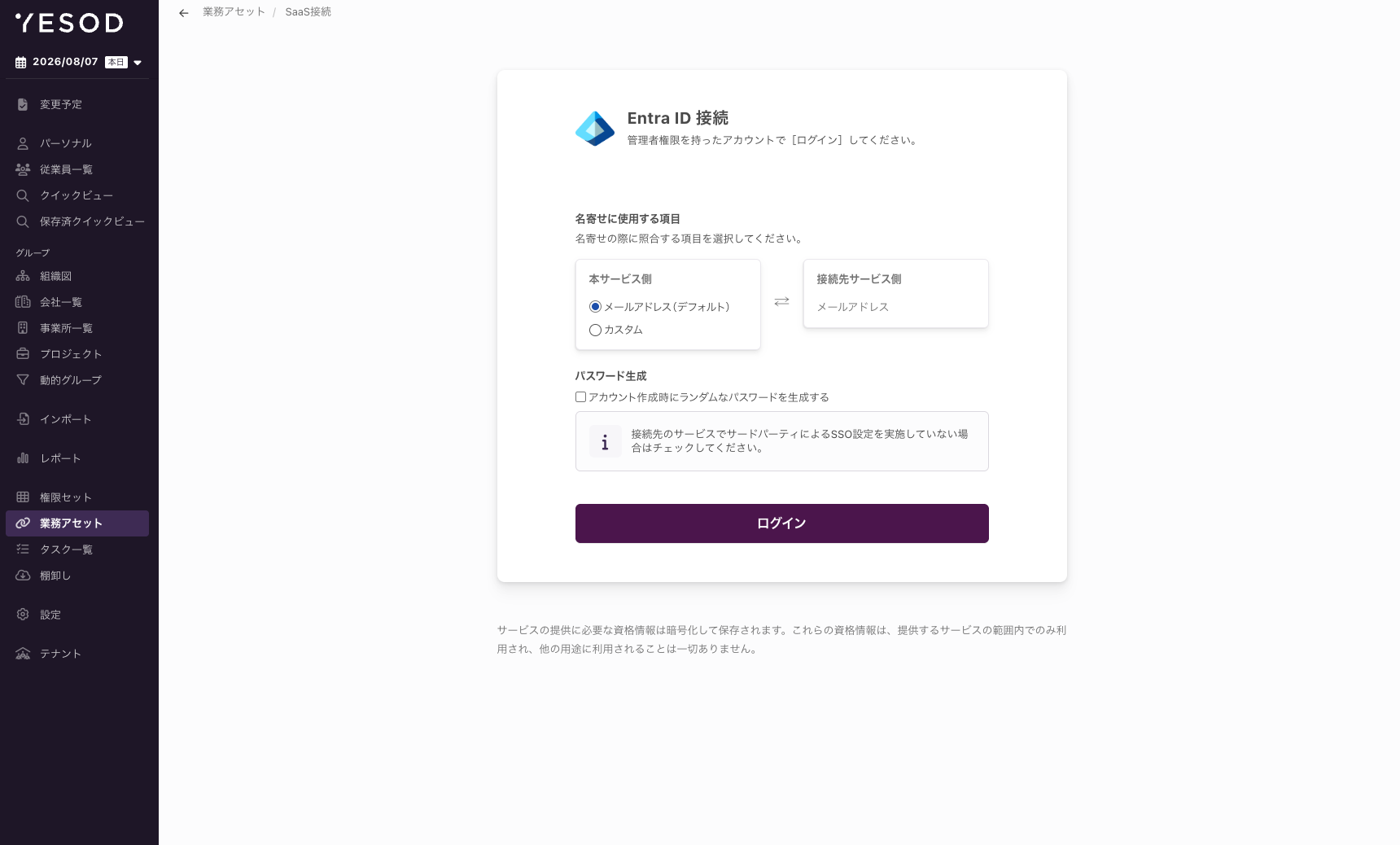
- 選択したサービスの接続設定追加の完了の画面が表示
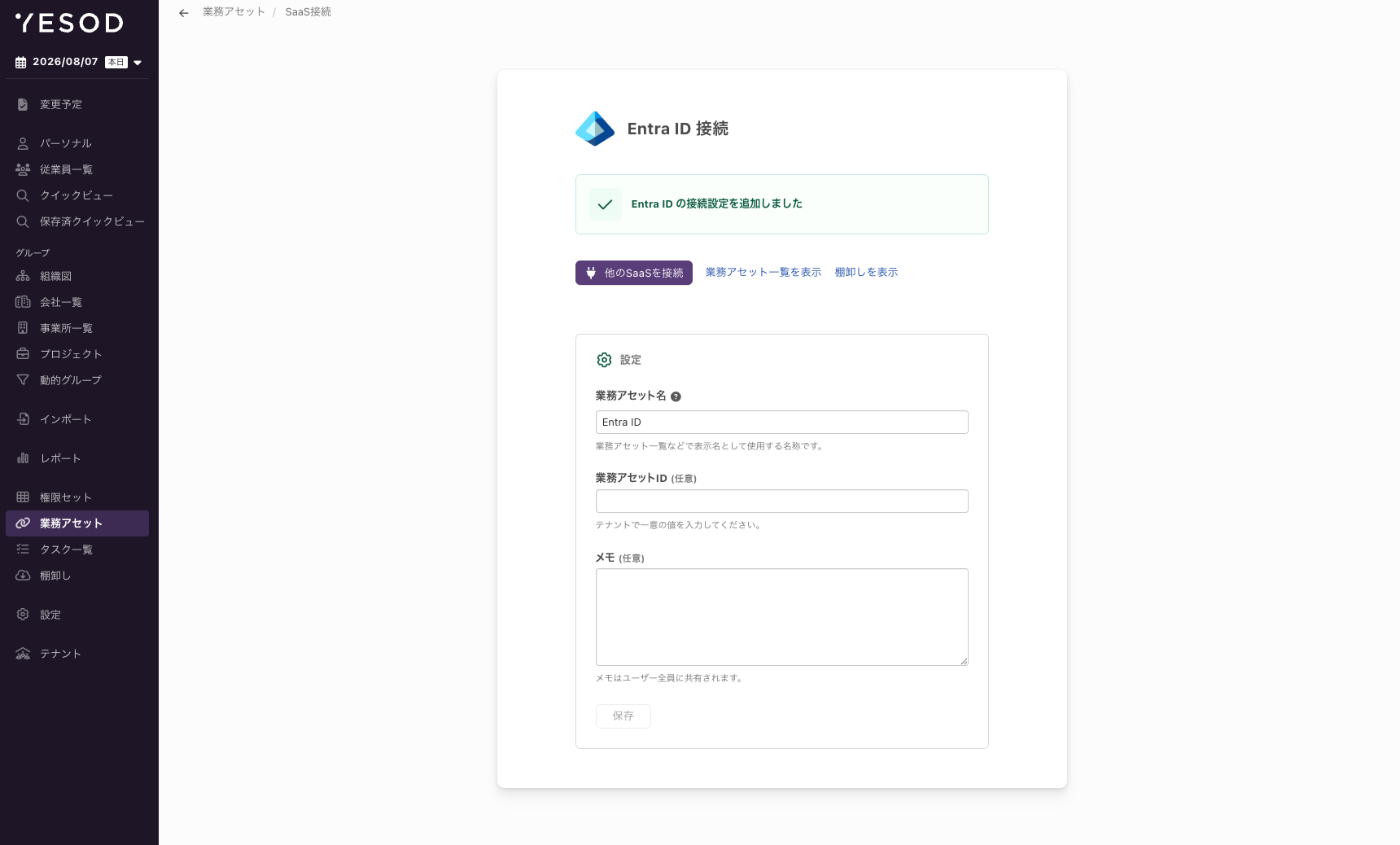
💡 ポイント 設定項目・入力内容は接続先サービスによって異なります。各コネクタ固有の設定手順は、コネクタごとのヘルプページを参照してください。
📋 関連記事 接続可能なサービスの一覧は「AC接続先一覧」から確認できます。
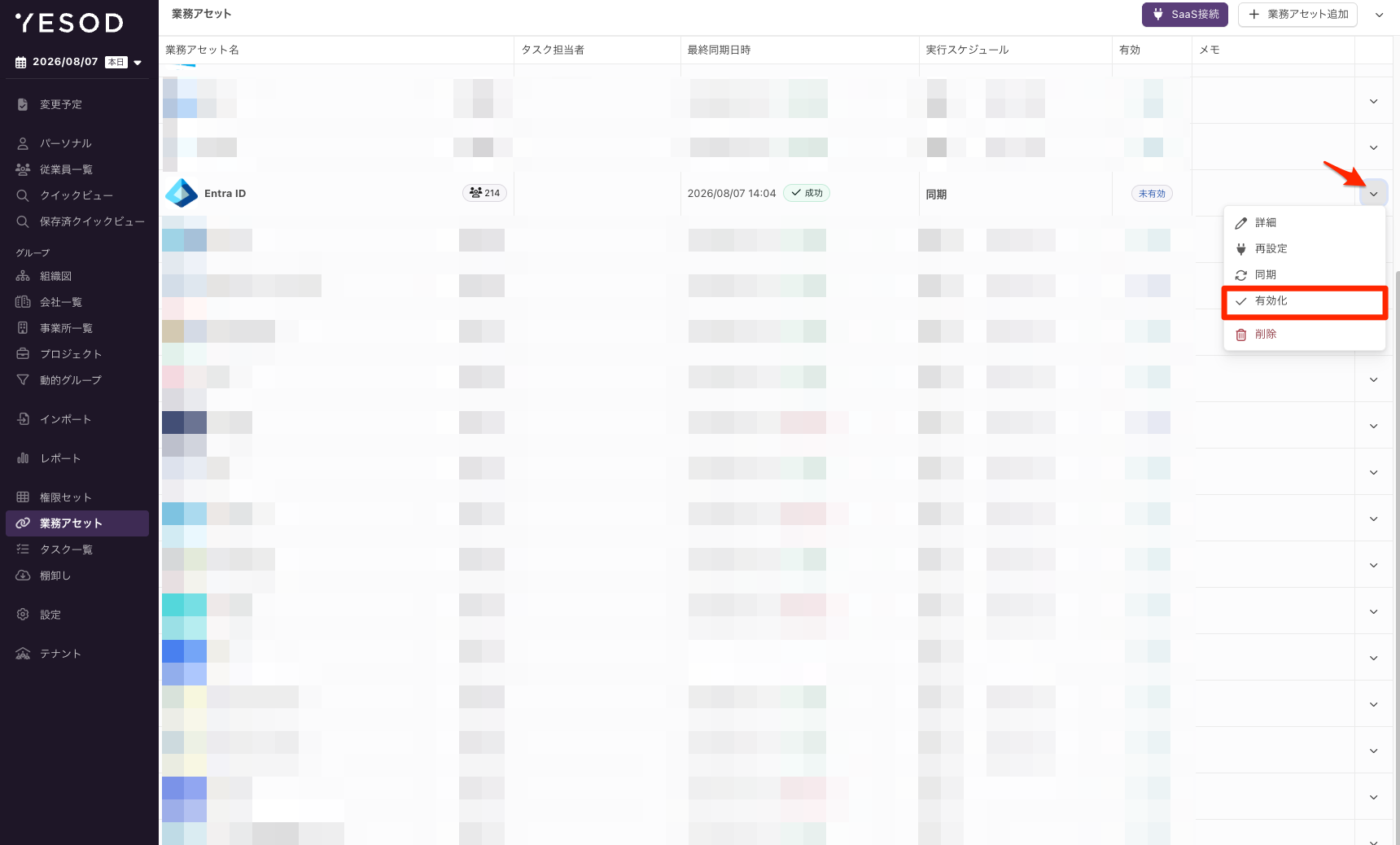
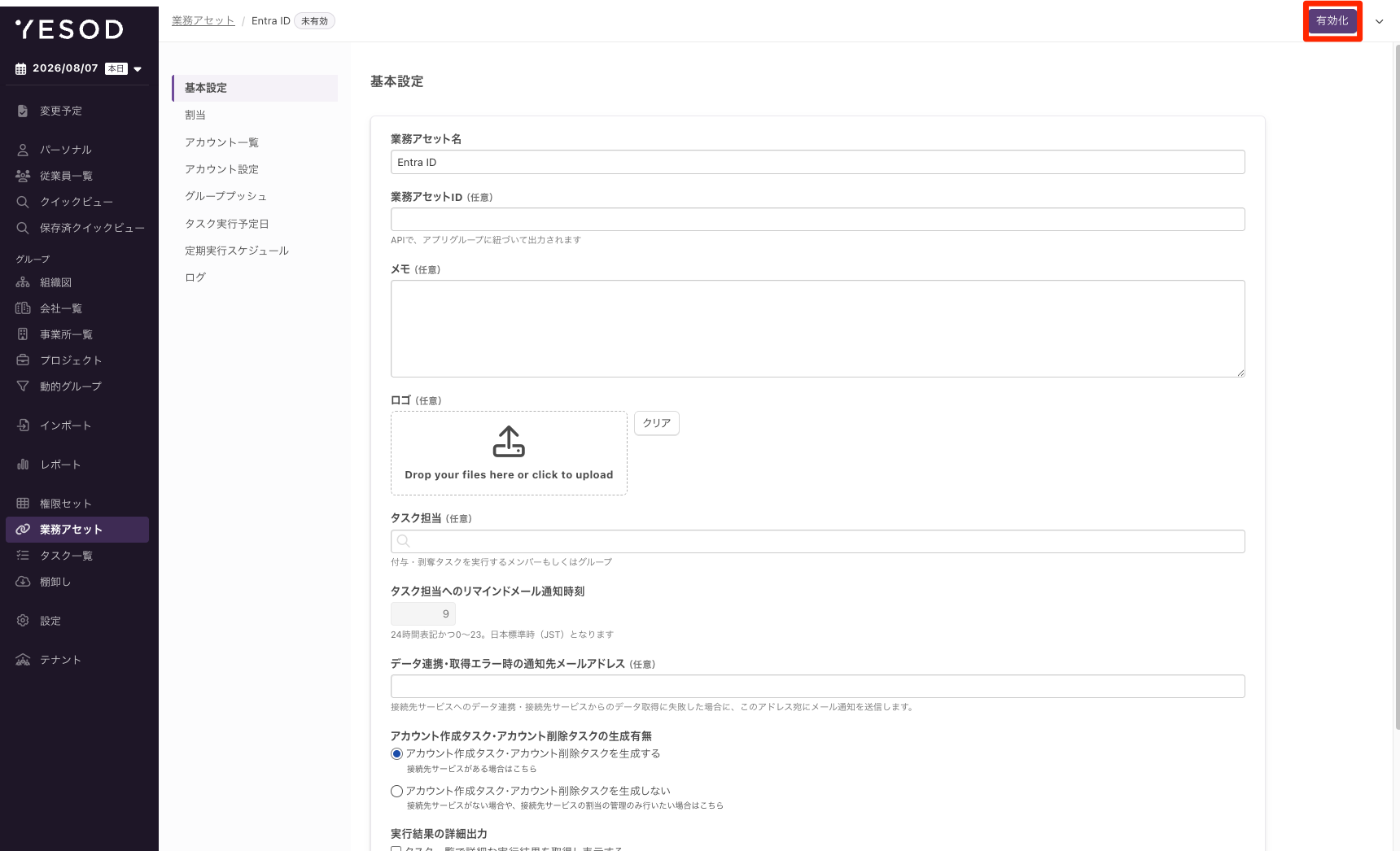
業務アセット詳細画面の見方(主なタブ)
業務アセットの詳細画面は、主に次のタブで構成されます。
| タブ | 内容 |
|---|---|
| ①基本設定 | 業務アセット名の変更、同期する項目を接続先サービスに連携するかどうかの設定 |
| ②割当 | 接続先サービスから取得した割当の表示・並び替え |
| ③アカウント | 初期パスワードの設定、接続先サービスに同期する項目のマッピング設定 |
| ④グループプッシュ | グループプッシュ機能に対応した接続先サービスの業務アセットでのみ表示 |
| ⑤タスク実行予定日 | アカウント作成・割当付与のタスク実行予定日の前倒し、アカウント削除・割当剥奪のタスク実行予定日の後ろ倒しの設定 |
| ⑥定期実行スケジュール | 日次の実行時刻を指定し、実行予定日を迎えたタスクを自動実行する設定 |
💡 ポイント 各タブのより詳細な設定項目・操作方法は「業務アセットの画面構成と機能」で説明しています。あわせて参照してください。