
📔
業務アセットの画面構成と機能
この記事では、業務アセット管理画面の基本的な画面構成と機能について説明します。業務アセットには、接続先サービスに応じてYESODが標準提供するプリセット業務アセットと、任意の割当を自由に定義できるオリジナル業務アセットの2種類があります。
📋 関連記事 各接続先サービス(Entra ID・Google OAuthなど)に固有の設定項目・仕様については、本記事では扱いません。各コネクタのヘルプページを参照してください。
業務アセットの種類業務アセット一覧画面の見方業務アセット詳細画面の構成①基本設定同期の有効化(「アカウント作成タスク・アカウント削除タスクを生成する」を選択した場合のみ表示)②割当③アカウント一覧④アカウント設定サブタブ:アカウント設定サブタブ:同期する項目⑤グループプッシュ(プリセット業務アセットのみ)⑥グループ出力設定(オリジナル業務アセットのみ)⑦タスク実行予定日⑧定期実行スケジュール(プリセット業務アセットのみ)⑨ログ業務アセットを有効化するコネクタ固有の設定について関連記事
業務アセットの種類
業務アセットは、追加方法によって次の2種類に分かれます。
| 種類 | 追加方法 | 内容 |
|---|---|---|
| プリセット業務アセット | ヘッダーの「SaaS接続」から追加 | YESODが標準提供する外部サービスとの接続用コネクタです。接続先サービスのアカウント・割当情報を取得します |
| オリジナル業務アセット | ヘッダーの「+業務アセット追加」から追加 | 外部サービスとの接続は行わず、割当を自由に定義できる業務アセットです。プリセット業務アセットと同様にタスク生成・棚卸しの対象にできます |
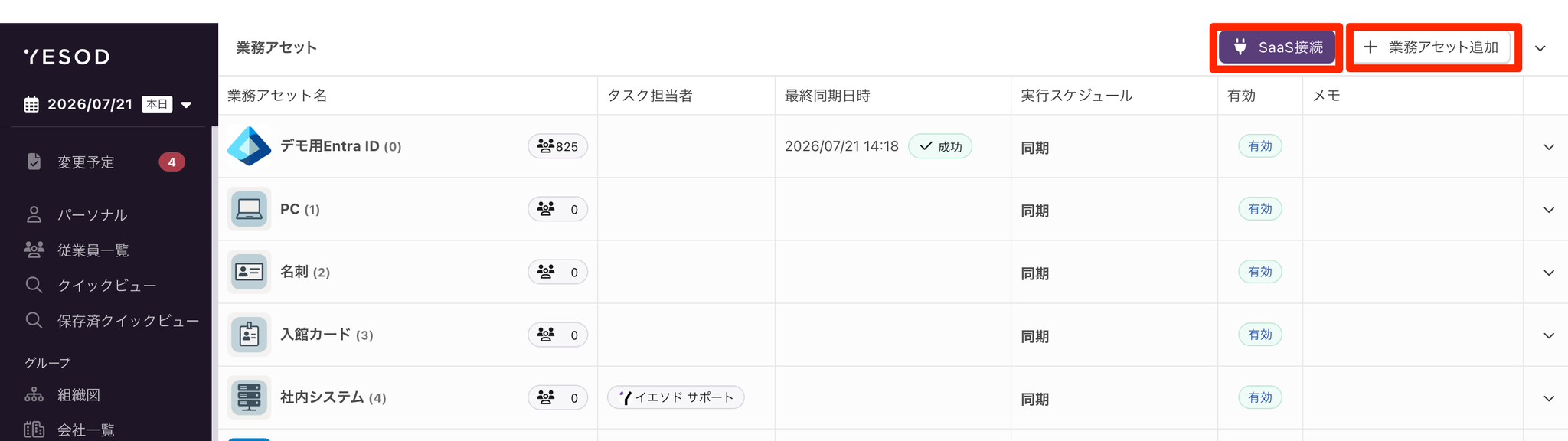
💡 ポイント 各業務アセットの初期設定手順は、以下の記事を参照してください。 → 📋 プリセット業務アセット設定 → 📋 オリジナル業務アセットの設定
業務アセット一覧画面の見方
左メニューの「業務アセット」を開くと、登録済みの業務アセットが一覧表示されます。一覧には次の情報が表示されます。
| 列 | 内容 |
|---|---|
| 業務アセット名 | 業務アセットの表示名 |
| タスク担当者 | タスク担当者が割り当てされている場合に表示 |
| 最終同期日時 | 最終同期日時を表示(JST) |
| 実行スケジュール | タスクの実行・同期の設定有無と、実行予定時刻(JST) |
| 状態 | 有効化されているかどうか |
| メモ | メモを設定している場合に表示 |
| (操作) | 有効化・無効化などを行うキャレットメニュー |
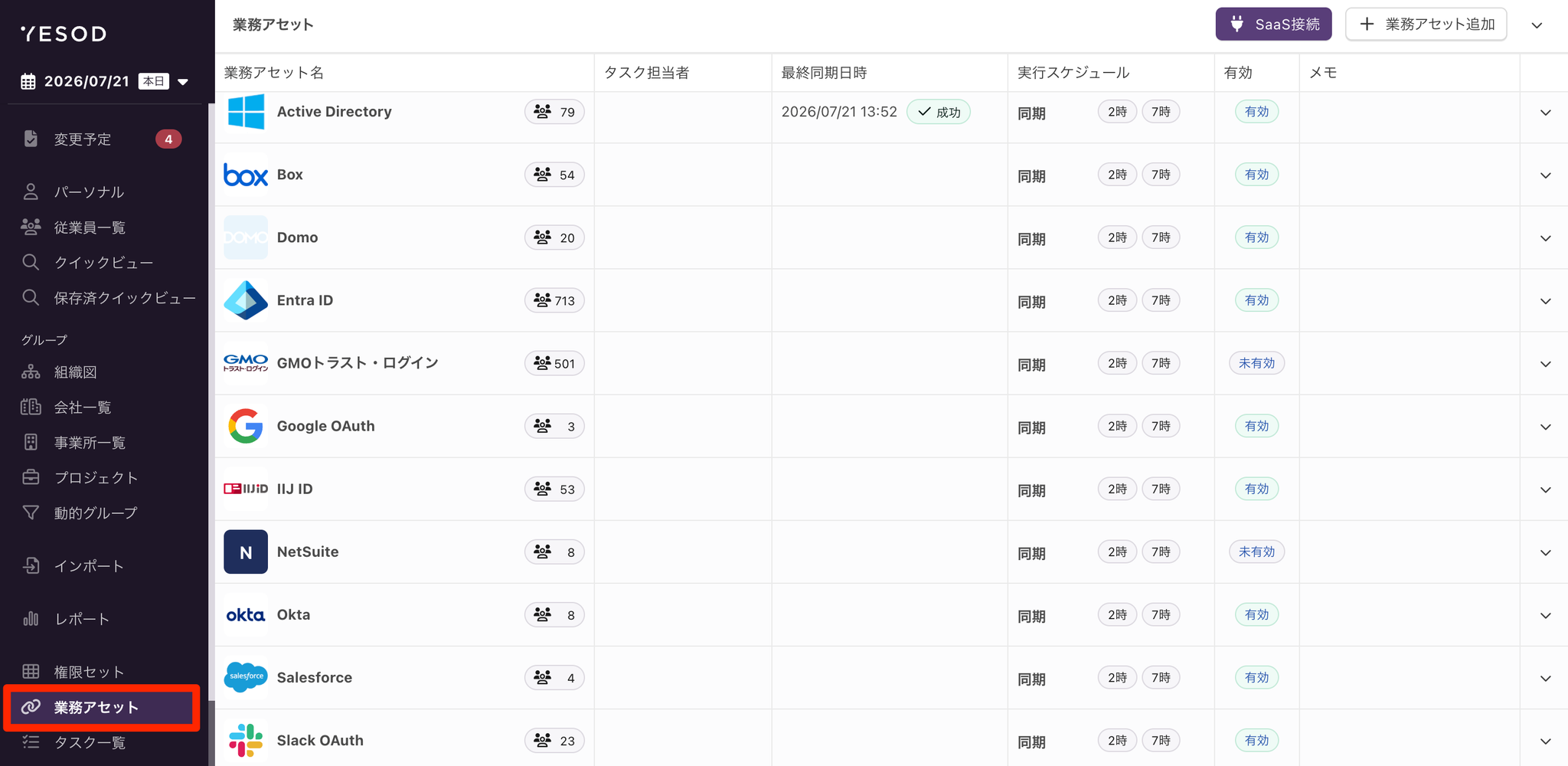
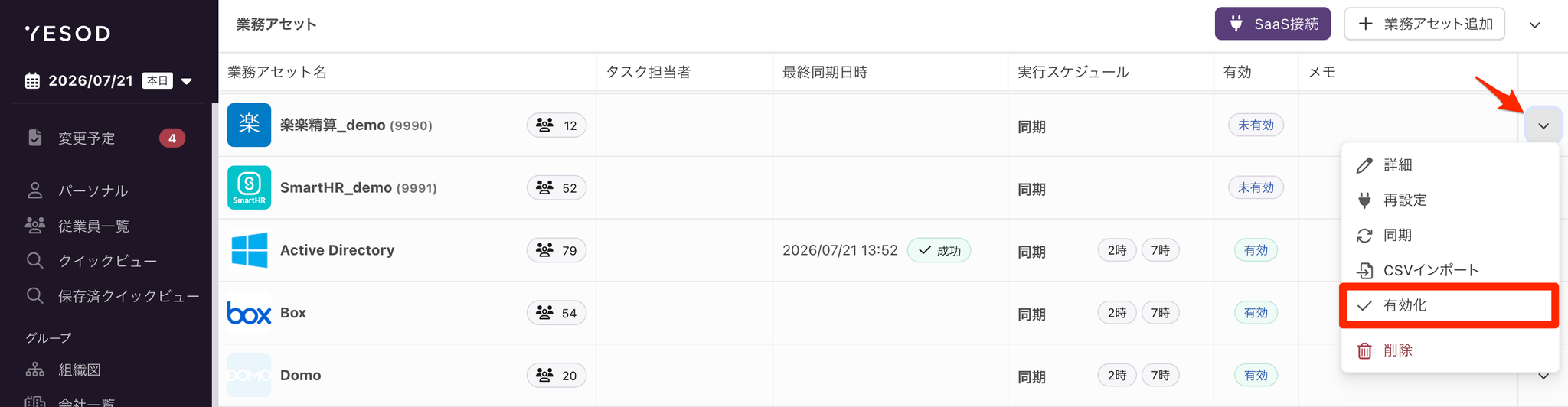
💡 ポイント 一覧右側のキャレットから、業務アセットの有効化・無効化ができます(詳細は後述)。
業務アセット詳細画面の構成
業務アセットの詳細画面は、次のタブで構成されます。グループプッシュ/グループ出力設定は、業務アセットの種類によって表示が分かれます。
| タブ | 内容 |
|---|---|
| ①基本設定 | 業務アセット名の変更、同期する項目を接続先サービスに連携するかどうかの設定 |
| ②割当 | 接続先サービスから取得した割当の表示・並び替え(プリセット)/割当種別の手動登録(オリジナル) |
| ③アカウント一覧 | 接続先サービス(またはYESOD)と紐づくアカウントの一覧表示、紐付け解除、パスワードリセット |
| ④アカウント設定 | 接続先サービスに同期する項目のマッピング設定、パスワードのマッピング設定など |
| ⑤グループプッシュ(プリセット業務アセットのみ) | グループプッシュ機能に対応した接続先サービスでのみ表示 |
| ⑥グループ出力設定(オリジナル業務アセットのみ) | グループ(会社・組織・事業所・プロジェクト)をCSV出力するための設定 |
| ⑦タスク実行予定日 | アカウント作成・割当付与の前倒し/アカウント削除・割当剥奪の後ろ倒しの設定 |
| ⑧定期実行スケジュール(プリセット業務アセットのみ) | 日次の実行時刻を指定し、実行予定日を迎えたタスクを自動実行する設定 |
| ⑨ログ | 業務アセットの同期・タスクの実行履歴を確認 |
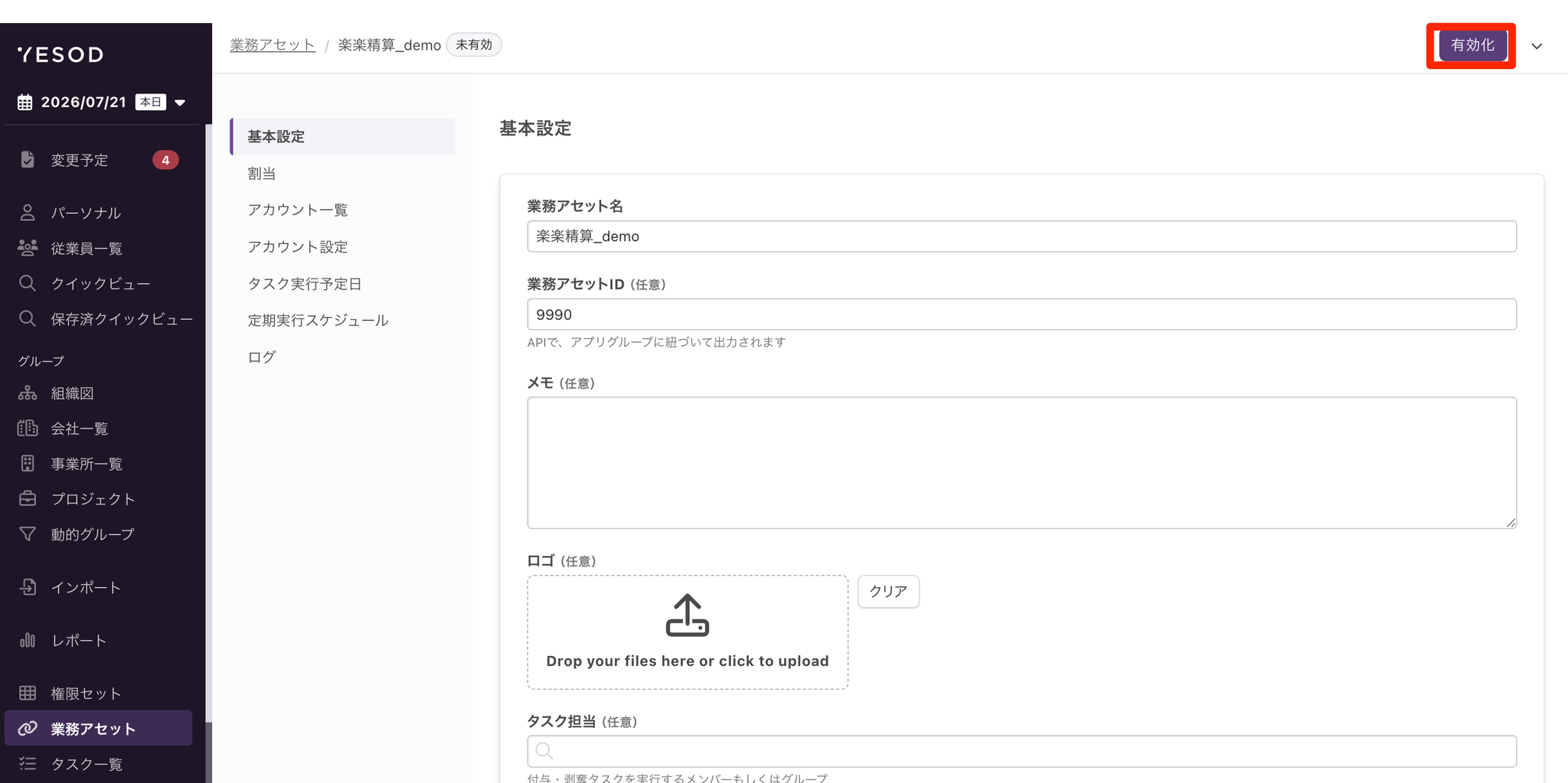
①基本設定
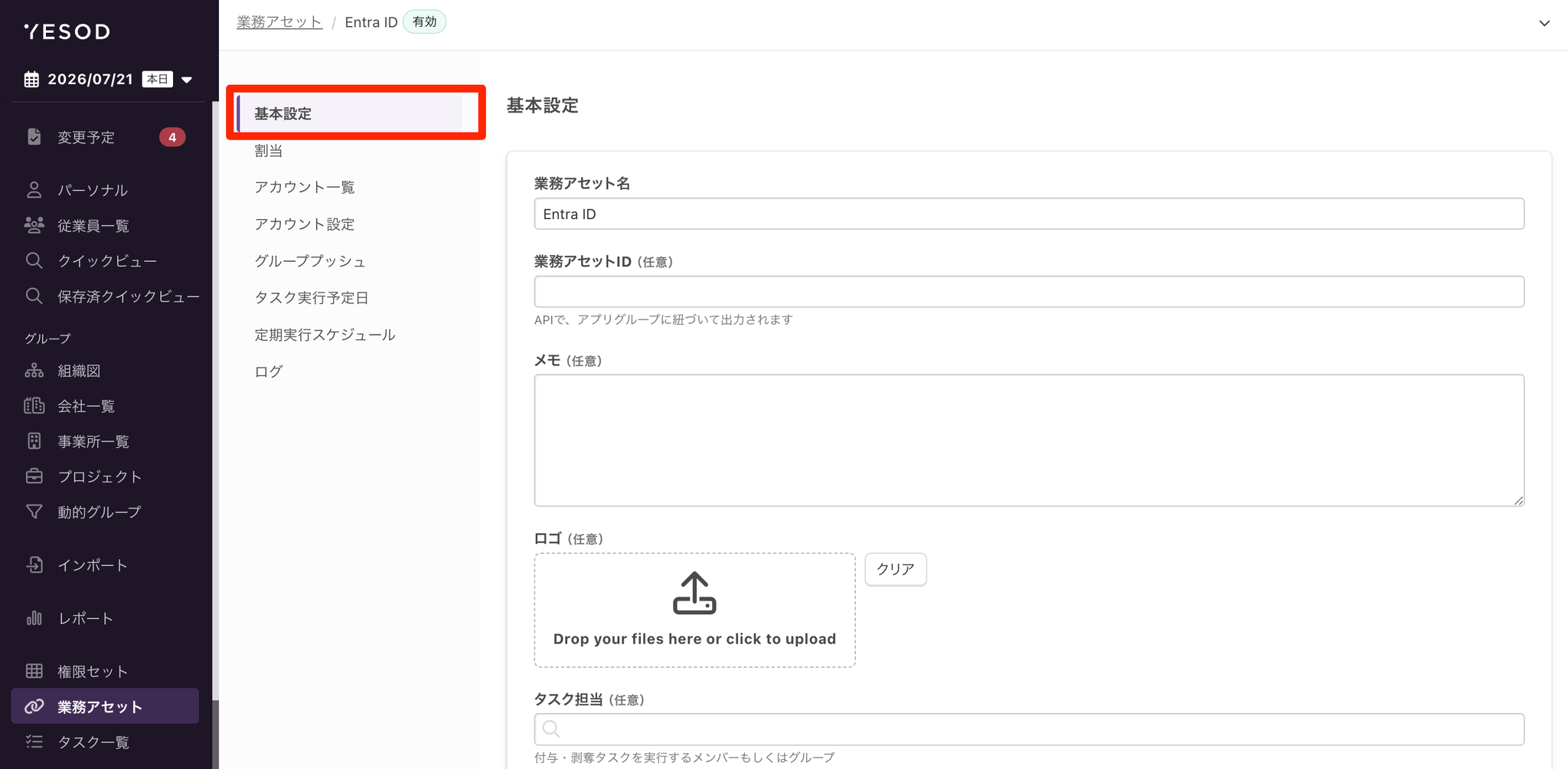
業務アセットの名称や、タスク・同期に関する共通項目を設定するタブです。プリセット業務アセット・オリジナル業務アセットのいずれも共通の画面構成です。主な設定項目は次の通りです。
| 項目 | 必須/任意 | 内容 |
|---|---|---|
| 業務アセット名 | 必須 | 一覧・詳細画面に表示される名称を設定します |
| 業務アセットID | 任意 | APIで、アプリグループに紐づいて出力されます |
| メモ | 任意 | 自由記述のメモを残せます |
| ロゴ | 任意 | 業務アセットに表示するロゴ画像をアップロードできます |
| タスク担当 | 任意 | 付与・剥奪タスクを実行するメンバーもしくはグループを指定します |
| タスク担当へのリマインドメール通知時刻 | 任意 | 24時間表記(0〜23)で指定します。日本標準時(JST)で通知されます |
| データ連携・取得エラー時の通知先メールアドレス | 任意 | 接続先サービスへのデータ連携・接続先サービスからのデータ取得に失敗した場合に、指定したアドレス宛にメール通知を送信します |
| アカウント作成タスク・アカウント削除タスクの生成有無 | 必須 | 「生成する」(接続先サービスがある場合)と「生成しない」(接続先サービスがない場合や、割当の管理のみ行いたい場合)のいずれかを選択します |
| 実行結果の詳細出力 | 任意 | チェックすると、タスク一覧で詳細な実行結果を取得・表示できるようになります |
💡 ポイント 「アカウント作成タスク・アカウント削除タスクを生成する」を選択した場合のみ、下部に「同期の有効化」セクションが表示されます(下記参照)。
同期の有効化(「アカウント作成タスク・アカウント削除タスクを生成する」を選択した場合のみ表示)
有効化すると、設定した実行時刻に、アカウント・割当の取り込み(プル同期)と、アカウント・グループへの同期する項目の値の反映(プッシュ同期)を自動実行します。
| 項目 | 内容 |
|---|---|
| 有効化 | 同期の自動実行を有効にするかどうかのチェックボックスです(業務アセット自体も有効化されている必要があります) |
| 実行時刻(時) | 24時間表記(0〜23)で複数の時刻を追加できます。日本標準時(JST)で実行されます |
| 「同期する項目」の値の反映の有無 | チェックを外すと、アカウント・グループへの「同期する項目」の値の反映のみが無効になります(プル同期は継続されます) |
💡 ポイント メンバーの「同期する項目」は「④アカウント設定」から、グループの「同期する項目」は「⑤グループプッシュ」(対応サービスのみ)から設定します。プッシュ同期の対象は、この業務アセットの割当が設定された権限セットのタスク生成対象者(グループの場合はグループプッシュの連携対象グループ)のうち、「同期する項目」の値が更新された対象です。
📋 関連記事 ここで設定する「同期の有効化」は属性同期(プル同期・プッシュ同期)のスケジュールです。「⑦タスク実行予定日」「⑧定期実行スケジュール」はタスク実行(アカウント作成・削除、割当付与・剥奪などのタスク)に関する別の設定であり、それぞれ独立したタブです。両者の違いは「属性同期とタスク実行の違い」を参照してください。
②割当
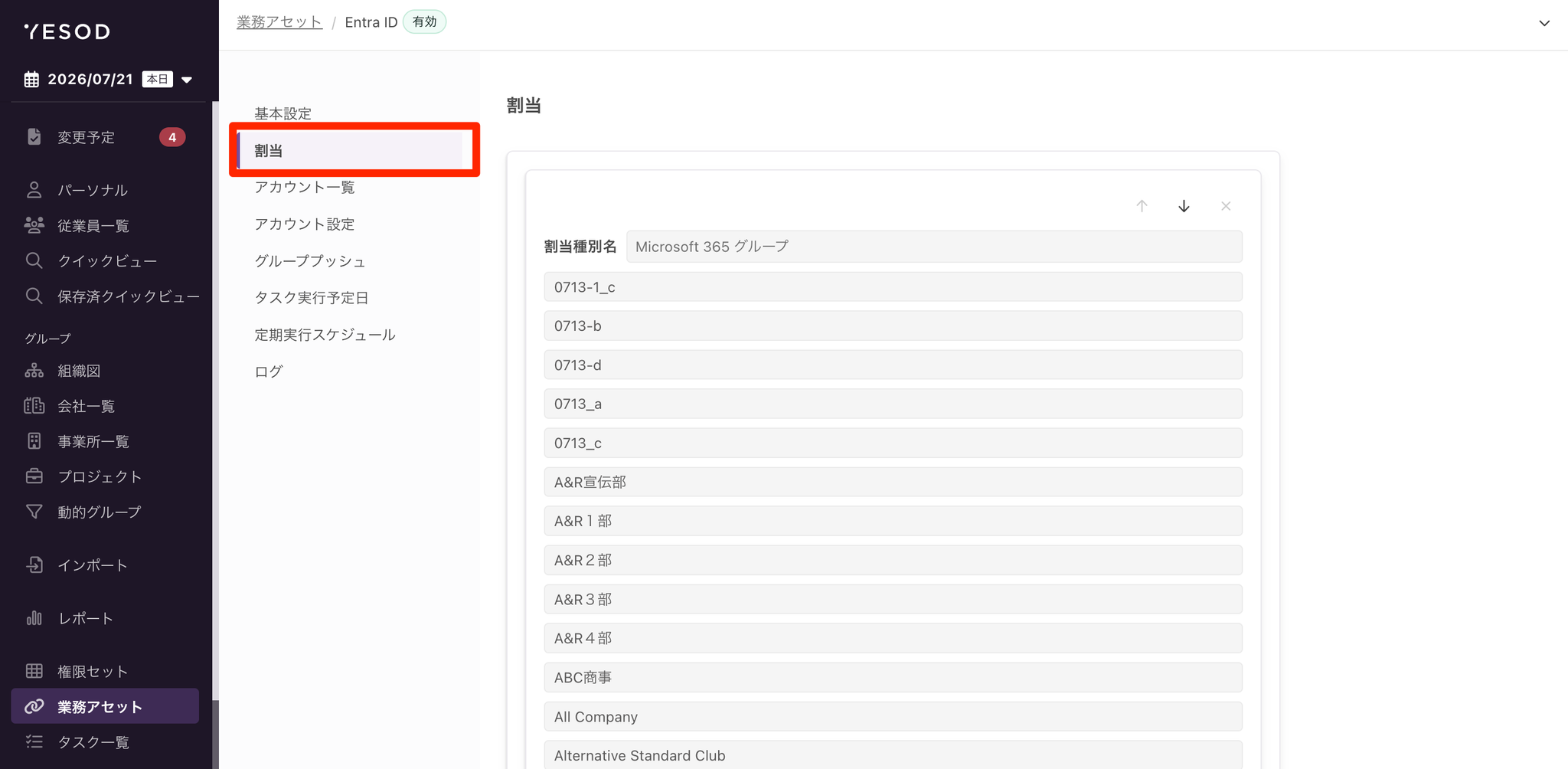
プリセット業務アセット・オリジナル業務アセットで、表示内容が異なります。
| 種類 | 内容 |
|---|---|
| プリセット業務アセット | 接続先サービスから取得した割当種別名(例:Entra IDの場合「Microsoft 365 グループ」)と、割当の値の一覧がカード形式で表示されます。各カード右上の↑↓アイコンで表示順を並び替え、×アイコンで割当種別を削除できます |
| オリジナル業務アセット | 初期状態では割当が登録されておらず、「+割当種別追加」から割当種別・値を任意に追加します |
💡 ポイント 割当種別名や割当の値は、プリセット業務アセットでは接続先サービスから取得されるため、コネクタによって名称が異なります。オリジナル業務アセットでは、割当種別名や割当の値を自由にカスタマイズできます。
③アカウント一覧
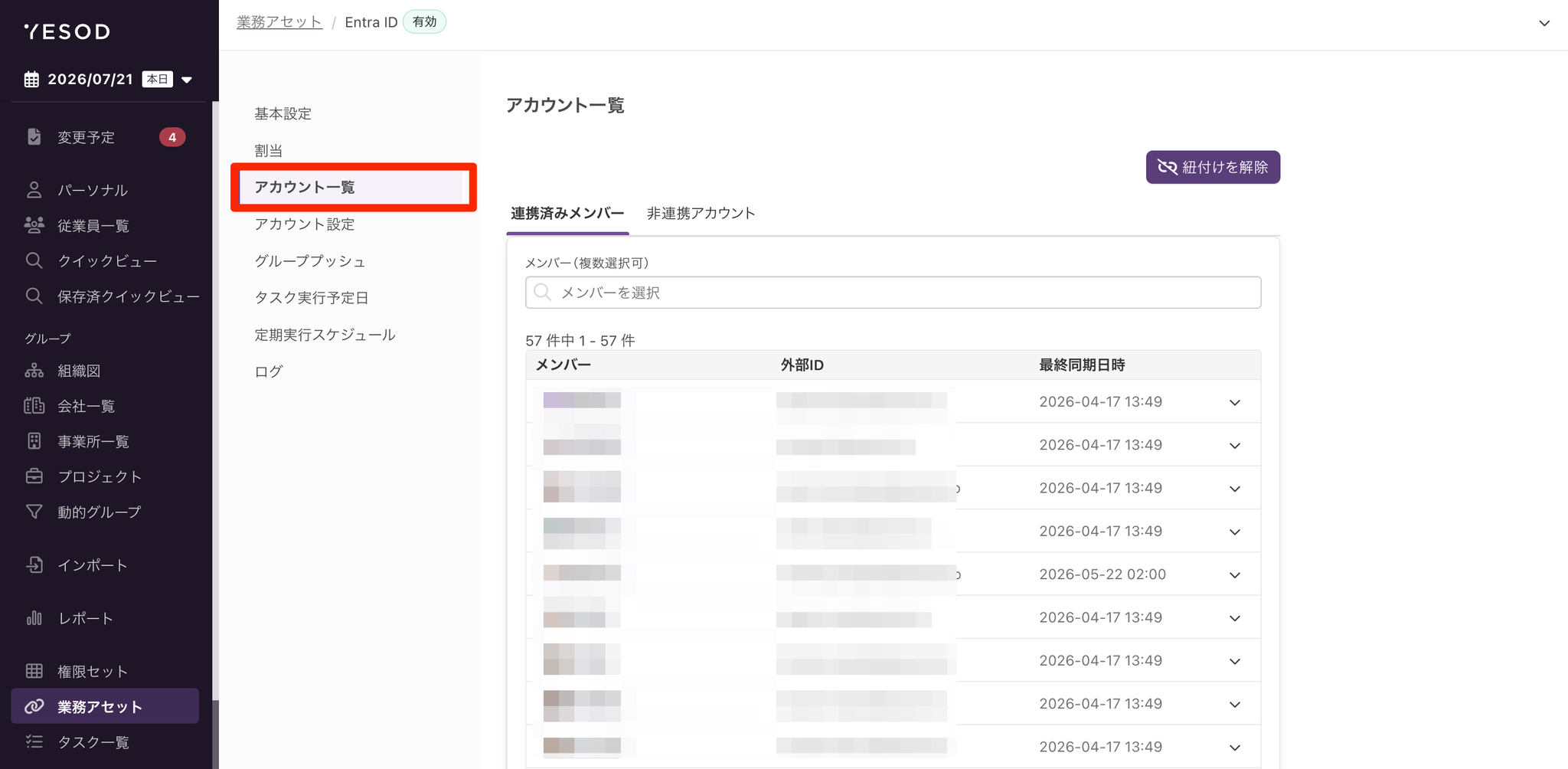
業務アセットに紐づくアカウントの一覧を表示するタブです。画面は「連携済みメンバー」「非連携アカウント」の2つのサブタブで構成されます。
| サブタブ | 内容 |
|---|---|
| 連携済みメンバー | YESOD上のメンバーと紐づいて(名寄せされて)いるアカウントの一覧です。メンバー・外部ID・最終同期日時が表示され、メンバーを指定して絞り込みができます |
| 非連携アカウント | YESOD上のメンバーと紐づいていないアカウントの一覧です。外部IDが表示され、メールアドレス・外部ID・表示名・ユーザー名でキーワード検索ができます |
| 機能 | 内容 |
|---|---|
| 紐付けを解除(一括) | 画面右上の「紐付けを解除」から、業務アセット内の全アカウントとメンバーの紐付けを一括で解除できます(要 機能制限設定) |
| メンバーとの紐付けを解除(個別) | 連携済みメンバーの各行、末尾のキャレット(⌄)から開く操作メニューの「メンバーとの紐付けを解除」から、アカウント単位で紐付けを解除できます(要 機能制限設定) |
| パスワードリセット | 同じ操作メニューの「パスワードリセット」から、パスワードをリセットできます(対応コネクタかつパスワードのマッピング設定時のみ) |
💡 ポイント 紐付けを解除すると、アカウント自体は削除されず、メンバーとの紐付けのみが外れます。次回の「アカウント取り込み」で、「名寄せに使用する項目」の設定に従って名寄せが再評価されます。解除操作は一括・個別のいずれもジョブとして登録され、「⑨ログ」から実行履歴を確認できます。
💡 ポイント 一度アカウントとメンバーが紐付くと、その後の同期で名寄せ対象の項目の値が変わっても、紐付けは自動では変わりません。紐付けを変更したい場合は、上記の解除操作で一度紐付けを解除してから、アカウント取り込みを行ってください。
⚠️ 注意 1人のメンバーに複数のアカウントが紐づいている場合、一覧に警告が表示されます。この状態のままだと、属性同期およびタスクの実行(割当付与・剥奪など)が対象から除外されエラーになります。不要な紐付けを解除し、1人のメンバーに1つのアカウントとなるように整理してください。
📋 関連記事 詳細は「パスワードリセット機能」を参照してください。
④アカウント設定
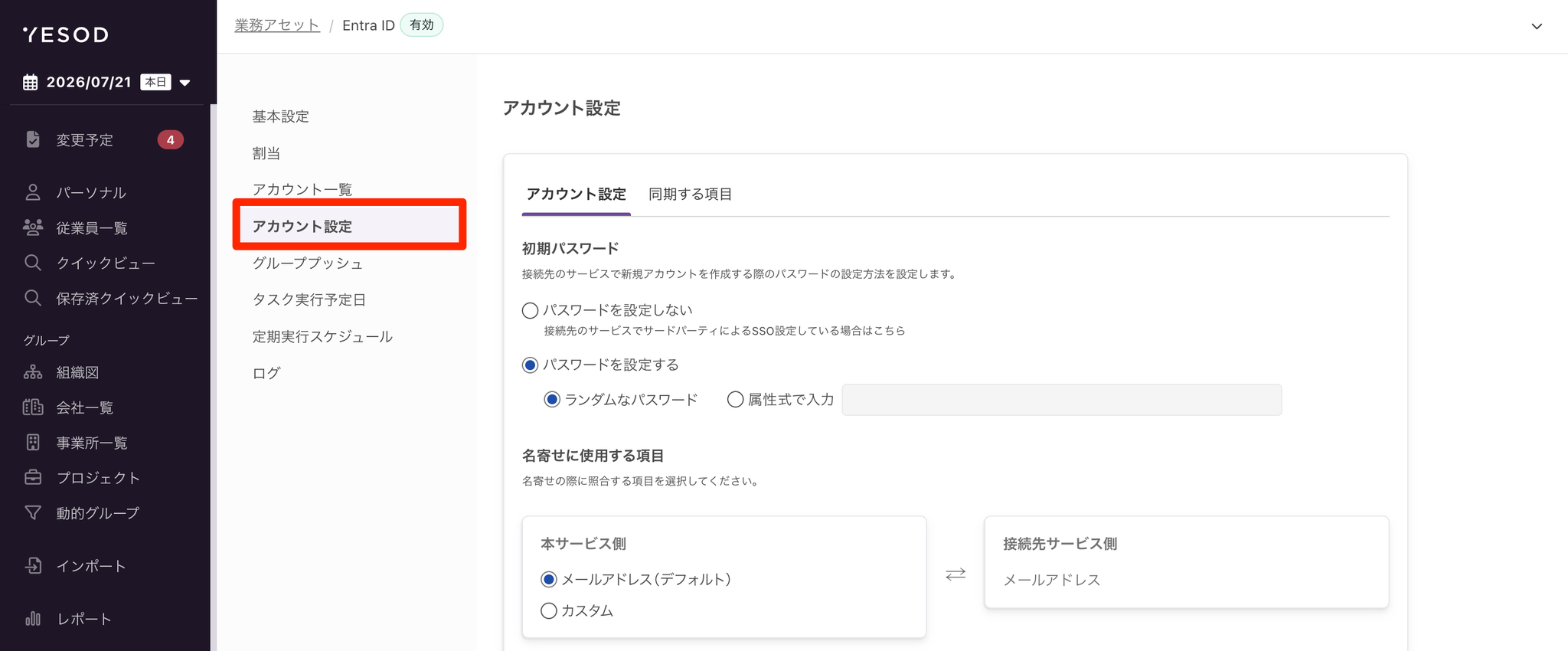
接続先サービスに関するアカウントの詳細設定を行うタブです。画面は「アカウント設定」「同期する項目」の2つのサブタブで構成されます。
サブタブ:アカウント設定
| 項目 | 内容 |
|---|---|
| 初期パスワード | 接続先のサービスで新規アカウントを作成する際のパスワードの設定方法です。「パスワードを設定しない」(接続先サービスでサードパーティによるSSOを設定している場合)と「パスワードを設定する」から選択します |
| 名寄せに使用する項目 | 名寄せの際に照合する項目です。本サービス側(メールアドレス〈デフォルト〉/カスタム)と、接続先サービス側の項目を対応させて設定します |
| アカウント削除タスクの実行方法 | アカウント削除タスクを実行した際の挙動です(対応コネクタのみ)。例:Entra IDでは「アカウントを削除」「アカウントを無効化」から選択します。この設定は、アカウント削除タスクが実行されるタイミングで参照されます |
⚠️ 注意 「名寄せに使用する項目」の設定を変更して保存すると、この業務アセットにおける全てのアカウントとメンバーの紐付けが解除されます。保存前に確認の警告が表示されます。次回のアカウント同期時に、変更後の設定に従って名寄せが再評価されます。
💡 ポイント 「アカウント削除タスクの実行方法」の選択肢はコネクタによって異なります(例:Google Workspaceは「アカウント無効化」「アカウントのアーカイブ」)。詳細は各コネクタのヘルプページを参照してください。
⚠️ 注意 「初期パスワード」「アカウント削除タスクの実行方法」は、接続先サービスがある場合(プリセット業務アセットなど)にのみ表示されます。オリジナル業務アセットや、基本設定で「アカウント作成タスク・アカウント削除タスクを生成しない」を選択している場合は、「名寄せに使用する項目」のみが表示されます。
サブタブ:同期する項目
| 項目 | 内容 |
|---|---|
| Key | 接続先サービスの項目指定。接続先サービスごとに項目に応じた値を入力します |
| YESODから連携する値 | YESODの項目から選択するほか、固定値や関数を用いた式(属性式)を設定できます |
| 同期のタイミング | アカウント作成時のみか、値の更新以降も同期対象とするかを選択できます |
⚠️ 注意 同期する項目の設定を変更すると、既存データとの不整合が発生するリスクがあります。設定変更の際はカスタマーサクセス担当までご相談ください。
📋 関連記事 詳細は「同期する項目の設定」「パスワードリセット機能」「属性式について」を参照してください。コネクタ固有のオプションは、各コネクタのヘルプページも参照してください。
⑤グループプッシュ(プリセット業務アセットのみ)
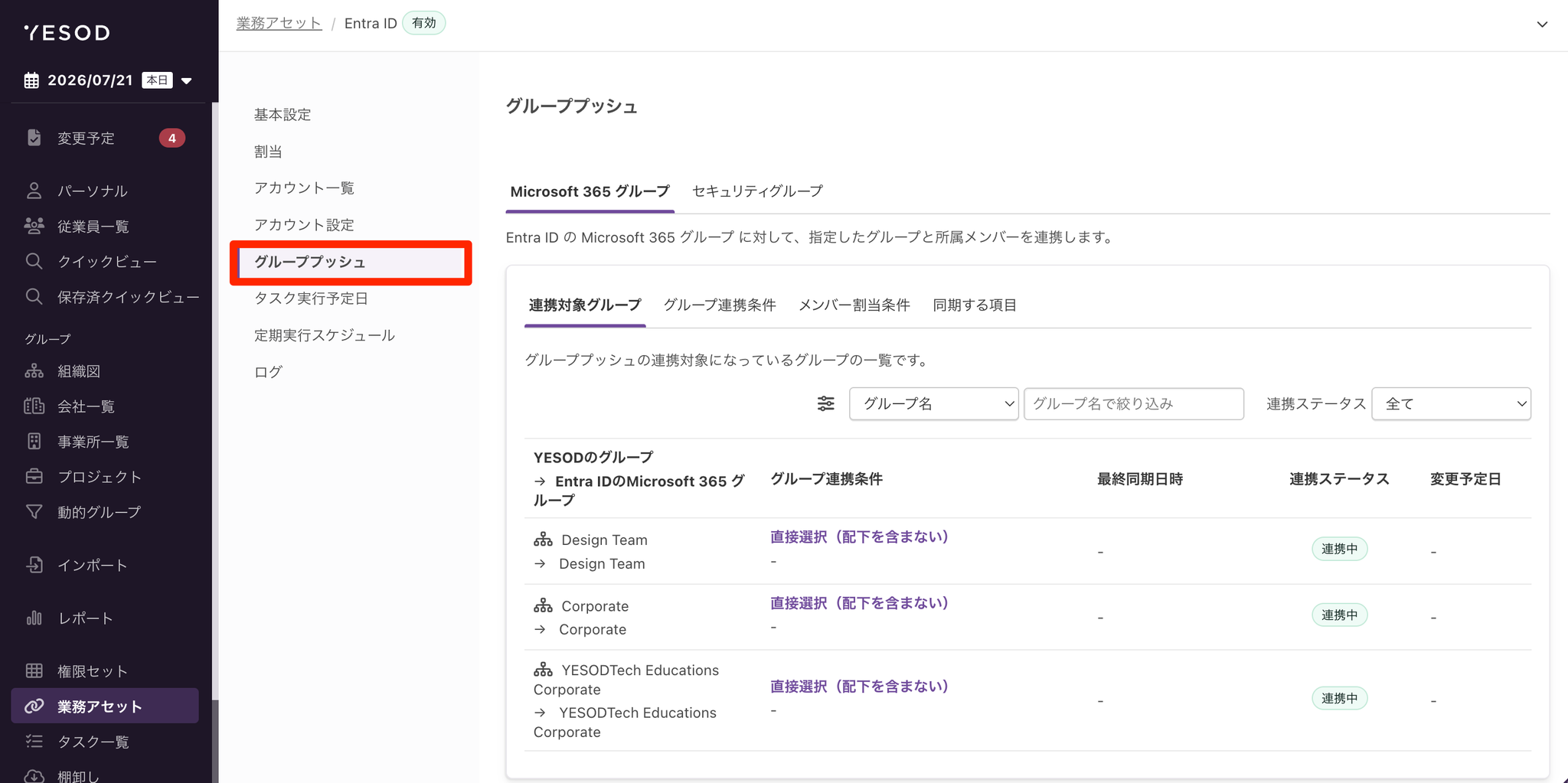
グループプッシュ機能に対応した接続先サービスの業務アセット(プリセット業務アセット)でのみ表示されるタブです。YESODのグループ情報を接続先サービスに連携する設定ができます。画面は、接続先サービスのグループ種別ごとのサブタブ(例:Entra IDの場合「Microsoft 365 グループ」「セキュリティグループ」)で構成され、各グループ種別の中に、さらに次のサブタブがあります。
| サブタブ | 内容 |
|---|---|
| 連携対象グループ | グループプッシュの連携対象になっているグループの一覧です。グループ名や連携ステータスで絞り込みができます |
| グループ連携条件 | どのグループを連携対象とするかの条件を設定します |
| メンバー割当条件 | 連携対象グループへのメンバー割当の条件を設定します |
| 同期する項目 | グループの属性について、YESODから接続先サービスに同期する項目を設定します(「④アカウント設定」の同期する項目と同様の考え方です) |
⚠️ 注意 グループ種別の名称(「Microsoft 365 グループ」「セキュリティグループ」など)は接続先サービス固有の呼び方です。他のコネクタでは異なる名称・グループ種別数になります。詳細は各コネクタのヘルプページを参照してください。
📋 関連記事 詳細は「グループプッシュ」「グループプッシュ:不明なグループが表示された場合の対応」を参照してください。
⑥グループ出力設定(オリジナル業務アセットのみ)
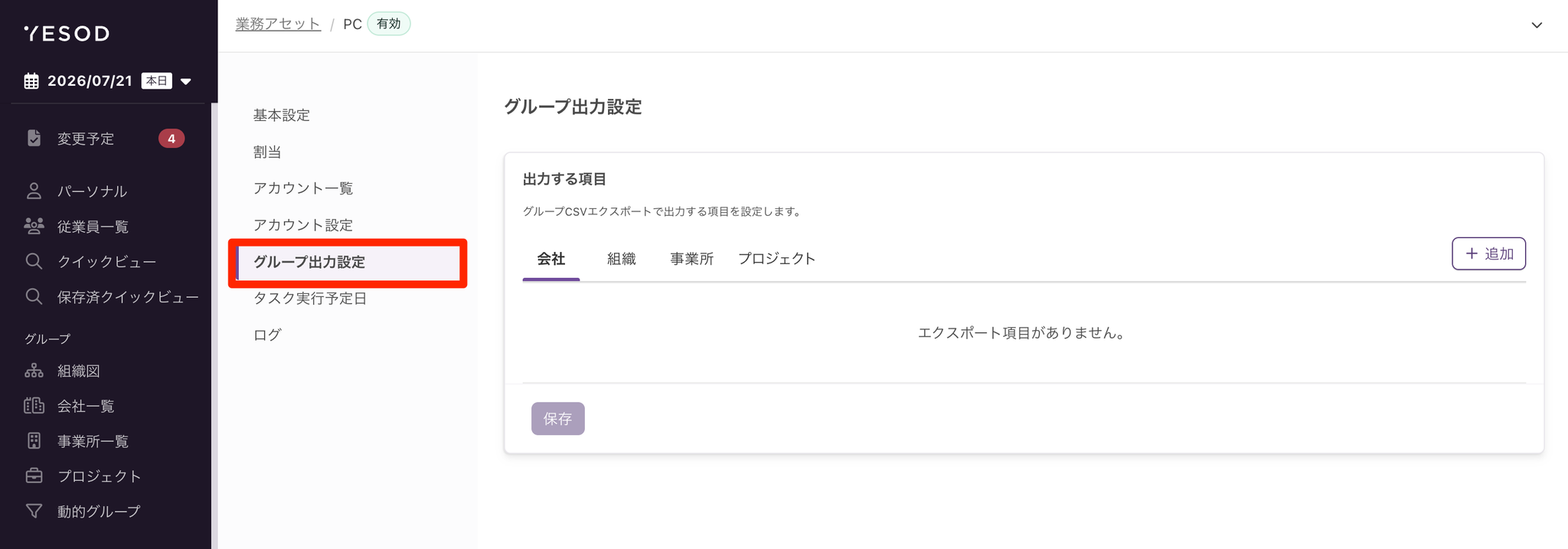
外部サービスと接続しないオリジナル業務アセットで、グループ(会社・組織・事業所・プロジェクト)をCSVエクスポートする際に出力する項目を設定するタブです。「出力する項目」の下に、会社/組織/事業所/プロジェクトのサブタブがあり、それぞれのグループタイプごとに、右上の「+追加」から出力する項目を追加します。
💡 ポイント 初期状態では出力する項目は登録されておらず、「エクスポート項目がありません。」と表示されます。設定した内容は、画面からのCSVエクスポートのほか、グループCSVエクスポートAPI・グループ差分CSVエクスポートAPIからも利用できます。
📋 関連記事 詳細は「グループCSVエクスポートAPI」「グループ差分CSVエクスポートAPI」を参照してください。
⑦タスク実行予定日
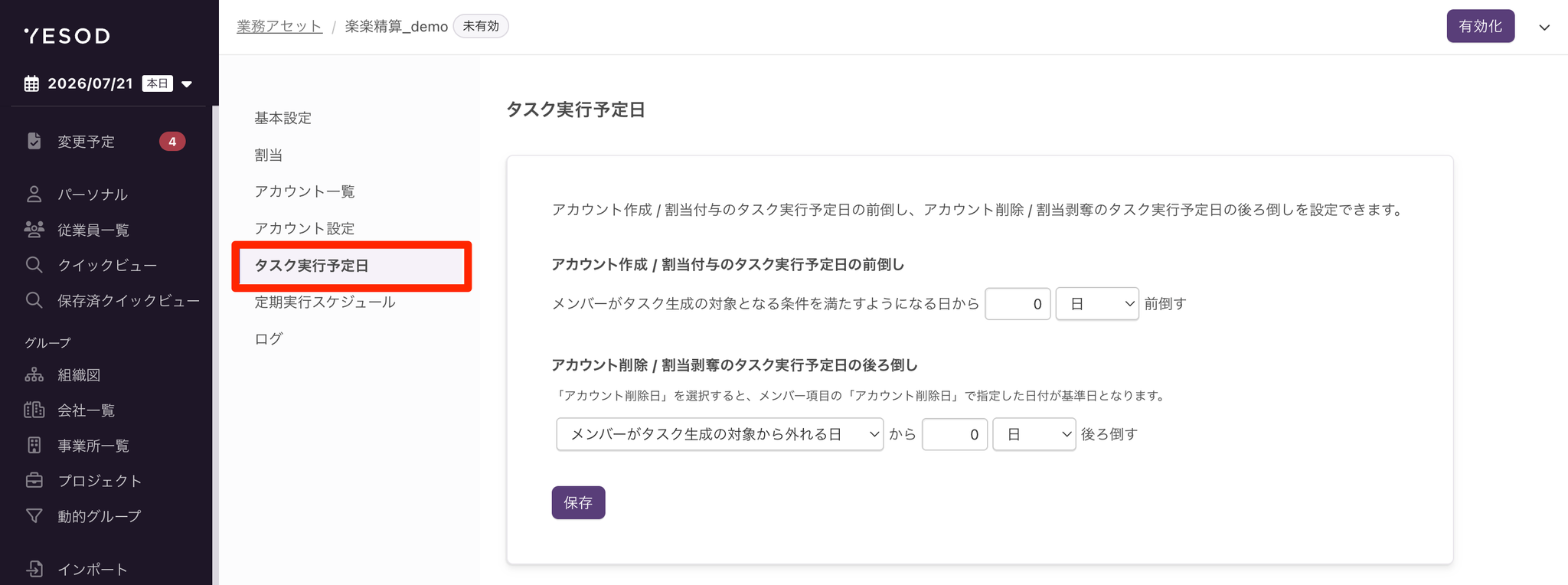
アカウント作成/割当付与のタスク実行予定日の前倒し、アカウント削除/割当剥奪のタスク実行予定日の後ろ倒しを設定するタブです。主な設定項目は次の通りです。
| 設定項目 | 内容 |
|---|---|
| アカウント作成/割当付与のタスク実行予定日の前倒し | 「メンバーがタスク生成の対象となる条件を満たすようになる日」から、指定した日数分だけ前倒して実行予定日を設定します |
| アカウント削除/割当剥奪のタスク実行予定日の後ろ倒し | 基準日(「メンバーがタスク生成の対象から外れる日」または「アカウント削除日」)から、指定した日数分だけ後ろ倒して実行予定日を設定します |
💡 ポイント アカウント削除/割当剥奪の基準日は「メンバーがタスク生成の対象から外れる日」と「アカウント削除日」から選択できます。「アカウント削除日」を選択した場合は、メンバー項目の「アカウント削除日」で指定した日付が基準日になります。
📋 関連記事 詳細は「タスク生成の流れ」「属性同期とタスク実行の違い」を参照してください。
⑧定期実行スケジュール(プリセット業務アセットのみ)
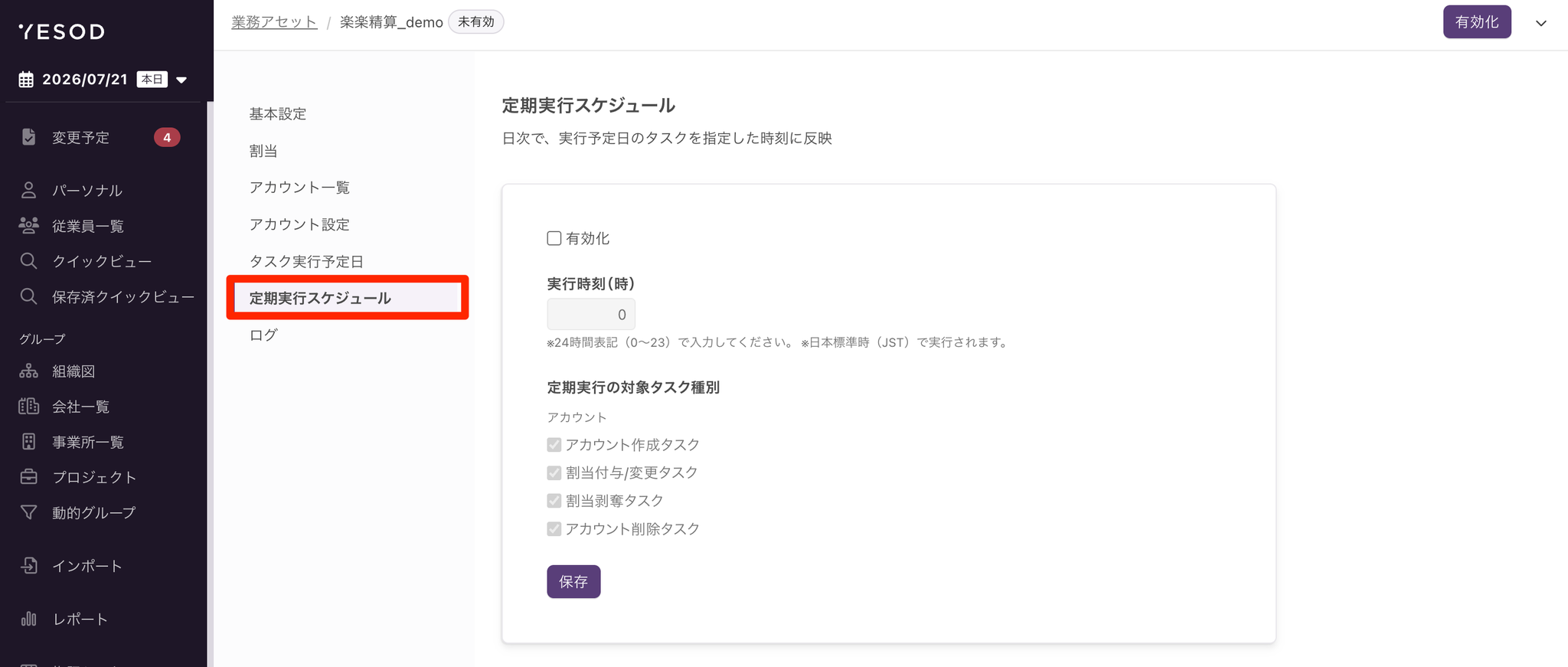
日次で、実行予定日を迎えたタスクを指定した時刻に反映するタブです。プリセット業務アセットのみに表示されます。主な設定項目は次の通りです。
| 項目 | 内容 |
|---|---|
| 有効化 | 定期実行の自動反映を有効にするかどうかのチェックボックスです |
| 実行時刻(時) | 24時間表記(0〜23)で指定します。日本標準時(JST)で実行されます |
| 定期実行の対象タスク種別 | アカウント(アカウント作成タスク・割当付与/変更タスク・割当剥奪タスク・アカウント削除タスク)と、グループプッシュ(グループ作成タスク・グループ移動タスク・グループ削除タスク)から、定期実行の対象とするタスク種別を選択します |
💡 ポイント 定期実行スケジュールの設定有無と実行予定時刻(JST)は、業務アセット一覧画面の「実行スケジュール」列からも確認できます。
⑨ログ
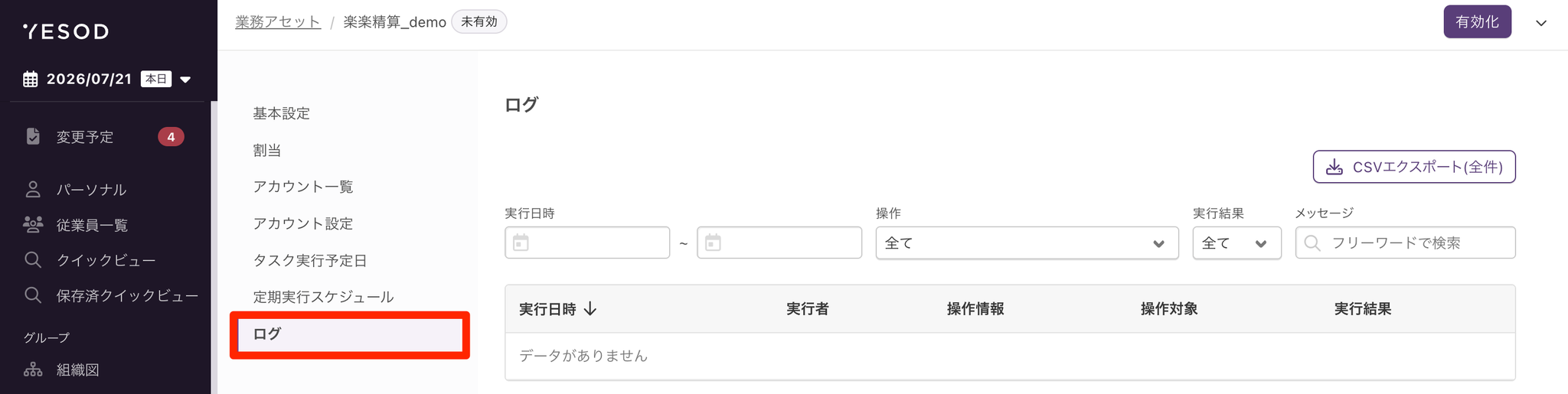
業務アセットの同期処理や、その業務アセットに関するタスクの実行履歴を確認できるタブです。プリセット業務アセット・オリジナル業務アセットの両方に共通の画面です。右上の「CSVエクスポート(全件)」から、ログを全件CSV出力できます。
絞り込み条件は次の通りです。
| 絞り込み条件 | 内容 |
|---|---|
| 実行日時 | 開始日〜終了日の範囲で絞り込みます |
| 操作 | 操作の種類で絞り込みます |
| 実行結果 | ジョブの実行結果で絞り込みます |
| メッセージ | フリーワードで検索します |
一覧の表示項目は次の通りです。
| 表示項目 | 内容 |
|---|---|
| 実行日時 | ジョブの実行日時 |
| 実行者 | 実行者のメンバー情報、または実行トリガー(手動実行/システム実行) |
| 操作情報 | 実行された操作の内容 |
| 操作対象 | 操作の対象となったエンティティまたはメールアドレス |
| 実行結果 | ジョブのステータス(PENDING/RUNNING/SUCCESS/ERROR)とメッセージ |
💡 ポイント アカウント一覧での紐付け解除など、通常のタスク実行以外の操作もここに記録されます。
コネクタ固有の設定について
各接続先サービスに固有の設定項目・仕様(初期設定手順、マッピング可能な項目、対応機能の範囲など)については、本記事では扱いません。各コネクタのヘルプページを参照してください。
📋 関連記事 接続可能なサービスの一覧は「AC接続先一覧」から確認できます。