
📔
属性同期とタスク実行の違い
アカウントコントロール(AC)の同期とタスク実行の役割と使い分けについて説明します。
- 属性同期:YESODを正として、外部システムのユーザー属性・状態を継続的に揃え続ける(差分の吸収・最新化)
- タスク実行:入社/異動/退職などのイベントや日付に合わせて、必要な変更を指定タイミングで確実に実行する(アカウント作成・アカウント削除・権限付与・権限剥奪)
以下の表で、目的・トリガー・対象・使い分けの観点で比較します。
| 比較軸 | 属性同期(同期) | タスク実行(アカウント作成・割り当て付与など) |
|---|---|---|
| 目的 | YESODを正として、外部システム(例:Entra ID / AD / 各SaaS)の属性・状態を継続的に最新化する | 「いつ・何の権限をどうするか」をYESODで管理し、外部システムへ権限変更を含む特定の変更を確実に実行する |
| トリガーの考え方 | 「常に揃っている状態」を目指し、定期・継続的に同期(例:毎日/毎時間、または変更検知ベース) | 入社日・退職日・異動日など、イベント/日付に紐づけて実行(例:当日9:00にアカウント作成+必要権限付与) |
| 対象(代表例) | ユーザー属性(氏名、表示名、部署、役職、拠点、電話番号、メール等) | アカウントの作成/無効化、ライセンス付与/剥奪、ロール付与/剥奪、グループ/アプリ割り当て付与/解除(=権限付与/剥奪)等 |
| 例(AD/Entra ID連携) | 部署名・役職・表示名・電話番号などをYESODのマスタに合わせて反映し続ける | 入社日にアカウントを作成し必要なグループ/ロール(権限)を付与、退職日に無効化して権限を剥奪、異動日に所属変更に合わせてグループの付与/剥奪を実行する |
| 期待される結果 | 外部システムの情報がYESODと一致し続ける | 指定日時に、アカウント作成/無効化・ライセンス/ロール/グループ/アプリ割り当て付与/剥奪などの変更が実行され、対象ユーザーの権限が「付与すべきものは付与され、不要なものは外れている(最小権限)」状態になる(入社当日の利用開始・退職後のアクセス遮断などを確実化し、手作業によるやり忘れ・権限残りを減らす) |
| 注意点 | 「同期対象の属性とマッピング」を決める必要がある | 「いつ・どの条件で、どの権限を付与/剥奪するか」を決める必要がある |
属性同期のタイミング
属性同期が実行されるタイミングは、大きく分けて「定期実行」と「手動実行」の2種類です。変更を検知して即座に反映するような、リアルタイムの仕組みは現状ありません。変更内容は、次に同期が実行されるタイミング(定期実行の設定時刻、または手動実行)でまとめて反映されます。
ただし、これらのタイミングで属性同期が実際に動くかどうかは、まず次の設定が入っているかどうかにかかっています。
「同期の有効化」と「『同期する項目』の値の同期を有効にする」
業務アセットの基本設定には、属性同期の実行有無に関わる2つのスイッチがあります。
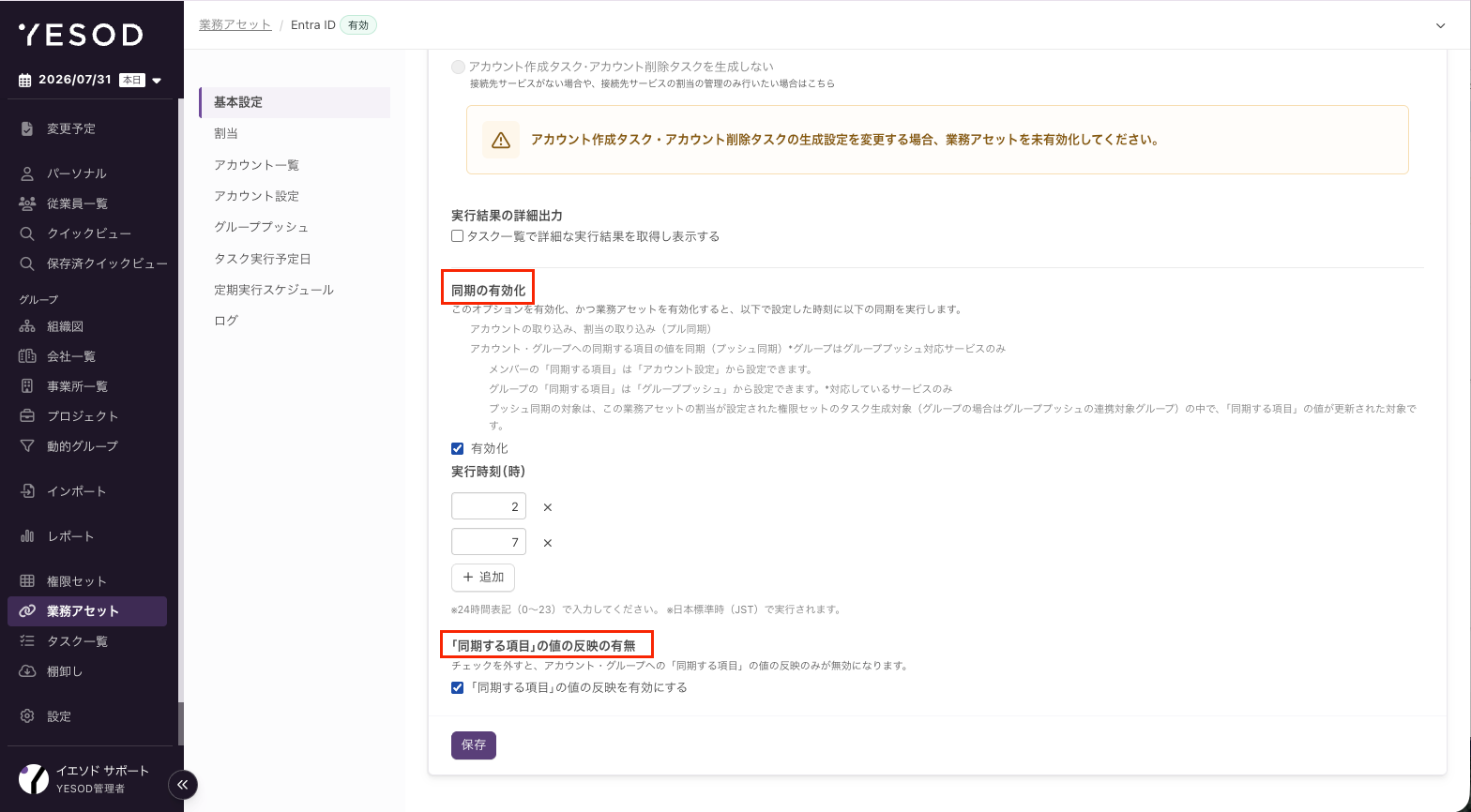
| 設定項目 | 内容 | OFFの場合の影響 |
|---|---|---|
| 同期の有効化 | 同期機能全体のON/OFF | 定期実行・手動実行・「同期する項目」の値の同期がすべて停止する |
| 「同期する項目」の値の同期を有効にする | アカウント・グループへの「同期する項目」の値の反映(=属性同期本体)のON/OFF | 「同期の有効化」がONでアカウントの取り込み(プル同期)は動いていても、属性同期(値の反映)だけが実行されない |
YESODの値でサービス側を更新するには、「『同期する項目』の値の同期を有効にする」がONになっている必要があります。実行時刻を設定しているのに属性同期で値が反映されない場合は、まずこのチェックが入っているかをご確認ください。
「『同期する項目』の値の同期を有効にする」のチェックを外しても、アカウント・割当の取り込み(プル同期)自体は継続して動きます。属性同期(プッシュ方向の反映)だけを止めたい場合にこの設定を使います。
以降で説明する「実行時刻」や「手動実行」は、この2つのスイッチがどちらもONになっていることが前提の設定です。
業務アセットごとに実行時刻を設定する
「同期の有効化」と「『同期する項目』の値の同期を有効にする」がどちらもONの状態で、さらに業務アセットの「基本設定」で以下を設定できます。
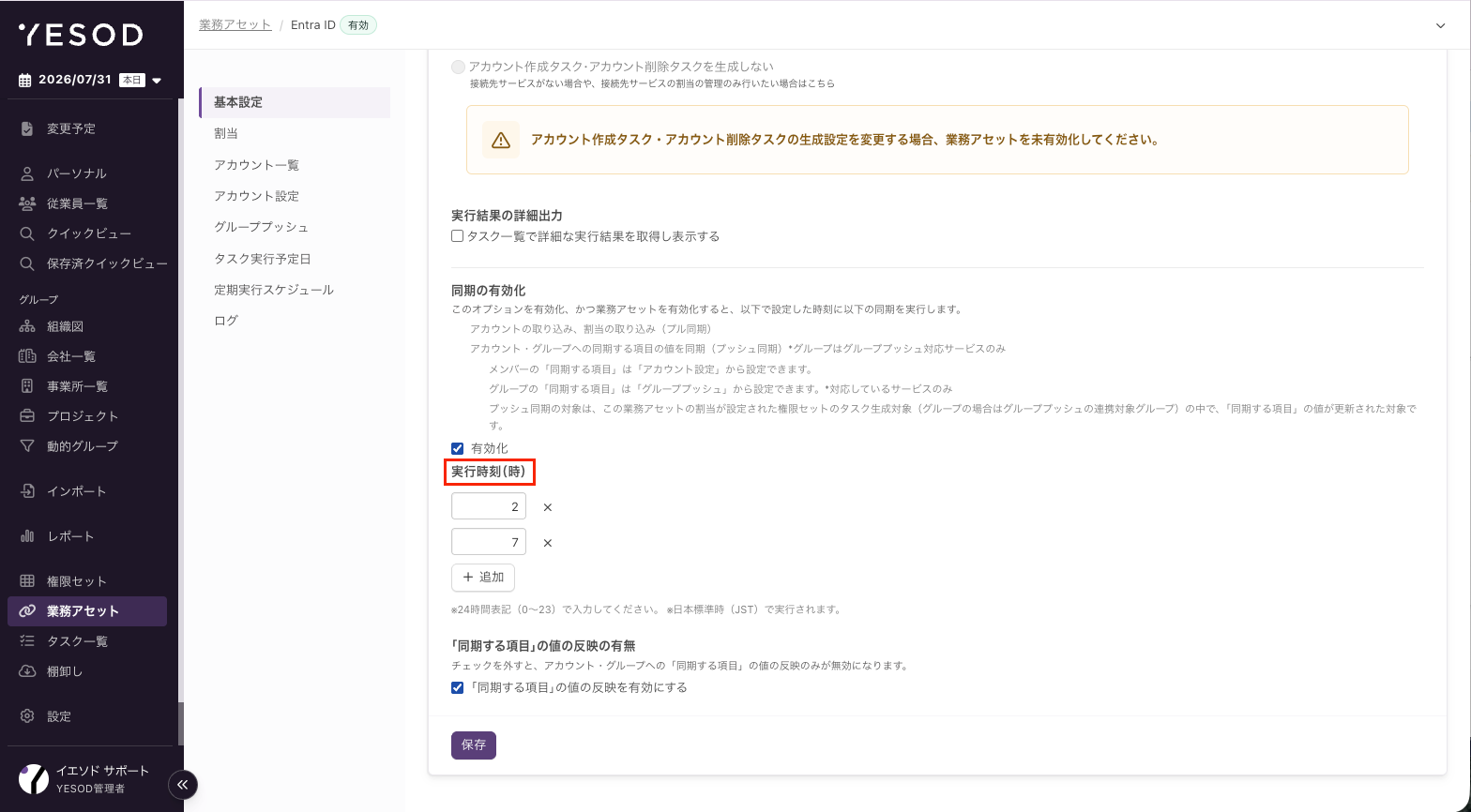
| 設定項目 | 内容 |
|---|---|
| 実行時刻(時) | 定期実行する時刻を、0〜23時(24時間表記・JST)の中から複数設定できます。追加ボタンで時刻を追加でき、上限は24件です |
実行時刻を1件も設定しない場合、定期実行は行われず、後述の手動実行のみ行えます。
業務アセットごとに異なる実行時刻を設定できるため、複数の業務アセットの同期が同一時刻に集中してAPIのレートリミットが発生するようなケースを避けることができます。
手動で同期を実行する
設定した実行時刻を待たずに、すぐに反映したい場合は、業務アセット一覧画面の対象の業務アセットの「…」メニューから「同期」を実行してください。その場で同期が実行されます。
定期実行の仕組み(毎時判定)
YESODは毎時、各業務アセットに設定されている「実行時刻」を確認し、現在の時刻(JST)が該当する業務アセットのみ同期を実行します。
「実行時刻」に複数の時刻を設定した場合、設定したそれぞれの時刻ごとに同期が実行されます。同期対象の人数やAPIのレート制限を踏まえて、時刻の数・間隔を検討してください。
反映されるタイミングの考え方(変更はまとめて反映される)
属性同期は、YESOD上の変更を検知した瞬間に反映するのではなく、前回同期が正常に完了した時点以降にYESOD上で発生した変更を、次に同期が実行されるタイミング(定期実行の設定時刻、または手動実行)でまとめて反映します。
業務アセットを有効化した直後は、有効化以降に発生した変更のみが同期の対象になります。無効化していた期間中に発生した変更は、同期の対象にはなりません。
特定の変更をすぐに反映したい場合は、次の定期実行を待たず「手動で同期を実行する」をご利用ください。
プル同期・プッシュ同期という区分について
「同期の有効化」をONにすると、設定した実行時刻に以下の2種類の処理がまとめて実行されます。
プル同期:外部システムからのアカウントの取り込み、割当の取り込み
プッシュ同期:YESODの「同期する項目」の値を、アカウント・グループへ反映(このページで説明している「属性同期」はこちらで、「『同期する項目』の値の同期を有効にする」がこの部分のON/OFFにあたります)
タスク実行とのタイミングの違い
属性同期とタスク実行は、どちらも業務アセットごとに実行タイミングを設定できますが、その考え方は異なります。
| 比較軸 | 属性同期 | タスク実行 |
|---|---|---|
| 実行タイミングの単位 | 実行時刻(時)を複数設定可能(0〜23時) | 実行時刻を1つ設定 |
| 実行タイミングの決め方 | 「いつ」というより「前回同期以降に変更があるか」を、設定した実行時刻ごとに確認する | 入社日・退職日・異動日など、イベントの日付を基準に、その日の設定時刻に確実に実行する |
| 対象 | ユーザー・グループの属性値(差分) | 入退社・異動などのイベントに紐づくタスク(アカウント作成・削除、権限付与・剥奪) |
属性同期・タスク実行のいずれも、業務アセット一覧画面から実行スケジュール(設定有無・実行時刻)を一覧で確認できます。
注意点
属性同期が動かない場合は、まず業務アセットの基本設定で「同期の有効化」と「『同期する項目』の値の同期を有効にする」の両方にチェックが入っているかをご確認ください。実行時刻を正しく設定していても、このどちらかがOFFになっていると属性同期は実行されません。
属性同期は、YESOD上の変更をリアルタイムに反映するものではありません。設定した実行時刻または手動実行のタイミングで、まとめて反映される点にご注意ください。
「同期の有効化」をOFFにすると、定期実行・手動実行・「同期する項目」の値の同期がすべて停止します。一時的に同期を止めたい場合と、属性の反映だけを止めたい場合とで、どちらの設定を使うべきか事前にご確認ください。
実行時刻の設定や、同期対象の属性・マッピングの変更について不明な点があれば、カスタマーサクセス担当までご相談ください。
関連記事
📔 属性式について
📔 グループプッシュ