
🧩
ソースを設定する(CSV ファイル)
この記事では、手元の CSV ファイルからデータを取り込む「ソース」の設定方法を説明します。
インポートのレシピで、ソースの種類に「CSV ファイル」を選んだ場合の設定です。
CSV ファイルをソースにしたレシピは定期実行できません。
実行のたびにファイルのアップロードが必要なためです。スケジュールタブには「定期実行は利用できません」と表示され、「CSV インポートは実行時にファイルのアップロードが必要なため、スケジュール実行できません。」という説明が出ます。
定期的に自動で取り込む場合は、ソースの種類に「HTTP API」を使うレシピをご検討ください。(ソースを設定する(HTTP API))
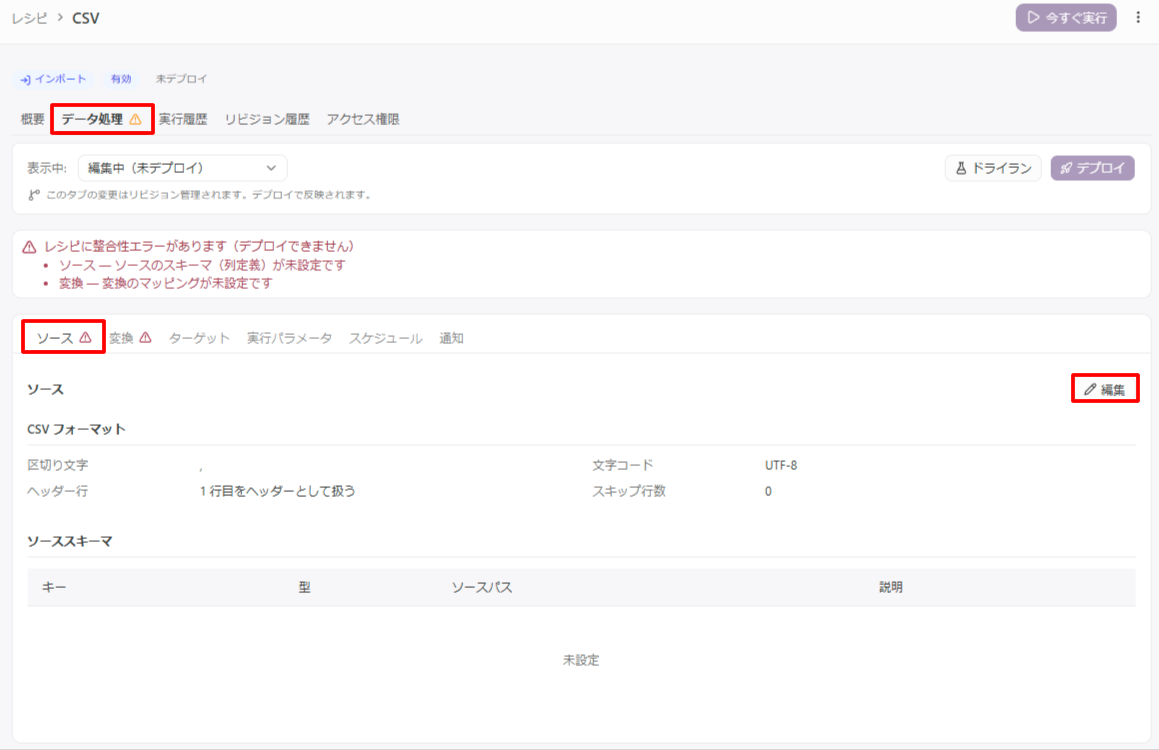
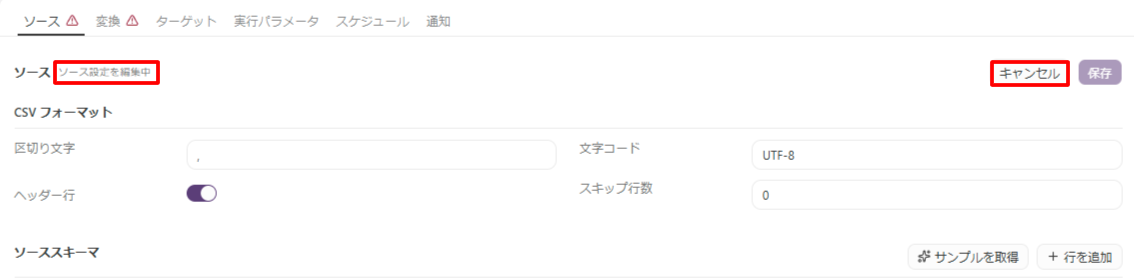
Step 2 各項目を設定する
設定できる項目は以下の通りです。
| 項目 | 説明 |
|---|---|
| CSV フォーマット 必須 | 取り込む CSV ファイルの形式を設定(詳細は後述) |
| ソーススキーマ 必須 | 取り込む列を定義(詳細は後述) |
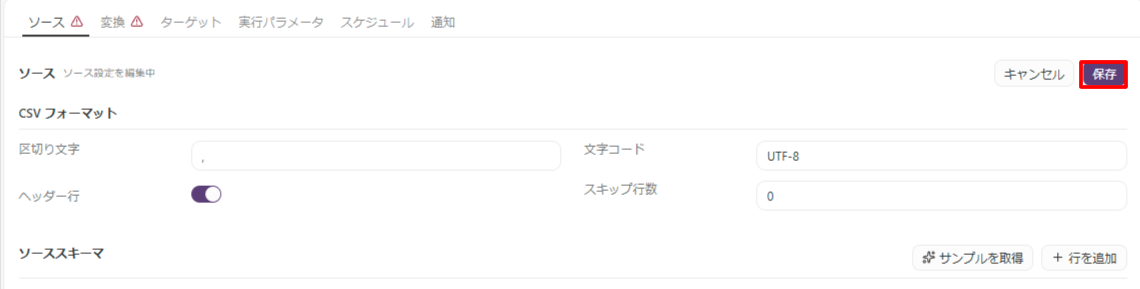
上記の項目はすべて同じ編集画面の中で設定し、最後に一度「保存」をクリックするとまとめて反映されます。
項目ごとの保存はありません。
CSV フォーマット
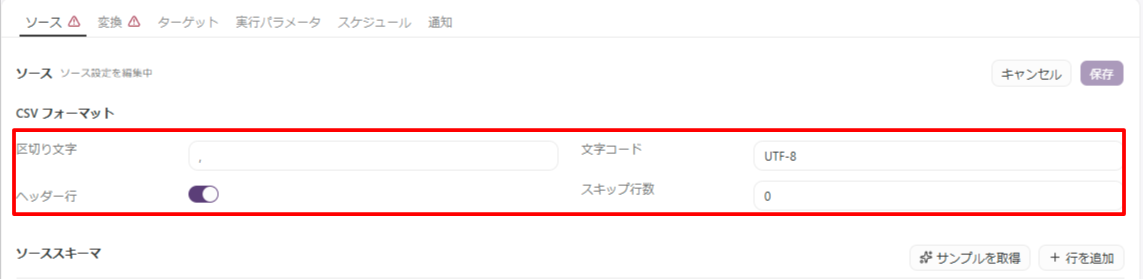
| 項目 | 説明 |
|---|---|
| 区切り文字 必須 | 列の区切り文字を1文字で入力(初期値はカンマ) タブ区切りの場合、保存後は と表示されます |
| 文字コード 必須 | ファイルの文字コードを入力(初期値は ) 例) |
| ヘッダー行 必須 | スイッチで切り替え ・ON・・・「1 行目をヘッダーとして扱う」 ・OFF・・・「ヘッダーなし」 |
| スキップ行数 任意 | 先頭から読み飛ばす行数(初期値は ) ファイルの先頭に説明行などが入っている場合に使います |
区切り文字は 2 文字以上を指定できません。文字コードも、標準的な文字コード名以外を入力すると保存できません。
Excel で保存した CSV は文字コードが になっていることがあります。
取り込んだ文字が化ける場合は、設定した文字コードと実際のファイルの文字コードが一致しているかご確認ください。
スキップ行数とヘッダー行の関係
スキップ行数で読み飛ばしたあとの行が、ヘッダー行として扱われます。
例)先頭 2 行が説明行で 3 行目が見出しの場合は、スキップ行数を 、ヘッダー行を ON にします。
ソーススキーマ
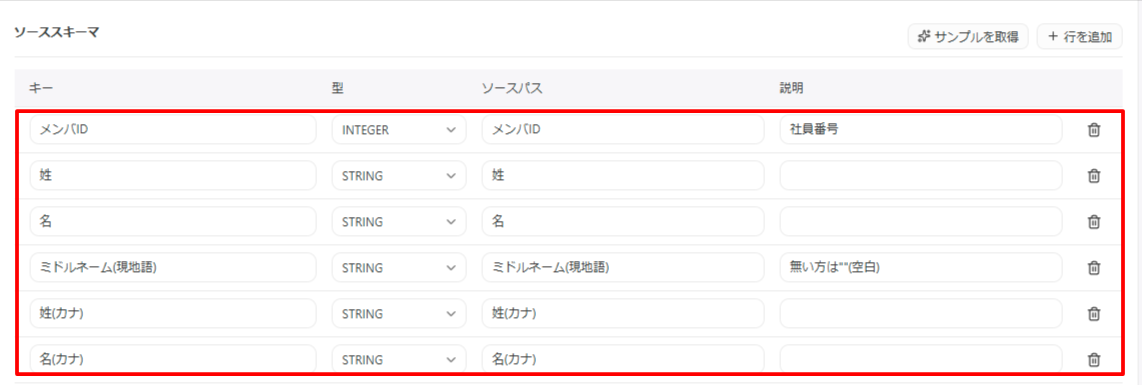
ソーススキーマは、取り込む列の定義です。ここで定義した列が、変換タブで参照できる項目になります。
- 「サンプルを取得」をクリックして、実際のファイルから列を自動で推定(推奨) サンプル取得後、追加、削除、編集できます。
- 「行を追加」をクリックして、キー・型・ソースパス・説明を入力
CSV ファイルの場合、「サンプルを取得」でも「対象ファイル」の「ファイルを選択」からファイルをアップロードする必要があります。
ファイルを選ぶまで推定は実行できません。
列の定義方法と「サンプルを取得」の詳しい手順は、以下の記事をご覧ください。
→ 🧩 ソーススキーマを設定する
ファイルは実行毎に再指定が必要です
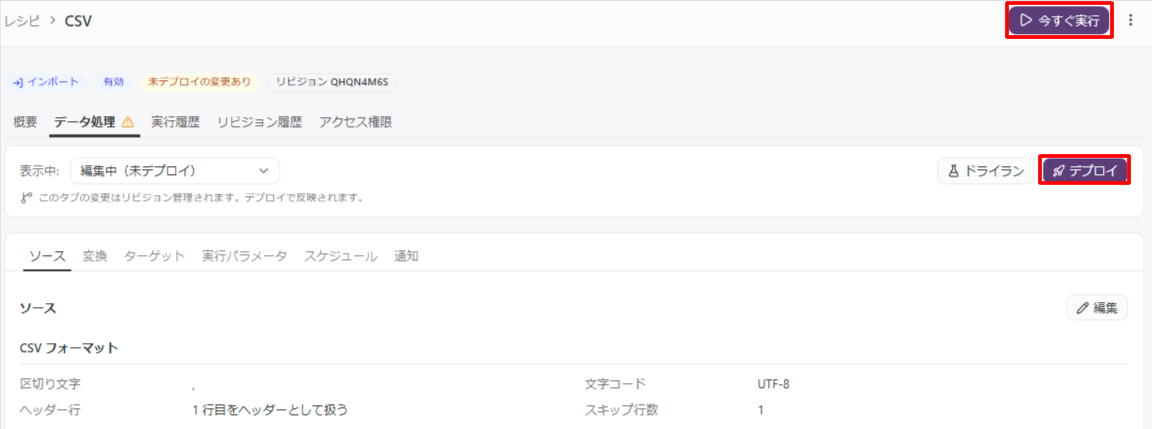
CSV ファイルをソースにしたレシピでは、取り込むファイルそのものはレシピに保存されません。
ドライランや実行のたびに、そのときのファイルを選びます。
- 「ドライラン」または「今すぐ実行」をクリック 「今すぐ実行」の場合、ディレクトリサービスにデータ反映されてしまいますので、事前に「ドライラン」にて検証いただくことを推奨しております。
- 「対象ファイル」の「ファイルを選択」から CSV ファイルをアップロード 選択前は「ファイルが選択されていません」と表示されます。
- アップロードが終わったら「実行」(今すぐ実行の場合は「実行する」)をクリック
毎回同じ形式のファイルを取り込む前提の設定です。
列の並びや見出しが変わったファイルを取り込むと、変換で参照している列が見つからずエラーになります。ファイルの形式が変わった場合は、ソーススキーマと変換の設定も見直してください。(変換を設定する(マッピングの基本))