
🧩
ターゲットを設定する(HTTP API)
この記事では、外部システムの API にデータを送信する「ターゲット」の設定方法を説明します。
エクスポートのレシピで、ターゲットの種類に「HTTP API」を選んだ場合の設定です。
前提
レシピの新規作成時に、ターゲットの種類として「HTTP API」を選んでおく必要があります。(レシピを新規作成する)
データを送信する接続先の接続設定が登録されている必要があります。(接続設定を新規作成する)
エクスポートのターゲットの種類は、新規作成時にしか選べません。
作成したあとの「ターゲット」タブには、「CSV ファイル」から「HTTP API」へ変更する操作がありません。表示されるのは、新規作成時に選んだ種類の設定項目だけです。
HTTP API で出力したい場合は、レシピの新規作成時に「HTTP API」を選んでください。すでに「CSV ファイル」で作成してしまった場合は、レシピを作り直してください。
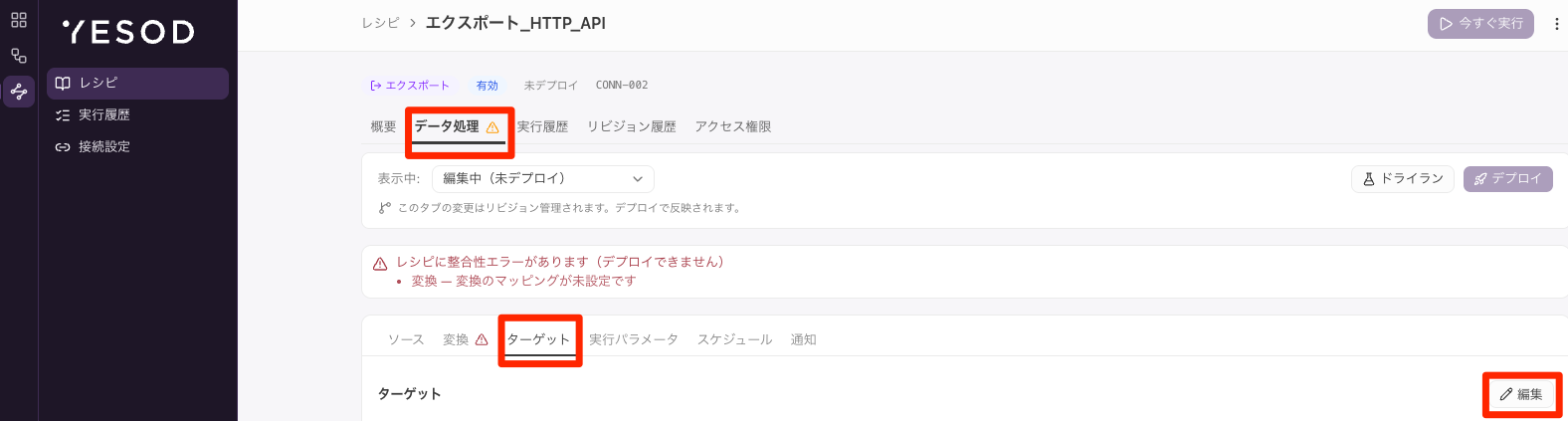
Step 2 各項目を設定する
設定できる項目は以下の通りです。
| 項目 | 説明 |
|---|---|
| 接続設定 必須 | どの外部システムに送信するかを選択(詳細は後述) |
| リクエスト 必須 | API の呼び出し方を設定(詳細は後述) |
| ペイロード 必須 | 送信するデータの組み立て方を設定(詳細は後述) |
上記の項目はすべて同じ編集画面の中で設定し、最後に一度「保存」をクリックするとまとめて反映されます。
項目ごとの保存はありません。
接続設定

- 「変更」をクリック
- 一覧から使用する接続設定を選択 選び直しをやめる場合は「戻る」をクリックしてください。
接続設定を選んでいない場合は「接続設定が未選択です」と表示されます。
参照していた接続設定が削除されている場合は「接続設定が見つかりません」と表示され、この状態ではデプロイできません。「編集」から選び直してください。
リクエスト

| 項目 | 説明 |
|---|---|
| メソッド 必須 | ・・ から選択 |
| パス 必須 | 接続設定のベース URL に続くパスを入力 例) 画面には「ベース URL + パス」の形で表示されます |
| バッチサイズ 必須 | 1 回のリクエストで送信するレコードの件数 初期値は 。1 以上の整数を入力します 例)1,000 件のデータをバッチサイズ で送信すると、リクエストは 10 回に分かれます |
パスが空欄のままだとデプロイできません。「ターゲット — ターゲットの HTTP エンドポイントが未入力です」と表示されます。
バッチサイズに 0 以下を入力した場合は、「保存」をクリックしたときに「batchSize は 1 以上で指定してください。」と表示されます。
ペイロード

送信するデータの組み立て方を決める設定です。
- 「種類」から接続先の API に合った形式を選択
| 種類 | 使う場面 |
|---|---|
| JSON 形式 (application/json) | レコードを JSON のリクエストボディにまとめて送信する API |
| マルチパート形式 (multipart/form-data) | レコードを CSV ファイルにまとめ、ファイルとしてアップロードする API |
選んだ種類によって、この下に表示される項目が変わります。
種類を切り替えると、切り替え前の形式で入力していた項目は初期値に戻ります。
元の種類に戻しても、入力内容は復元されません。
JSON 形式の場合

| 項目 | 説明 |
|---|---|
| 任意 | レコードの配列を入れる JSON 上の位置を指定 例) と指定すると の形で送信されます 入れ子にする場合は のようにドット区切りで指定します 空欄の場合は の形で、配列だけを送信します |
が空欄の場合、後述の静的属性は送信されません。
静的属性を使う場合は を入力してください。
続けて、レコードの中身を「レコードマッピング」で、レコード以外の固定値を「静的属性」で設定します。どちらも「行を追加」で行を増やし、行末のアイコンで削除できます。
項目名は画面上も英字で表示されます。
レコードマッピング
| 項目 | 説明 |
|---|---|
| 送信する値の取得元となる、変換タブで出力される列のキー | |
| その値を書き出す JSON 上の位置 例) のようにドット区切りで階層を指定できます | |
| 書き出す値の型。・・・ から選択 |
静的属性
| 項目 | 説明 |
|---|---|
| 固定値を書き出す JSON 上の位置 レコードの配列の外側に付ける、送信元の識別子などに使います | |
| 書き出す固定値 |
には、変換タブが出力する列のキーを指定してください。
変換が出力しない列のキーを指定していると、「ターゲット — ターゲットが要求する列が変換で生成されていません」と表示され、デプロイできません。(変換を設定する(マッピングの基本))
マルチパート形式の場合

レコードを CSV ファイルに変換し、ファイルとしてアップロードする形式です。
| 項目 | 説明 |
|---|---|
| 必須 | ファイルを入れるパートの名前 例) |
| 必須 | 送信するファイルの名前 例) |
| 必須 | CSV の文字コード。初期値は |
| 必須 | CSV の区切り文字。初期値は |
続けて、ファイル以外に一緒に送る項目を「フォーム項目」で、CSV の列を「ヘッダーマッピング」で設定します。どちらも「行を追加」で行を増やし、行末のアイコンで削除できます。
フォーム項目
| 項目 | 説明 |
|---|---|
| フォーム項目の名前 | |
| フォーム項目に入れる固定値 |
ヘッダーマッピング
| 項目 | 説明 |
|---|---|
| 順序 | CSV の列の並び順。小さい順に左から並びます |
| 入力列キー | その列に出力する値の取得元となる、変換タブで出力される列のキー |
| 出力ヘッダー名 | CSV のヘッダー行に出力する列名 |
送信されるファイルは、バッチサイズごとに分かれます。
バッチサイズが の場合、100 件ごとに 1 つの CSV ファイルが作られ、それぞれ別のリクエストでアップロードされます。ファイルにはいずれもヘッダー行が付きます。
Step 3 保存する
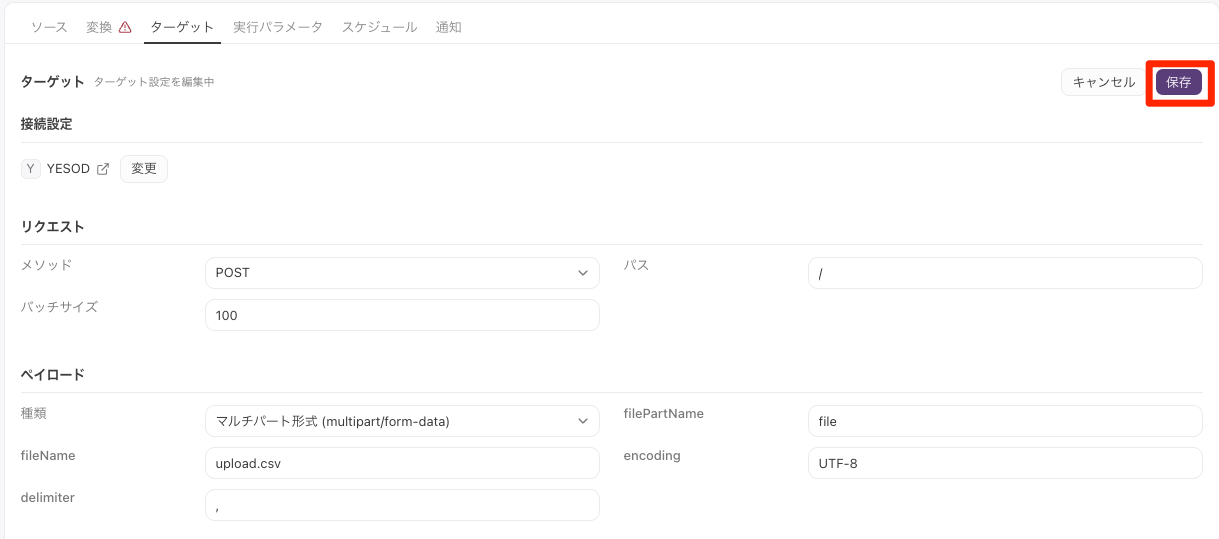
- 「保存」をクリック 接続設定からペイロードまで、編集した内容がまとめて保存されます。
何も変更していない場合、「保存」はクリックできません。
送信先を間違えると、外部システムに実データが書き込まれます。
デプロイする前に、ドライランで送信するデータの内容を確認してください。ドライランでは実際の書き込みは行われません。(ドライランで動作を確認する)