
🗂
レシピのアクセス権限を管理する
この記事では、レシピを操作できるメンバーと、その操作範囲を設定する方法を説明します。
アクセス権限は、レシピ詳細の「アクセス権限」タブでレシピごとに設定します。
前提
権限の種類について
・ロールの権限との関係
Step 1 アクセス権限タブを開く
Step 2 メンバーを追加する ・権限を選択する ・メンバーを選択する
Step 3 権限を変更する
Step 4 権限を削除する
Step 1 アクセス権限タブを開く
Step 2 メンバーを追加する ・権限を選択する ・メンバーを選択する
Step 3 権限を変更する
Step 4 権限を削除する
権限の種類について
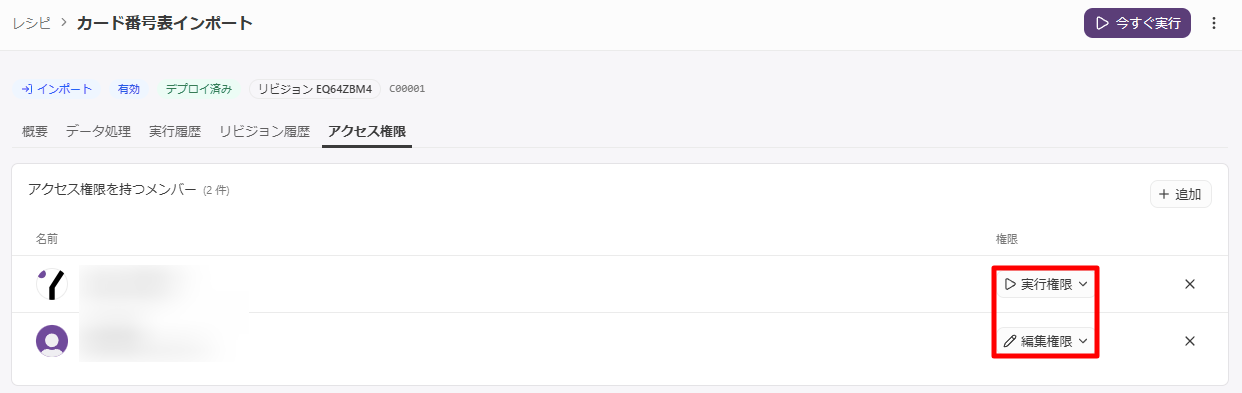
レシピのアクセス権限は「実行権限」と「編集権限」の2種類です。
| 権限 | 説明 |
|---|---|
| 実行権限 | レシピの実行・閲覧ができます |
| 編集権限 | 実行 + レシピの編集・デプロイができます |
各権限における操作可否は以下の通りです。
| 操作 | 実行権限 | 編集権限 |
|---|---|---|
| レシピの閲覧(概要・データ処理の設定内容) | ○ | ○ |
| 実行履歴・リビジョン履歴の閲覧 | ○ | ○ |
| 「今すぐ実行」による実行 | ○ | ○ |
| レシピの編集・保存(ソース/変換/ターゲット、スケジュール、通知、実行パラメータ) | × | ○ |
| ドライラン | × | ○ |
| デプロイ | × | ○ |
| レシピの有効化・無効化 | × | ○ |
| レシピの削除 | × | ○ |
| アクセス権限の追加・変更・削除 | × | ○ |
ドライランは編集権限が必要です。実行権限では「今すぐ実行」はできますが、ドライランはできません。
ロールの権限との関係
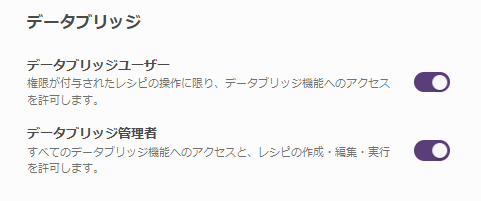
「データブリッジユーザー」「データブリッジ管理者」はロールの機能制限設定で設定するため、レシピごとのアクセス権限とは役割が異なります。
| ロールの権限 | レシピのアクセス権限との関係 |
|---|---|
| データブリッジユーザー | ・操作できるレシピは、アクセス権限で追加されたものだけです。 ・アクセス権限がないレシピは、レシピ一覧・実行履歴の一覧にも表示されません。 |
| データブリッジ管理者 | ・アクセス権限に追加されていなくても、すべてのレシピを閲覧・編集・デプロイ・実行できます。 ・アクセス権限の追加・変更・削除も、すべてのレシピに対して行えます。 ・レシピの新規作成と、接続設定の作成・編集・削除は、データブリッジ管理者だけが行えます。 |
アクセス権限は「データブリッジユーザー(ロール)」に対して、「どのレシピを実行・管理させるか」を設定します
データブリッジ管理者のメンバーはアクセス権限の有無にかかわらずすべてのレシピを操作できるため、データブリッジ管理者(ロール)のメンバーを権限追加する必要はありません。
レシピを作成しても、作成者に自動でアクセス権限は付きません
レシピの新規作成はデータブリッジ管理者だけが行える操作で、管理者はアクセス権限がなくてもそのレシピを操作できるためです。
データブリッジユーザーに操作させる場合は、作成後にこのタブから追加してください。
Step 1 アクセス権限タブを開く
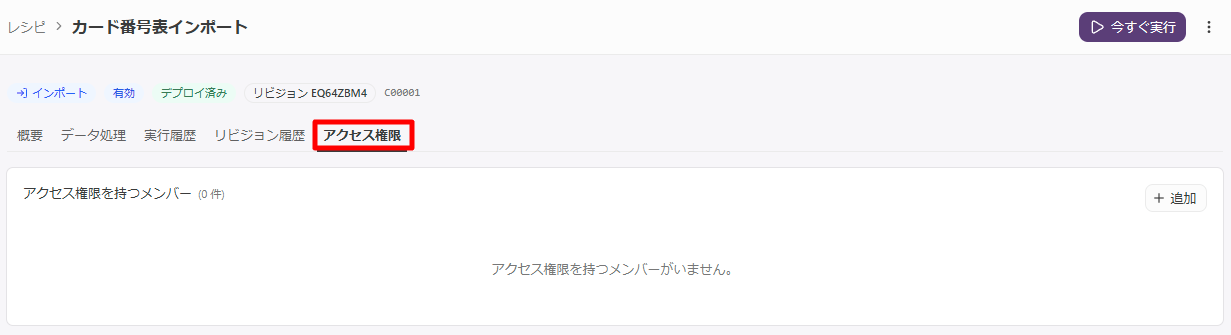
- レシピ一覧から対象のレシピをクリック
- 「アクセス権限」タブをクリック
「アクセス権限を持つメンバー」に、現在このレシピの権限を持つメンバーが一覧で表示されます。一覧の列は以下の通りです。
| 列 | 内容 |
|---|---|
| 名前 | メンバーの氏名。下段にメールアドレスが表示されます |
| 権限 | 「実行権限」または「編集権限」。ここから変更できます(Step 3) |
まだ誰も追加されていない場合は「アクセス権限を持つメンバーがいません。」と表示されます。
このタブを操作できるのは、編集権限を持つメンバーとデータブリッジ管理者だけです
実行権限のメンバーがこのタブを開くと「アクセス権限の取得に失敗しました。」と表示され、一覧は表示されません。
Step 2 メンバーを追加する
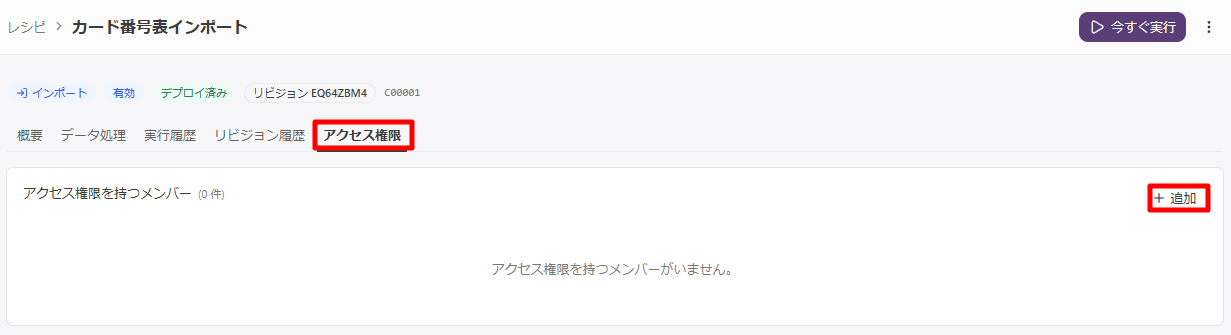
- 「アクセス権限を持つメンバー」の右上の「追加」をクリック
- 「アクセス権限を追加」ダイアログで、権限とメンバーを指定
権限とメンバーはどちらも必須です。両方を指定すると「追加」がクリックできるようになります。
権限を選択する
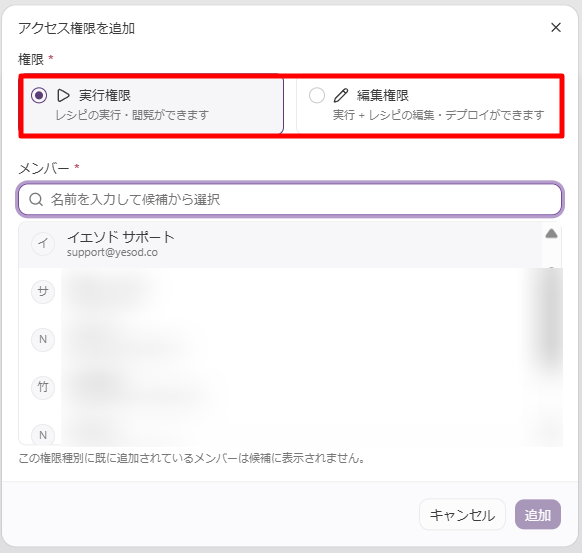
- 「権限」で「実行権限」または「編集権限」をクリック 初期表示時は「実行権限」が選択されています。
メンバーを選択する
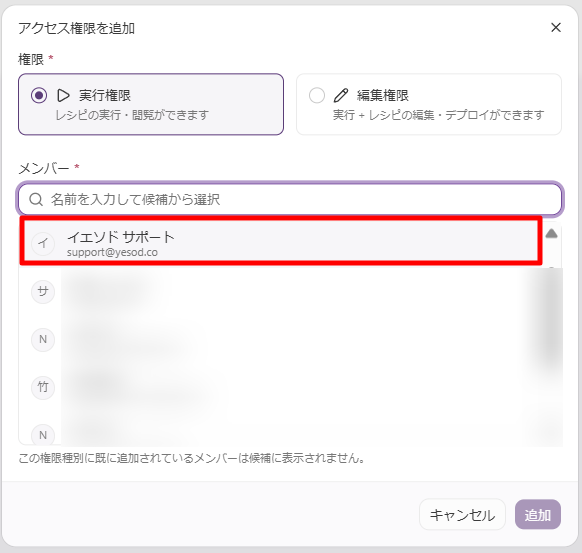
- 「メンバー」の入力欄(「名前を入力して候補から選択」)に、名前またはメールアドレスの一部を入力
- 表示された候補からメンバーをクリック 選び直す場合は、選択したメンバーの右の「×」をクリックしてください。
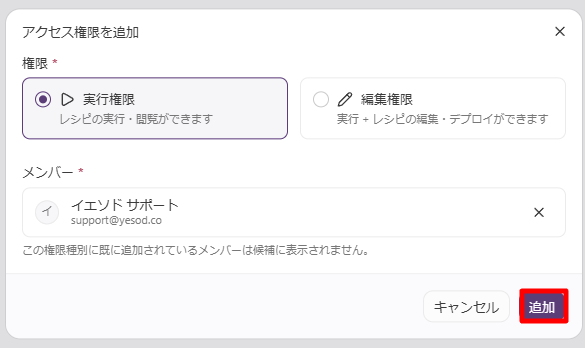
- 「追加」をクリック
追加されると「アクセス権限を追加しました」と表示され、一覧に行が追加されます。
入力欄が空のときは「名前を入力すると候補が表示されます。」、一致するメンバーがいないときは「該当する候補が見つかりません。」と表示されます。
候補に表示されるメンバーは「データブリッジユーザー」のみとなります
候補に表示されるのは、「データブリッジユーザー」が ON のロールが割り当てられたメンバーだけです。
また、すでにこのレシピのアクセス権限に追加されているメンバーは候補に表示されません。権限を変えたい場合は、追加ではなく Step 3 の手順で変更してください。
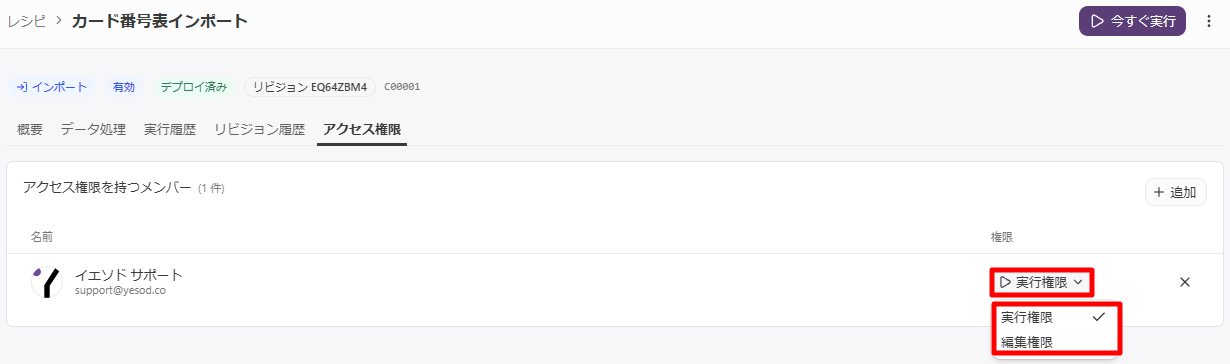
Step 4 権限を削除する

- 一覧の行の右端の「×」をクリック
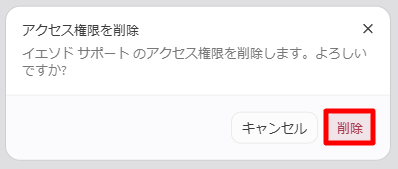
- 「アクセス権限を削除」ダイアログの内容を確認し、「削除」をクリック 中断する場合は「キャンセル」をクリックしてください。
削除されると「アクセス権限を削除しました」と表示され、一覧から行が消えます。
削除されたメンバーがデータブリッジユーザーの場合、そのレシピはレシピ一覧にも表示されなくなり、実行などの操作もできなくなります。
デプロイ済みのレシピの定期実行は、アクセス権限とは関係なく動き続けます。止めたい場合は定期実行またはレシピを無効化してください。(レシピを無効化・有効化する)