
🗂
レシピを編集して再デプロイする
この記事では、デプロイ済みのレシピの設定を変更し、その内容を実際の実行に反映するまでの流れを説明します。
編集~保存のみでは実行時に反映されないため、最後にデプロイまで行う必要があります。
前提
Step 1 データ処理タブで編集する
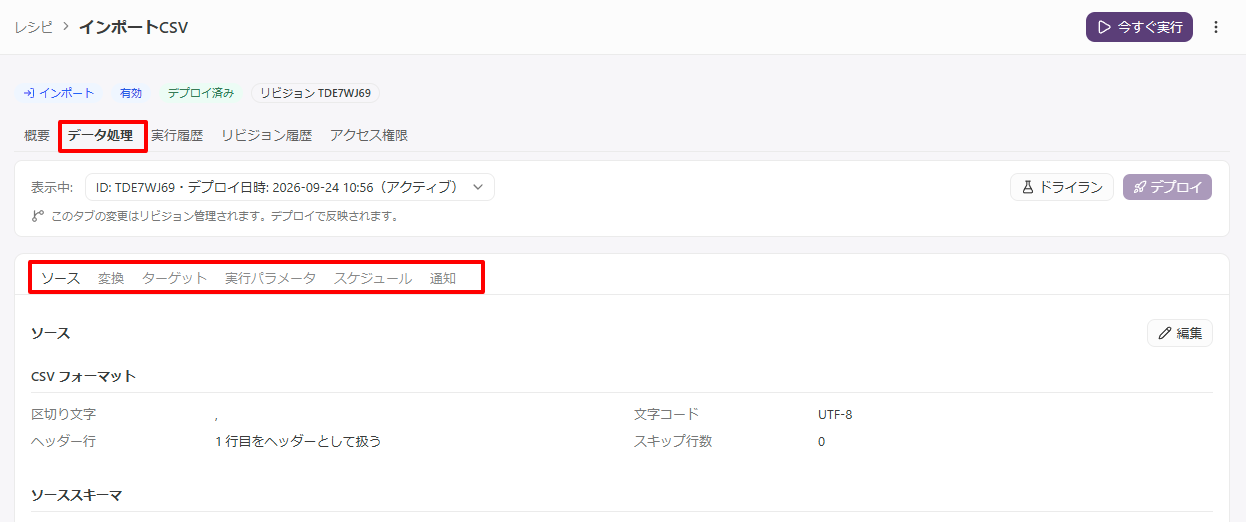
- レシピ詳細の「データ処理」タブをクリック
- 変更したい設定のタブをクリック タブは「ソース」「変換」「ターゲット」「実行パラメータ」「スケジュール」「通知」の6種類です。
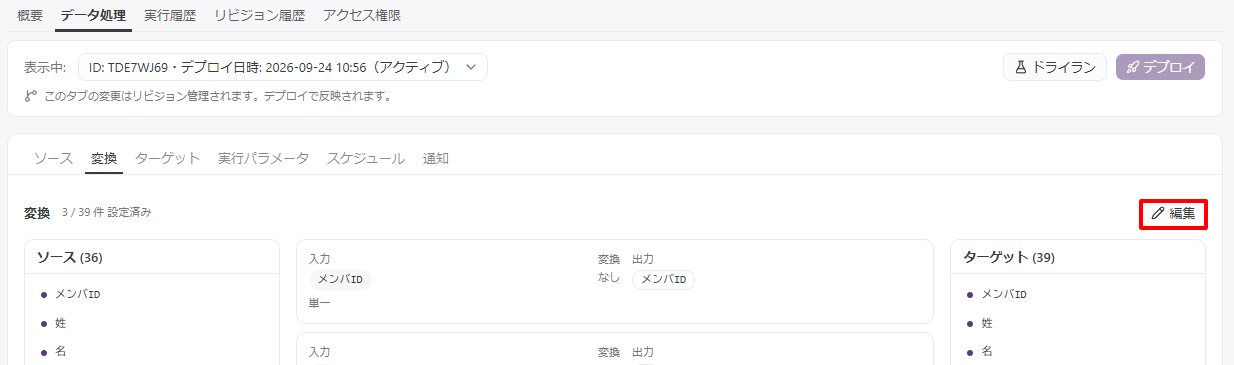
- 見出しの右の「編集」をクリック
- 設定を変更します 編集を取りやめる場合は「キャンセル」をクリックしてください。
タブの先頭には「表示中:」のプルダウンがあり、編集できるのは「編集中(未デプロイ)」を選んでいるときだけです。過去のリビジョンを選ぶと読み取り専用の表示になり、「編集に戻る」で編集できる状態に戻せます。
プルダウンの下には「このタブの変更はリビジョン管理されます。デプロイで反映されます。」と表示されます。
編集中も、実際に実行されるのはデプロイ済みの内容です。
そのため、定期実行を止めなくても設定を編集できます。
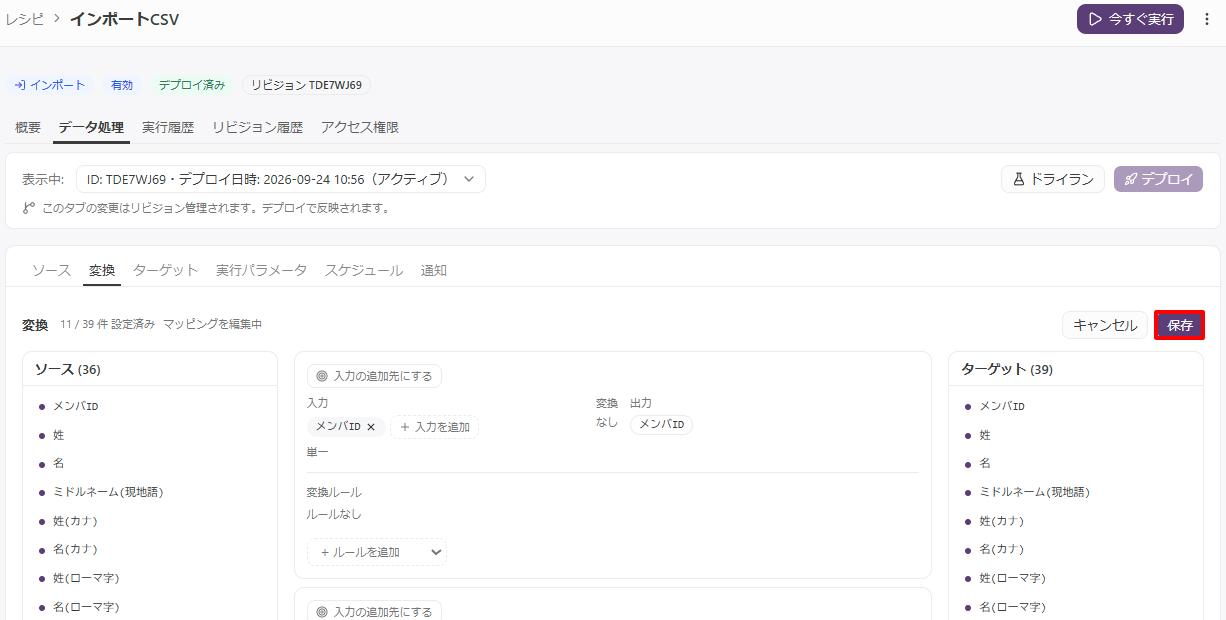
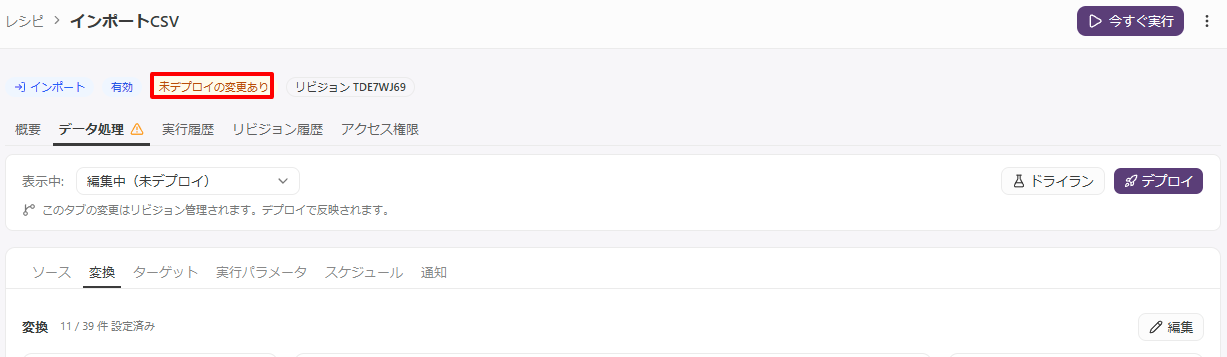
Step 3 ドライランで動作を確認する
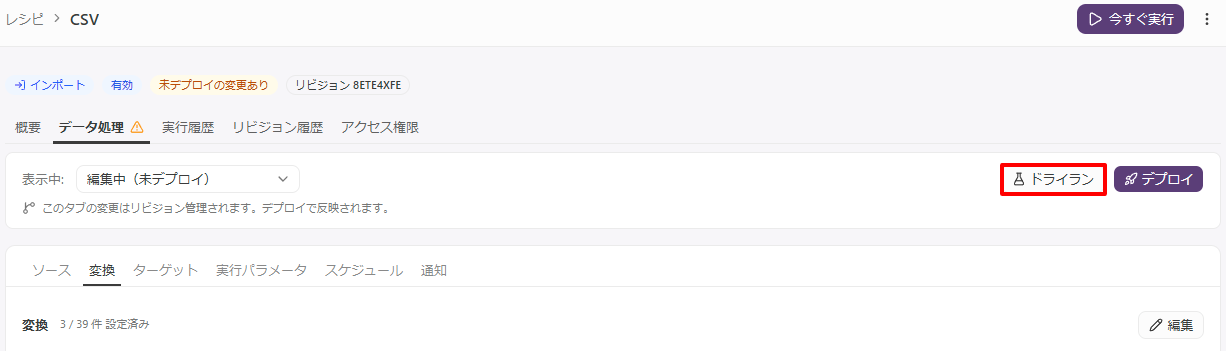
デプロイの前にドライランを実行すると、変更した内容が想定どおりに動くかを確認できます。
- 「データ処理」タブの右上の「ドライラン」をクリック 過去のリビジョンを表示している間は、「ドライラン」はクリックできません。
- 結果を確認します 手順はドライランで動作を確認するをご覧ください。
ドライランの結果は実行履歴には残りません。
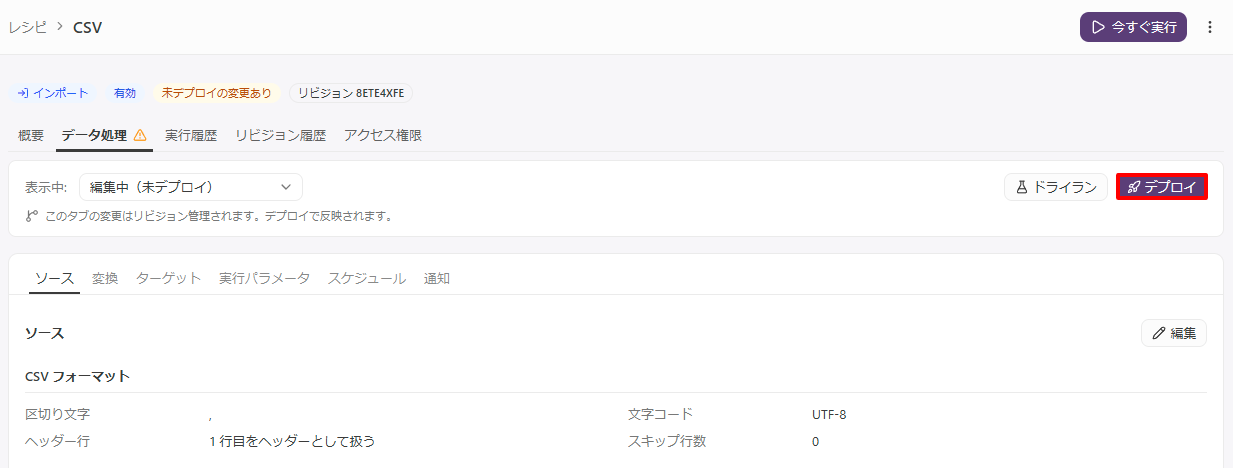
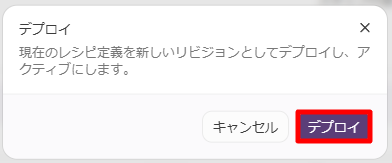
リビジョン履歴で変更内容を確認する
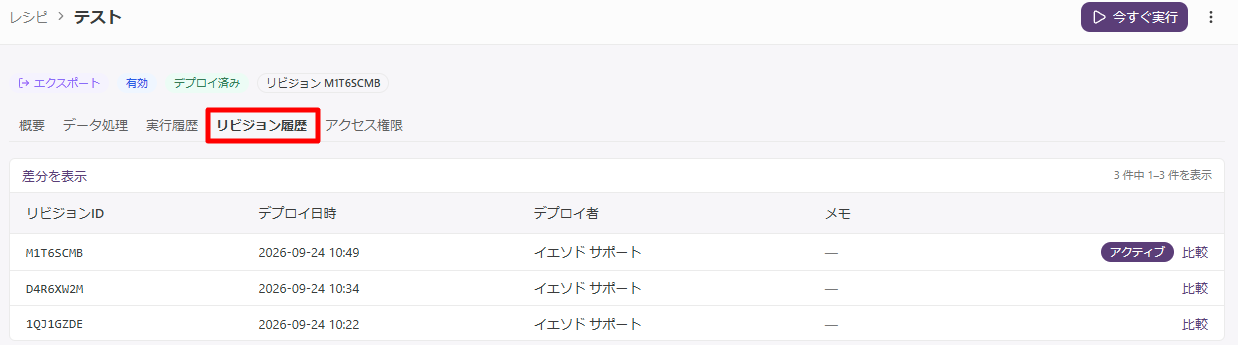
デプロイのたびに作成されたリビジョンは、あとから確認できます。
- レシピ詳細の「リビジョン履歴」タブをクリック
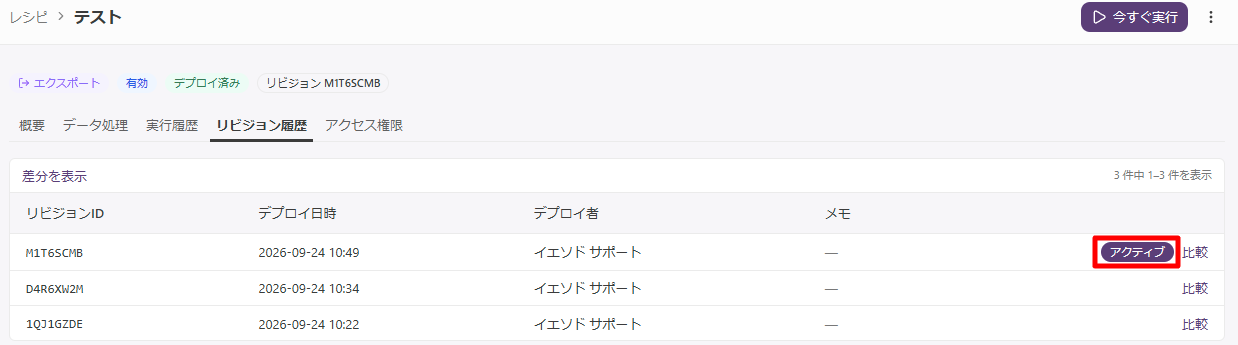
- 一覧で過去のリビジョンを確認します 現在動いているリビジョンには「アクティブ」バッジが付きます。
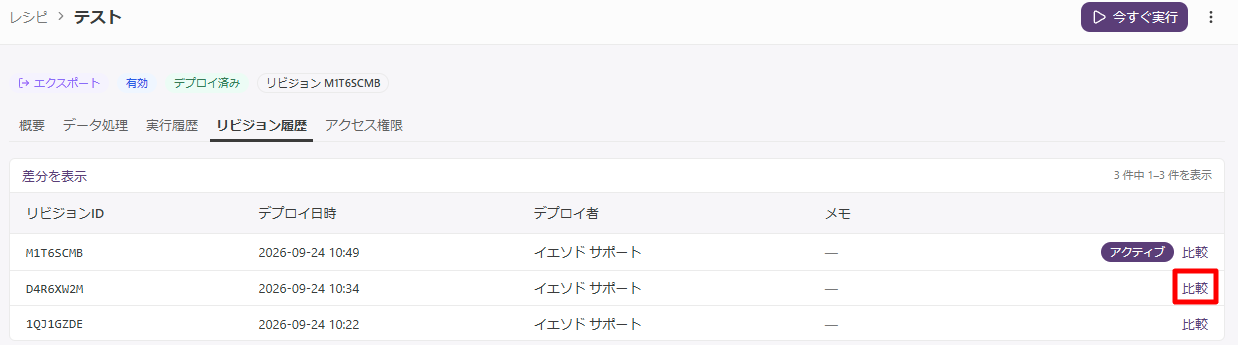
- 比較したいリビジョンの行の「比較」をクリック 一覧の上の「差分を表示」からも、比較の画面を開けます。
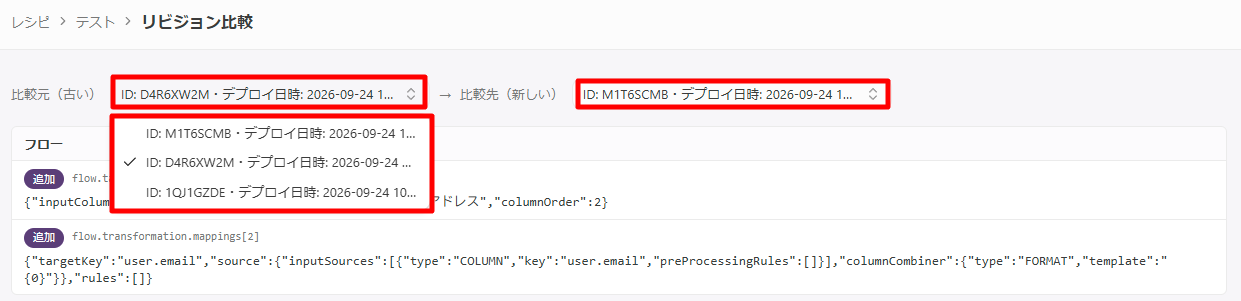
- 「比較元(古い)」と「比較先(新しい)」でリビジョンを選びます
差分は「フロー」「ソース」「変換」「ターゲット」「変数」「スケジュール」「通知」のセクションごとに並び、変わった箇所に「追加」「変更」「削除」のバッジが付きます。
2つのリビジョンの内容が同じ場合は「この 2 つのリビジョンに差分はありません。」と表示されます。
新しいリビジョンを「比較元(古い)」に選んだ場合は「比較元は比較先より前(古い)のリビジョンを選んでください。」と表示されます。
「概要」タブの「基本情報」で編集できる「名称」「コード」「メモ」は、リビジョン管理の対象外です。
変更して保存しても運用ステータスは変わらず、リビジョンも作成されません。リビジョンの比較にも表示されません。