🧭
データブリッジの利用開始までの流れ
この記事では、データブリッジを初めて使うときに、最初の1本のレシピが動きだすまでの流れを説明します。
各ステップの詳しい操作は、それぞれの記事をご覧ください。
Step 1 権限を有効化する
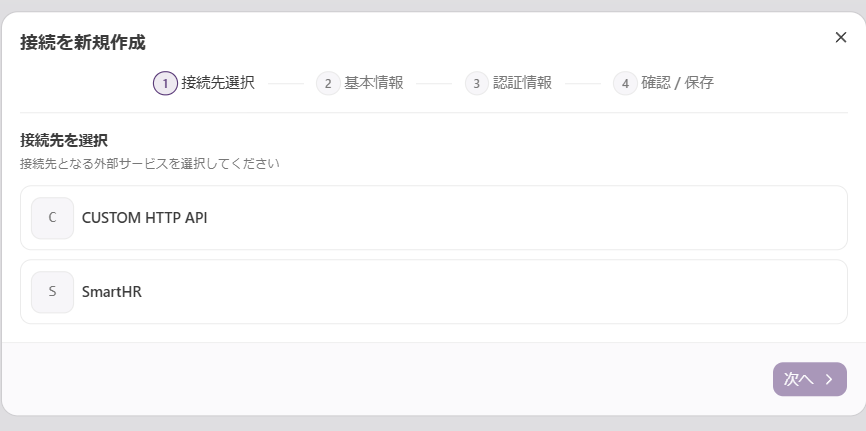
Step 2 接続設定を登録する
Step 3 レシピを作成する
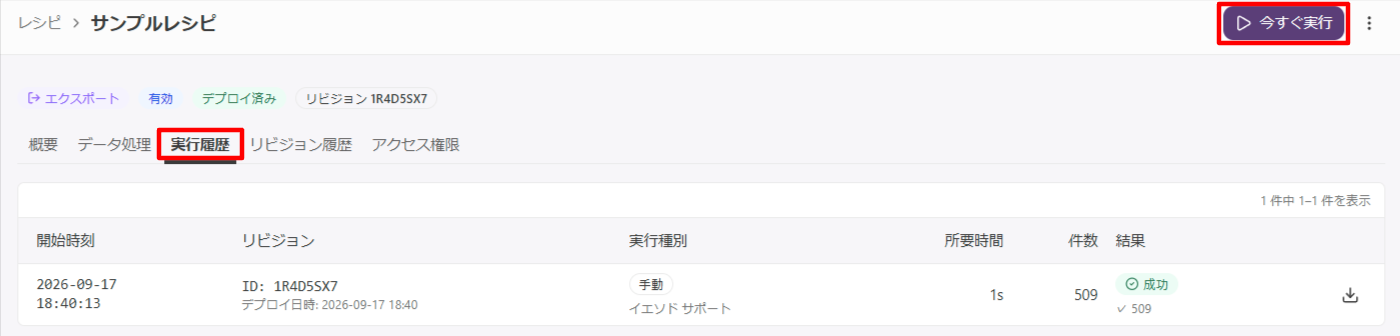
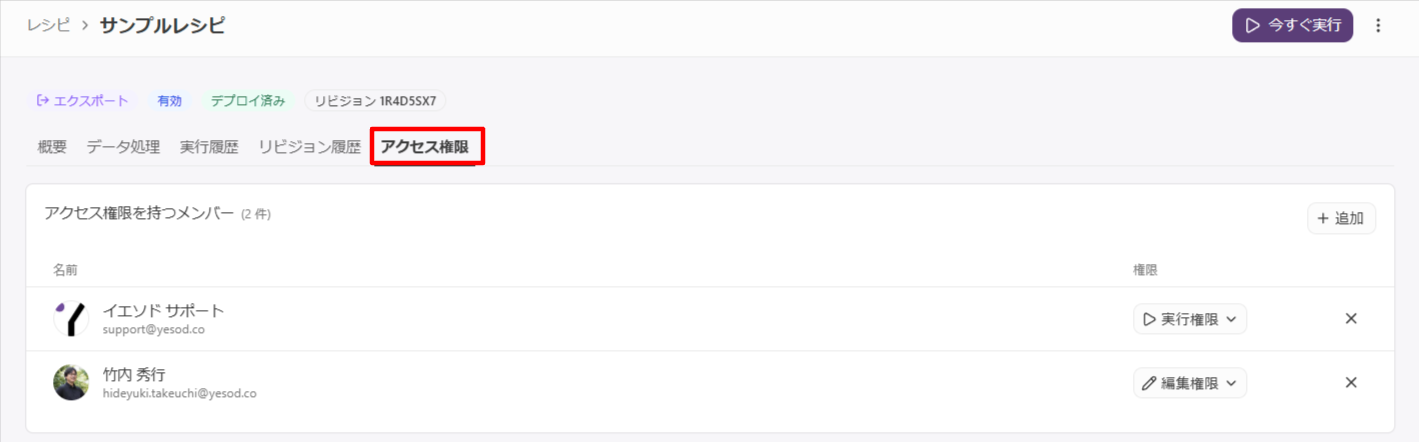
Step 4 ドライランで確認する Step 5 デプロイする Step 6 実行して結果を確認する アクセス権限について
Step 2 接続設定を登録する
Step 3 レシピを作成する
Step 4 ドライランで確認する Step 5 デプロイする Step 6 実行して結果を確認する アクセス権限について
Step 1 権限を有効化する
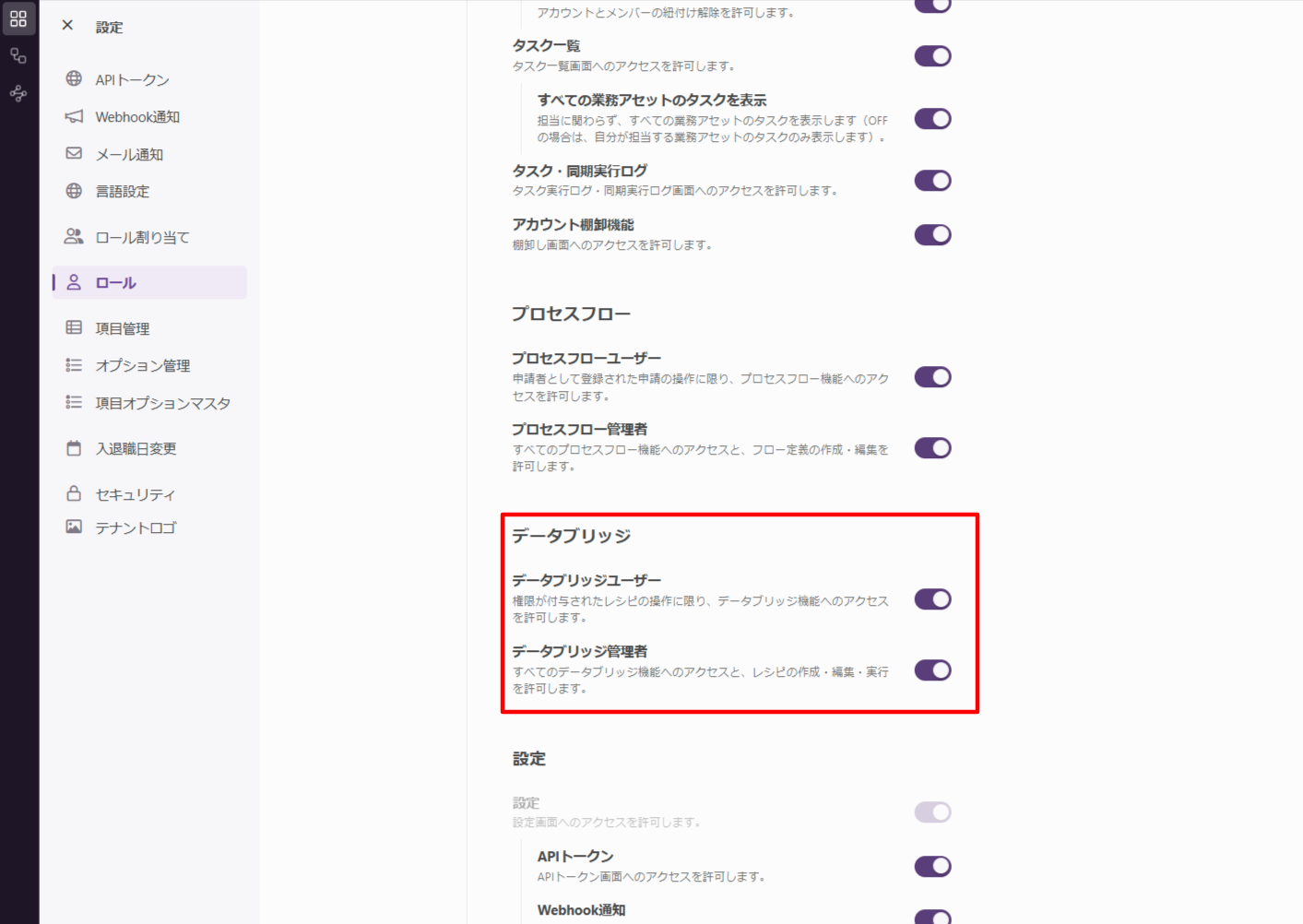
データブリッジは、ロールの機能制限設定で有効化してからご利用可能になります。
- 左メニューの「設定」→「ロール」をクリック
- 対象のロールを開き、「機能制限設定」タブをクリック
- 「データブリッジ」の以下のいずれかを ON に変更
| 項目 | 許可される範囲 |
|---|---|
| データブリッジユーザー | 権限が付与されたレシピの操作に限り、データブリッジ機能へのアクセスを許可します |
| データブリッジ管理者 | すべてのデータブリッジ機能へのアクセスと、レシピの作成・編集・実行を許可します |
- 画面左端のアプリ切り替えから「データブリッジ」を選択 サイドメニューに「レシピ」「実行履歴」「接続設定」が表示されます。
機能制限の設定画面にデータブリッジの項目が表示されない場合は、
YESODサポート担当までお問い合わせください。
「データブリッジユーザー」と「データブリッジ管理者」が、どちらも OFF のままだと、画面左端のアプリ切り替えに「データブリッジ」が表示されません。
データブリッジの画面が見当たらない場合は、まずこの設定をご確認ください。
ロールの機能制限設定は「データブリッジを使えるかどうか」の設定です。
実際にどのレシピを操作できるかは、レシピごとのアクセス権限で決まります。(レシピのアクセス権限を管理する)
機能制限設定そのものの操作方法は「ロール毎の機能制限設定」をご覧ください。


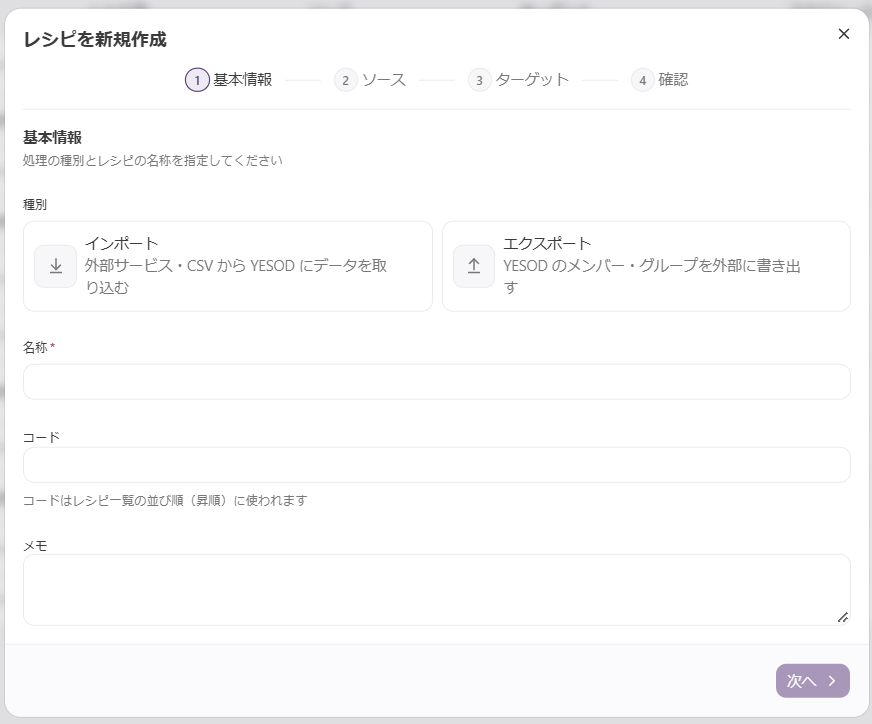
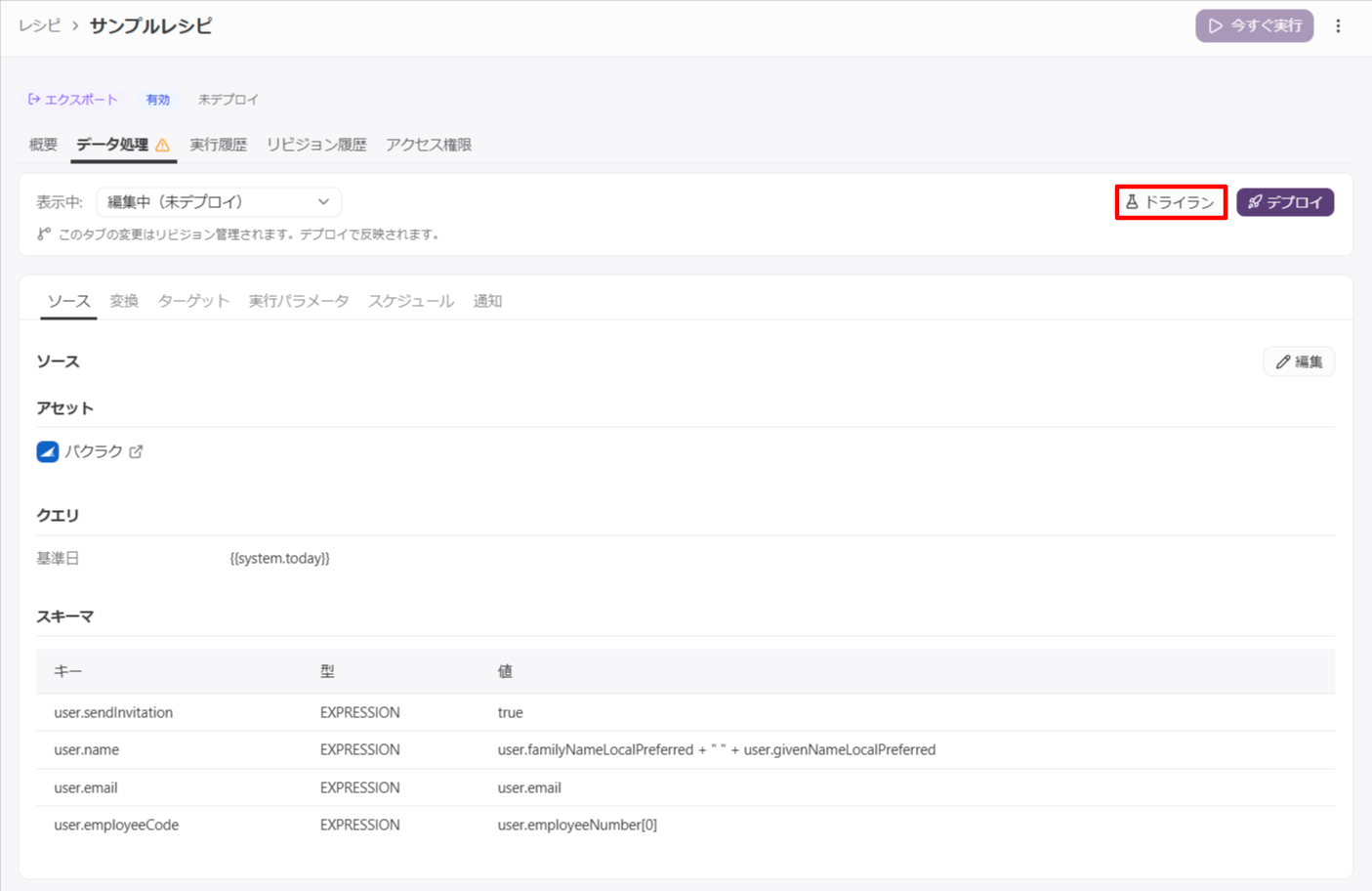
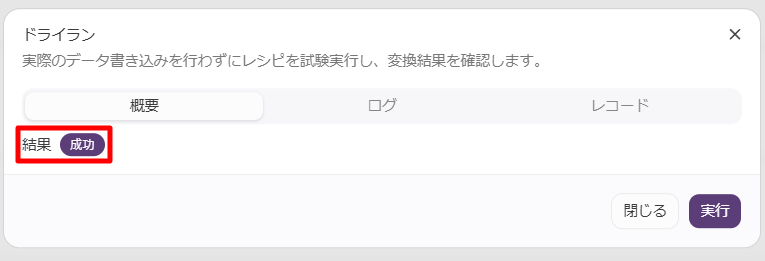
Step 5 デプロイする
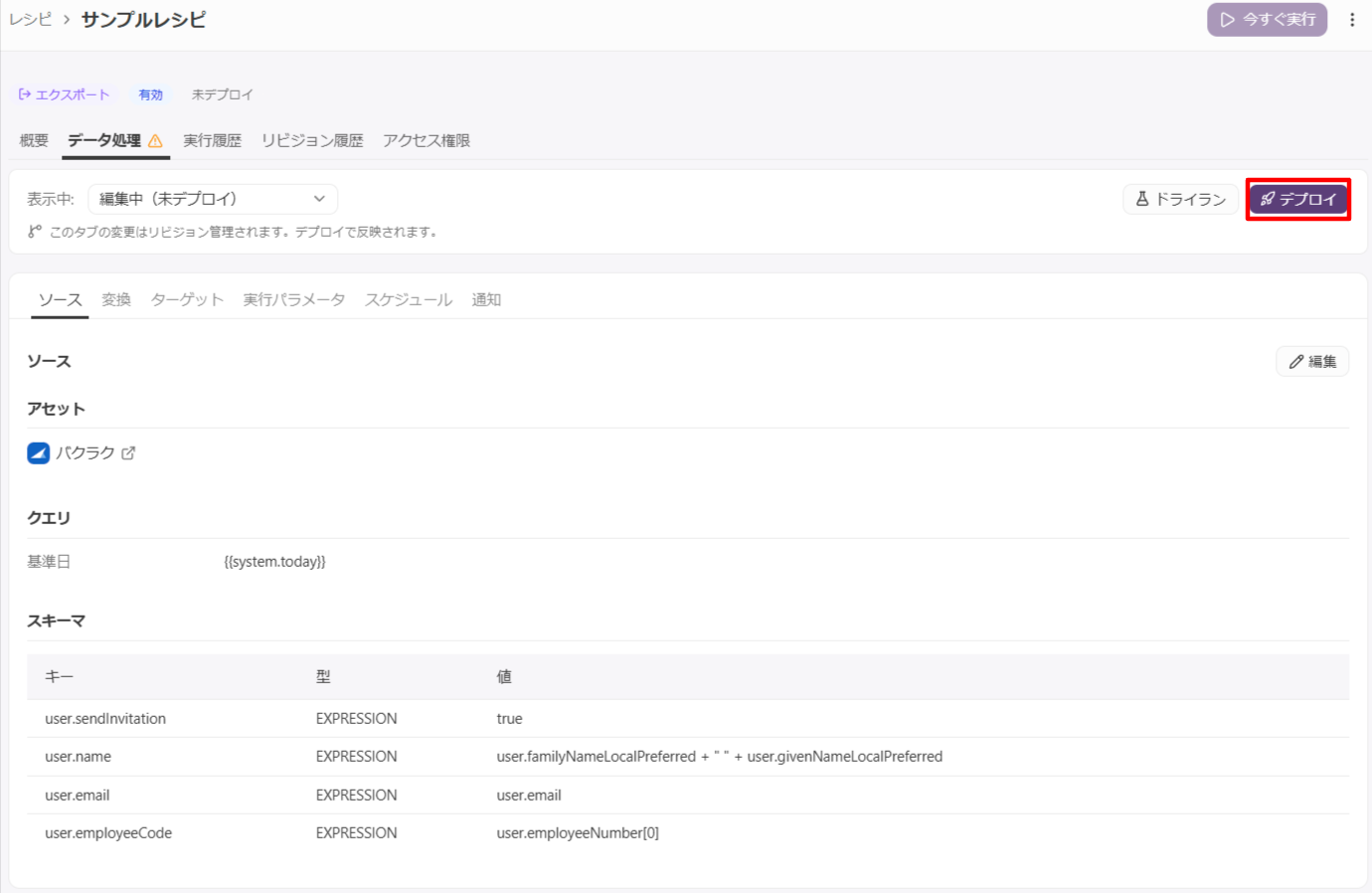
レシピに整合性エラーがあるとデプロイできません。この場合「デプロイ」はクリックできず、画面上部に「レシピに整合性エラーがあります(デプロイできません)」と表示されます。(デプロイできないときの対応(整合性エラー))
「保存」と「デプロイ」は別の操作です
レシピを編集して保存しても、実行される内容は変わりません。変更を反映するには「デプロイ」が必要です。
稼働中のレシピを止めずに次の設定を作り込めるようにするための仕組みです。