
▶️
通知を設定する
この記事では、レシピの実行状況をメールや Webhook で受け取る「通知」の設定方法を説明します。
通知はレシピごとに設定します。
前提
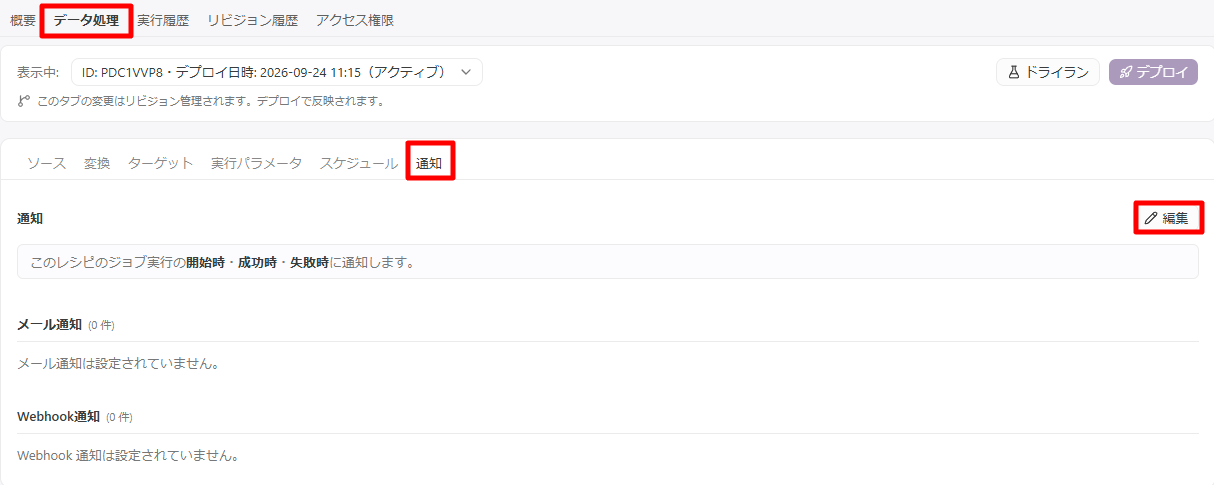
Step 2 通知先を設定する
設定できる項目は以下の通りです。
| 項目 | 説明 |
|---|---|
| メール通知 任意 | 通知を受け取るメールアドレスを設定 |
| Webhook 通知 任意 | 通知を送信する Webhook URL を設定 |
通知が送られるタイミングは、実行の開始時・成功時・失敗時となります。
設定した宛先には3つすべての通知が届きます。
「メール通知」と「Webhook 通知」は、両方設定することも、どちらか一方だけ設定することもできます。それぞれの見出しの横には、登録している宛先の件数が表示されます。
メール通知
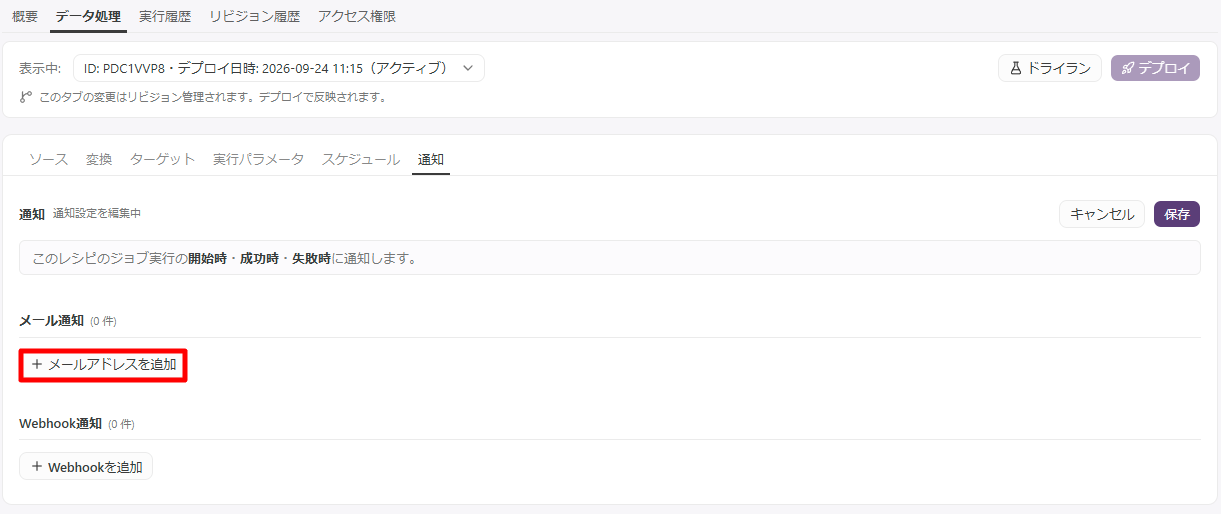
- 「メールアドレスを追加」をクリック 入力欄が1行追加されます。
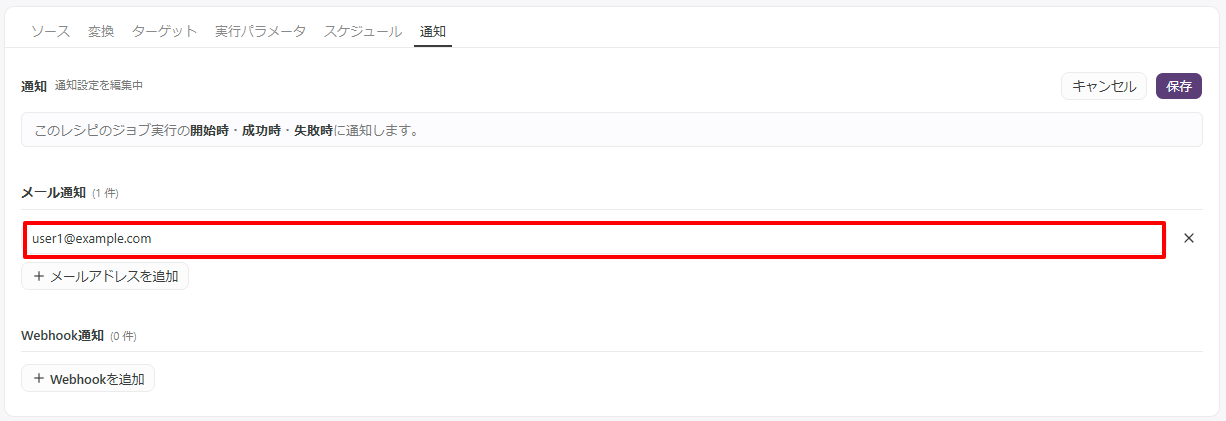
- 宛先のメールアドレスを入力します
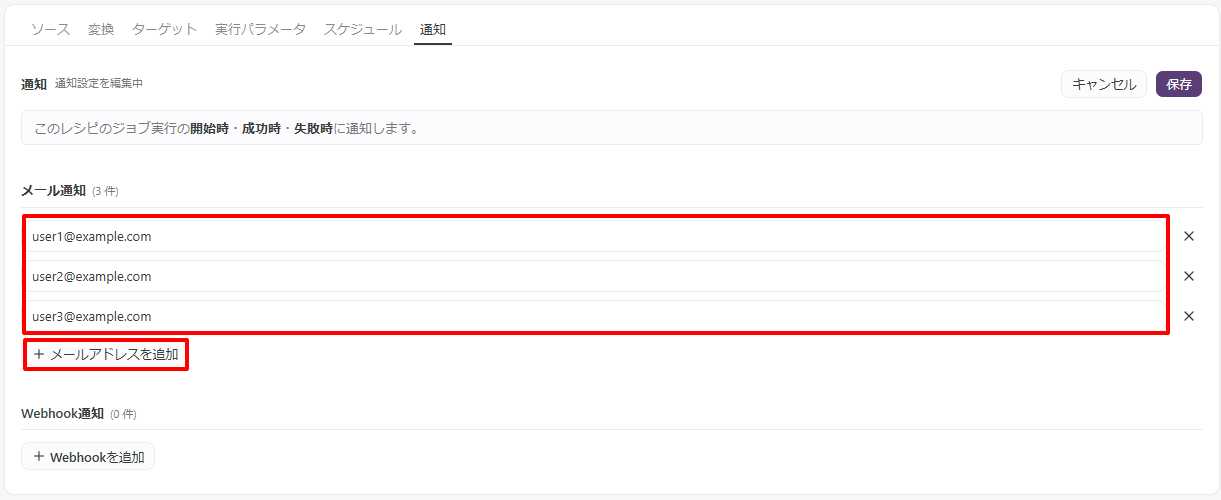
- 複数の宛先に通知する場合は、「メールアドレスを追加」を繰り返して宛先を増やします
- 宛先を取り除く場合は、その行の右にある「削除」をクリック
メールアドレスの形式が正しくないと、保存時に「メールアドレスの形式が正しくありません。」と表示され、保存できません。
宛先を1件も設定していない場合は「メール通知は設定されていません。」と表示されます。
Webhook通知
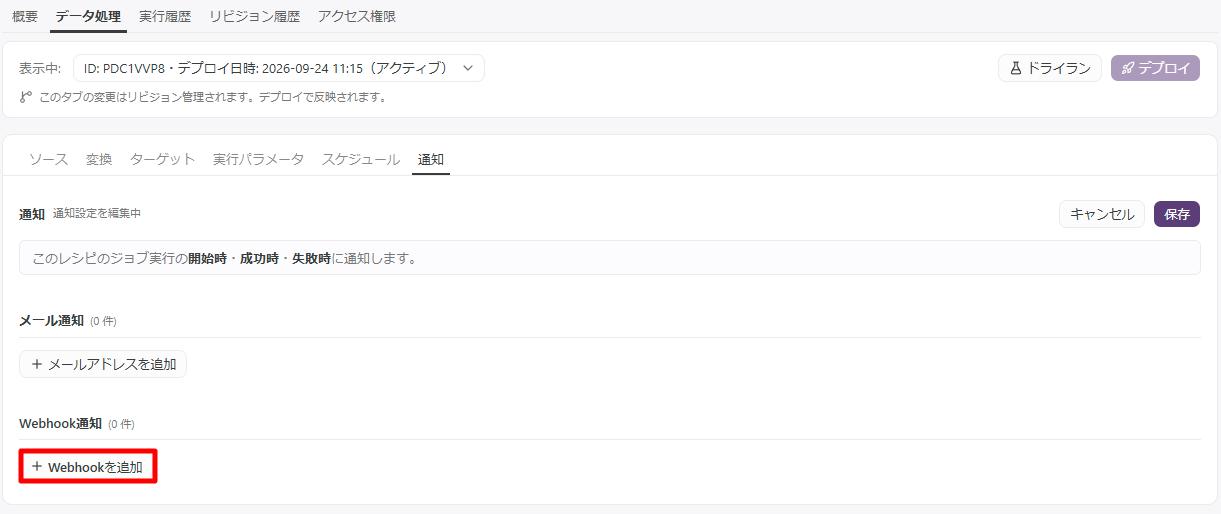
- 「Webhookを追加」をクリック 入力欄が1行追加されます。
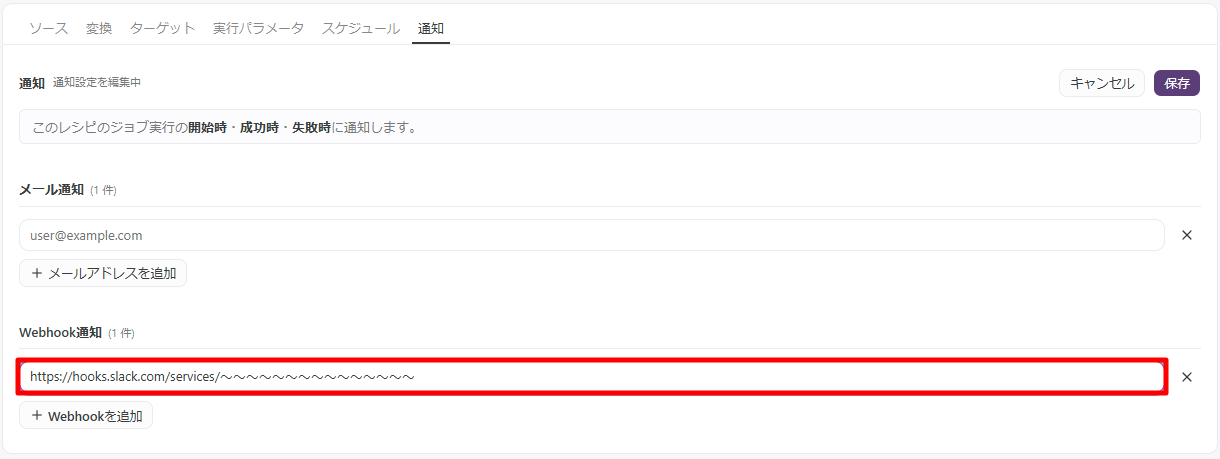
- 通知を送信する Webhook URL を入力します
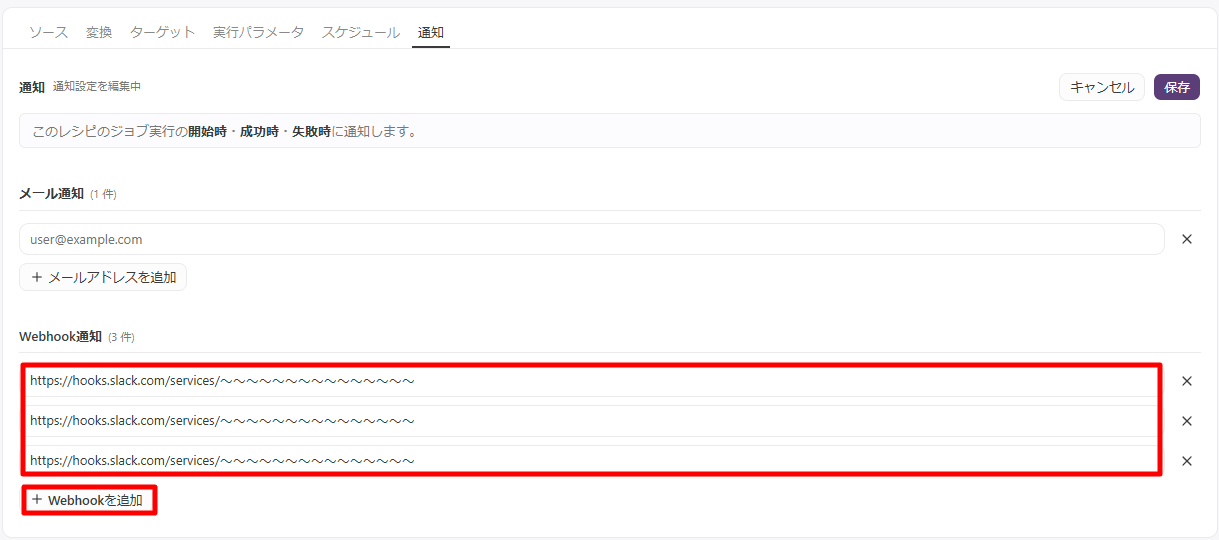
- 複数の宛先に通知する場合は、「Webhookを追加」を繰り返して宛先を増やします
- 宛先を取り除く場合は、その行の右にある「✖」をクリック
Webhook URL は または で始めてください。
それ以外の形式で保存しようとすると「Webhook URL は http:// または https:// で始めてください。」と表示され、保存できません。
Webhook URL を1件も設定していない場合は「Webhook 通知は設定されていません。」と表示されます。
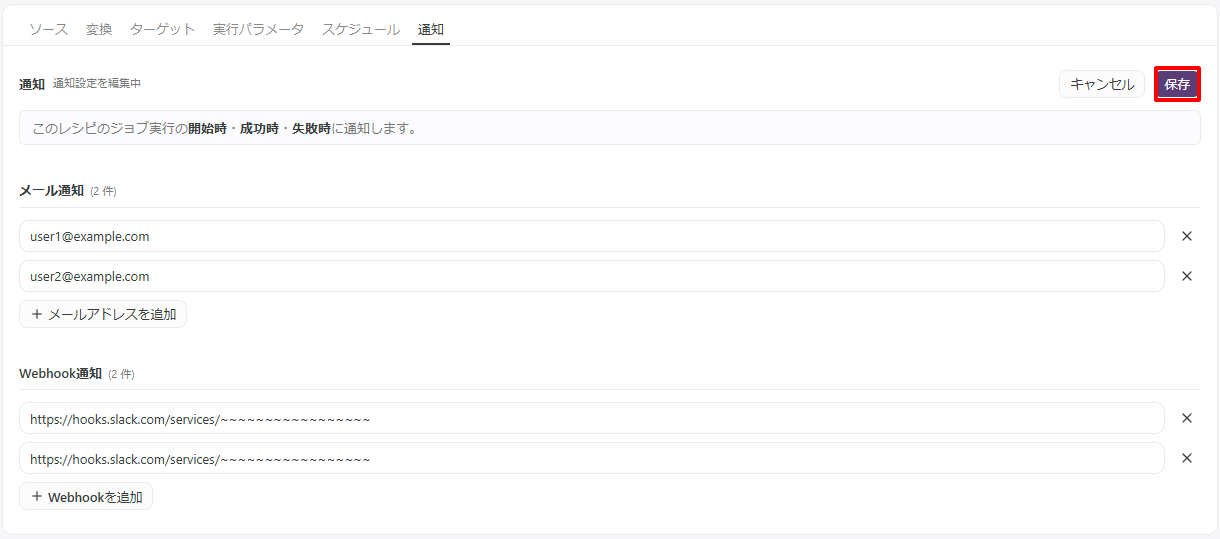
Step 4 デプロイする
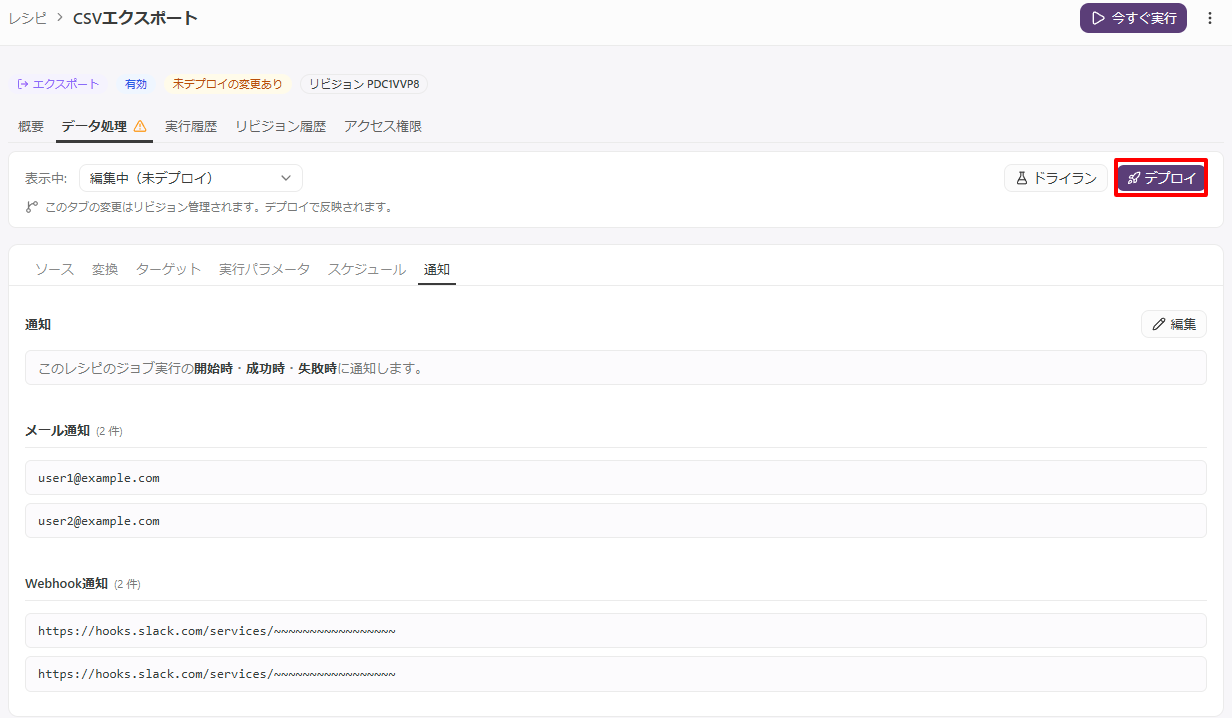
Step 3で保存すると、レシピの運用ステータスが「未デプロイの変更あり」になります。
デプロイすると、以降の実行から設定した宛先に通知が送られます。
デプロイの手順は、以下の記事をご覧ください。
→ レシピをデプロイする