
📂
従業員一覧画面の画面構成と機能
この記事では、従業員一覧画面の見方と、検索・絞り込み・詳細表示・登録情報の編集などの操作方法について説明します。
📋 関連記事 新規メンバーの入社登録の流れは「メンバーの新規登録」を、登録情報の変更(変更登録)の基本的な流れは「メンバーの登録情報変更」を参照してください。メンバー検索のカスタマイズについては「メンバーの検索」を参照してください。
従業員一覧画面の見方表示する一覧の切り替え検索絞り込み条件メンバークリック時情報行の操作メニューメンバーの新規追加変更登録(一括変更)権限による表示の違い(まとめ)機能制限設定タブによる表示・非表示画面レイアウトタブによる絞り込み条件の表示・非表示アクセス制限設定タブによる表示範囲の違い関連記事【新画面】従業員一覧画面の画面構成と機能画面構成表示する一覧の切り替え・検索・絞り込みメンバーの詳細(サイドピーク)サイドピークの操作メニュー行の操作メニューメンバーの新規追加変更登録(一括変更)権限による表示の違い(まとめ)機能制限設定タブによる表示・非表示画面レイアウトタブによる絞り込み条件の表示・非表示アクセス制限設定タブによる表示範囲の違い関連記事
従業員一覧画面の見方
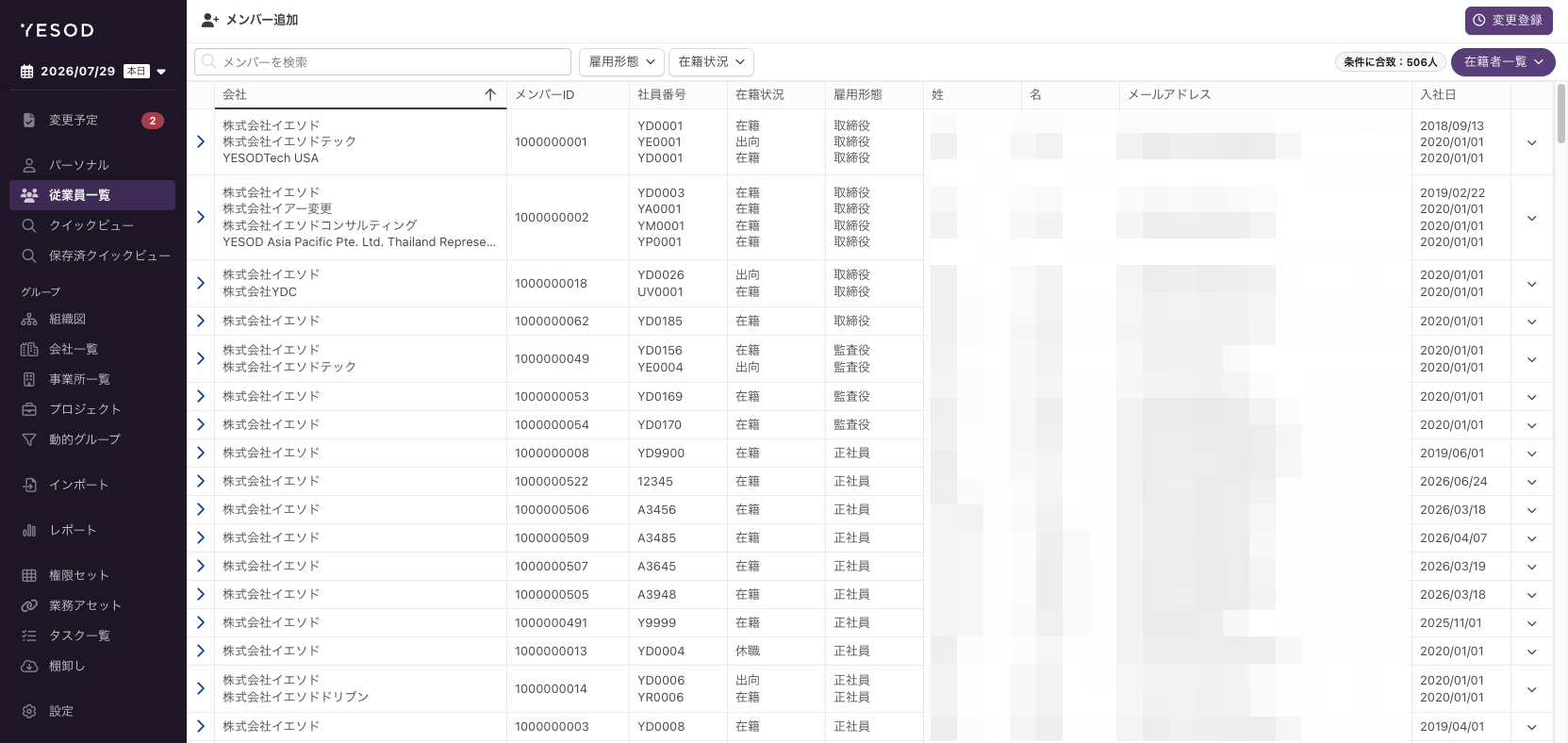
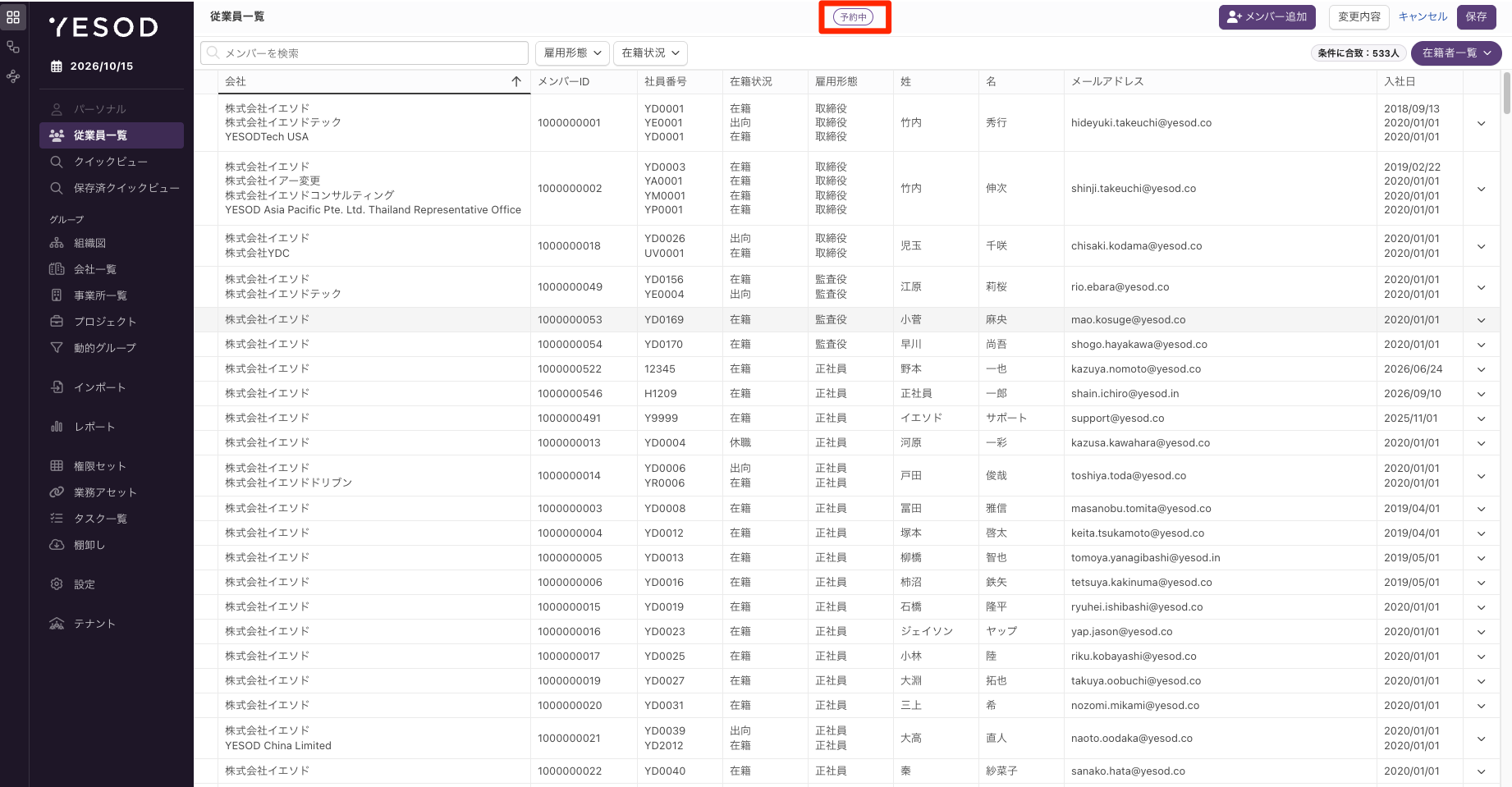
左メニューの「従業員一覧」を開くと、登録されているメンバーが一覧表示されます。画面はヘッダー(メンバー追加・変更登録)、検索バー、絞り込み条件、一覧テーブルで構成されます。
| 構成要素 | 内容 |
|---|---|
| ヘッダー | 「メンバー追加」(左)「変更登録」(右)など、画面全体に関わる操作を行います |
| 検索バー・絞り込み条件 | メンバーの検索、雇用形態・在籍状況での絞り込み、表示する一覧の切り替えを行います |
| 一覧テーブル | 条件に合致するメンバーが表示されます。行をクリックすると「メンバークリック時情報」が展開されます |
一覧テーブルの列例(表示設定により異なります):会社/メンバーID/社員番号/在籍状況/雇用形態/姓/名/メールアドレス/入社日
💡 ポイント 一覧に表示される列は、テナントまたは各ロールによって表示される列は異なります。
💡 ポイント 1人のメンバーが複数の会社・組織に兼務している場合、「会社」「在籍状況」「雇用形態」などの列にはその件数分の値が1行の中に縦に並んで表示されます。兼務の設定・確認方法については「メンバーの兼務(従業員一覧での操作)」を参照してください。
表示する一覧の切り替え
画面左上の日付(カレンダーアイコン、通常は「本日」バッジ付きで当日の日付が表示されています)は、YESOD全体で使われる基準日です。「仮登録者一覧」を除く一覧(在籍者一覧・退職者一覧・入社予定者一覧・退職予定者一覧)は、この基準日の時点で各メンバーがどの状態に該当するかによって表示対象が決まります。基準日を変更すると、同じ一覧を開いたままでも表示されるメンバーが変わります。
💡 ポイント 例えば基準日を未来の日付に変更すると、「在籍者一覧」にはその日時点で在籍している(=その日までに入社し、まだ退職していない)メンバーが表示されます。基準日を変更できるのは「表示日付の変更」権限がある場合のみで、権限がない場合は基準日は常に「本日」に固定されます。
画面右上の「在籍者一覧」(クロックアイコン付きのボタン)から、次の5種類の一覧を切り替えられます。
| 一覧 | 内容 |
|---|---|
| 在籍者一覧 | 基準日時点で在籍しているメンバーの一覧です(デフォルト表示) |
| 退職者一覧 | 退職済みのメンバーの一覧です |
| 入社予定者一覧 | 入社日がまだ来ていないメンバーの一覧です |
| 退職予定者一覧 | 退職予定日が設定されているメンバーの一覧です |
| 仮登録者一覧 | 仮登録状態のメンバーの一覧です。メンバーとして追加はされているものの、基準日を含むどの時系列でも一度も会社に所属したことがない(入社も退職もしたことがない)メンバーが該当します |

💡 ポイント この「一覧の切り替え」は、後述の絞り込み条件にある「在籍状況」(在籍/出向/休職/育休/産休/介護)とは別の機能です。「一覧の切り替え」は退職・入社などのライフサイクルの段階で表示対象を切り替えるもの、「在籍状況」の絞り込みは在籍者一覧などの中でさらに状態を絞り込むものです。
⚠️ 注意 このドロップダウン自体は「表示日付の変更」権限がない場合は表示されません(表示されない場合、常に在籍者一覧のみが表示されます)。また「退職者一覧」「退職予定者一覧」は、それぞれ個別の権限設定によって非表示にできます。
💡 ポイント 一覧テーブルの列は選択した一覧によって変化します。「仮登録者一覧」以外では「入社日」列が追加され、「退職者一覧」「退職予定者一覧」ではさらに「退職日」列が追加されます。
検索
検索バーにキーワードを入力すると、メンバーを検索できます。

💡 ポイント 検索対象の項目はカスタマイズできます。設定の「メンバー検索項目」画面で、任意の項目を検索対象に追加できます(検索パフォーマンスに影響するため追加時は注意してください)。詳細は「メンバーの検索」を参照してください。
💡 ポイント 検索バーには、キーワードを入力してそのままEnterで検索する(自由入力)方法のほかに、入力中に表示される候補(組織・会社・事業所・プロジェクトなど)をクリックして「タグ」として追加する方法があります。次の「絞り込み条件」で説明する「下位組織を含める」「フィルタしたグループの値のみ表示」は、後者の方法で組織やグループのタグを追加した場合にのみ表示されます。通常のキーワード検索だけでは表示されません。
絞り込み条件
検索バーの下に、次の絞り込み条件が表示されます(表示条件は権限や選択中の一覧によって異なります)。
| 条件 | 内容 | 表示条件 |
|---|---|---|
| 雇用形態 | 雇用形態でメンバーを絞り込みます(複数選択可) | 雇用形態の参照権限があり、「仮登録者一覧」以外を表示している場合 |
| 在籍状況 | 在籍状況でメンバーを絞り込みます(複数選択可) | 在籍状況の参照権限があり、「在籍者一覧」または「退職予定者一覧」を表示している場合 |
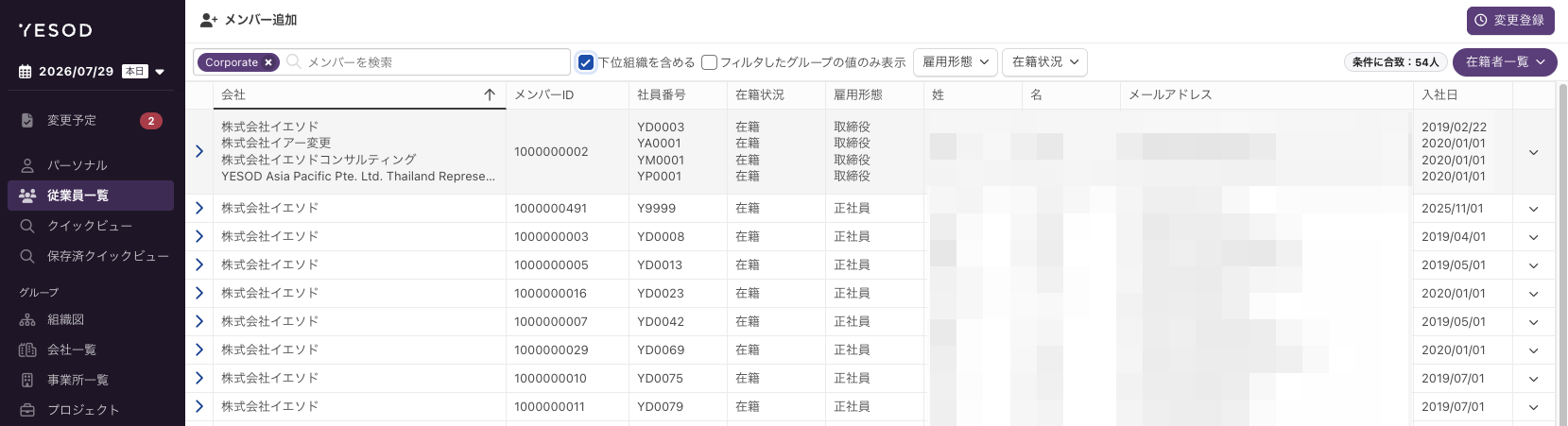
| 下位組織を含める | 選択した組織の下位組織に所属するメンバーも含めて表示します | 検索バーで組織のタグを追加している場合のみ表示(キーワード検索のみでは表示されません) |
| フィルタしたグループの値のみ表示 | 一覧の「会社」「組織」などの列に、選択したグループの値のみを表示します | 検索バーで会社・組織・事業所・プロジェクトなどグループのタグを追加している場合のみ表示(キーワード検索のみでは表示されません) |
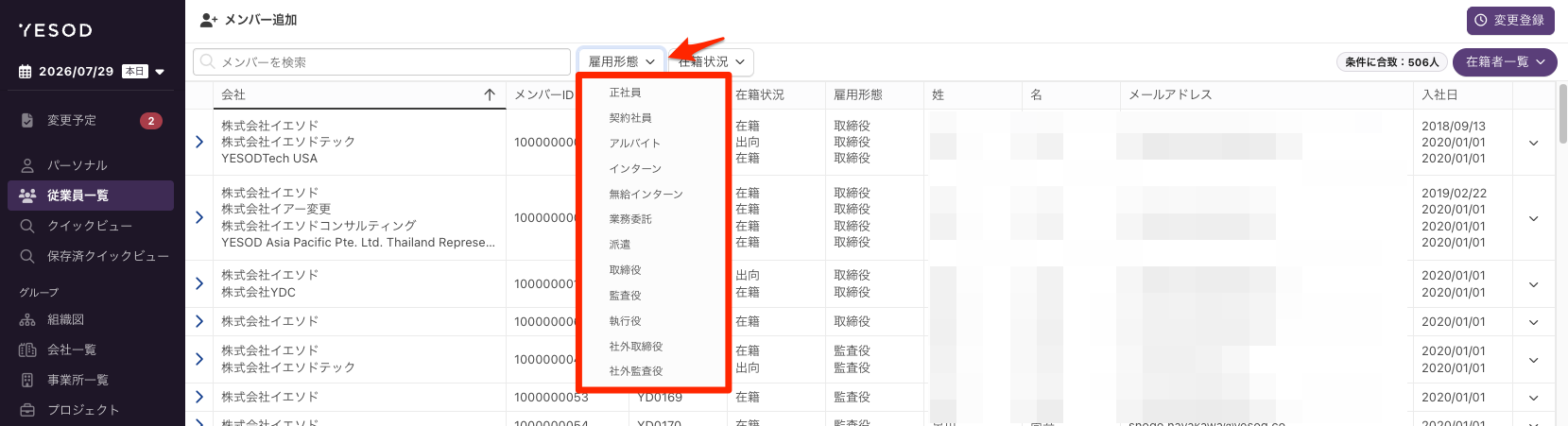
例:雇用形態の絞り込み条件を開いたケース
例:組織タグ(例「Corpotate」)を検索バーに追加したケース
一覧の右側には「条件に合致:n人」という形式で、現在の検索・絞り込み条件に合致したメンバー数が表示されます。
「雇用形態」「在籍状況」は、テナントごとに自由に追加するカスタム属性ではなく、YESODが標準で持つ固定の項目(項目IDが全テナント共通)です。項目ID(Base64)は次の通りです。
| 項目 | 項目ID(Base64) |
|---|---|
| 雇用形態 | |
| 在籍状況 |
「雇用形態」のデフォルトの選択肢(複数選択可)は次の通りです。
正社員/契約社員/アルバイト/インターン/無給インターン/業務委託/派遣/取締役/監査役/執行役/社外取締役/社外監査役
「在籍状況」のデフォルトの選択肢(複数選択可)は次の通りです。
在籍/出向/休職/育休/産休/介護
💡 ポイント 上記はデフォルトの選択肢です。項目ID自体は固定ですが、選択肢(オプション)の表示・非表示や名称はテナントの項目設定によって変わる可能性があります。
メンバークリック時情報
一覧の行(チェックボックス・操作メニュー以外の部分)をクリックすると、その行の下に「メンバークリック時情報」がスライド展開されます。別画面には移動しません。
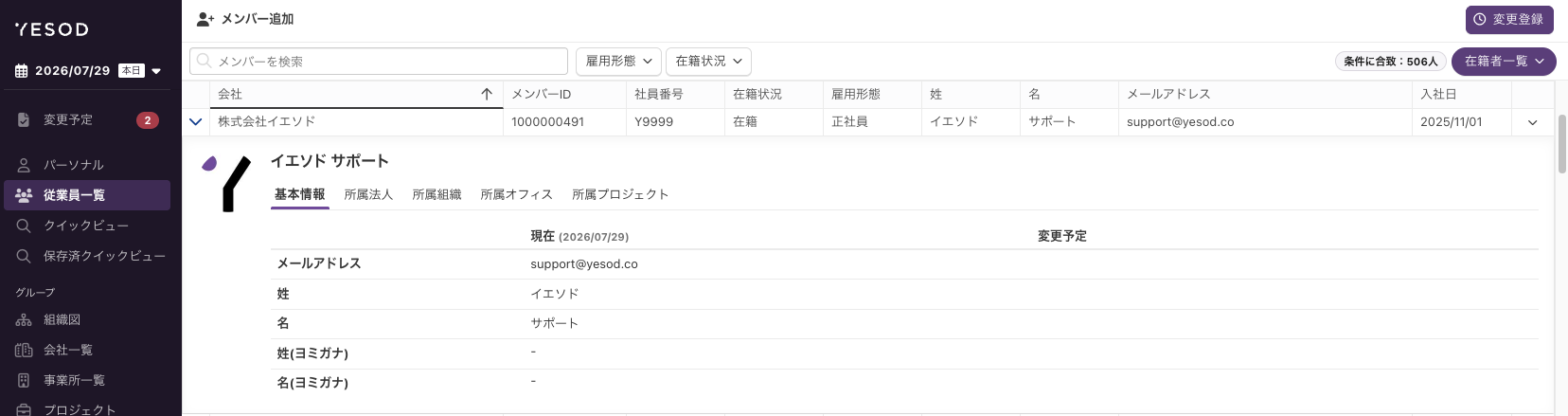
メンバークリック時情報には、アバターと氏名の下に、タブ形式で属性情報が表示されます。確認できたタブ例:「基本情報」「所属法人」「所属組織」「所属オフィス」「所属プロジェクト」。タブ構成はテナントの表示設定(メンバー詳細の表示設定)によって決まるため、テナントによって異なります。
📋 関連記事 この画面の位置づけは「メンバーを表示する画面の種類」を参照してください。従業員一覧の行クリックで表示される「メンバークリック時情報」と、次項の操作メニュー「詳細を表示」から開く「メンバー詳細画面」は、それぞれ別の画面です。
各タブの項目は「現在(基準日)」列と「変更予定」列の2列で表示され、その項目に変更登録済みの予定がある場合は「変更予定」列に反映後の値が表示されます。項目によっては履歴アイコンが表示され、クリックすると変更履歴を確認できます。
💡 ポイント 複数の行を同時に展開できます。他の行の詳細を開いても、先に開いていた行の詳細は自動的には閉じません。
行の操作メニュー
一覧の各行、右端のキャレットから操作メニューを開けます。表示される項目は、変更登録の作成権限の有無・選択中の一覧・現在の状態(変更登録を編集中かどうか)によって異なります。
| 状態 | 表示される操作 |
|---|---|
| 変更登録を編集中(既存の変更登録の内容を編集している間) | 「編集」のみ(この変更登録に含めて編集します) |
| 変更登録の作成権限がある場合(編集中でない通常時) | 「詳細を表示」に加え、選択中の一覧に応じて下表の操作が表示されます。いずれかをクリックすると、新しい変更登録がその場で自動的に開始されます |
| 変更登録の作成権限がない場合 | 「詳細を表示」のみ |
「変更登録の作成権限がある場合」に表示される操作は、以下のようにグループ分けされています(在籍者一覧の場合の例。実際のメニューでは各グループの間に区切り線が入ります)。
| 操作 | 表示条件(一覧) | 内容 |
|---|---|---|
| 詳細を表示 | 常に表示 | 「メンバー詳細画面」を開きます。前項の「メンバークリック時情報」(行クリックで展開する内容)とは別の画面です |
| 登録情報を編集 | 退職者一覧以外 | メンバーの属性値を直接編集します |
| 再入社 | 退職者一覧のみ | 退職済みのメンバーを再入社させます |
| 所属グループを編集 | 退職者一覧以外 | 会社・組織・事業所・プロジェクトへの所属を直接編集します |
| 入退職日を変更 | 仮登録者一覧以外 | 入社日・退職日を変更します |
| 退職の取消 | 退職者一覧・退職予定者一覧のみ | 退職済み・退職予定の登録を取り消します |
| 退職予定日を登録 | 在籍者一覧のみ | 退職予定日を設定します |
| 入社取り消し | 在籍者一覧・入社予定者一覧のみ | 入社予定・入社の登録を取り消します |
在籍者一覧で確認した実際のメニュー構成(上から順):詳細を表示 → 登録情報を編集/所属グループを編集 → 入退職日を変更/退職予定日を登録 → 入社取り消し。
💡 ポイント 「メンバー詳細画面」は、従業員一覧に限らず組織図・会社一覧・事業所一覧・プロジェクトなど複数の画面から共通で開ける詳細画面です。表示内容は「メンバークリック時情報」とは別の表示設定(ロール>画面レイアウト>メンバー詳細)で管理されているため、項目が異なる場合があります。
例:在籍者一覧の行操作メニューを開いた場合
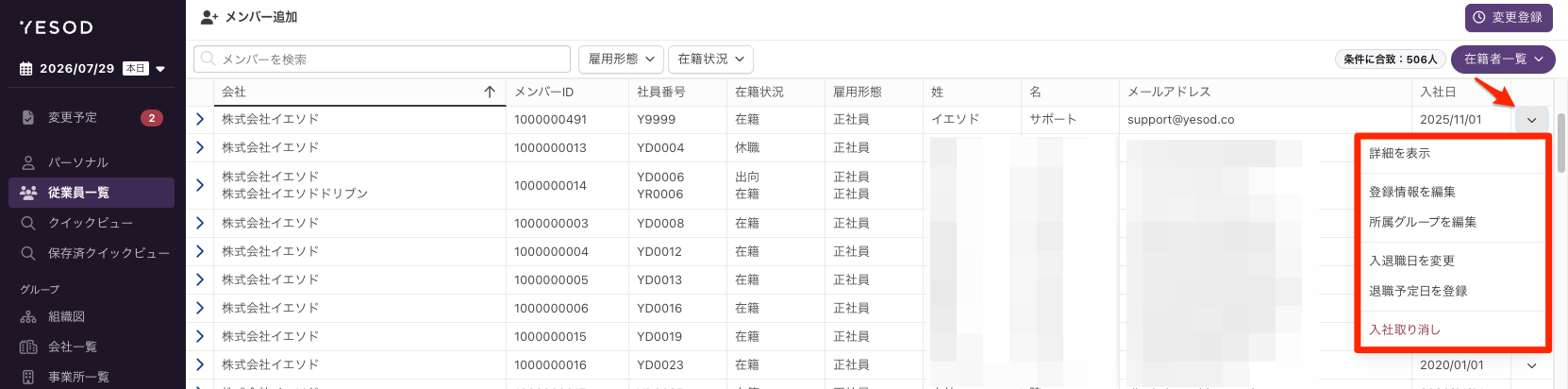
⚠️ 注意 表示される操作は選択中の一覧(在籍者一覧・退職者一覧など)によって異なります。
メンバーの新規追加
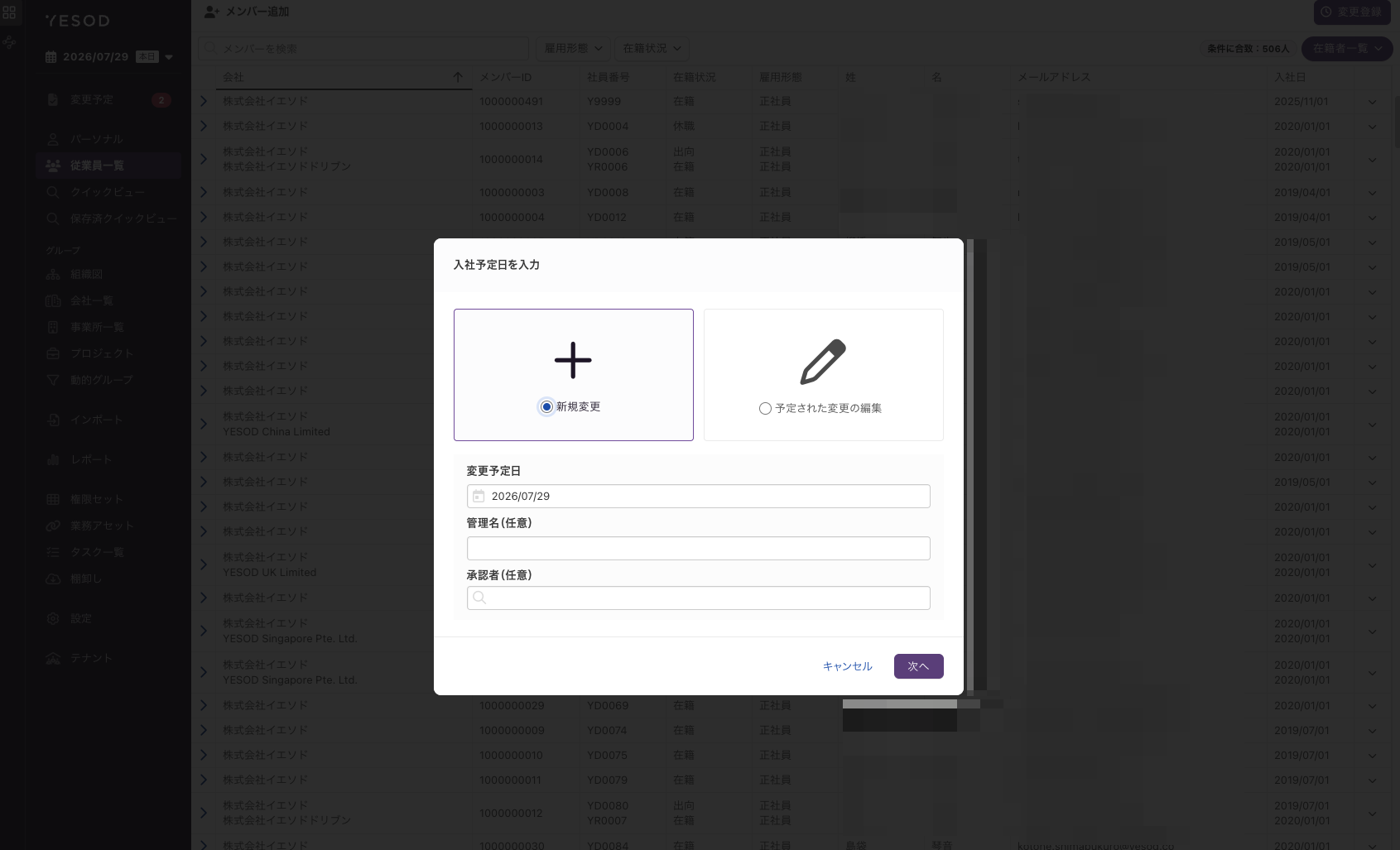
ヘッダー左の「メンバー追加」から、新規メンバーを登録できます。追加は次の2ステップで行います。
| ステップ | 内容 |
|---|---|
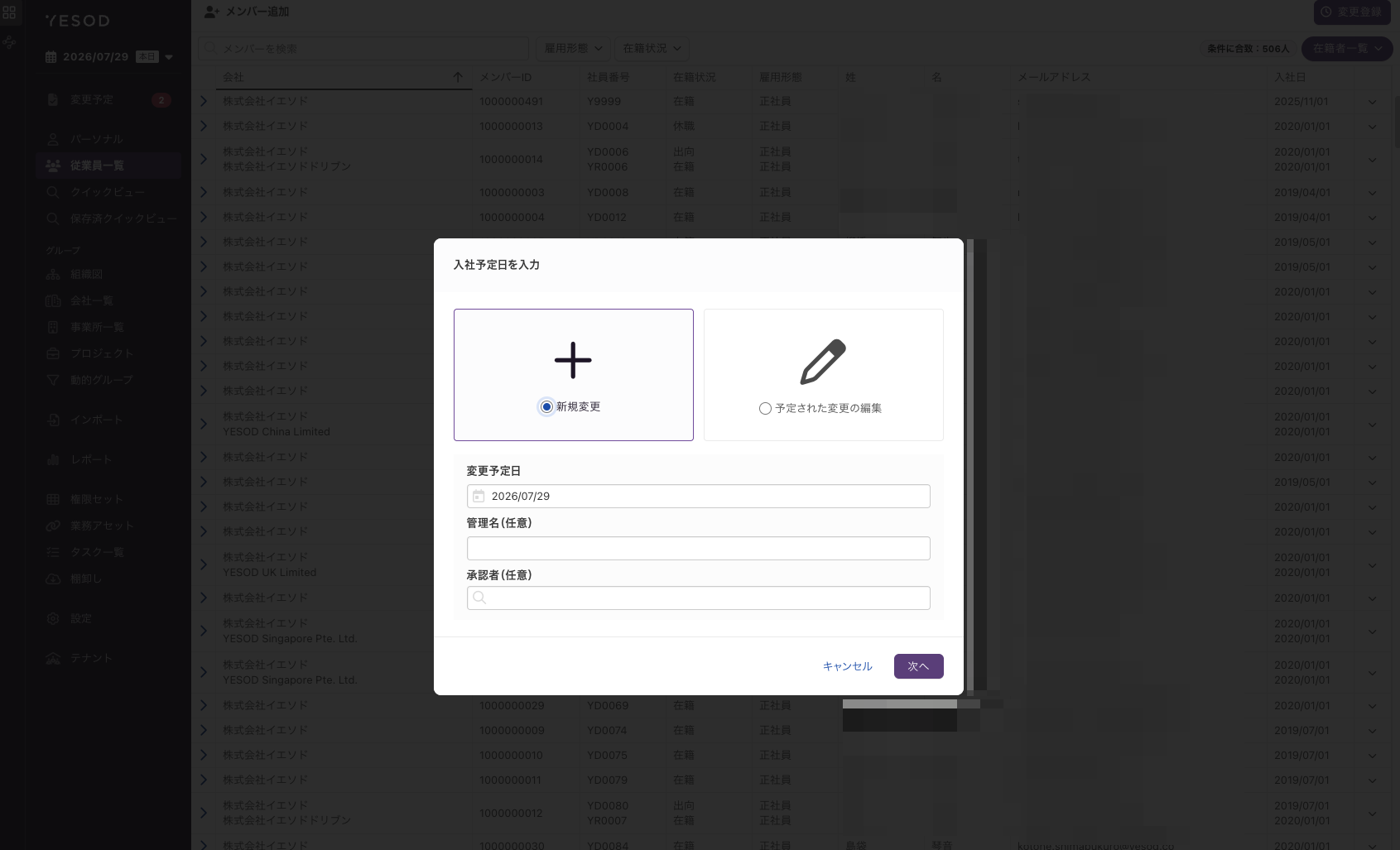
| Step1 | 「入社予定日を入力」ダイアログが表示されます。「新規変更」または「予定された変更の編集」を選び、変更予定日(初期値は本日)・管理名(任意)・承認者(任意)を入力して「次へ」をクリックします |
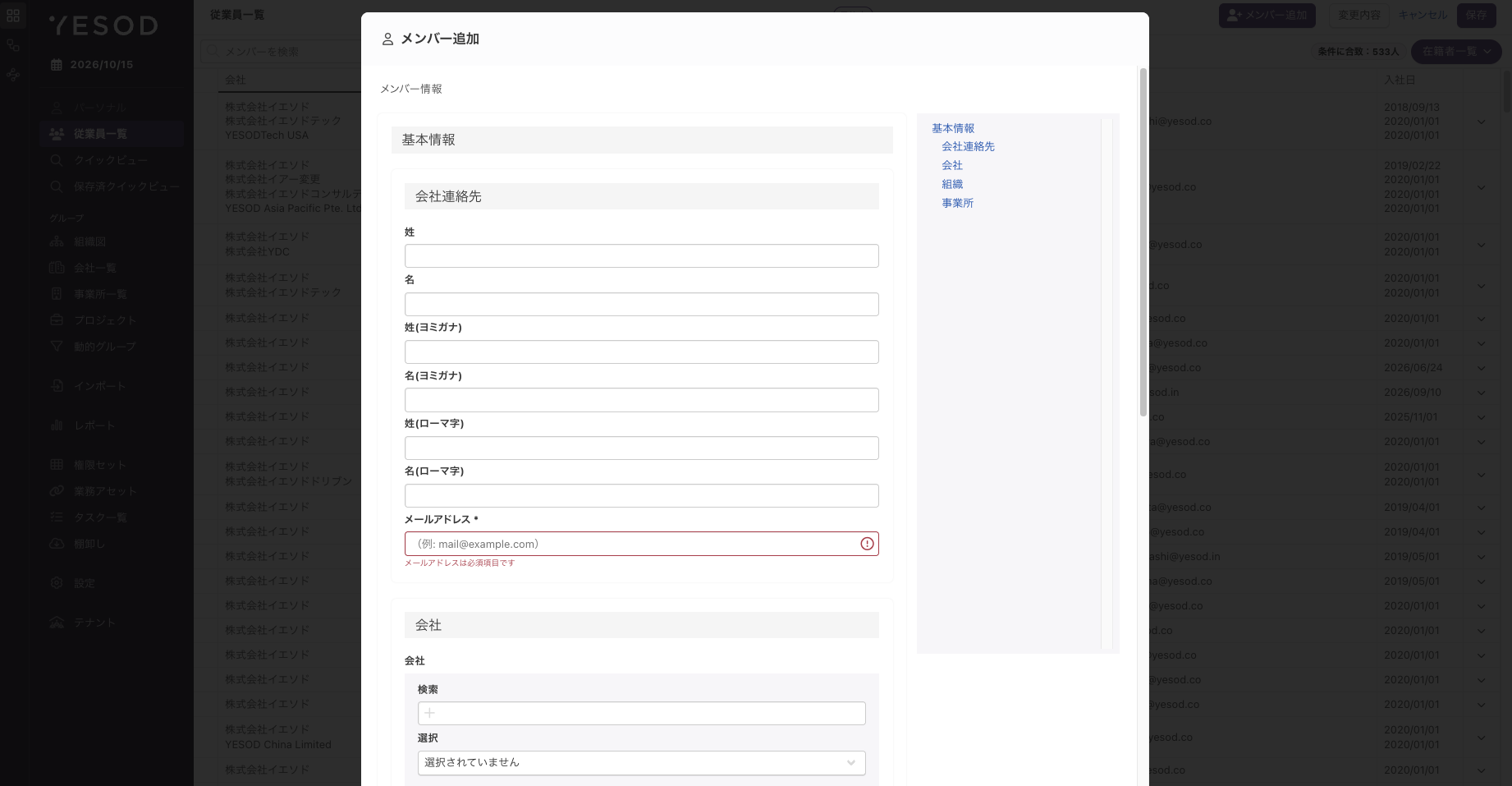
| Step2 | メンバーの登録項目を入力する画面が表示されます(テナントの表示設定〈初回登録時の表示設定〉によって項目が決まります) |
| 状態 | 内容 |
|---|---|
| 閲覧モード | 「メンバー追加」権限がある場合のみ「メンバー追加」が表示され、クリックすると上記Step1から開始します |
| 編集モード(変更登録を作成中) | 「追加」から、作成中の変更登録に続けてメンバーを追加できます(Step1は表示されません) |
💡 ポイント メンバーを追加すると、続けて別のメンバーを追加するかどうかの確認ダイアログが表示されます。
変更登録(一括変更)
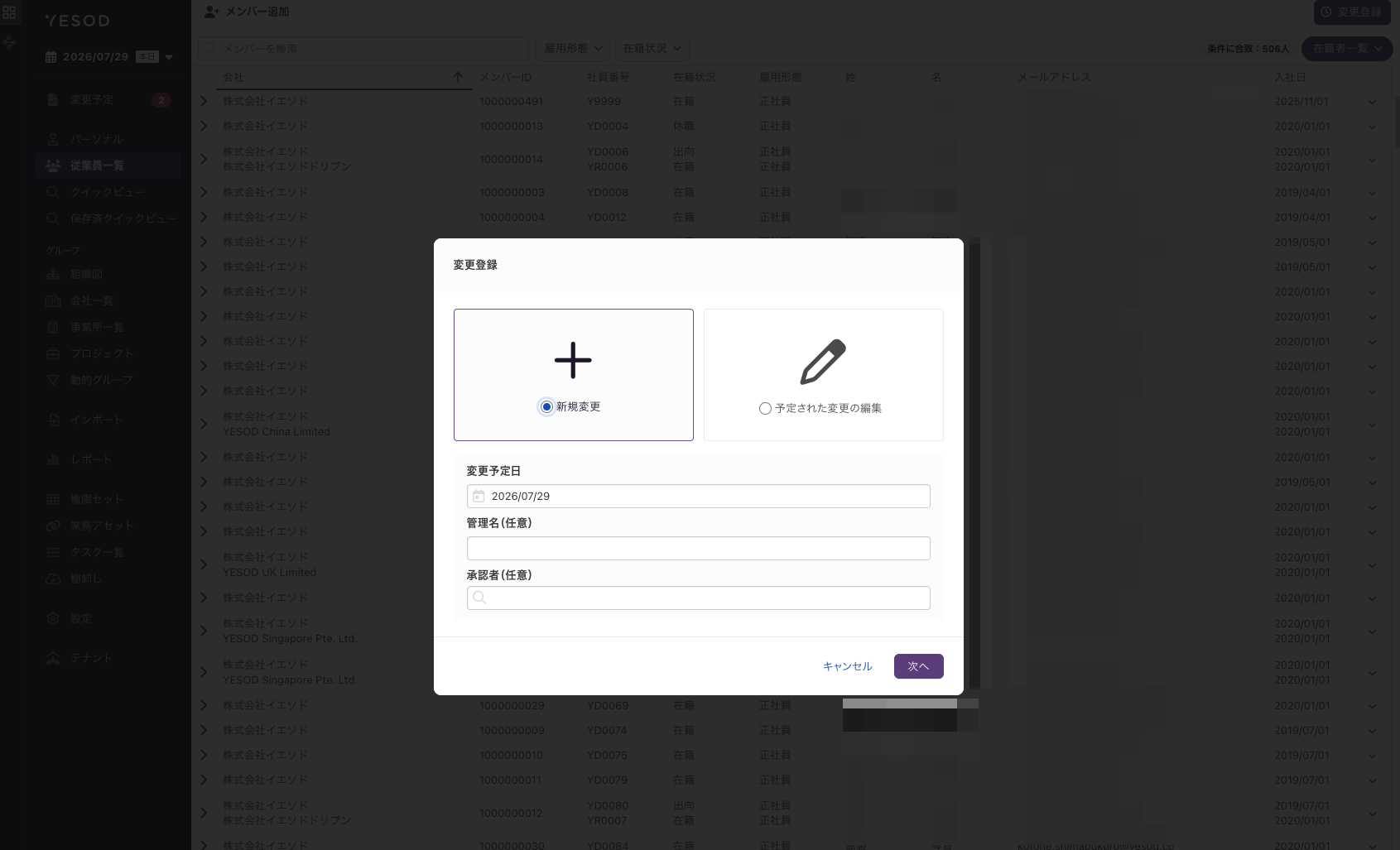
ヘッダー右の「変更登録」から、複数のメンバーへの変更をまとめて登録できます。クリックすると、メンバー追加と同様の「変更登録」ダイアログが表示され、「新規変更」または「予定された変更の編集」を選び、変更予定日・管理名(任意)・承認者(任意)を入力して「次へ」をクリックします。変更登録の作成中は、ヘッダー中央に編集モードであることを示すタグが表示されます。
📋 関連記事 変更登録の基本的な流れ(承認や反映の仕組みを含む)については「メンバーの登録情報変更」を参照してください。
権限による表示の違い(まとめ)
従業員一覧画面の機能は、ロール設定の複数のタブ(機能制限設定/画面レイアウト/アクセス制限設定)にまたがる権限によって、表示・非表示や表示範囲が切り替わります。それぞれのタブが何を制御しているかを分けて説明します。
機能制限設定タブによる表示・非表示
従業員一覧画面の機能は、ロール設定の権限によって表示・非表示が切り替わります。ここで説明する権限は、いずれもロール設定画面の「機能制限設定」タブ内の「ディレクトリサービス」区分から設定します。主なものは次の通りです。
| 権限(機能制限設定タブでの表記) | 設定場所 | 影響 |
|---|---|---|
| 従業員一覧 | 画面へのアクセス | 従業員一覧画面自体へのアクセスを制御します。OFFの場合は画面を開けません |
| メンバー追加 | 従業員一覧の子項目 | 閲覧モードでの「メンバー追加」の表示を制御します |
| 変更登録の作成 | 共通機能 | 編集系の操作メニュー・「変更登録」ボタンの表示を制御します。OFFの場合、行の操作メニューは「詳細を表示」のみになります |
| 表示日付の変更 | 共通機能 | 表示する一覧の切り替えドロップダウンと、画面左上の基準日を変更できるかどうかを制御します。OFFの場合、基準日は常に「本日」に固定され、過去・未来のデータにアクセスできません |
| 退職者一覧 | 従業員一覧の子項目(「表示日付の変更」が有効なときのみ設定可) | 退職者一覧の表示有無を制御します |
| 退職予定者一覧 | 従業員一覧の子項目(「表示日付の変更」が有効なときのみ設定可) | 退職予定者一覧の表示有無を制御します |
画面レイアウトタブによる絞り込み条件の表示・非表示
「雇用形態」「在籍状況」の絞り込み条件だけは、上記の「機能制限設定」タブではなく、ロール設定の**「画面レイアウト」タブで決まります。画面レイアウトには複数の画面(メンバークリック時情報/メンバー詳細画面/会社詳細画面など)があり、このうち「メンバー詳細画面」**のレイアウト編集画面(ロール>画面レイアウト>メンバー詳細)で、左メニューの「会社」セクションに「在籍状況」「雇用形態」の項目が追加されているかどうかによって、従業員一覧の絞り込み条件への表示・非表示が切り替わります。
💡 ポイント 「表示設定」タブにも「雇用形態」「在籍状況」のチェックボックスがありますが、これは組織図・会社一覧・事業所一覧・プロジェクトの絞り込みにおける「デフォルトで選択されている値」を設定するもので、従業員一覧の絞り込み条件の表示・非表示とは別の機能です。混同しないよう注意してください。
アクセス制限設定タブによる表示範囲の違い
ここまでは「どの機能・列・絞り込み条件が表示されるか」についてでしたが、ロール設定の「アクセス制限設定」タブでは、そもそも従業員一覧に「どのメンバーが」「いつの時点まで」表示されるかという表示範囲そのものが制限されます。
| 設定 | 選択肢 | 内容 |
|---|---|---|
| アクセス対象の制限 | すべてのメンバー/指定したグループと配下のグループに所属しているメンバー(会社・組織・事業所・プロジェクト)/自身が所属しているグループと配下のグループのメンバー(組織・プロジェクト)/自身がリーダーとして所属しているグループと配下のグループのメンバー(組織・プロジェクト) | 「すべてのメンバー」以外を選択した場合、対象外のメンバーは従業員一覧そのものに表示されません |
| アクセス期間の制限 | 制限しない/翌日以降の情報を非公開/翌月以降の情報を非公開/指定の月数以降の情報を非公開 | 「表示日付の変更」権限があっても、ここで設定した期間を超えた未来のデータには基準日を進めてもアクセスできません |
⚠️ 注意 「アクセス対象の制限」でグループを絞っている場合、「条件に合致:n人」に表示される人数も、そのロールがアクセスできる範囲内での人数になります。全メンバー数とは一致しない場合があるため、他のロールで見えている人数と比較する際は注意してください。
【新画面】従業員一覧画面の画面構成と機能
従業員一覧画面では、メンバーの一覧表示・検索・絞り込みと、メンバーの追加や変更登録の開始ができます。メンバーの行をクリックすると、画面右側にメンバーの詳細(サイドピーク)が表示されます。
画面構成
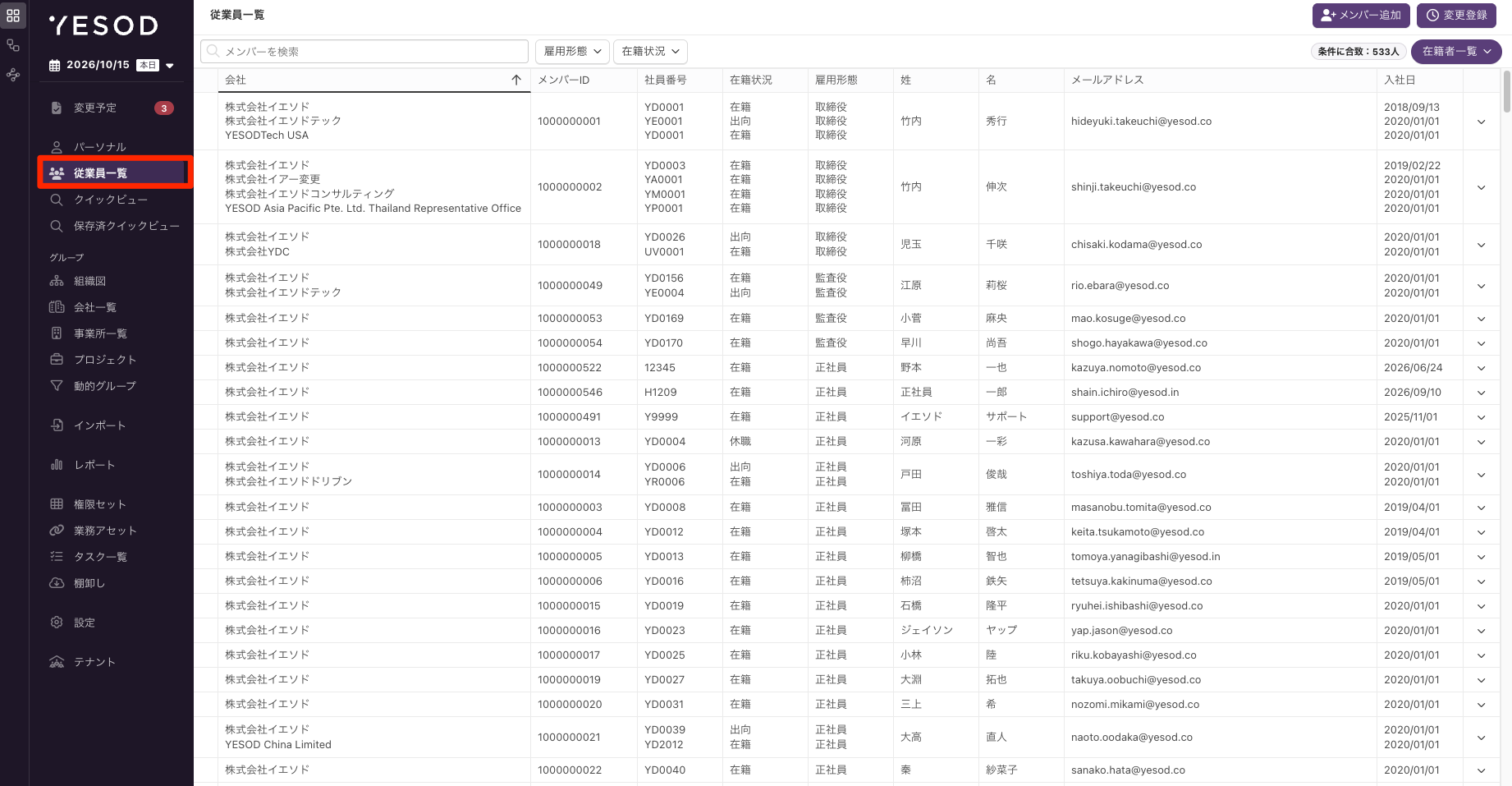
| エリア | 内容 |
|---|---|
| ヘッダー左 | 画面名「従業員一覧」 |
| ヘッダー右 | [メンバー追加][変更登録] |
| ヘッダー中央 | 変更登録の作成中は、編集モードであることを示すタグを表示します |
| 検索バー・絞り込み条件 | キーワード・タグによる検索と、雇用形態・在籍状況などの絞り込み |
| 件数・一覧の切り替え | 「条件に合致:n人」の件数表示と、[在籍者一覧]などの一覧の切り替え |
| 一覧テーブル | メンバーの一覧。行をクリックするとサイドピークを表示します |
| サイドピーク | クリックしたメンバーの詳細。画面右側に重なって表示されます |
ポイント
画面のURLは に変わりました。以前のURL()を開いた場合も、自動で新しい従業員一覧画面に移動します。
表示する一覧の切り替え・検索・絞り込み
一覧の切り替え、検索、絞り込み条件の使い方は、リニューアル前から変わりません。
| 機能 | 内容 |
|---|---|
| 一覧の切り替え | [在籍者一覧](デフォルト)から、退職者一覧・入社予定者一覧・退職予定者一覧・仮登録者一覧に切り替えます。「表示日付の変更」の権限がある場合に表示されます |
| 検索 | 検索バーにキーワードを入力してEnterで検索します。候補(組織・会社・事業所・プロジェクトなど)をクリックしてタグとして追加することもできます |
| 雇用形態 | 複数選択できます。「仮登録者一覧」以外で表示されます |
| 在籍状況 | 複数選択できます。「在籍者一覧」「退職予定者一覧」で表示されます |
| 下位組織を含める | 組織のタグを追加した場合に表示されます |
| フィルタしたグループの値のみ表示 | グループのタグを追加した場合に表示されます |
メンバーの詳細(サイドピーク)
一覧の行をクリックすると、画面右側にサイドピークが開き、そのメンバーの情報を確認できます。別の行をクリックすると、表示が切り替わります。
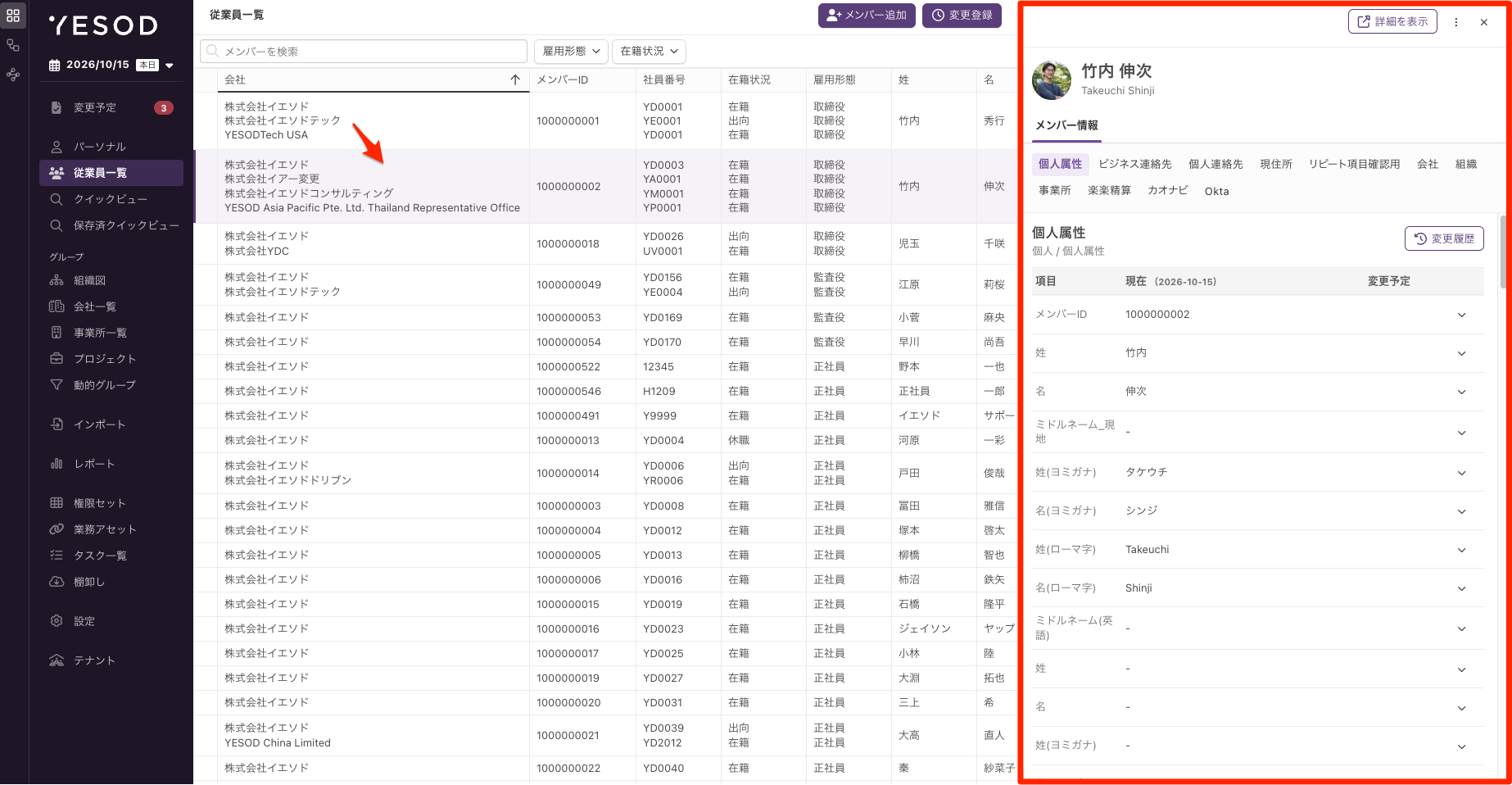
| 表示 | 内容 |
|---|---|
| 在籍区分 | 在籍中以外(退職済・入社予定・退職予定・仮登録)のときにチップで表示します |
| 氏名 | アバター・氏名・ローマ字氏名を表示します。氏名にカーソルを合わせるとコピーできます |
| [詳細を表示] | 従業員詳細画面(URL付きの画面)を開きます |
| 操作メニュー(︙) | [編集]や在籍に関する操作を実行します |
| [メンバー情報]タブ | 基本情報や所属グループなどの項目を表示します |
| [権限・アカウント]タブ | 対象メンバーの権限セットと、連携しているアカウントを表示します。ロールの機能制限設定で表示が許可されている場合のみ表示されます |
ポイント
サイドピークは閲覧専用です。項目を編集する場合は、操作メニューの[編集]か[詳細を表示]から従業員詳細画面を開いて編集します。
サイドピークの操作メニュー
| 項目 | 表示される条件 |
|---|---|
| 編集 | 変更登録の作成権限がある場合。従業員詳細画面に移動して編集します |
| 再入社 | 退職済のメンバー |
| 入退職日を変更 | 仮登録以外のメンバー |
| 退職の取消 | 退職済・退職予定のメンバー |
| 退職予定日を登録 | 在籍中のメンバー |
| 入社取り消し | 在籍中・入社予定のメンバー |
| メンバーの削除 | 変更登録の編集権限がある場合(自分自身は除く) |
再入社〜入社取り消しは、変更登録の作成権限に加えて「従業員一覧」の権限があるロールで表示されます。
行の操作メニュー
行の右端の下キャレットから、メンバーごとの操作メニューを開けます。
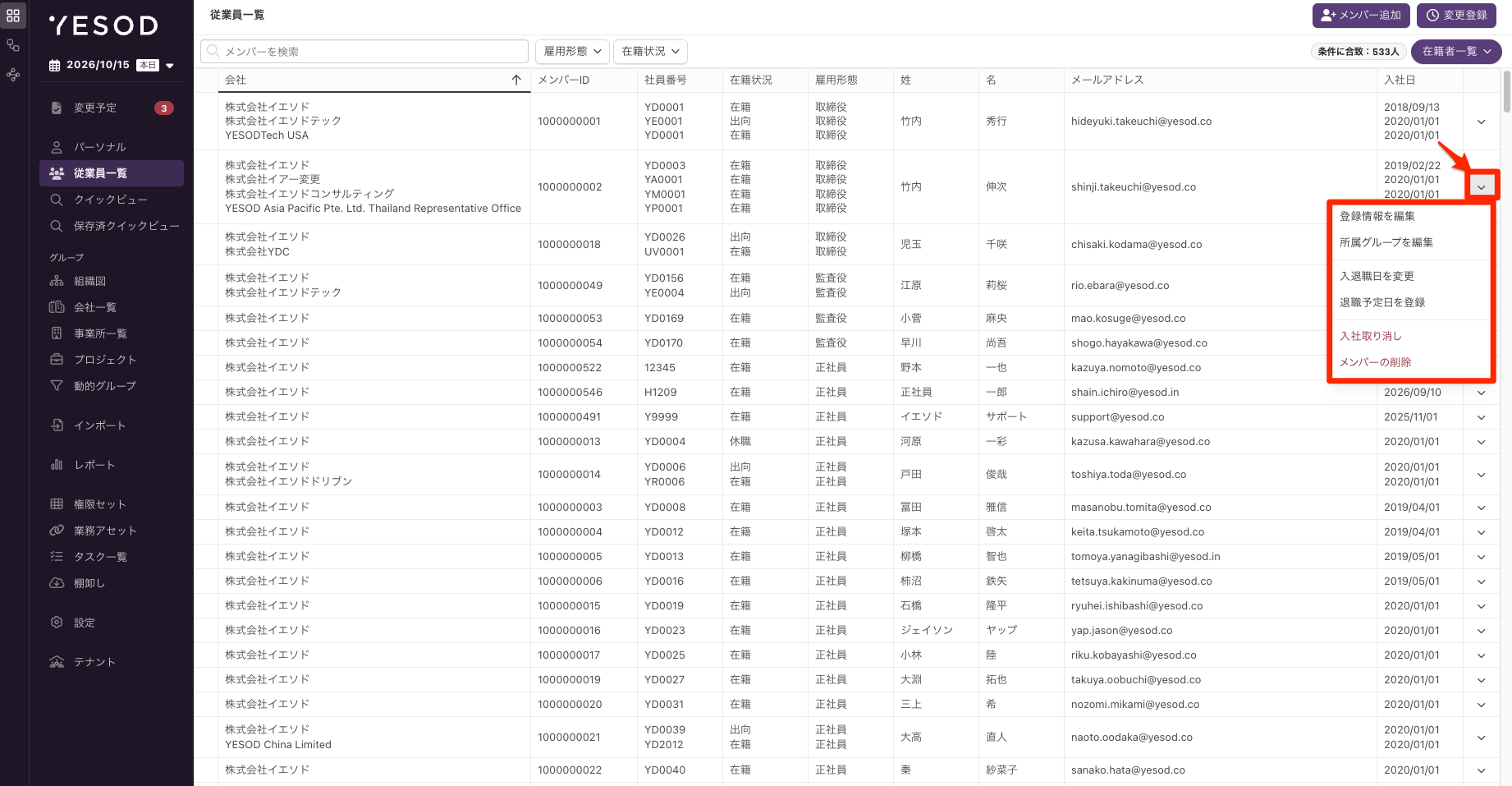
| 項目 | 表示される条件 |
|---|---|
| 登録情報を編集 | 変更登録の作成権限がある場合(退職者一覧以外)。「変更登録」ダイアログで変更予定日を決めたあと、従業員詳細画面が編集できる状態で開きます |
| 再入社 | 退職者一覧のみ |
| 所属グループを編集 | 退職者一覧以外 |
| 入退職日を変更 | 仮登録者一覧以外 |
| 退職の取消 | 退職者一覧・退職予定者一覧のみ |
| 退職予定日を登録 | 在籍者一覧のみ |
| 入社取り消し | 在籍者一覧・入社予定者一覧のみ |
| メンバーの削除 | 変更登録の編集権限がある場合(自分自身は除く) |
変更登録を編集中の場合は[編集]のみが表示され、クリックすると従業員詳細画面に移動します。
ポイント
リニューアル前にあった[詳細を表示]は、行の操作メニューからサイドピークに移りました。また、[登録情報を編集]はダイアログではなく従業員詳細画面で編集するようになりました。
メンバーの新規追加
- ヘッダー右の[メンバー追加]をクリックします。
- 「入社予定日を入力」ダイアログで[新規変更]または[予定された変更の編集]を選び、変更予定日・管理名・承認者を入力して[次へ]をクリックします。
- 登録項目を入力して登録します。
登録後、「同じ変更予定日で続けて登録しますか?(変更予定日:YYYY-MM-DD)」の確認ダイアログが表示されます。[続けて登録]をクリックすると、同じ変更予定日で続けてメンバーを追加できます。
変更登録(一括変更)
- ヘッダー右の[変更登録]をクリックします。
- 「変更登録」ダイアログで[新規変更]または[予定された変更の編集]を選び、変更予定日・管理名・承認者を入力して[次へ]をクリックします。
作成中は、ヘッダー中央に編集モードの[予約中]タグが表示されます。
権限による表示の違い(まとめ)
従業員一覧画面の機能は、ロール設定の複数のタブ(機能制限設定/画面レイアウト/アクセス制限設定)にまたがる権限によって、表示・非表示や表示範囲が切り替わります。それぞれのタブが何を制御しているかを分けて説明します。
機能制限設定タブによる表示・非表示
従業員一覧画面の機能は、ロール設定の権限によって表示・非表示が切り替わります。ここで説明する権限は、いずれもロール設定画面の「機能制限設定」タブ内の「ディレクトリサービス」区分から設定します。主なものは次の通りです。
| 権限(機能制限設定タブでの表記) | 設定場所 | 影響 |
|---|---|---|
| 従業員一覧 | 画面へのアクセス | 従業員一覧画面自体へのアクセスを制御します。OFFの場合は画面を開けません |
| メンバー追加 | 従業員一覧の子項目 | 閲覧モードでの「メンバー追加」の表示を制御します |
| 変更登録の作成 | 共通機能 | 編集系の操作メニュー・「変更登録」ボタンの表示を制御します。OFFの場合、行の操作メニューは「詳細を表示」のみになります |
| 表示日付の変更 | 共通機能 | 表示する一覧の切り替えドロップダウンと、画面左上の基準日を変更できるかどうかを制御します。OFFの場合、基準日は常に「本日」に固定され、過去・未来のデータにアクセスできません |
| 退職者一覧 | 従業員一覧の子項目(「表示日付の変更」が有効なときのみ設定可) | 退職者一覧の表示有無を制御します |
| 退職予定者一覧 | 従業員一覧の子項目(「表示日付の変更」が有効なときのみ設定可) | 退職予定者一覧の表示有無を制御します |
画面レイアウトタブによる絞り込み条件の表示・非表示
「雇用形態」「在籍状況」の絞り込み条件だけは、上記の「機能制限設定」タブではなく、ロール設定の**「画面レイアウト」タブで決まります。画面レイアウトには複数の画面(メンバークリック時情報/メンバー詳細画面/会社詳細画面など)があり、このうち「メンバー詳細画面」**のレイアウト編集画面(ロール>画面レイアウト>メンバー詳細)で、左メニューの「会社」セクションに「在籍状況」「雇用形態」の項目が追加されているかどうかによって、従業員一覧の絞り込み条件への表示・非表示が切り替わります。
💡 ポイント 「表示設定」タブにも「雇用形態」「在籍状況」のチェックボックスがありますが、これは組織図・会社一覧・事業所一覧・プロジェクトの絞り込みにおける「デフォルトで選択されている値」を設定するもので、従業員一覧の絞り込み条件の表示・非表示とは別の機能です。混同しないよう注意してください。
アクセス制限設定タブによる表示範囲の違い
ここまでは「どの機能・列・絞り込み条件が表示されるか」についてでしたが、ロール設定の「アクセス制限設定」タブでは、そもそも従業員一覧に「どのメンバーが」「いつの時点まで」表示されるかという表示範囲そのものが制限されます。
| 設定 | 選択肢 | 内容 |
|---|---|---|
| アクセス対象の制限 | すべてのメンバー/指定したグループと配下のグループに所属しているメンバー(会社・組織・事業所・プロジェクト)/自身が所属しているグループと配下のグループのメンバー(組織・プロジェクト)/自身がリーダーとして所属しているグループと配下のグループのメンバー(組織・プロジェクト) | 「すべてのメンバー」以外を選択した場合、対象外のメンバーは従業員一覧そのものに表示されません |
| アクセス期間の制限 | 制限しない/翌日以降の情報を非公開/翌月以降の情報を非公開/指定の月数以降の情報を非公開 | 「表示日付の変更」権限があっても、ここで設定した期間を超えた未来のデータには基準日を進めてもアクセスできません |
⚠️ 注意 「アクセス対象の制限」でグループを絞っている場合、「条件に合致:n人」に表示される人数も、そのロールがアクセスできる範囲内での人数になります。全メンバー数とは一致しない場合があるため、他のロールで見えている人数と比較する際は注意してください。