
🛠
ロールの画面レイアウトを設定する
この記事では、設定 > ロールの「画面レイアウト」タブで、ロールごとに各詳細画面へ表示する項目をカスタマイズする方法を説明します。
「画面レイアウト」は、パーソナル画面やメンバー詳細画面など、メンバーが実際に目にする画面の項目構成をロール単位で編集できる機能です。
⚠️ 注意 この設定を変更すると、そのロールが割り当てられている全メンバーの画面表示に影響します。変更前に影響範囲をご確認ください。
Step 1 ロールの画面レイアウト設定を開くStep 2 設定する画面を選択するStep 3 レイアウトエディターで項目を編集する項目をクリックして詳細を編集する個人・会社・組織などの画面をまとめて編集するStep 4 変更を保存する関連記事【新画面】ロールの画面レイアウトを設定するStep 1 ロールの画面レイアウト設定を開くStep 2 設定する画面を選択するStep 3 レイアウトエディターで項目を編集するStep 4 変更を保存する関連記事
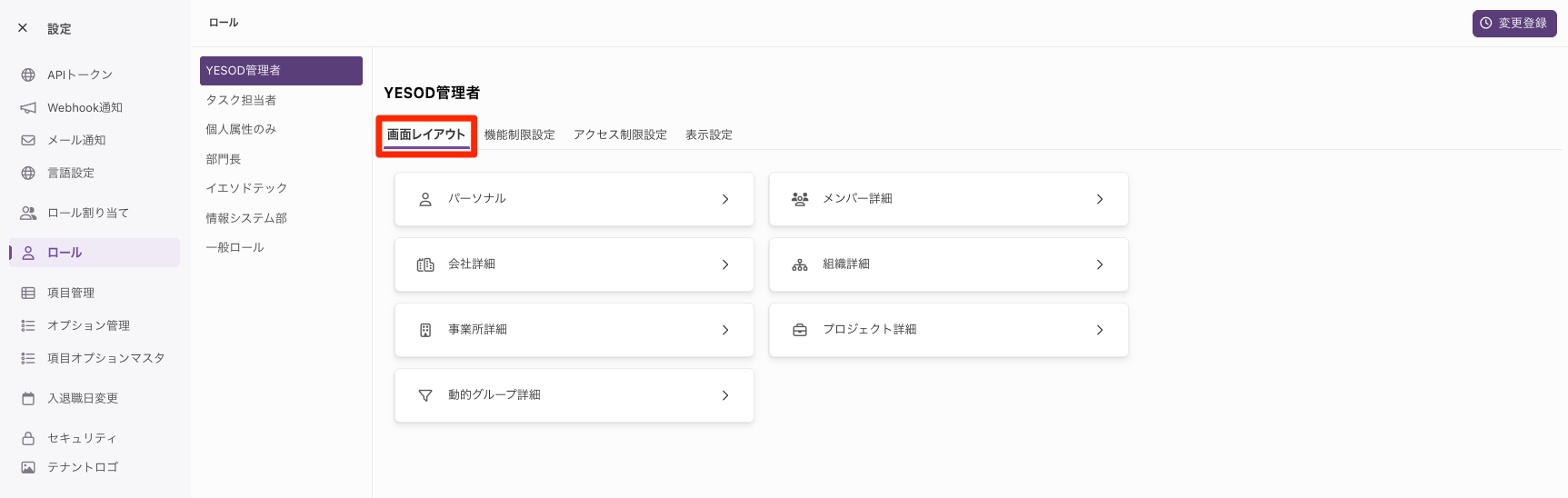
Step 2 設定する画面を選択する
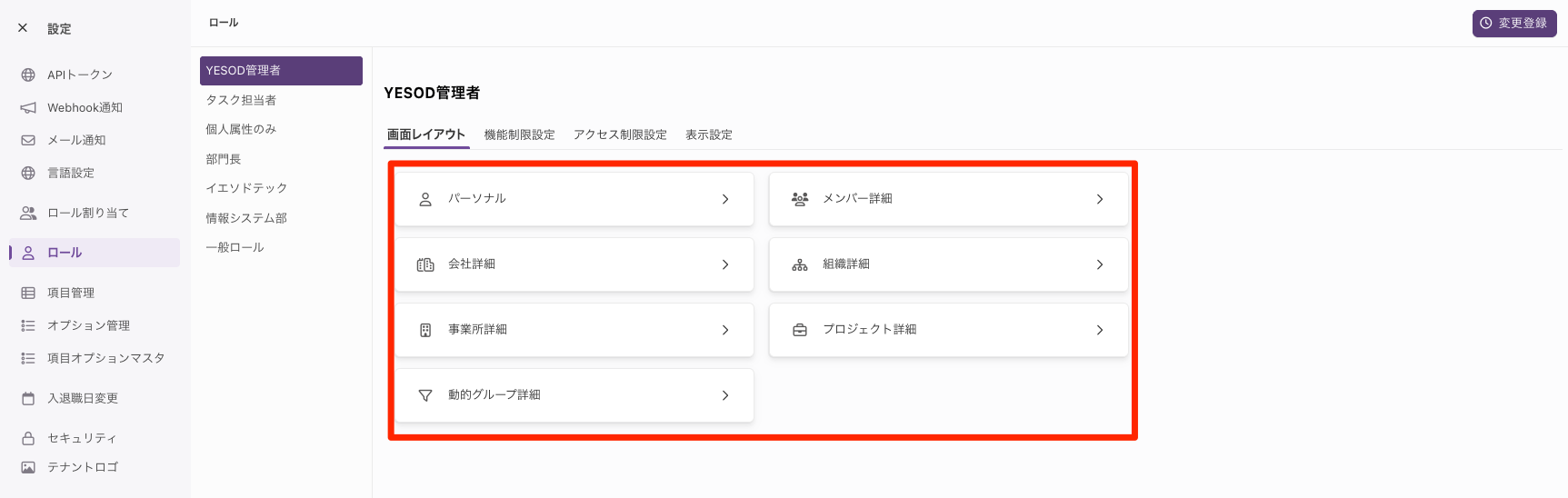
「画面レイアウト」タブには、以下の6つの画面がカード形式で表示されます。設定したい画面のカードをクリックすると、レイアウトエディターが開きます。
| 画面名 | 対応する実際の画面 | 主なセクション例 |
|---|---|---|
| パーソナル | ログイン中の本人の情報を表示する画面 | 姓名・メールアドレス・生年月日・住所・携帯電話などのメンバー項目、社員番号・役職・関与度合などの関連項目 |
| メンバー詳細 | 従業員一覧・組織図・会社一覧・事業所一覧・プロジェクトなどから他のメンバーを表示する画面 | 姓名・メールアドレス・生年月日・住所・携帯電話・顔写真などのメンバー項目、社員番号・役職・関与度合などの関連項目 |
| 会社詳細 | 会社一覧などから会社を表示する画面 | 会社情報(名称・会社コードなど) |
| 組織詳細 | 組織図などから組織を表示する画面 | 組織情報(名称・組織コードなど) |
| 事業所詳細 | 事業所一覧から事業所を表示する画面 | 事業所情報(名称・事業所コードなど) |
| プロジェクト詳細 | プロジェクト一覧からプロジェクトを表示する画面 | プロジェクト情報(名称・プロジェクトコードなど) |
| 動的グループ詳細 | 動的グループ画面から動的グループの詳細(表示タブ)を表示する画面 | 動的グループ情報(名称・動的グループ分類など) |
📋 各画面が実際にどこで表示されるかについては、以下の記事もあわせてご確認ください。 → 📂 メンバーを表示する画面の種類
⚠️ 「画面レイアウト」タブで設定できない画面 以下の画面はお客様側では項目構成を変更できません。変更をご希望の場合は、CSまでお問い合わせください。
Step 3 レイアウトエディターで項目を編集する
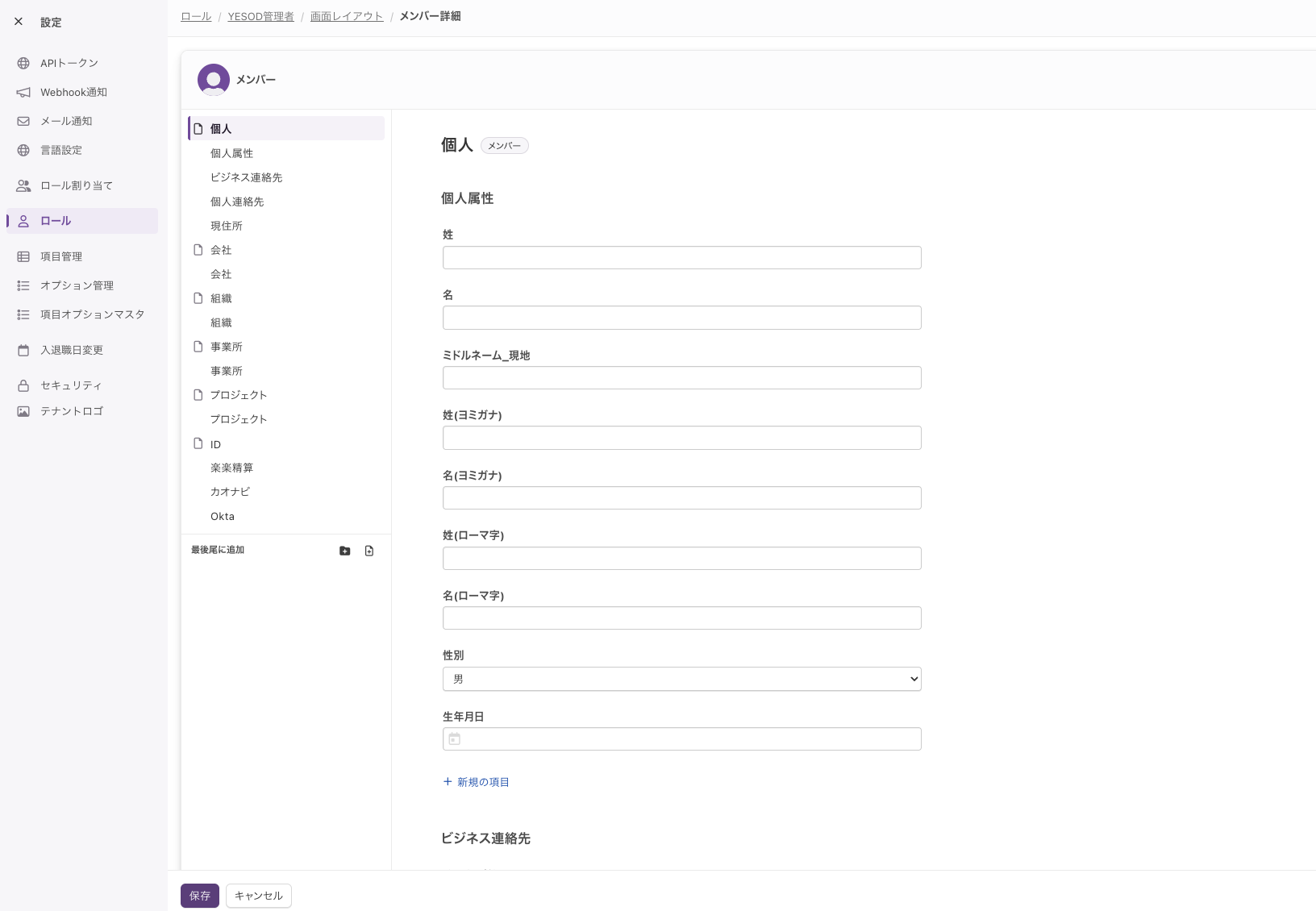
カードをクリックすると、選択した画面のレイアウトエディターが開きます。画面はセクションごとに項目が並んだ構成になっており、以下の操作ができます。
| 操作 | 説明 |
|---|---|
| + 新規の項目 | 選択中のセクションに項目を追加します → 📝 新規項目の画面追加 |
| + 新規セクション | 新しいセクション(見出し付きの項目グループ)を追加します |
| + 新規のリピート項目グループ | 同じ項目セットを複数回入力できるリピートグループを追加します |
⚠️ ページ・セクション・項目の階層について 画面は「ページ > セクション > 項目」という階層で構成されています。新規ページを追加した場合、その配下に新規セクションを設定し、セクションの配下に項目を設定するのがお客様側で可能な操作です。 セクションを介さずに新規ページの直下へ項目を設定することも技術的には可能ですが、お客様側では設定できません。ご希望の場合はCSまでお問い合わせください。
項目をクリックして詳細を編集する
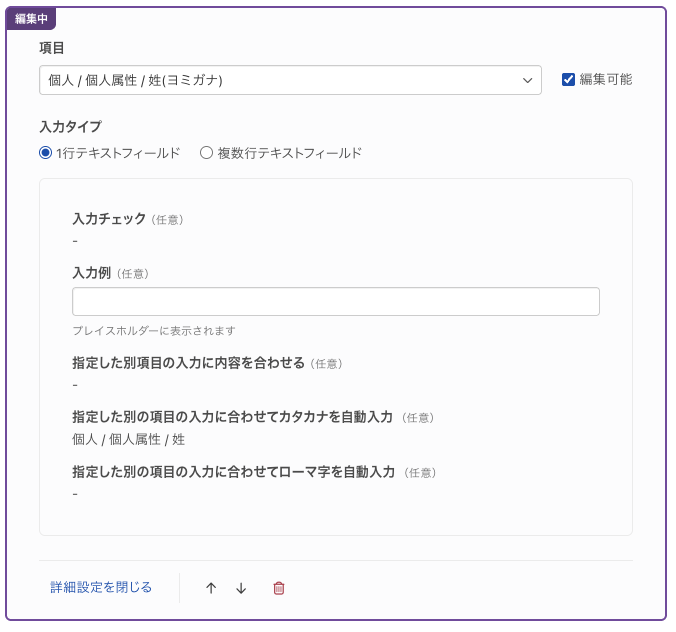
すでに配置されている項目をクリックすると、「編集中」ラベル付きの編集カードが開き、以下の内容を設定できます。
| 設定項目 | 説明 |
|---|---|
| 項目(必須) | 表示する属性をプルダウンから選択します(例:「個人 / 個人属性 / 姓」「個人 / ビジネス連絡先 / メールアドレス」のように、カテゴリー階層付きで表示されます) → 📝 項目名称の編集 |
| 編集可能(任意) | チェックを外すと、この画面ではその項目を閲覧のみ(編集不可)にできます → 📝 項目編集不可の設定 |
| 入力タイプ(必須) | 項目の種類に応じた入力形式を選択します(例:「1行テキストフィールド」「複数行テキストフィールド」) → 📝 複数行の入力 |
| 詳細設定(任意) | 「詳細設定」をクリックすると開閉します。詳細は下記を参照 |
- 「詳細設定」を開くと、以下の項目を設定できます。
- 入力チェック(任意)・・・バリデーションルールを表示(例:)。数値のみを入力させたい場合などもここで制御します
- 入力例(任意)・・・入力欄のプレースホルダーに表示される文言 → 📝 入力例の表示
- 指定した別項目の入力に内容を合わせる(任意)・・・他の項目の入力値と連動させる設定
- 指定した別の項目の入力に合わせてカタカナを自動入力(任意)
- 指定した別の項目の入力に合わせてローマ字を自動入力(任意) → 📝 読み変換の自動入力
⚠️ 「入力チェック」欄がグレー表示()になっている項目は、お客様側では設定できません。項目によっては設定自体ができない場合もあります。変更をご希望の場合は、CSまでお問い合わせください。
⚠️ 項目のデータ型によって編集カードの内容は異なります 表示される設定内容は、選択した項目のデータ型に応じて自動的に切り替わります。
| データ型 | 表示される設定項目 |
|---|---|
| テキスト型(例:姓、メールアドレス) | 項目・編集可能・入力タイプ(1行/複数行)・詳細設定(入力チェック、入力例、自動入力設定など) |
| セレクト型(例:性別)/数字型 | 項目・編集可能・入力チェックのみ(入力タイプ・詳細設定は表示されない) |
| 日付型(例:生年月日)/画像型(例:顔写真)/ファイル型 | 項目・編集可能のみ(入力チェックも表示されない) |
個人・会社・組織などの画面をまとめて編集する
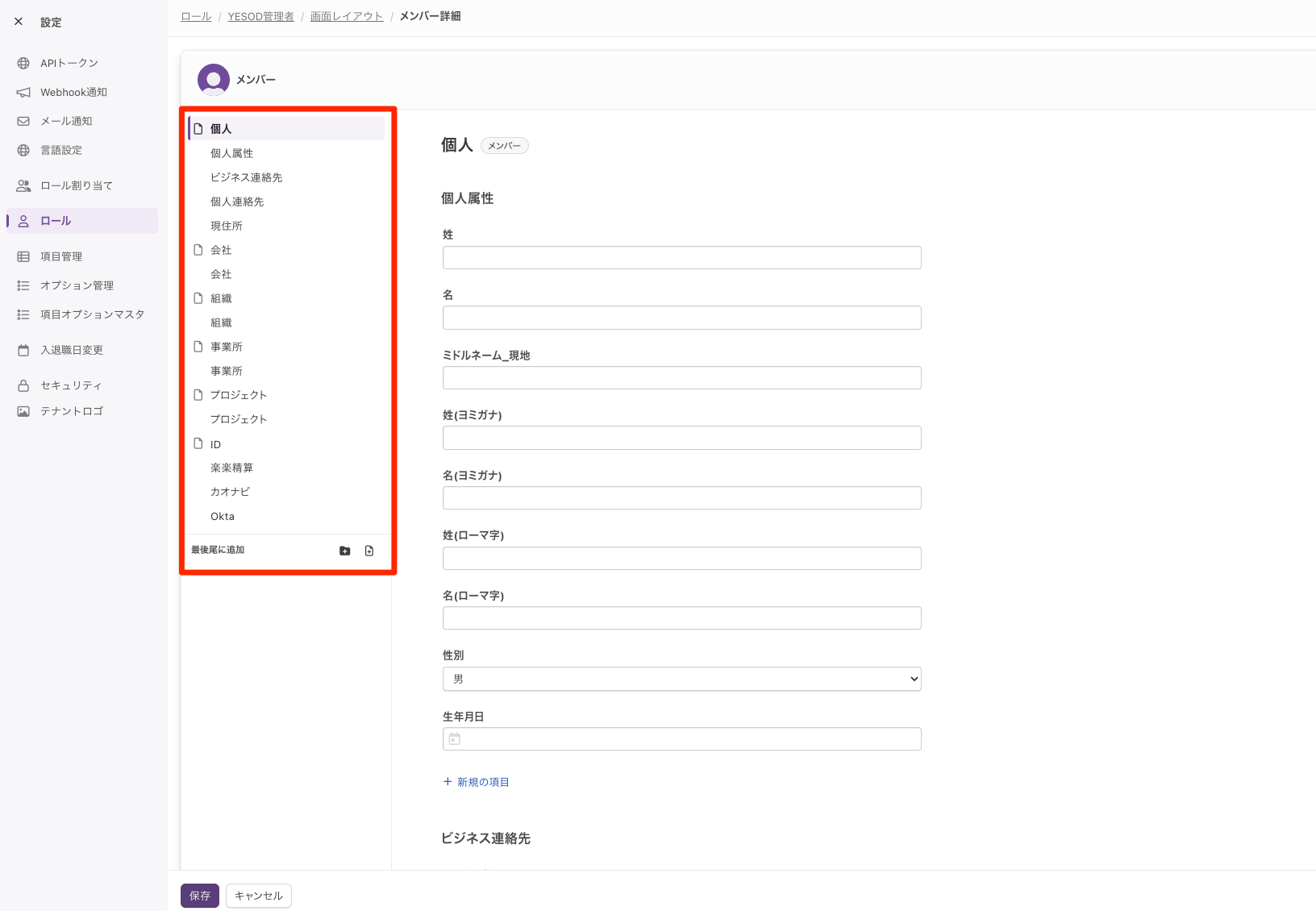
「パーソナル」「メンバー詳細」のレイアウトエディターでは、左側のツリーに個人・会社・組織・事業所・プロジェクトの5カテゴリーが表示されるのが標準の構成です。ツリーをクリックすることで、エディターを開いたまま他のカテゴリーの項目も続けて編集できます。
一方、「会社詳細」「組織詳細」「事業所詳細」「プロジェクト詳細」の各画面は、標準ではそれぞれの基本情報のみのシンプルな構成です。ただし、これはあくまで標準構成であり、これらの画面についても他の画面と同様にページやセクションを追加してカスタマイズできます。
「個人」カテゴリーがメンバー項目(メンバー自身に紐づく項目)であるのに対し、「会社」「組織」「事業所」「プロジェクト」カテゴリーは関連項目(メンバーと各エンティティとの関連に紐づく項目)を扱います。
例えば「会社」カテゴリーでは、在籍状況・雇用形態・社員番号・肩書き・職種など、メンバーとその会社との関係を表す項目を編集します。
📋 メンバー項目・関連項目の詳細については、以下の記事もあわせてご確認ください。 → 📝 項目管理で標準項目の上書きを設定する → 📝 項目管理でカスタム項目を追加・編集する
【新画面】ロールの画面レイアウトを設定する
この記事では、設定 > ロールの[画面レイアウト]タブで、ロールごとに各詳細画面へ表示する項目をカスタマイズする方法を説明します。
注意
この設定を変更すると、そのロールが割り当てられている全メンバーの画面表示に影響します。変更前に影響範囲をご確認ください。
Step 1 ロールの画面レイアウト設定を開く
- 左メニューより、[設定]を選択します。
- 設定メニューより、[ロール]を選択します。
- 対象のロールを選択します。
- [画面レイアウト]タブをクリックします。
Step 2 設定する画面を選択する
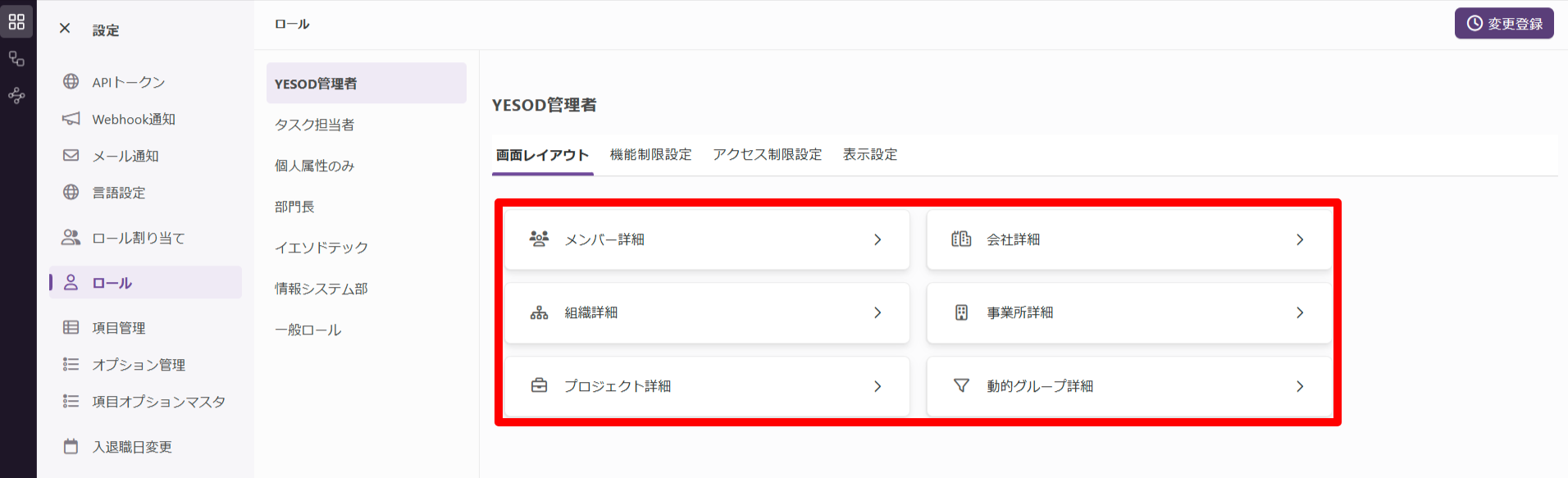
[画面レイアウト]タブには、次の6つの画面がカード形式で表示されます。設定したい画面のカードをクリックすると、レイアウトエディターが開きます。
| 画面名 | 対応する実際の画面 |
|---|---|
| メンバー詳細 | 従業員詳細画面とサイドピーク。左メニューの[パーソナル]で開く自分自身の従業員詳細画面も含みます |
| 会社詳細 | 会社一覧などで会社をクリックしたときのサイドピーク |
| 組織詳細 | 組織図などで組織をクリックしたときのサイドピーク |
| 事業所詳細 | 事業所一覧で事業所をクリックしたときのサイドピーク |
| プロジェクト詳細 | プロジェクトでプロジェクトをクリックしたときのサイドピーク |
| 動的グループ詳細 | 動的グループ画面の動的グループの詳細(表示タブ) |
ポイント
リニューアル前の「パーソナル」のカードはなくなりました。パーソナルの画面には「メンバー詳細」のレイアウトが使われます。新規メンバー登録画面の項目構成は[画面レイアウト]タブでは変更できません。変更をご希望の場合は、CSまでお問い合わせください。
Step 3 レイアウトエディターで項目を編集する
カードをクリックすると、選択した画面のレイアウトエディターが開きます。
| 操作 | 説明 |
|---|---|
| + 新規の項目 | 選択中のセクションに項目を追加します |
| + 新規セクション | 新しいセクション(見出し付きの項目グループ)を追加します |
| + 新規のリピート項目グループ | 同じ項目セットを複数回入力できるリピートグループを追加します |
配置済みの項目をクリックすると編集カードが開き、項目・編集可能・入力タイプ・詳細設定(入力チェック、入力例、自動入力設定など)を設定できます。編集カード下部の ↑ ↓ アイコンで表示順を入れ替え、ゴミ箱アイコンでレイアウトから削除(非表示)できます。
「メンバー詳細」のレイアウトエディターでは、左側のツリーに個人・会社・組織・事業所・プロジェクトのカテゴリーが表示されます。「個人」はメンバー項目、「会社」「組織」「事業所」「プロジェクト」は関連項目(在籍状況・雇用形態・社員番号・肩書き・役職・関与度合など)を扱います。
ポイント
「メンバー詳細」の会社・組織・事業所・プロジェクトのカテゴリーに含めた項目は、従業員詳細画面の所属グループのカードと、[所属グループ追加]ダイアログの[関連項目]に表示されます。
Step 4 変更を保存する
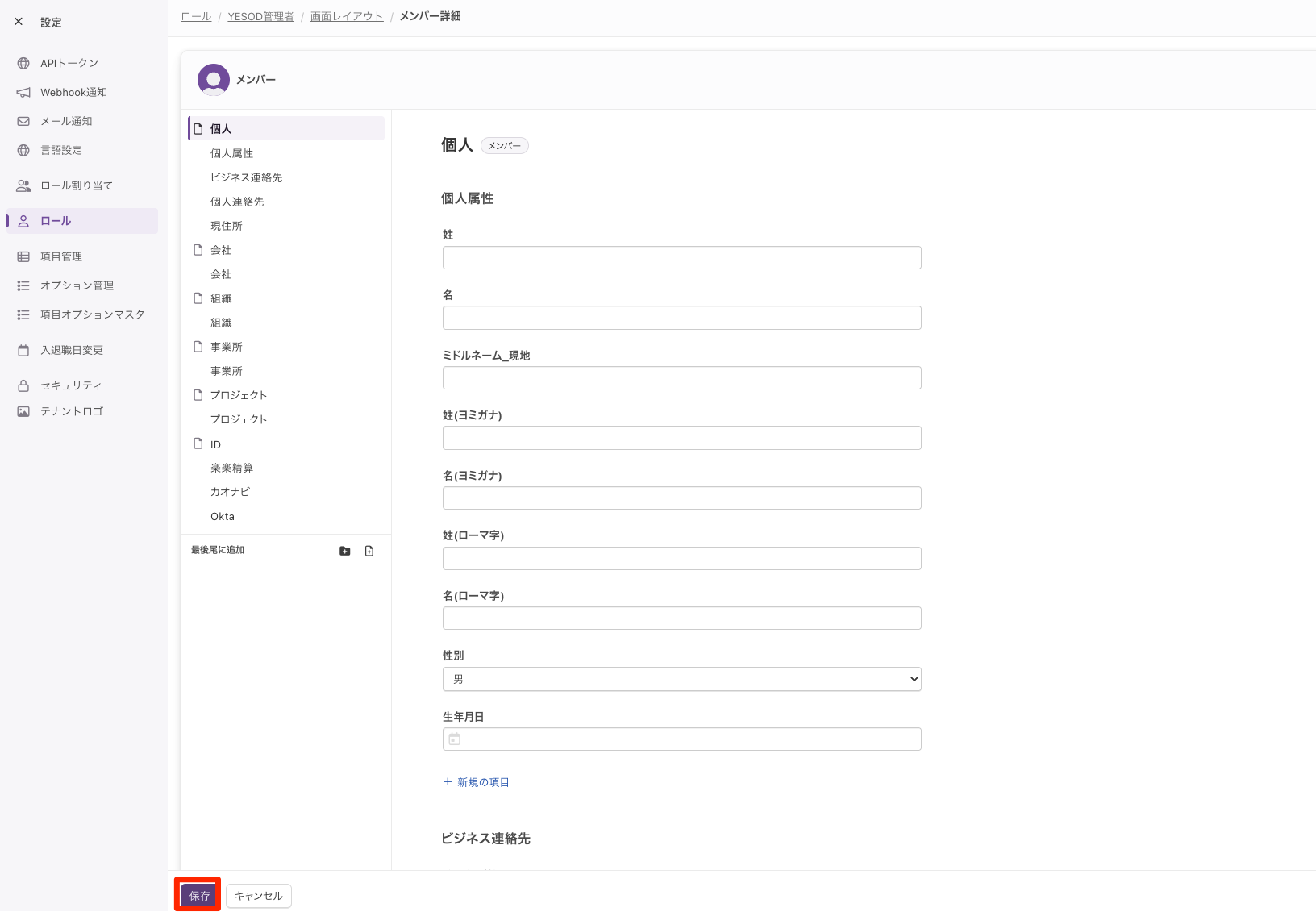
- 編集が終わったら画面下部の[保存]をクリックします。編集を取り消す場合は[キャンセル]をクリックします。
- 他の画面も編集する場合は、パンくずリストの[画面レイアウト]に戻り、同様の手順で設定します。