🛠️
項目管理でカスタム項目を追加・編集する
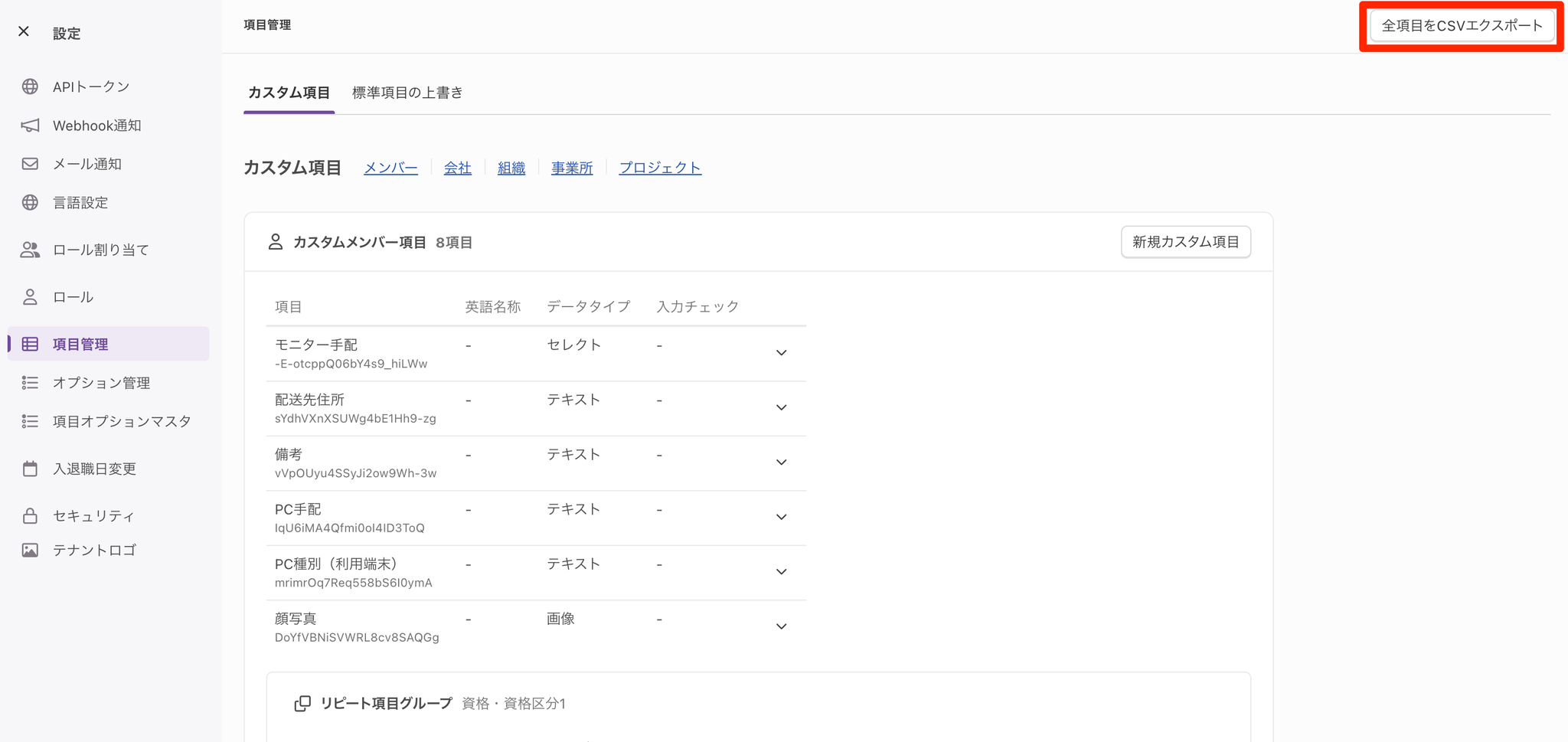
この記事では、システム設定の「項目管理」画面(カスタム項目タブ)で、メンバー・会社・組織・事業所・プロジェクト・動的グループのカスタム項目を追加・編集・削除する方法を説明します。
📋 関連記事 標準項目の上書きの設定については「項目管理で標準項目の上書きを設定する」を参照してください。
項目管理画面の見方
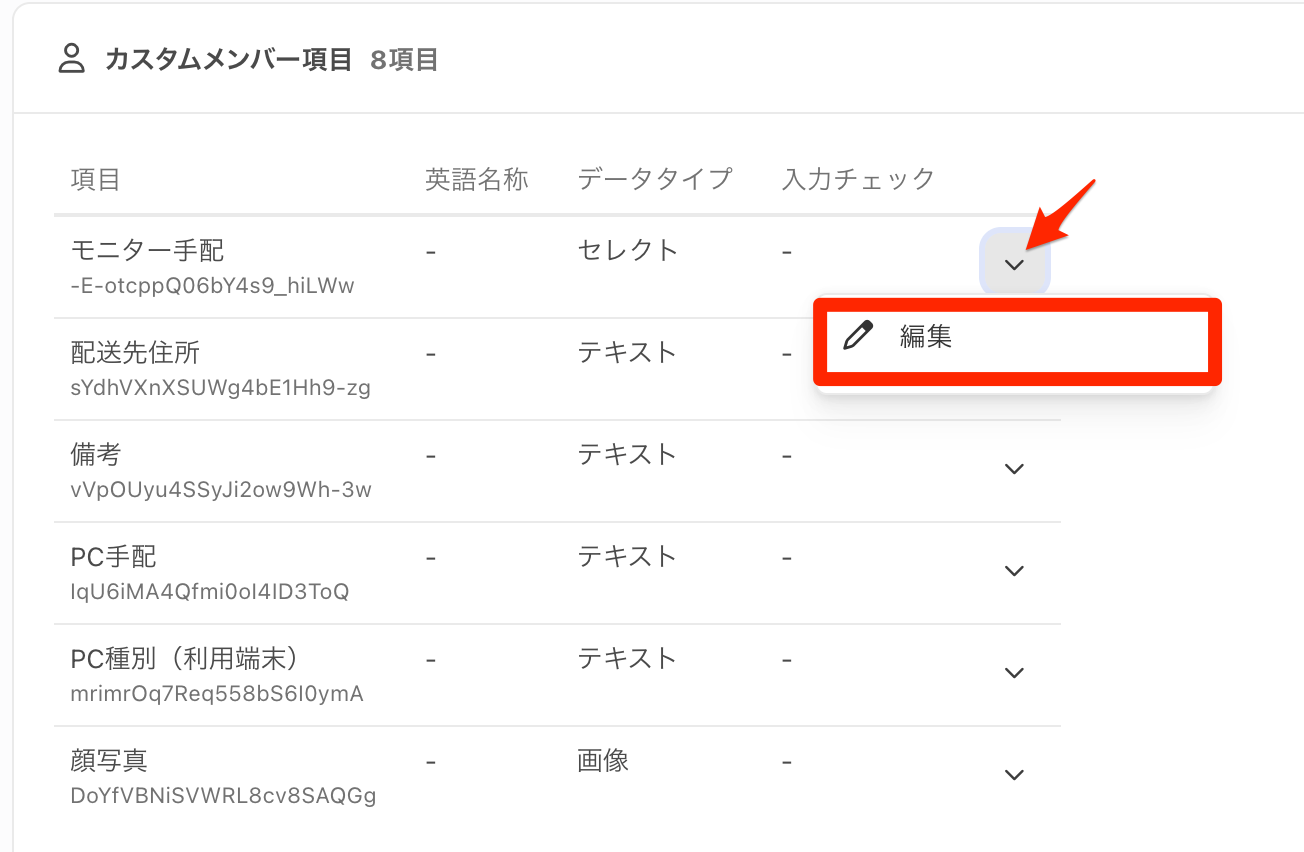
画面左メニューの「システム設定」から「項目管理」を開きます。画面上部には「カスタム項目」「標準項目の上書き」の2つのタブがあり、本記事では「カスタム項目」タブの操作を説明します。
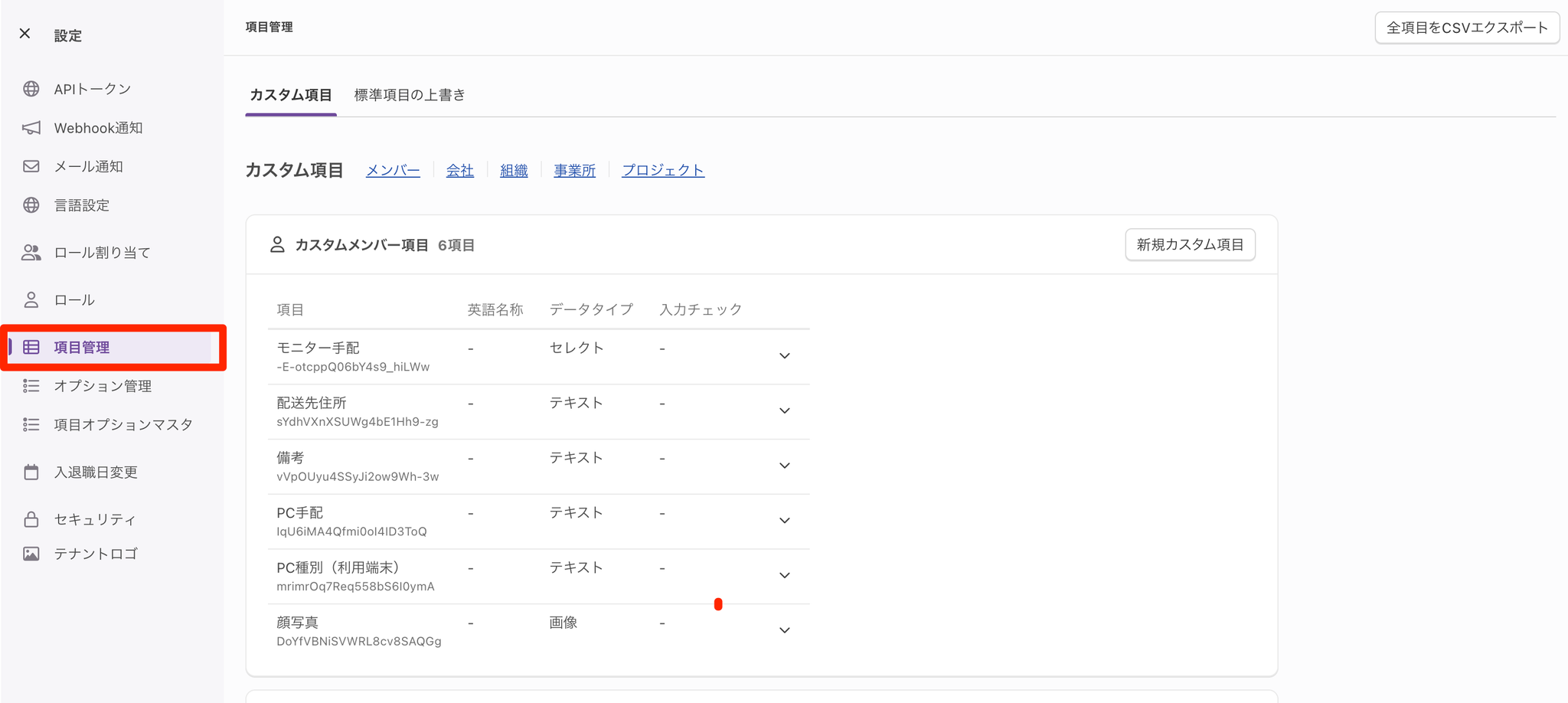
画面には、メンバー・会社・組織・事業所・プロジェクト・動的グループなど対象ごとにセクションが分かれて表示されます。各セクションの一覧には次の項目が表示されます。
| 列 | 内容 |
|---|---|
| 項目 | カスタム項目の表示名と項目ID |
| 英語名称 | SaaS連携などで使用する英語名称(未設定の場合は「-」と表示) |
| データタイプ | テキスト・数字・日付・セレクト・画像・ファイルのいずれか |
| 入力チェック | 設定されている入力チェックルール(必須・重複禁止など) |
| (操作) | 編集を行うメニュー |
💡 ポイント 画面上部の目次リンクをクリックすると、該当するセクションまで移動できます。
新規カスタム項目を追加する
Step1. カスタム項目を追加したいセクション(カスタムメンバー項目・カスタム会社項目・カスタム組織項目・カスタム事業所項目・カスタムプロジェクト項目・カスタム動的グループ項目)にある「新規カスタム項目」をクリック
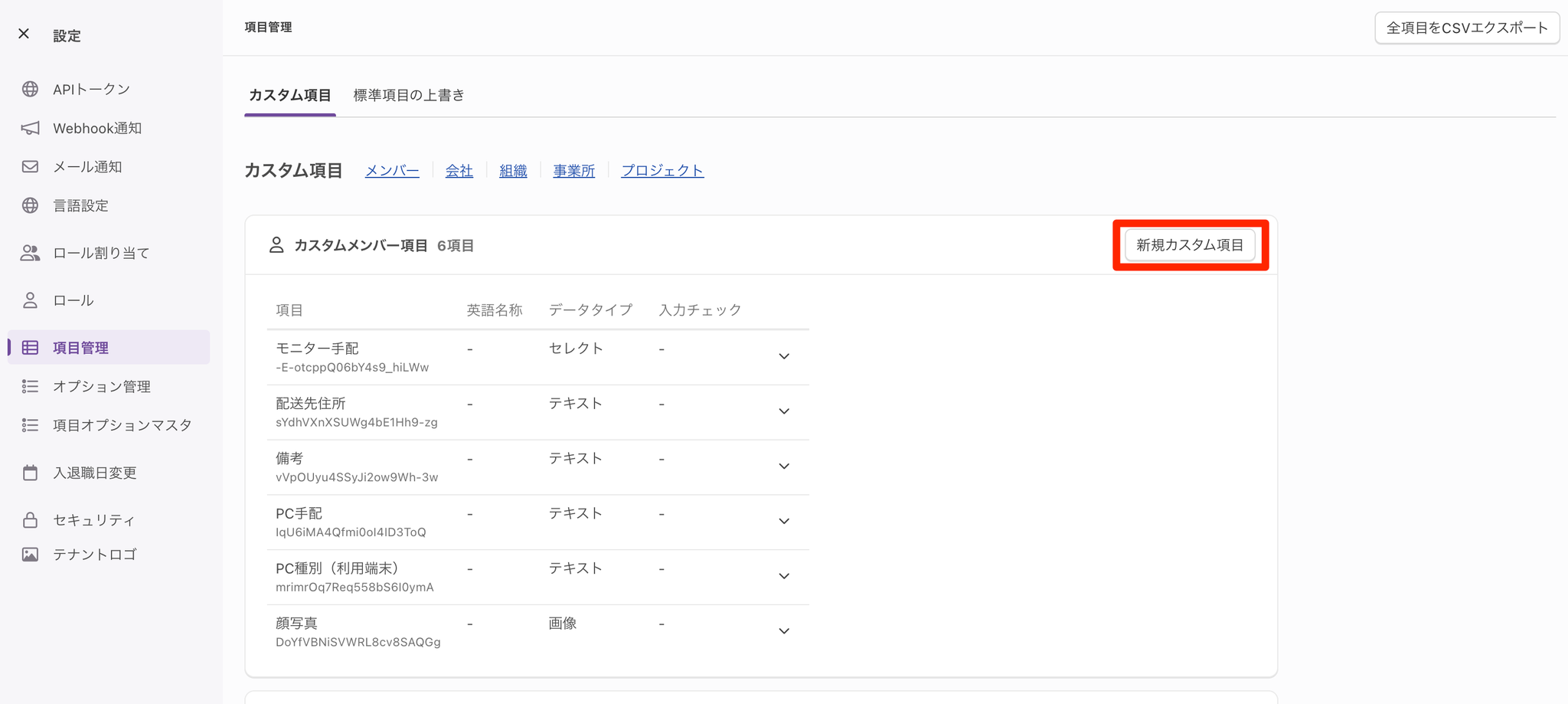
💡 ポイント 上記スクリーンショットはカスタムメンバー項目に新規カスタム項目を追加する例です
Step2. 追加する項目の種類を選択
| 種類 | 内容 |
|---|---|
| 通常の項目 | 対象メンバーに紐づく単一の項目を追加します |
| 関連項目 | メンバー項目でのみ選択できます。会社・組織・事業所・プロジェクトなど、所属先ごとに異なる値を持てる項目を追加します |
| リピート項目グループの項目 | 複数の項目をひとまとめにして管理する「リピート項目グループ」の項目を追加します |
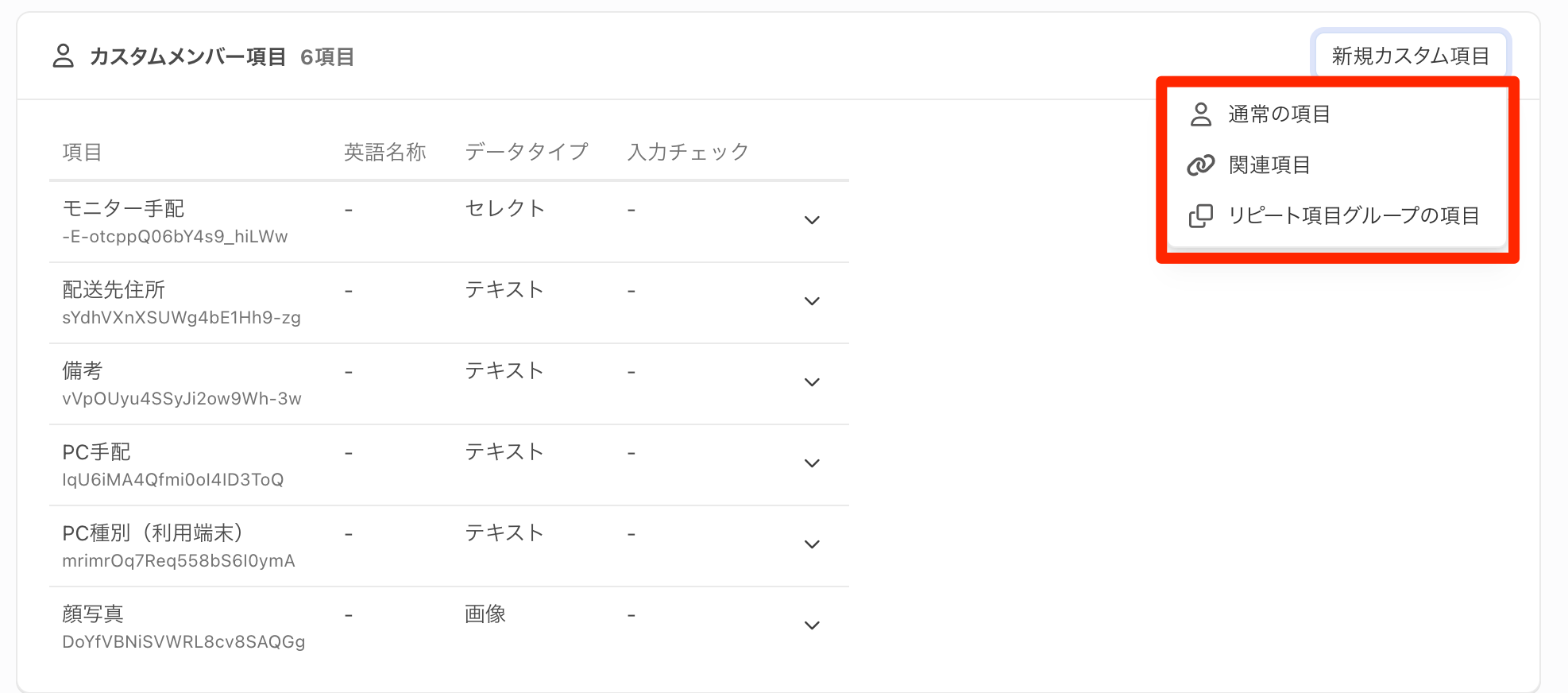
💡 ポイント 「関連項目」は、メンバーが所属するグループ(会社・組織・事業所・プロジェクト)ごとに異なる値を持たせたい場合に使用します。同じメンバーでも、所属するグループが変われば値も変わります。
通常の項目を追加する
Step1. 「新規カスタム項目」→「通常の項目」を選択
Step2. 項目情報を入力
| 項目 | 必須/任意 | 内容 |
|---|---|---|
| 名称 | 画面に表示される項目名を入力します | |
| 英語名称 | 半角英数字・記号のみ入力できます。SaaS連携時のフィールド名などに使用します | |
| データタイプ | テキスト・数字・日付・セレクト・画像・ファイルから選択します | |
| 入力チェック | 必須・メール形式・テナント内での重複禁止などのルールを設定します |
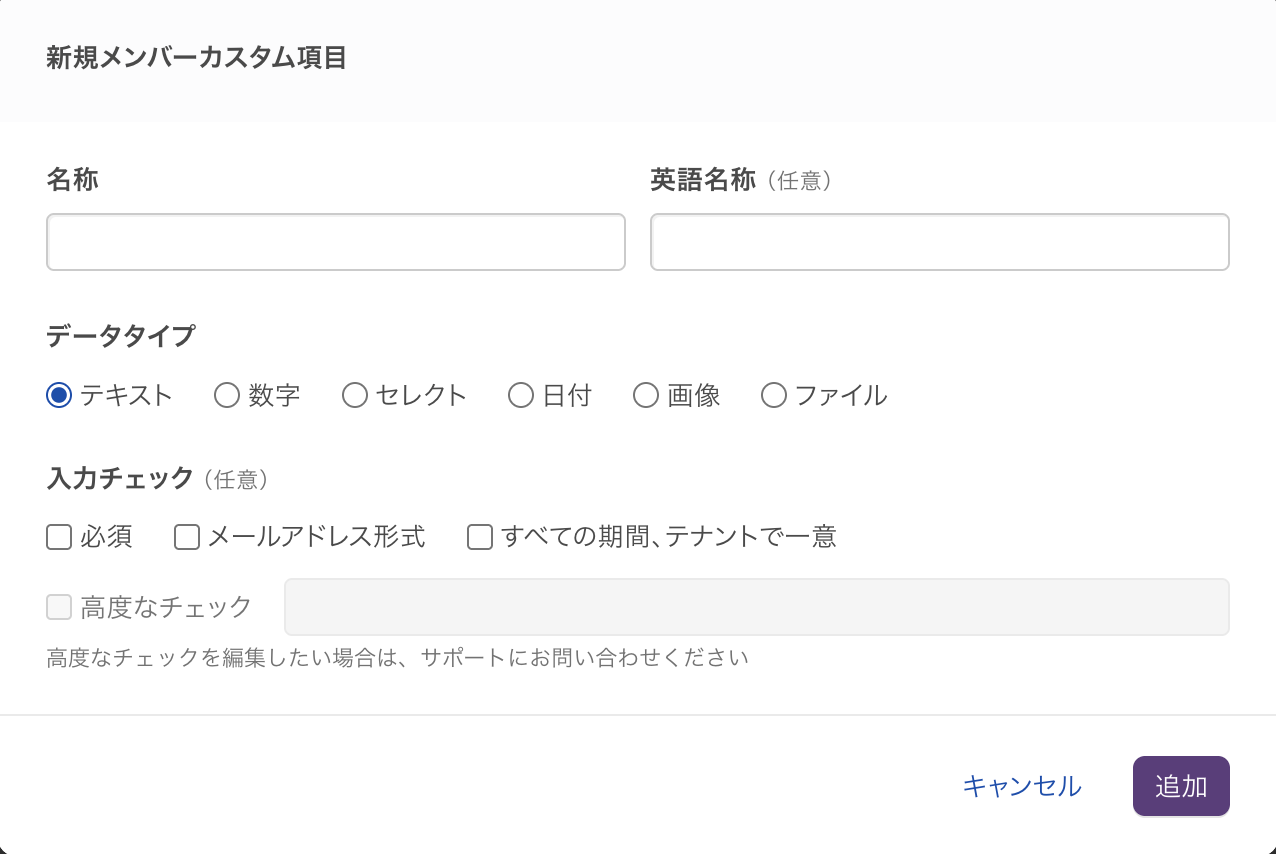
⚠️ 注意 データタイプは項目作成後に変更できません。運用開始前に、業務で必要なデータタイプかどうか必ず確認してください。
Step3. 内容を確認し、「追加」をクリックして保存
関連項目を追加する(メンバー項目のみ)
Step1. メンバーのセクションで「新規カスタム項目」→「関連項目」を選択
Step2. 項目タイプ(関連先のグループ種別)を選択し、「次へ」をクリック
| 項目タイプ | 内容 |
|---|---|
| 会社関連 | 所属する会社ごとに異なる値を持てる項目 |
| 組織関連 | 所属する組織ごとに異なる値を持てる項目 |
| 事業所関連 | 所属する事業所ごとに異なる値を持てる項目 |
| プロジェクト関連 | 所属するプロジェクトごとに異なる値を持てる項目 |
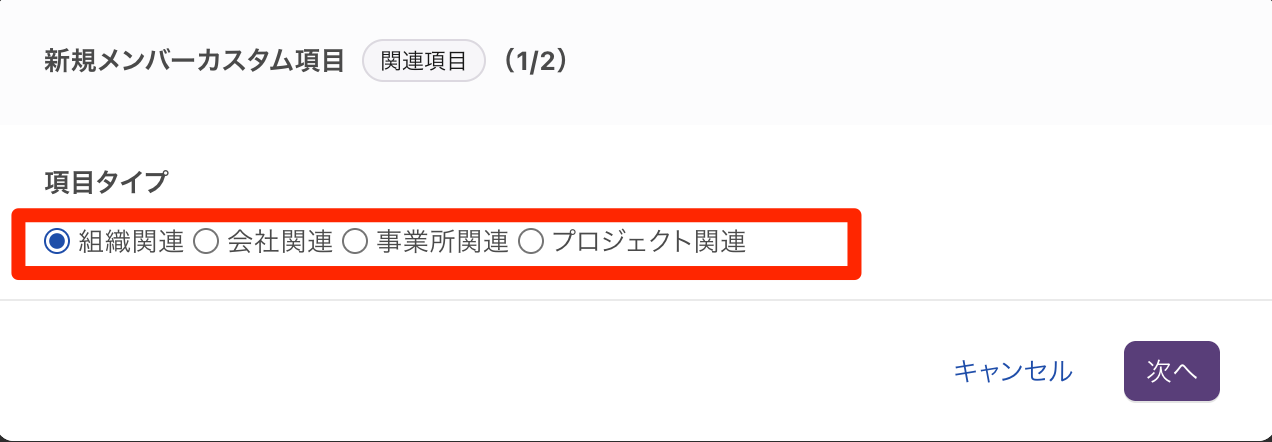
Step3. 「通常の項目を追加する」と同様に、名称・英語名称・データタイプ・入力チェックを入力し、「追加」をクリックして保存
リピート項目グループの項目を追加する
Step1. セクションで「新規カスタム項目」→「リピート項目グループの項目」を選択
Step2. グループにまとめたい項目の内容を入力し、保存
一覧画面では、リピート項目グループに属する項目は「リピート項目グループ」の見出しの下にまとめて表示され、グループ内の項目名が一覧表示されます。
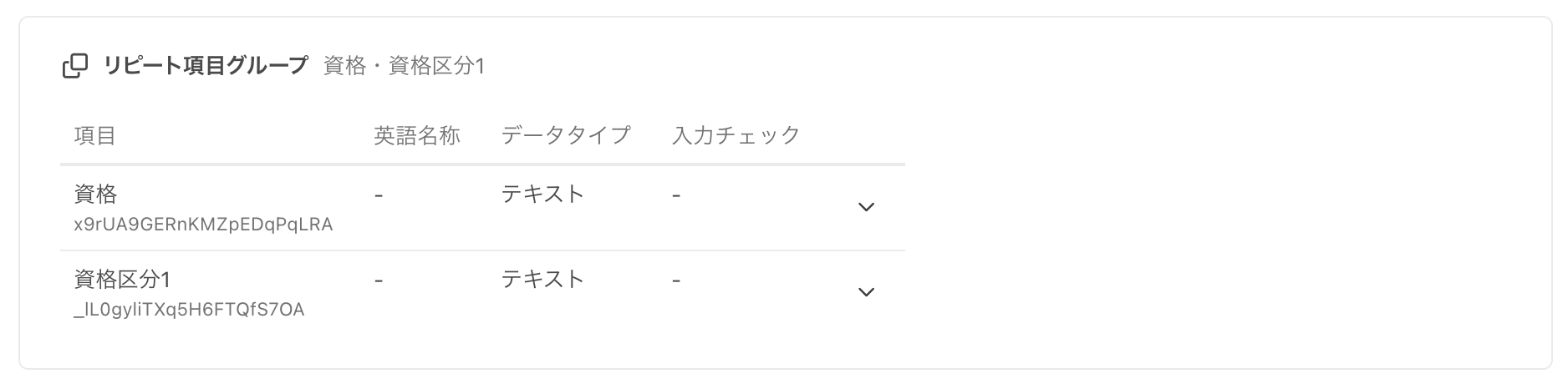
💡 ポイント リピート項目グループは、1つの対象に対して同じ構成の項目セットを複数件登録したい場合(例:資格情報を複数件登録するなど)に使用します。
⚠️ 注意 実際の値(データ)の入力については、CSVインポート・APIには「どの1件を更新するか」を一意に指定する仕組みがないため、同じ項目セットに複数件のデータがすでに存在する場合、意図した1件だけを更新することはできません。複数件のデータを扱う場合は、対象のメンバー・グループの詳細画面から直接登録・更新してください。
入力チェックの仕様
入力チェックで設定できるルールと、データタイプごとに設定できるルールは次の通りです。
| ルール | 内容 |
|---|---|
| 必須 | 値が未入力の場合、保存時にエラーになります |
| メールアドレス形式 | 入力された値がメールアドレスの形式かどうかをチェックします |
| すべての期間、テナントで一意 | 過去・現在・未来の全期間を通じて、同一テナント内で値が重複しないようにチェックします |
| 高度なチェック | 正規表現などで入力形式を制御する設定です |
| データタイプ | 必須 | メールアドレス形式 | すべての期間、テナントで一意 | 高度なチェック |
|---|---|---|---|---|
| テキスト | ○ | ○ | ○ | ○ |
| 数字 | ○ | - | ○ | - |
| 日付 | ○ | - | - | - |
| セレクト | ○ | - | - | - |
| 画像 | ○ | - | - | - |
| ファイル | ○ | - | - | - |
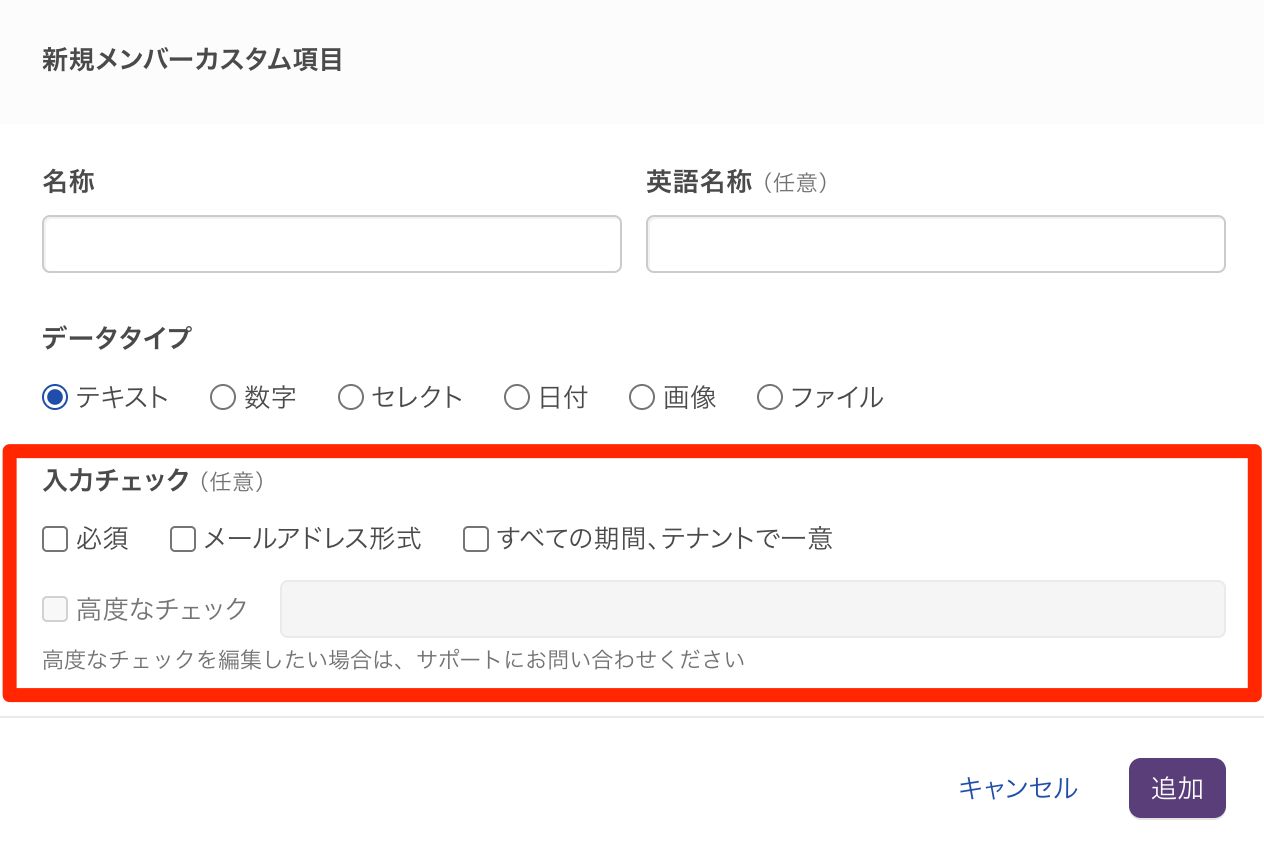
⚠️ 注意 「メールアドレス形式」「すべての期間、テナントで一意」「高度なチェック」は、データタイプによって選択できない場合があります(選択できないルールはチェックボックスが非活性で表示されます)。
💡 ポイント 高度なチェックは、テキスト項目にのみ設定できます。内容を変更したい場合はCSへお問い合わせください。