
🛠️
オプション管理でセレクト項目の選択肢を管理する
この記事では、オプション管理画面で、セレクト(プルダウン選択)形式の項目に表示される選択肢(オプション)を追加・編集・無効化する方法を説明します。
📋 関連記事 セレクト形式のカスタム項目自体の作成方法は「項目管理でカスタム項目を追加・編集・削除する」を、標準項目の名称変更は「標準項目の上書きを設定する」を参照してください。
オプション管理でできること
オプション管理画面では、セレクト形式の項目(カスタム項目・標準項目の両方)に表示される選択肢を、一覧で確認・管理できます。
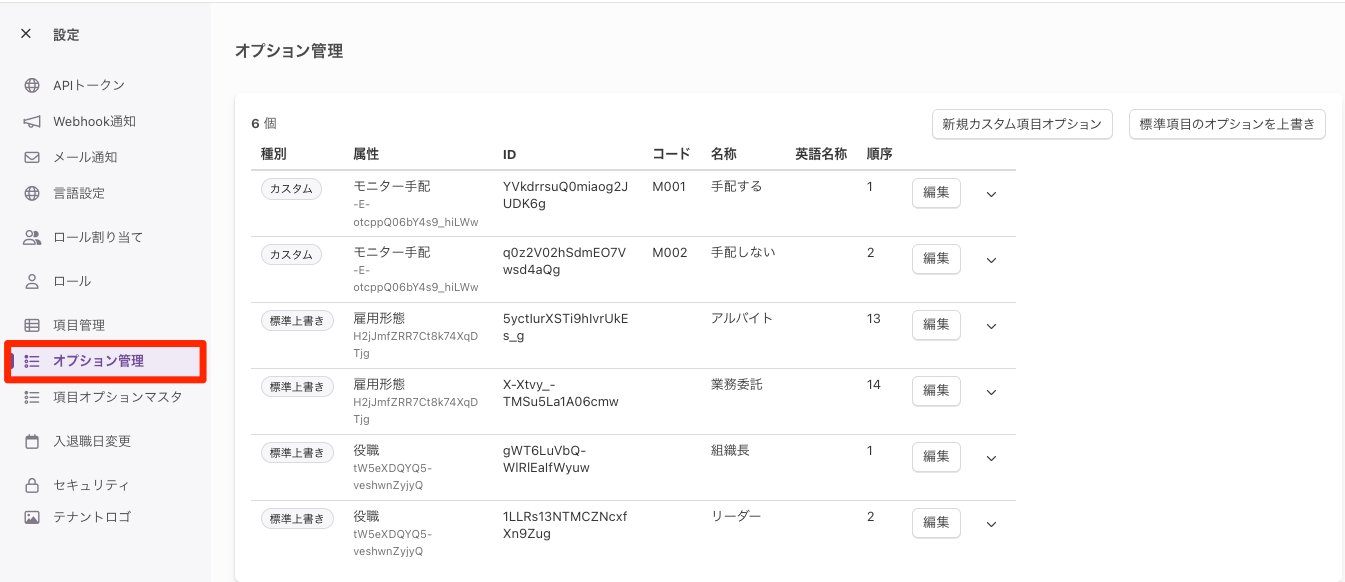
一覧には次の情報が表示されます。
| 列 | 内容 |
|---|---|
| 種別 | 「カスタム」(カスタム項目用に追加したオプション)または「標準上書き」(標準項目のオプションを上書きしたもの) |
| 属性 | オプションが紐づく項目の名称とID |
| ID | オプションのID |
| コード | 「選択肢に設定されたオプションコード(任意設定のため未設定の場合は空欄)。外部システムとの連携やインポート時のコード指定に使用します。」 |
| 名称 | 選択肢の表示名 |
| 英語名称 | 選択肢の英語表示名 |
| 並び順 | 選択肢の並び順 |
| 序列 | オプション間の序列を表す値(任意設定のため未設定の場合は空欄)。数値が小さいものほど上位になります。ロールのアクセス対象の制限における「序列によるアクセス制限」で、閲覧者自身の序列と比較してアクセス可能なメンバーを絞り込むために使用します |
| (アクション) | 編集・無効化/有効化を行うメニュー |
⚠️ 注意同じ項目に属する複数のオプションで「並び順」の値が重複していると、画面上部に警告メッセージが表示されます。並び順を指定しなかった場合は自動的に最後の順番になります。 「序列」は正の整数のみ入力できます。数値が小さいものほど上位になります。任意設定のため未設定のまま保存でき、また同じ項目内の他のオプションと値が重複していても保存できます。
新規カスタム項目オプションを追加する
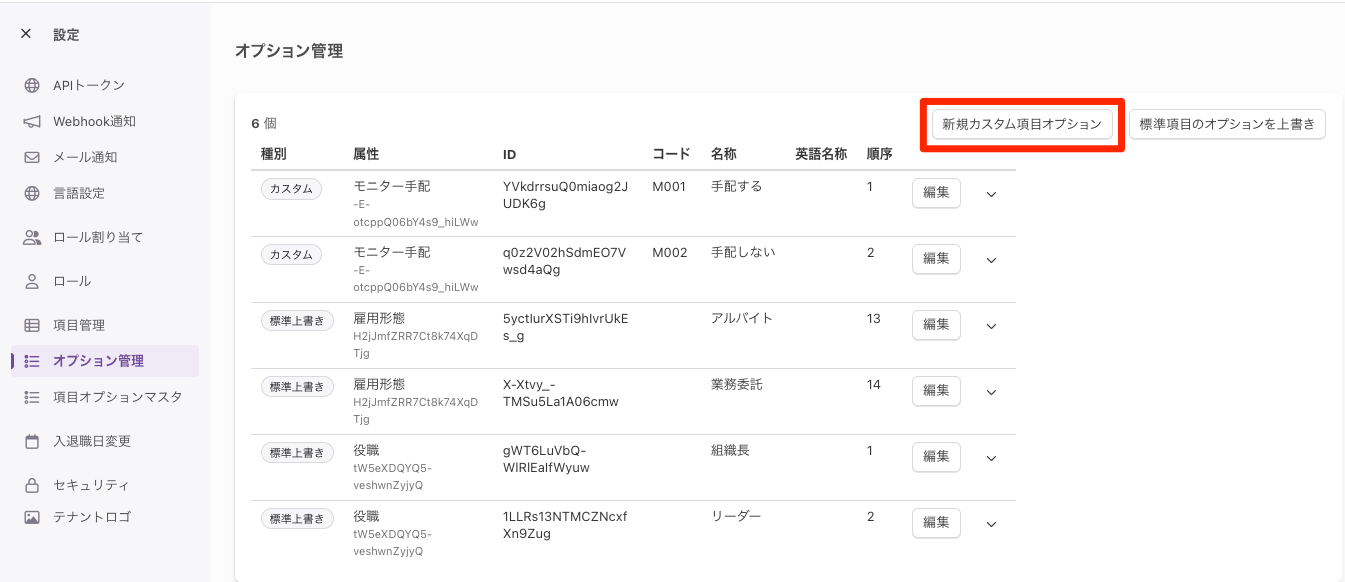
Step1. 画面上部の「新規カスタム項目オプション」をクリック
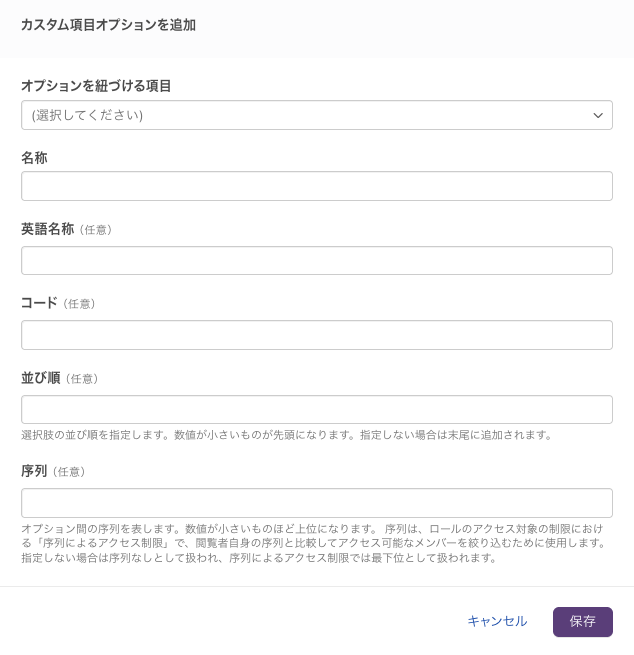
Step2. 各項目を入力
| 項目 | 必須/任意 | 内容 |
|---|---|---|
| オプションを紐づける項目 | 選択肢を追加する項目を選択します。データタイプが「セレクト」の項目のみ選択できます | |
| 名称 | 選択肢の表示名を入力します。同じ項目内で他の選択肢と同じ名称は登録できません | |
| 英語名称 | 選択肢の英語表示名を入力します。同じ項目内で他の選択肢と同じ英語名称は登録できません | |
| コード | 「選択肢に設定するコードを入力します。外部システムとの連携や、インポート機能でラベル名の代わりに指定する際に使用します。」 | |
| 並び順 | 選択肢の並び順(0以上の整数)を入力します。指定しない場合は自動的に最後の順番になります | |
| 序列 | 選択肢の序列を入力します。数値が小さいものほど上位になります。ロールのアクセス対象の制限における「序列によるアクセス制限」で、閲覧者自身の序列と比較してアクセス可能なメンバーを絞り込むために使用します。指定しない場合は序列なしとして扱われ、序列によるアクセス制限では最下位として扱われます |
💡 ポイント 「雇用形態」「役職」「プロジェクトの役職」など一部の項目を選択した場合、組織図・会社一覧・事業所一覧・プロジェクトへの表示可否や、リーダー絞り込み時の表示可否を追加で設定できます(詳細は次項の表を参照)。
| 対象項目 | 追加で設定できること |
|---|---|
| 雇用形態 | 組織図・会社一覧・事業所一覧・プロジェクトにおいて、このオプションを持つメンバーを表示するかどうか |
| 役職 | 組織図において、このオプションを持つメンバーを表示するかどうか/組織図でリーダーのみに絞り込んだ場合でも表示するかどうか |
| プロジェクトの役職 | プロジェクトにおいて、このオプションを持つメンバーを表示するかどうか/プロジェクトでリーダーのみに絞り込んだ場合でも表示するかどうか |
Step3. 内容を確認し、「保存」をクリック
💡 ポイント コードを設定しておくと、インポート機能でラベル名の代わりにコードを使って選択肢を指定できます。
標準項目のオプションを上書きする
標準項目(YESODがあらかじめ用意しているセレクト項目)の選択肢は、直接編集する代わりに「上書き」として名称などを変更します。
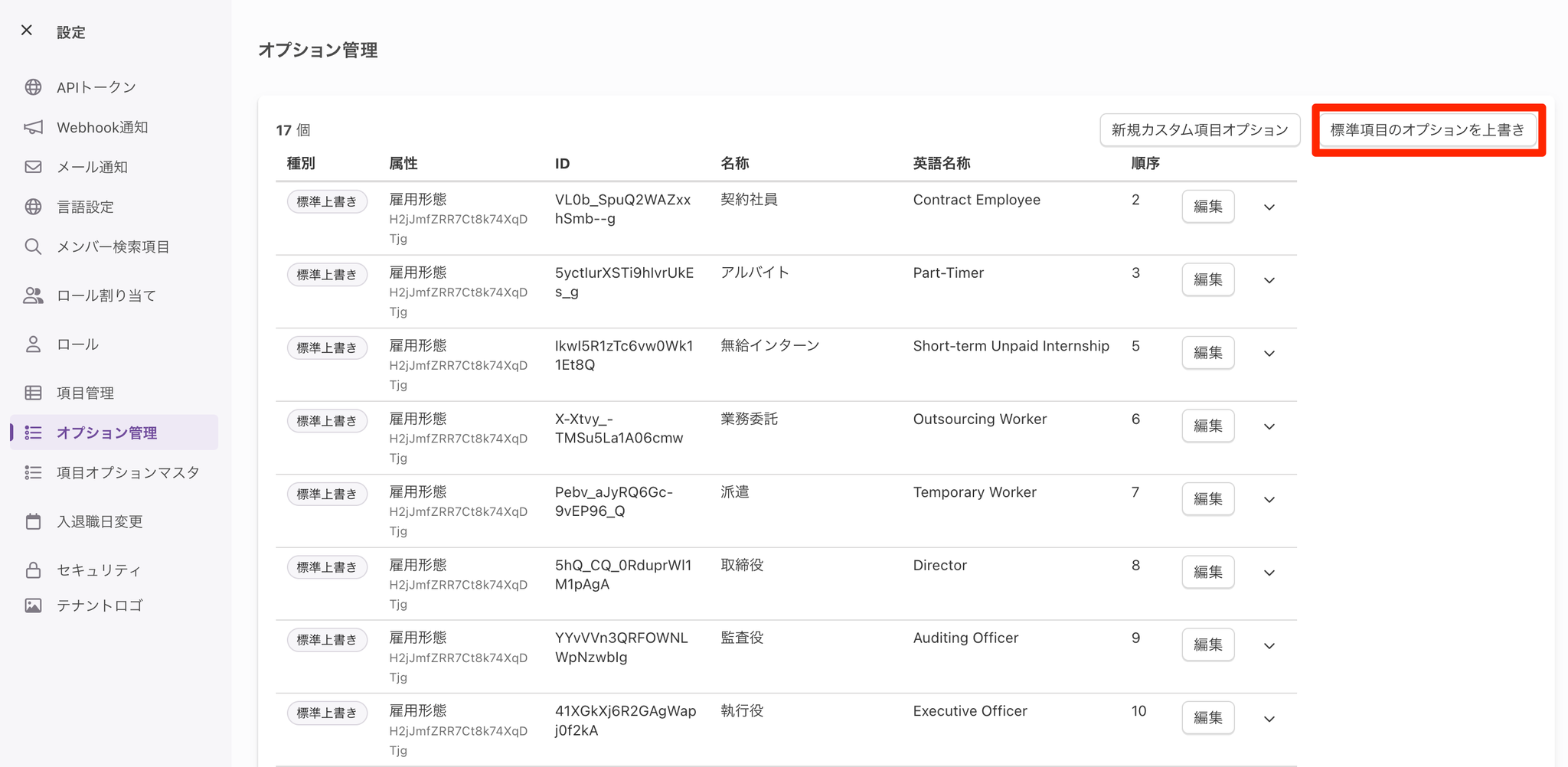
Step1. 画面上部の「標準項目のオプションを上書き」をクリック
Step2. 「変更したい項目」で対象の標準項目を選択
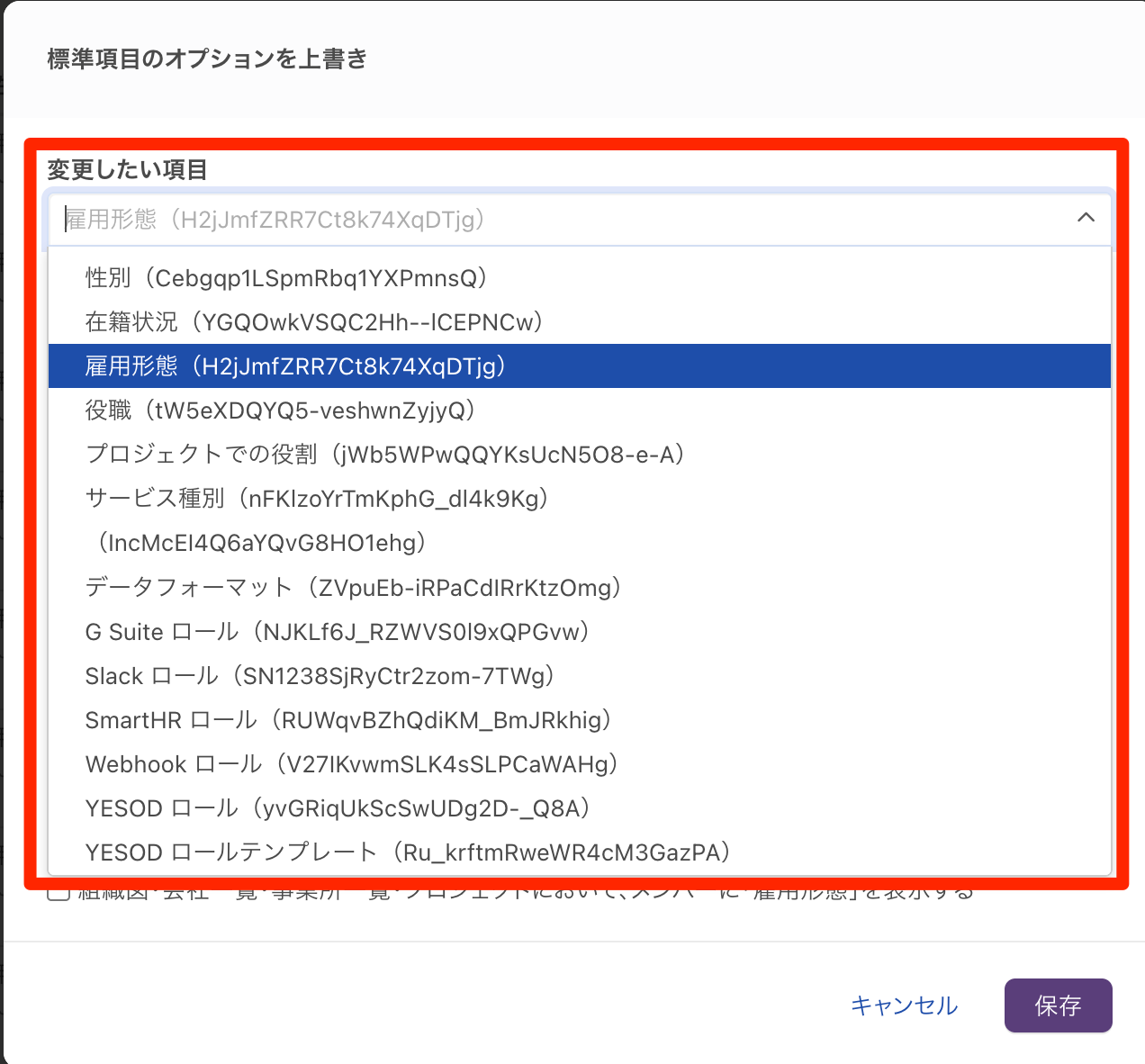
Step3. 「上書きする項目オプション」で、変更したい既存の選択肢を選択
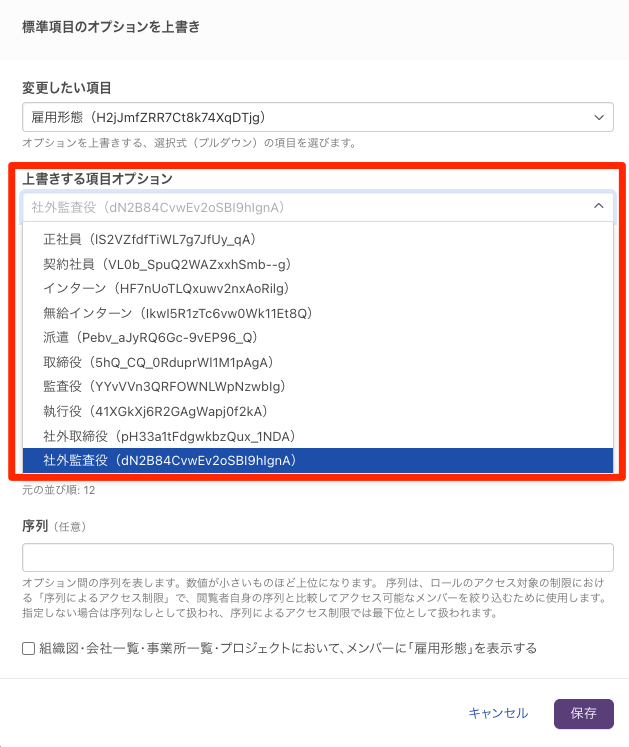
Step4. 名称・英語名称・並び順を入力し、「保存」をクリック
💡 ポイント 入力できる項目は「新規カスタム項目オプションを追加する」と同様です(序列を含む)。対象項目によっては、組織図などへの表示可否も追加で設定できます。
⚠️ 注意 YESODが標準で用意している選択肢(標準項目の上書き)には、コードを設定できません。標準の選択肢でコードを利用したい場合は、カスタムの選択肢として登録し直す必要があります。

オプションを無効化する
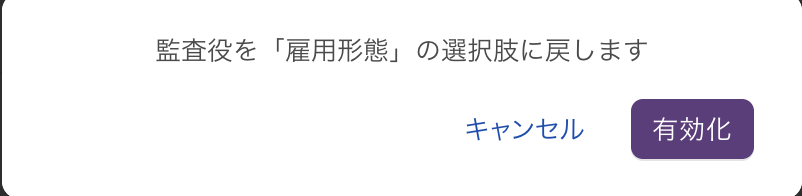
YESODでは、すでに使用されている可能性がある選択肢を完全には削除できません。選択肢を使わなくする場合は「無効化」を行います。無効化した後も、保存済みのデータからは参照できます。
Step1. 対象のオプションの(操作)メニューから「無効化」をクリック

Step2. 確認ダイアログの内容を確認し、「無効化」をクリック
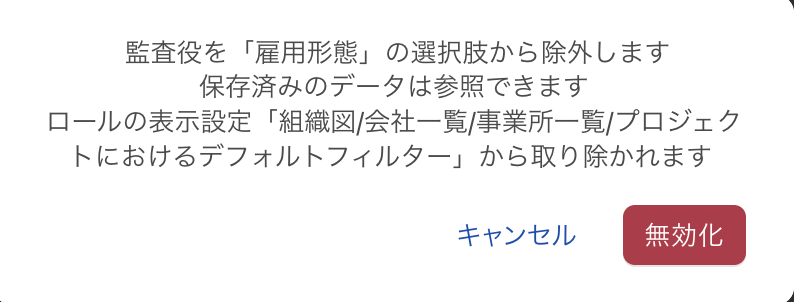
⚠️ 注意 「雇用形態」「在籍状況」のオプションを無効化すると、ロールの表示設定にある「組織図/会社一覧/事業所一覧/プロジェクトにおけるデフォルトフィルター」からも取り除かれます。
⚠️ 注意 無効化した結果、同じ項目内に同名(日本語名称または英語名称)のオプションがすでに存在することになる場合は無効化できません。

関連記事
- 📋 ロール毎のアクセス対象を制限(序列を使ったアクセス制限の設定方法)