
🔒
ロール毎のレイアウト設定
ロールのレイアウト設定により、ロールが割り当てられたユーザーの各画面(パーソナル画面、従業員詳細画面)に
表示する項目を制御可能です。
Step1 設定からロールを開くStep2 画面レイアウトで編集対象を選択Step3 項目の編集Step5 変更内容の保存【新画面】ロール毎のレイアウト設定Step 1 設定からロールを開くStep 2 画面レイアウトで編集対象を選択Step 3 項目の編集Step 4 変更内容の保存関連記事


【新画面】ロール毎のレイアウト設定
ロールのレイアウト設定により、ロールが割り当てられたユーザーの従業員詳細画面に表示する項目を制御できます。
リニューアル後は、パーソナル画面が「自分自身の従業員詳細画面」に統合されたため、パーソナル用のレイアウトはなくなりました。パーソナル・従業員詳細画面・サイドピークには、すべて「メンバー詳細」のレイアウトが使われます。
Step 1 設定からロールを開く
左メニューより、[設定]を選択し、設定メニューより[ロール]を選択します。
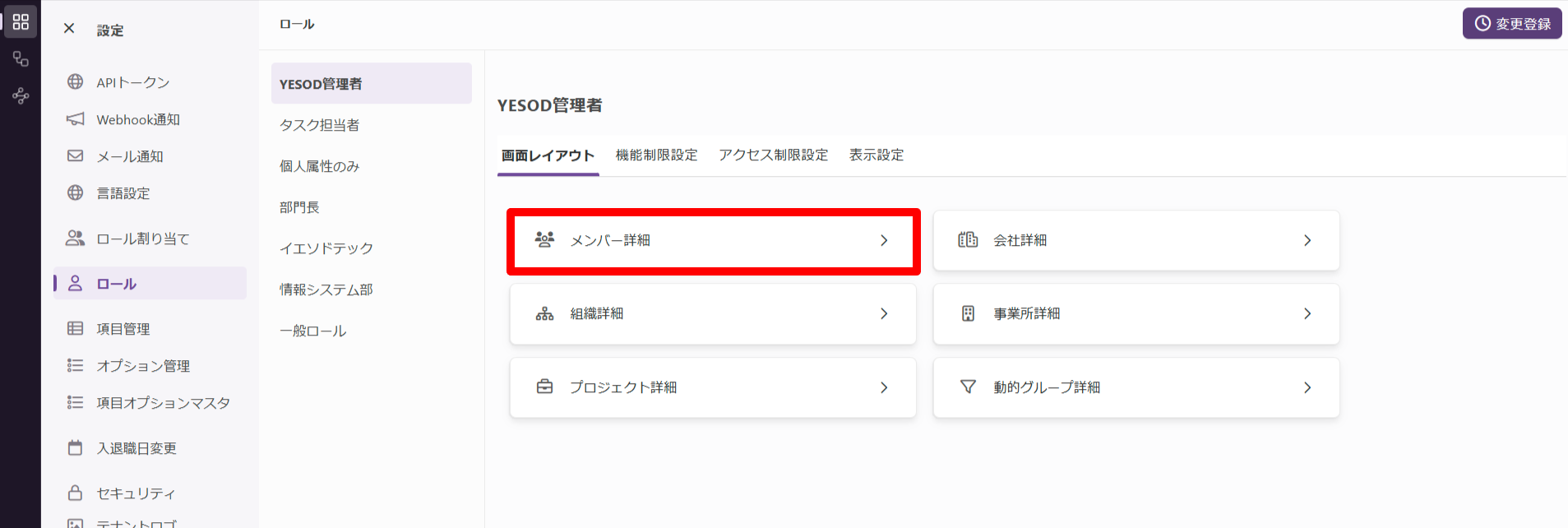
Step 2 画面レイアウトで編集対象を選択
[画面レイアウト]タブで、編集対象の画面(メンバー詳細など)をクリックします。
Step 3 項目の編集
編集したい項目をクリックして編集します。非表示にしたい項目は、画面中央のゴミ箱アイコンをクリックします。
Step 4 変更内容の保存
左下の[保存]をクリックします。これでロール毎の画面レイアウト設定が登録されます。