
👥
メンバーの肩書きの変更


【新画面】メンバーの肩書きの変更
リニューアル後は、従業員詳細画面の会社のカードで肩書きを編集します。
Step 1 従業員詳細画面を編集できる状態にする
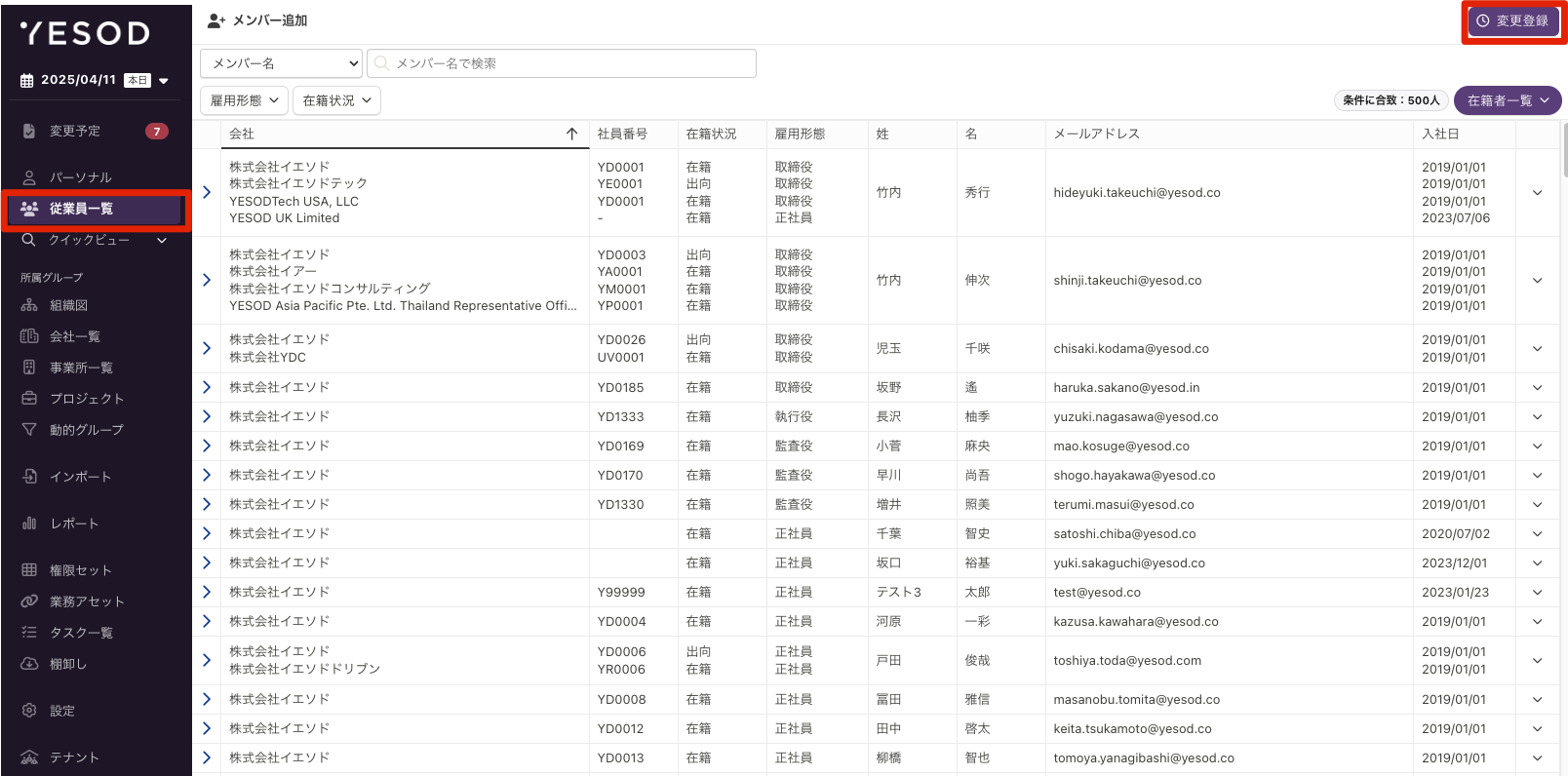
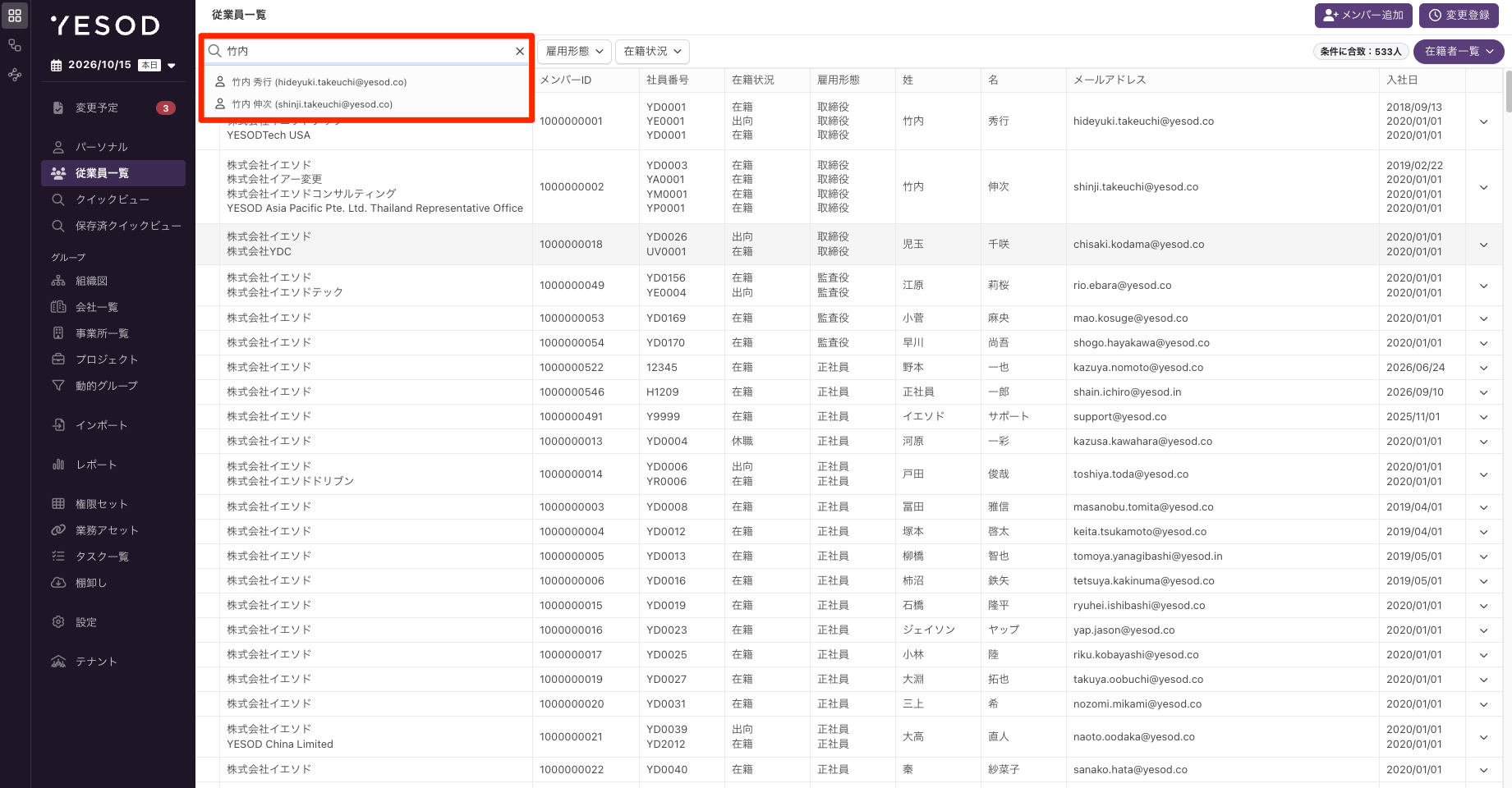
- 左メニューより、[従業員一覧]を選択します。
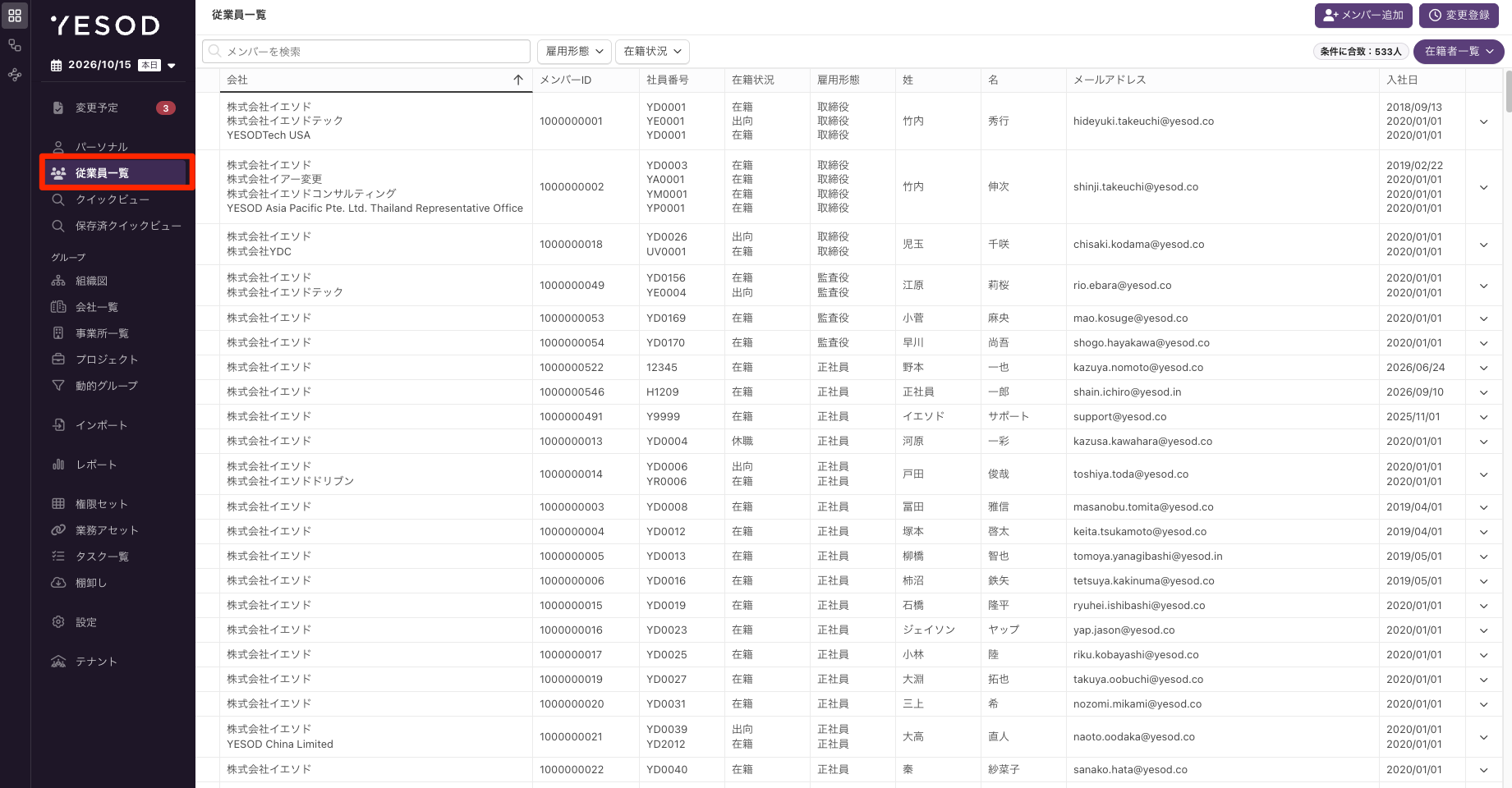
- ヘッダーの検索窓で対象メンバーを検索します。
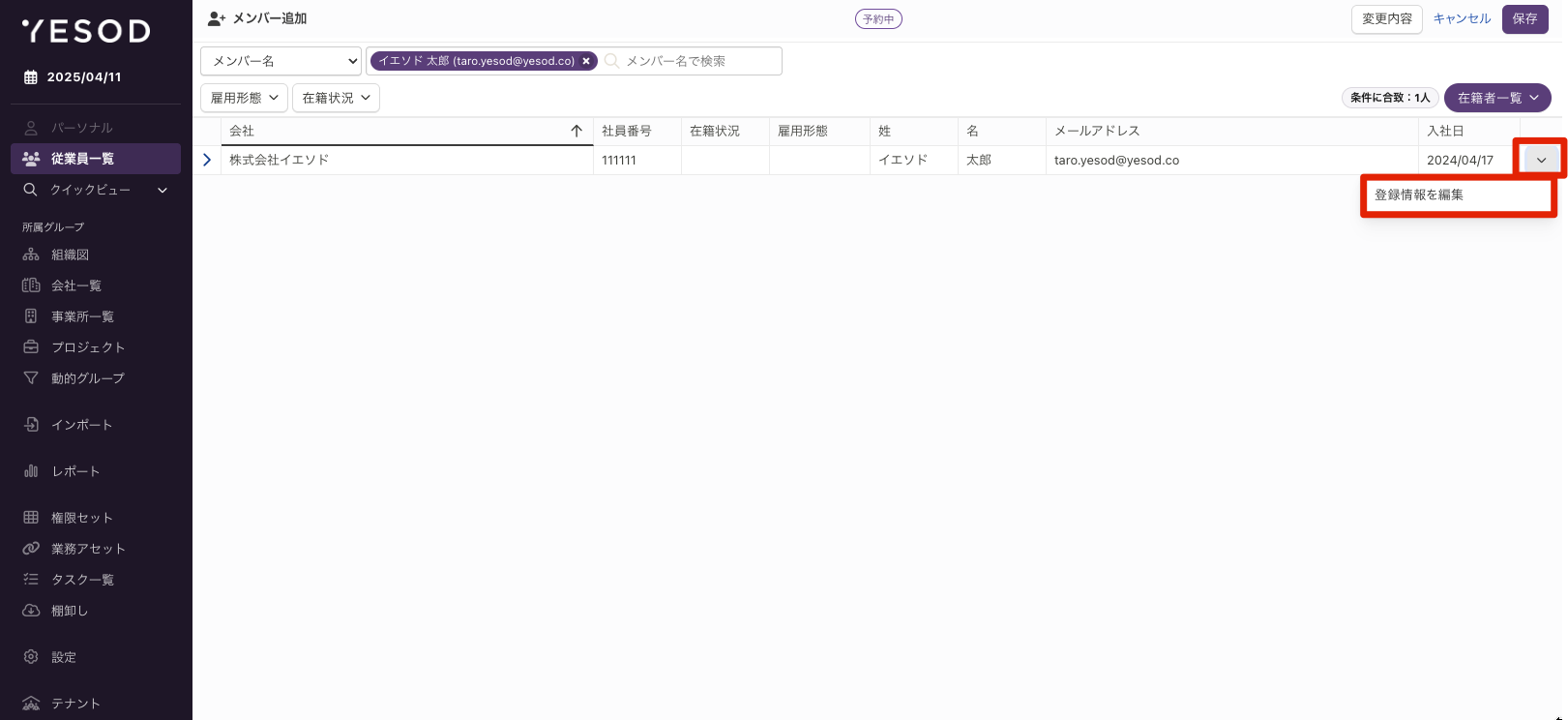
- リストの右端にある下キャレットをクリックし、[登録情報を編集]をクリックします。
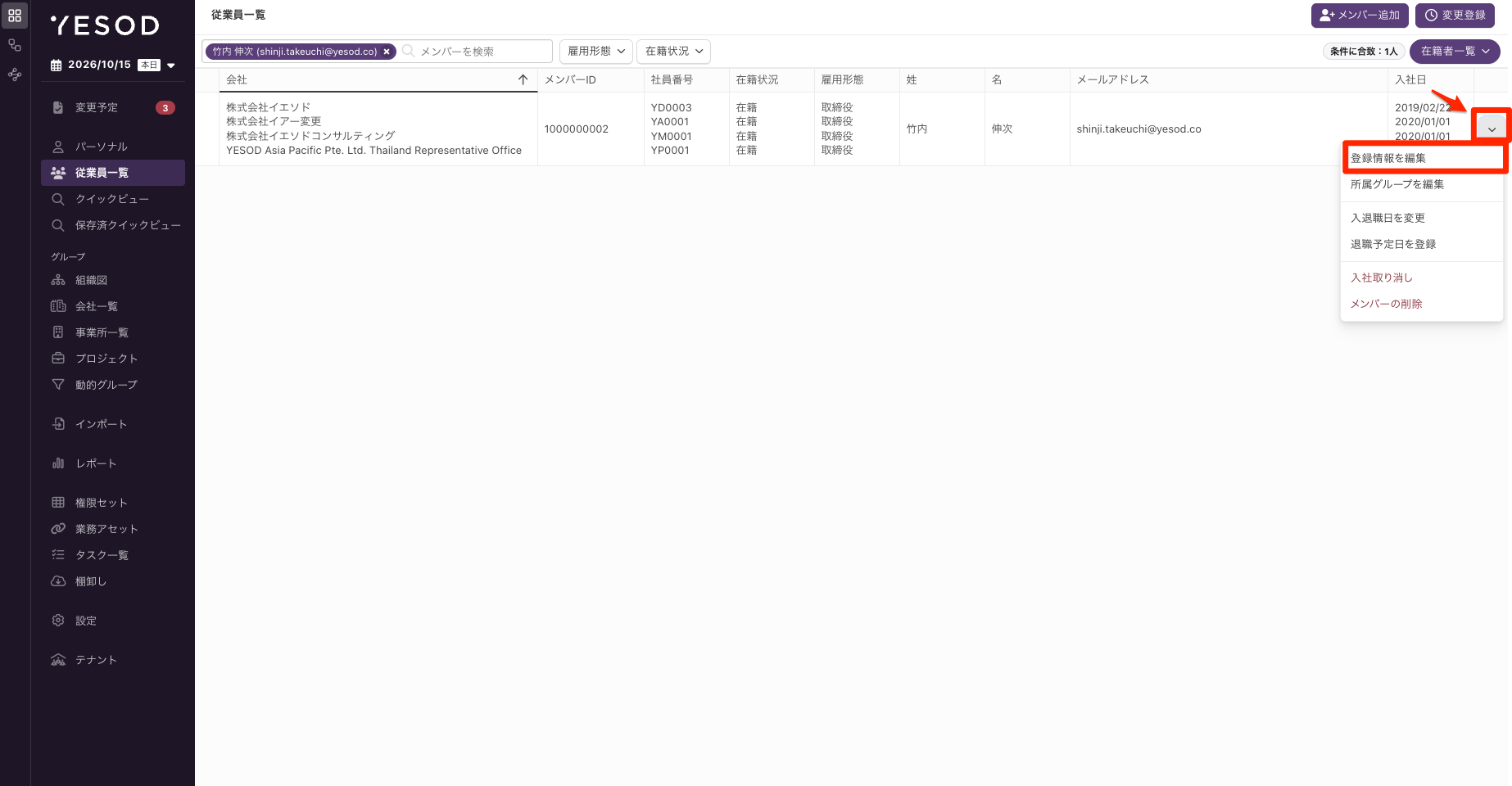
ポイント
行をクリックして開くサイドピークの[詳細を表示]から従業員詳細画面を開き、画面右上の[編集]をクリックしても同じ操作ができます。
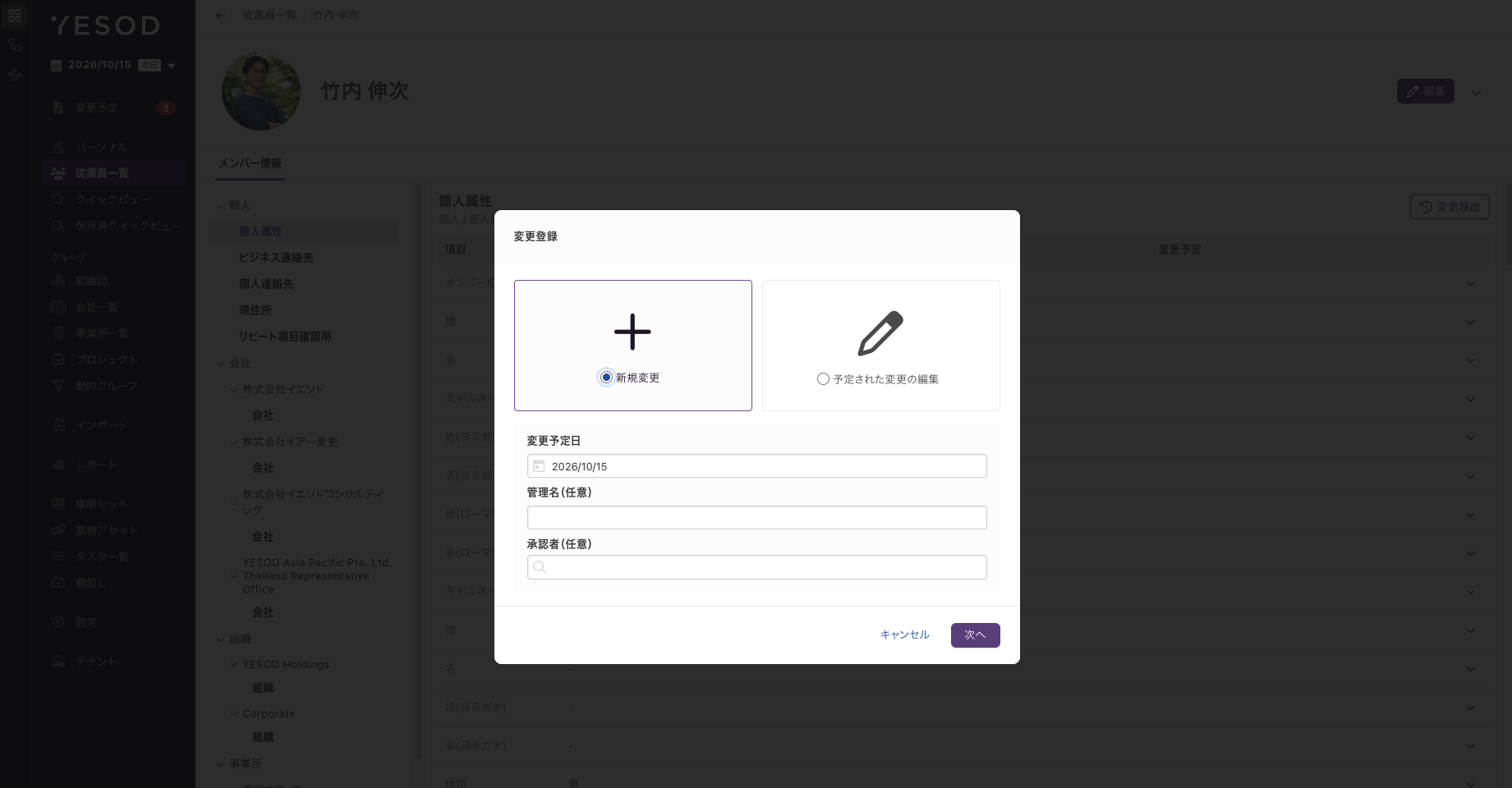
Step 2 変更予定日を入力
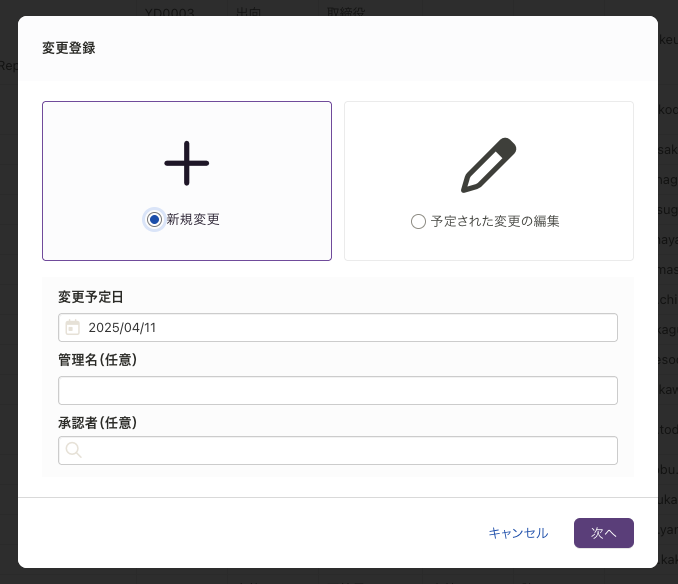
「変更登録」ダイアログで[新規変更]を選択し、変更予定日・管理名・承認者を入力して[次へ]をクリックします。
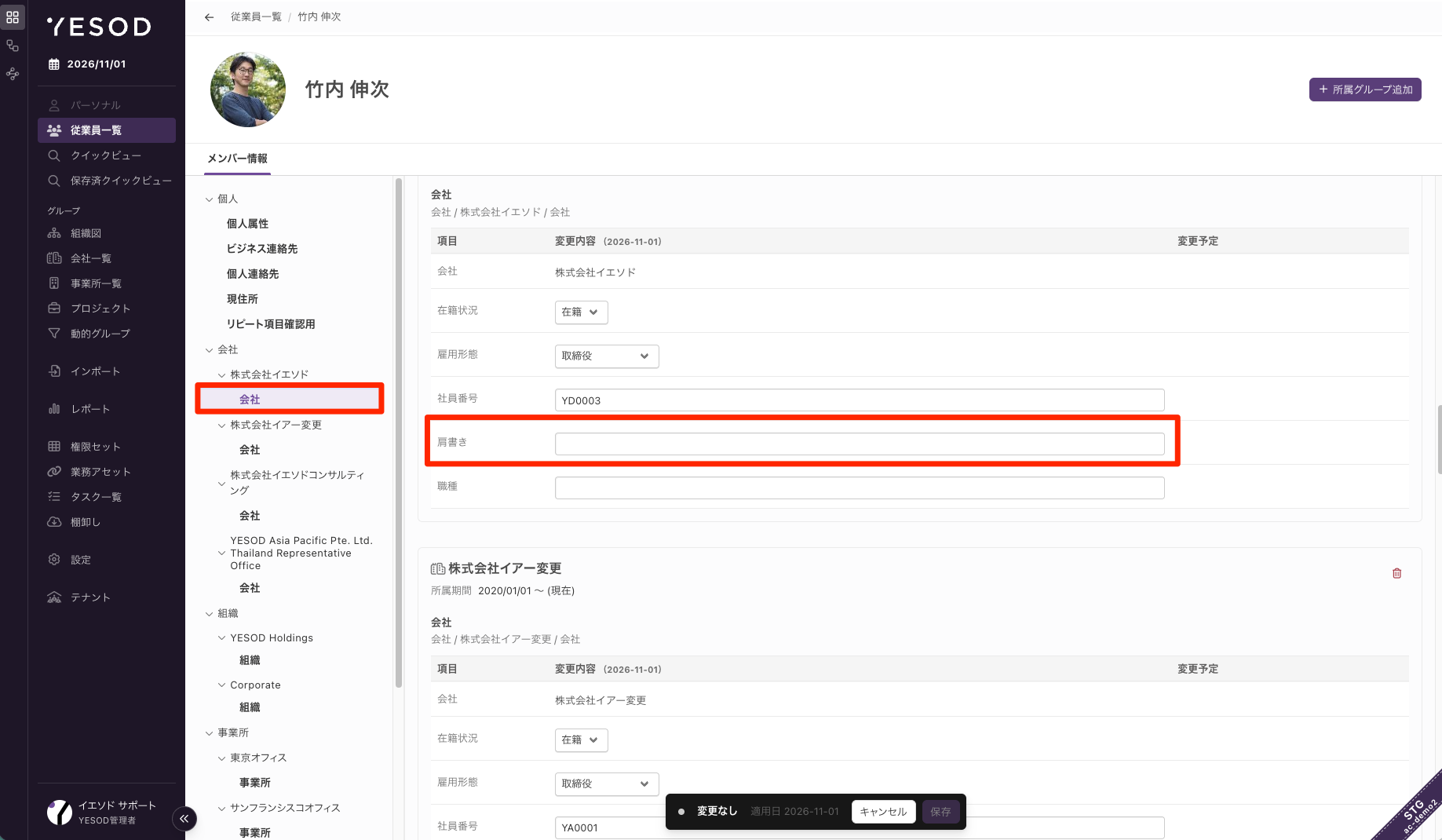
Step 3 会社のカードで肩書きを入力
[メンバー情報]タブの会社のカードで、肩書きの入力欄を編集します。左側のナビの[会社]をクリックすると、会社のカードまで移動できます。
Step 4 保存
画面下部の操作バーの[保存]をクリックします。
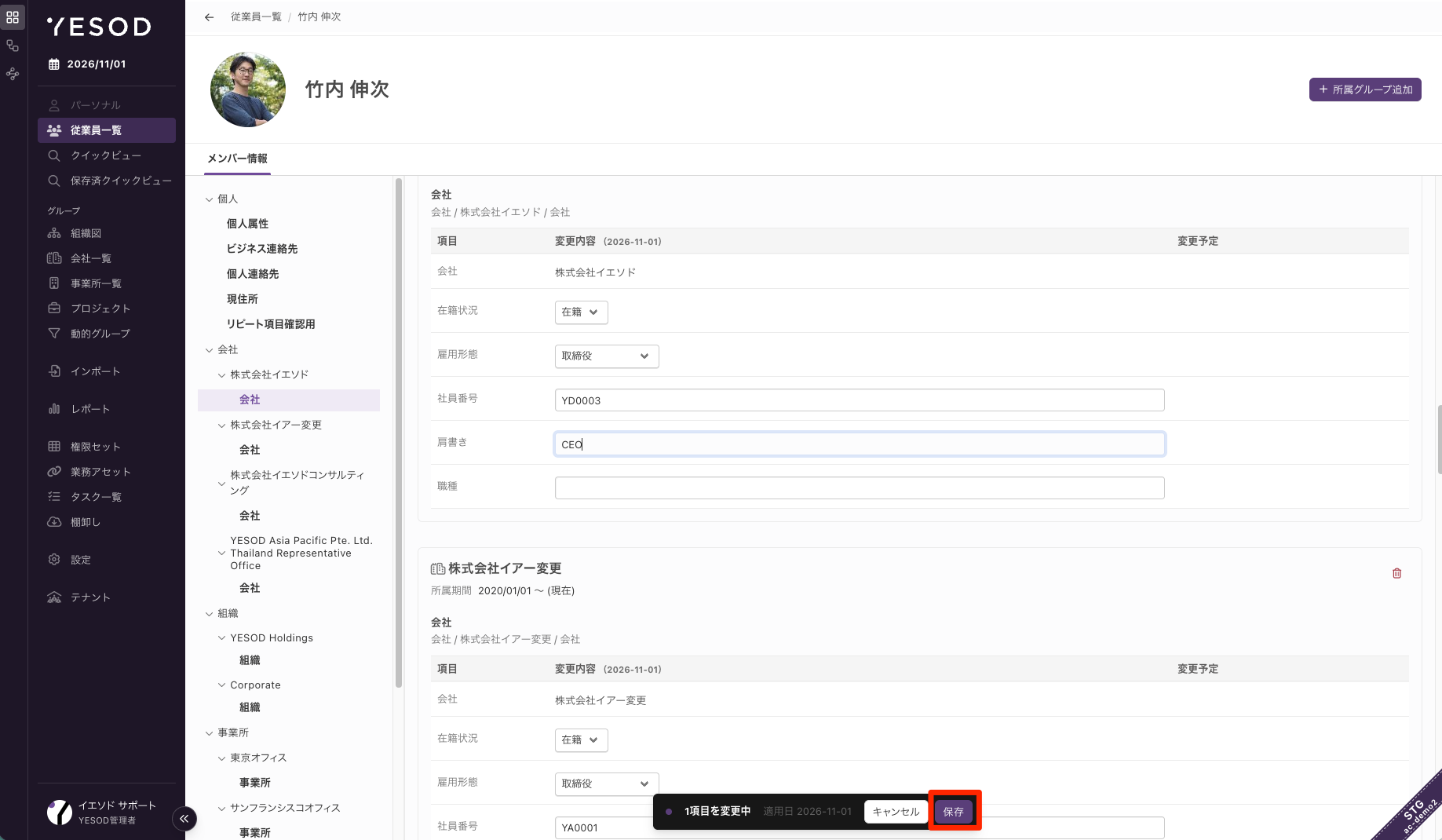
「変更を保存しました」と表示されたら完了です。承認者が承認すると、肩書きの変更がYESODに反映されます。