
👥
メンバーの登録情報変更


【新画面】メンバーの登録情報変更
登録済みメンバーの情報を、従業員詳細画面で変更する手順を説明します。リニューアル後は、「従業員の登録情報」ダイアログではなく、従業員詳細画面で直接項目を編集します。
従業員詳細画面は、次のどちらからでも開けます。Step 1以外の手順は共通です。
| 開き方 | 操作 |
|---|---|
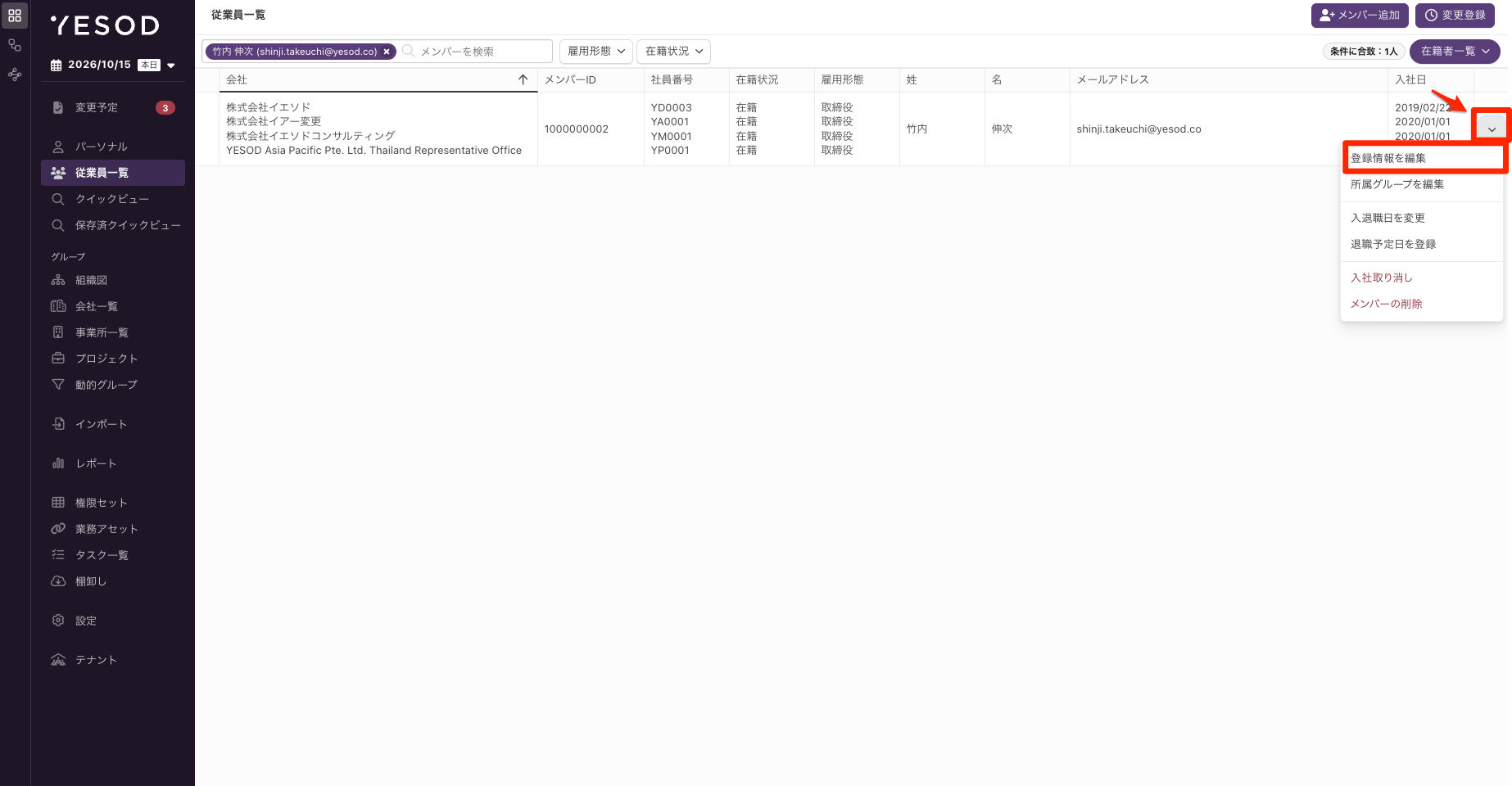
| A. 従業員一覧の行の操作メニューから | 行の右端の下キャレット →[登録情報を編集] |
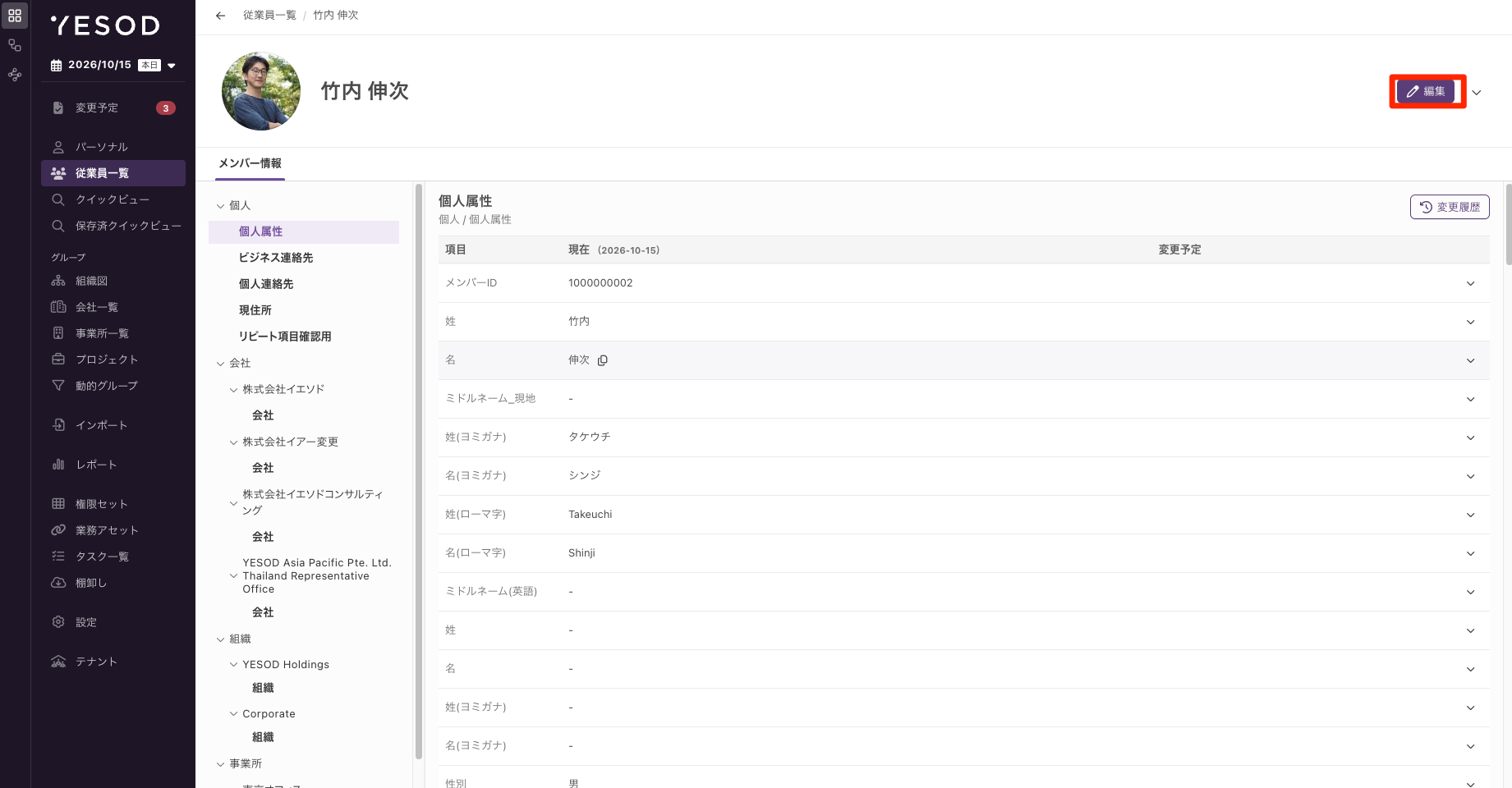
| B. 従業員詳細画面から | 行をクリック → サイドピークの[詳細を表示]→ 画面右上の[編集] |
Step 1 従業員詳細画面を編集できる状態にする
A. 従業員一覧の行の操作メニューから
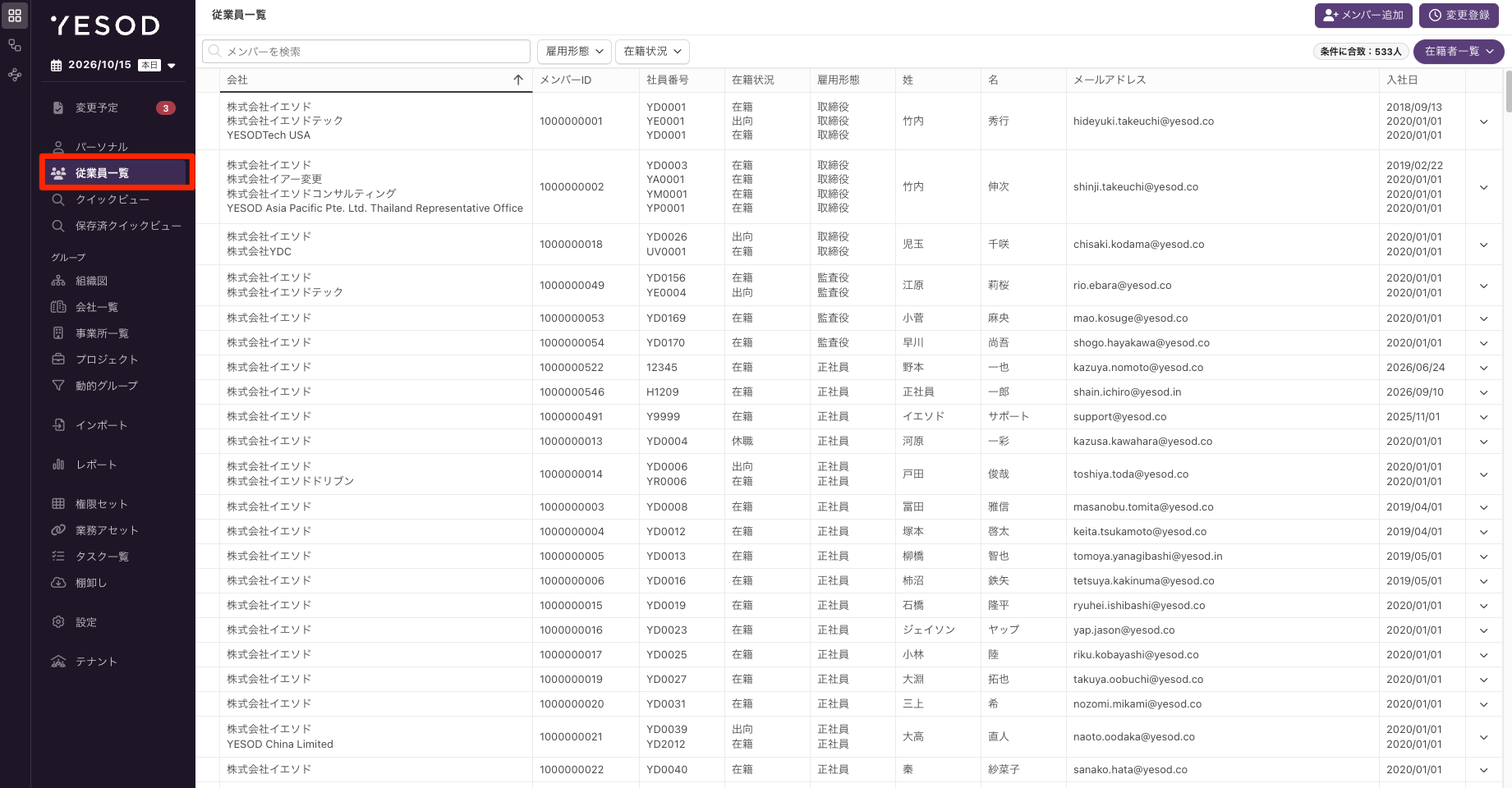
- 左メニューより、[従業員一覧]を選択します。
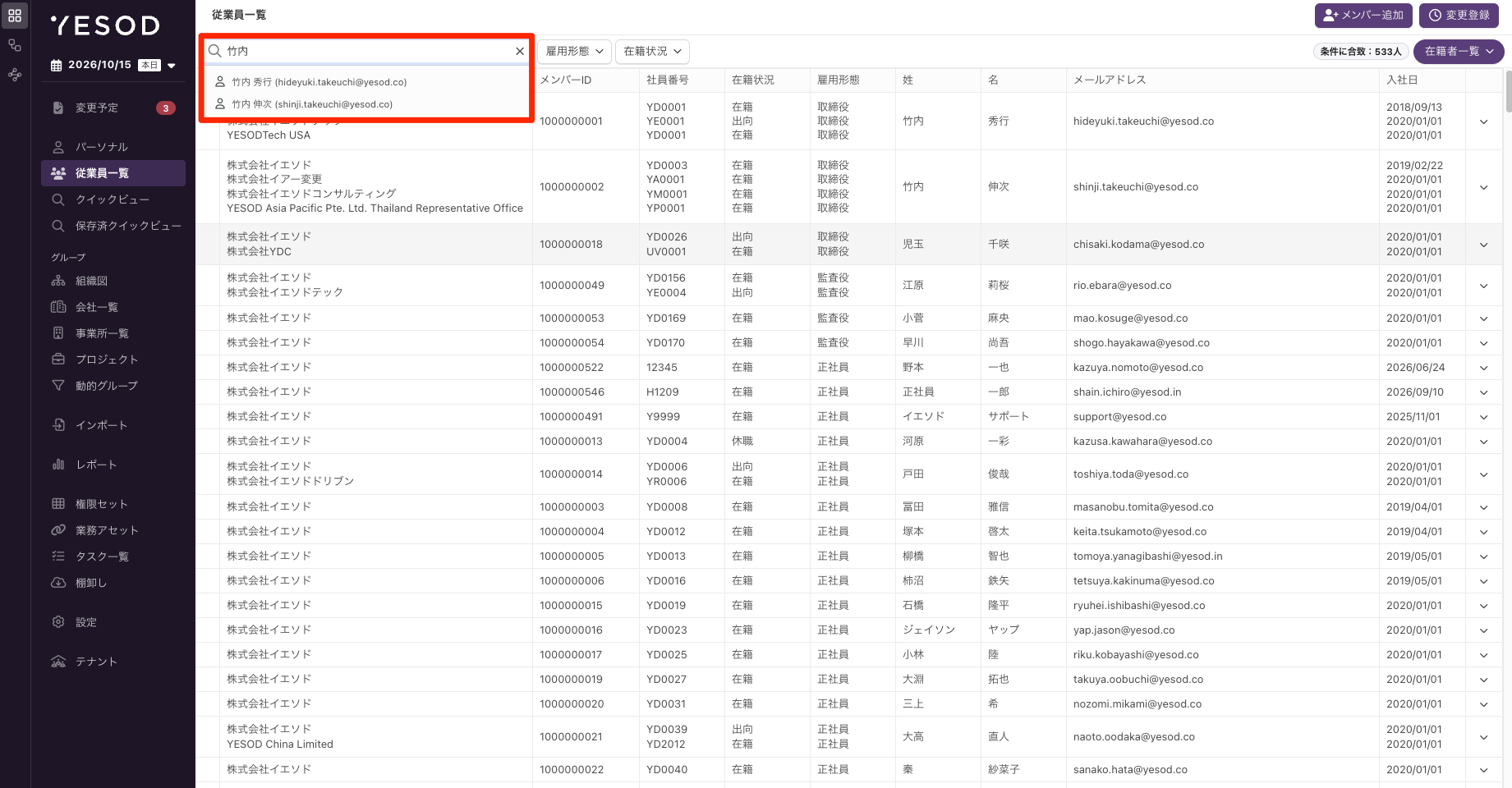
- ヘッダーの検索窓で対象メンバーを検索します。
- リストの右端にある下キャレットをクリックし、[登録情報を編集]をクリックします。
B. 従業員詳細画面から
- 左メニューより、[従業員一覧]を選択し、対象メンバーの行をクリックします。
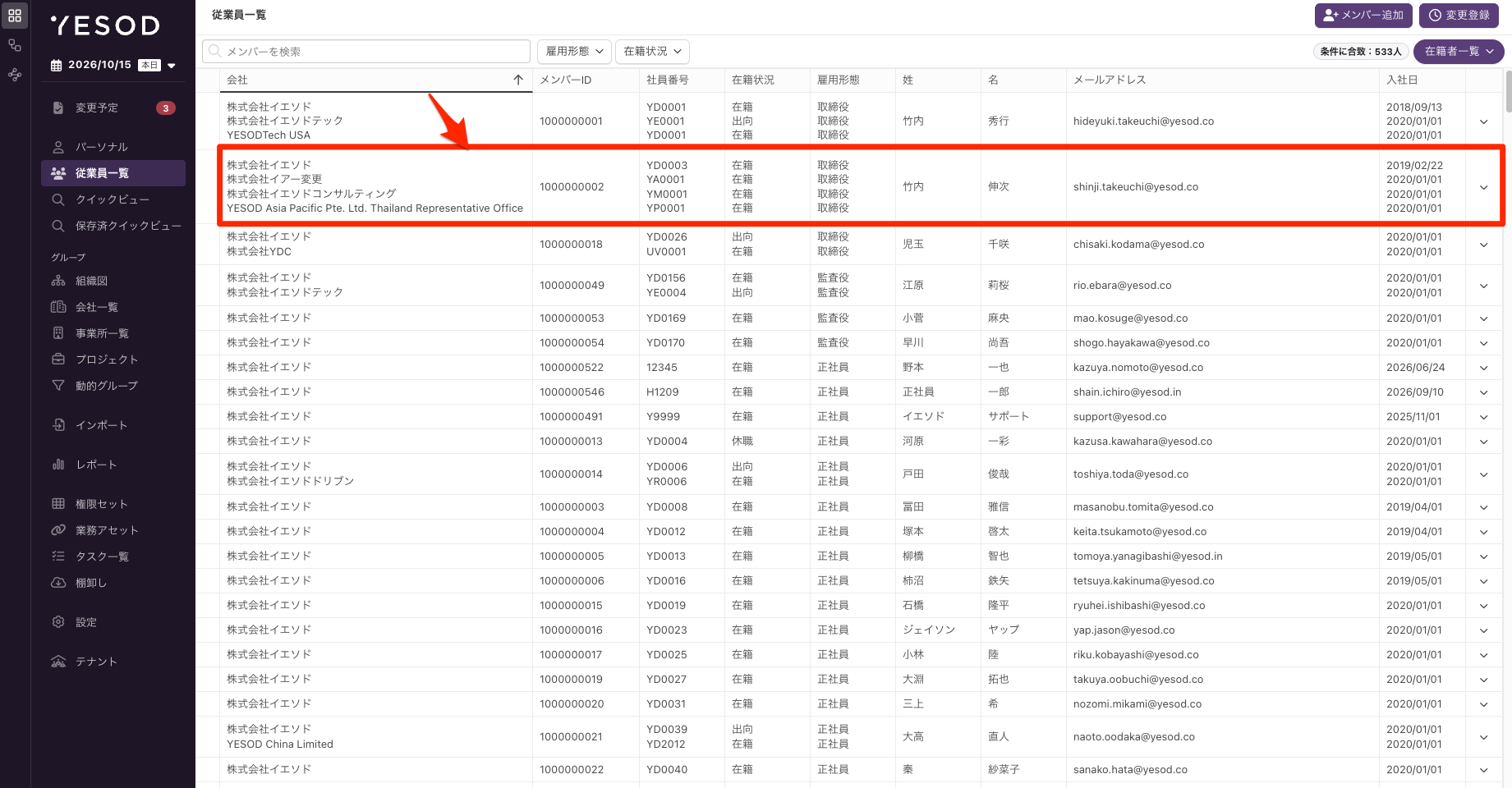
- 画面右側に開いたサイドピークの[詳細を表示]をクリックします。
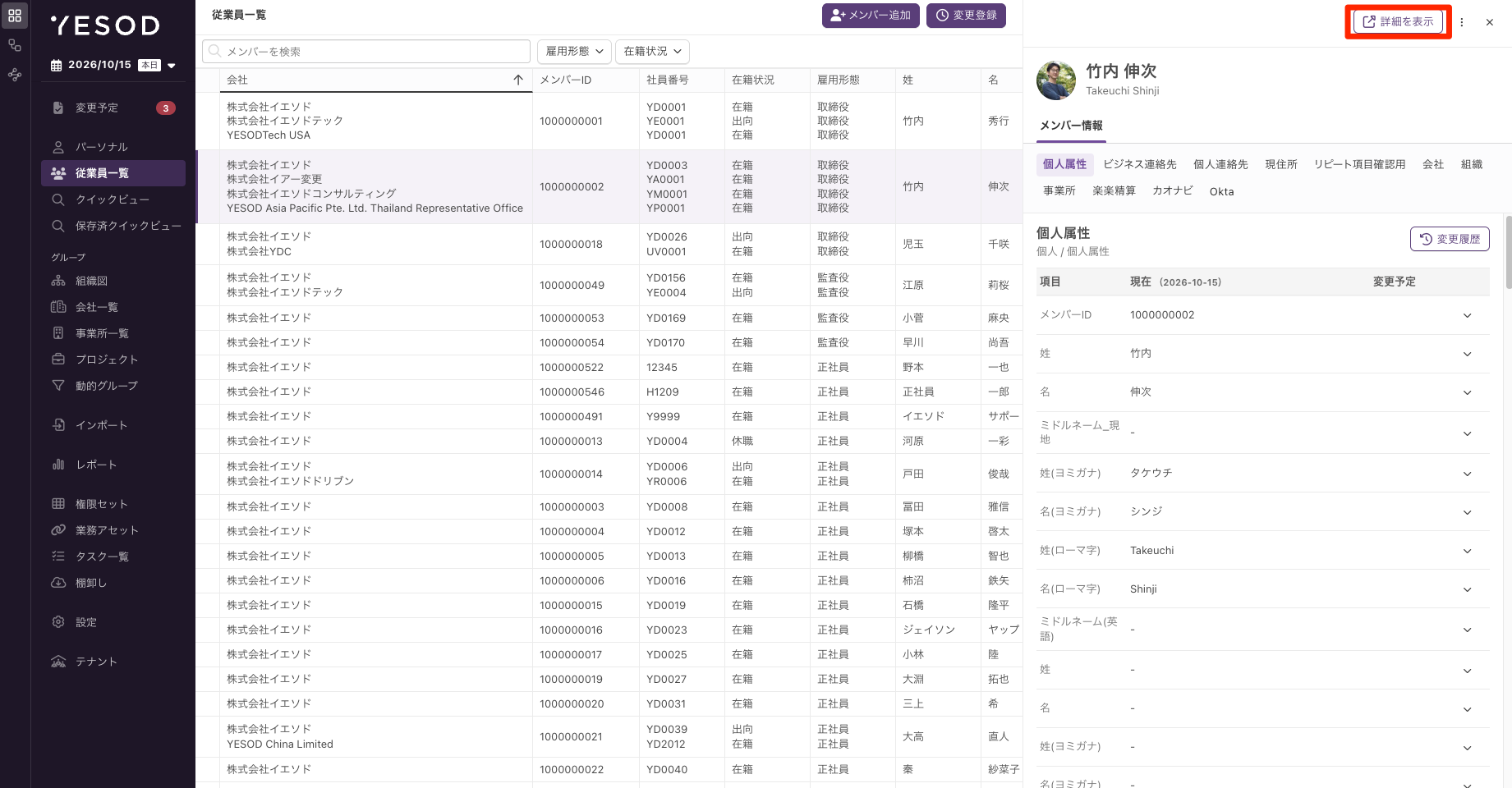
- 従業員詳細画面の右上にある[編集]をクリックします。
ポイント
サイドピーク右上の操作メニュー(︙)の[編集]からも、同じように従業員詳細画面を編集できる状態で開けます。
Step 2 変更予定日を入力
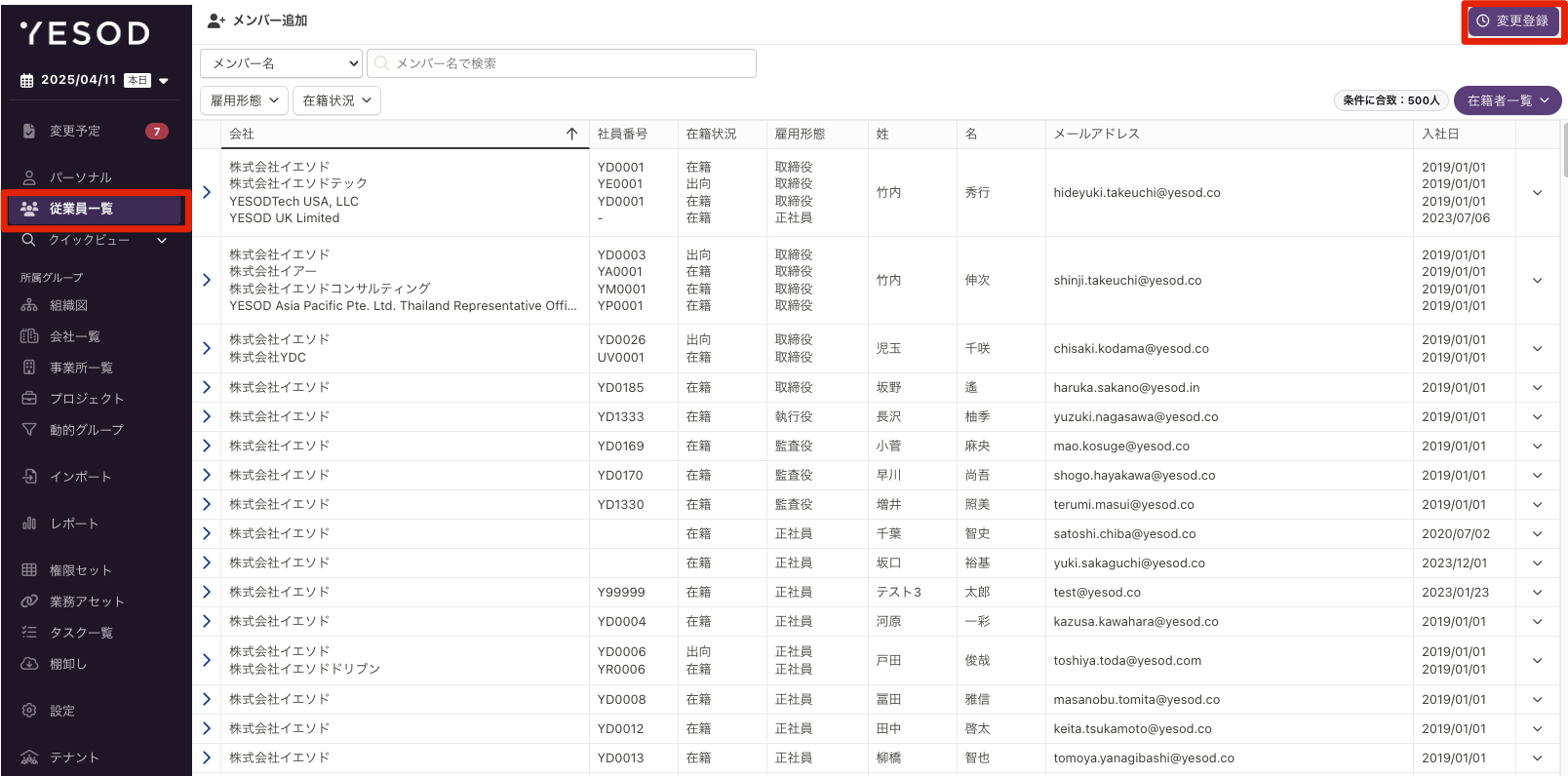
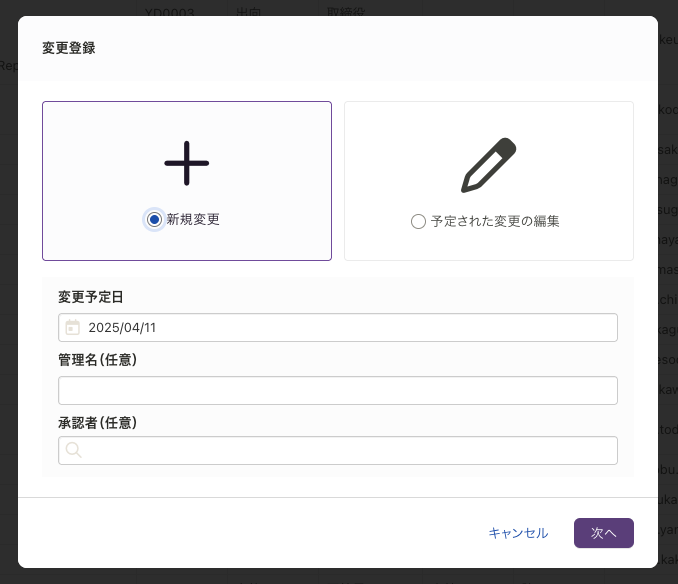
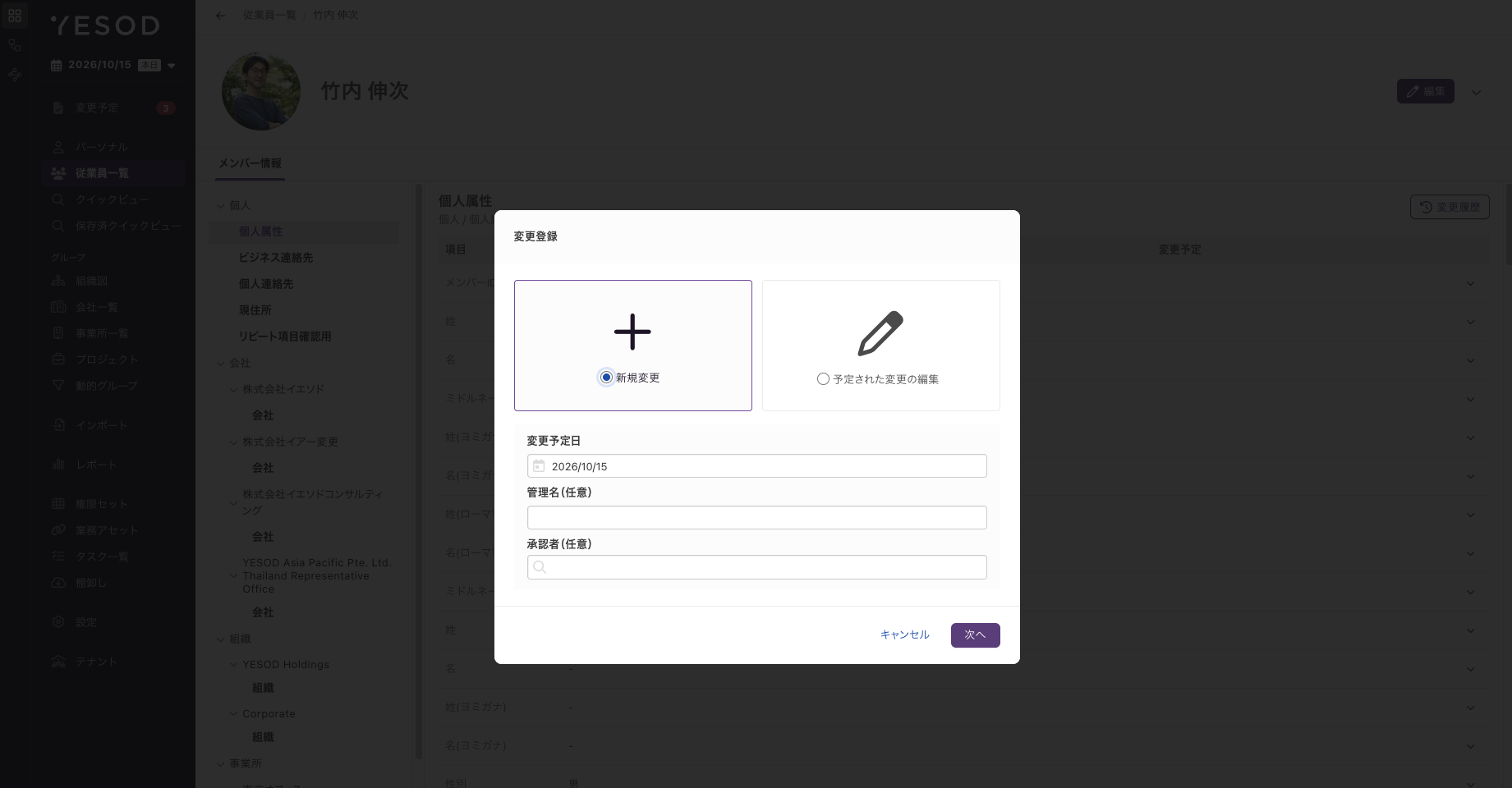
「変更登録」ダイアログで[新規変更]を選択し、変更予定日・管理名・承認者を入力して[次へ]をクリックします。
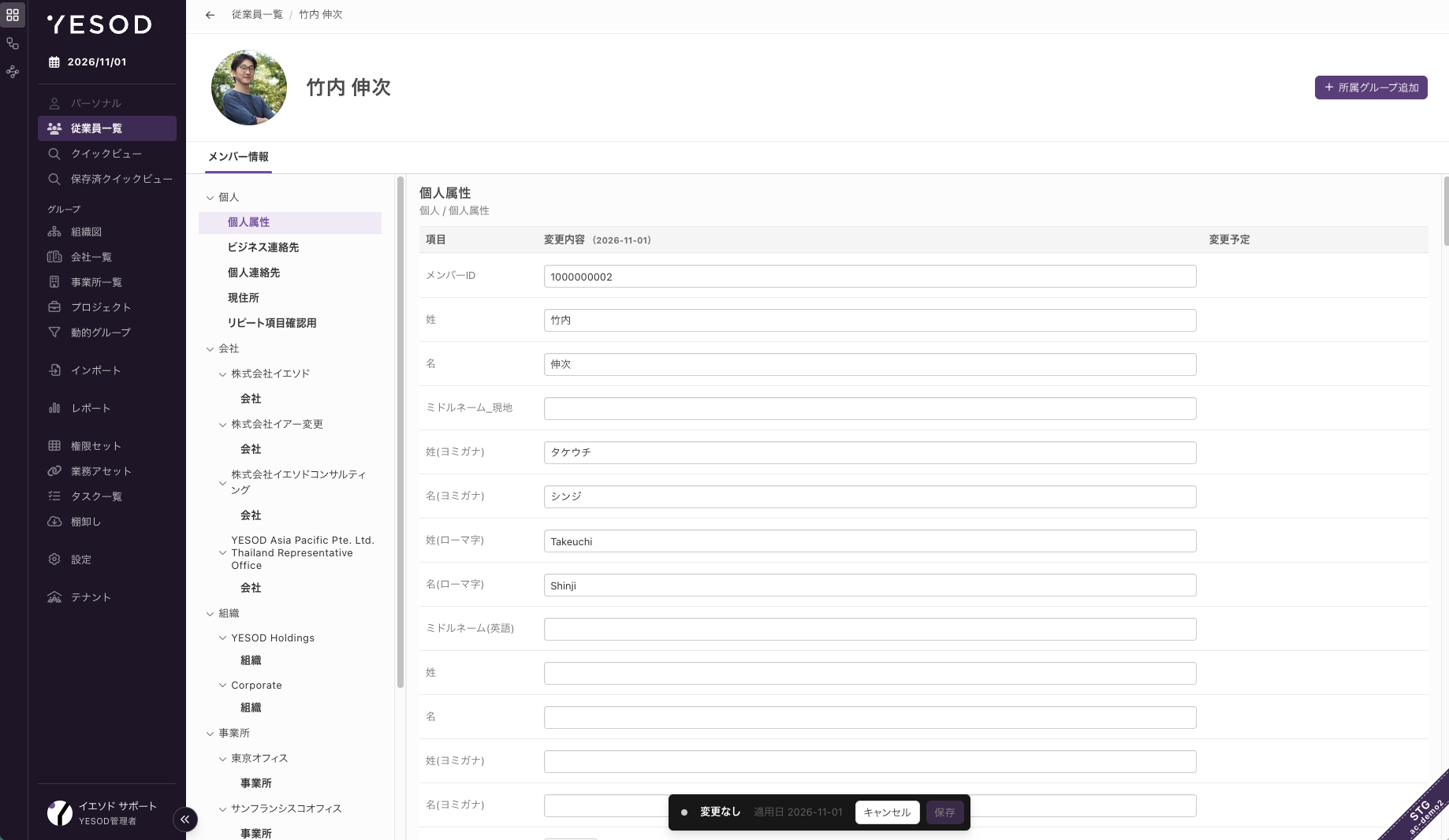
従業員詳細画面が編集できる状態になり、画面下部に操作バーが表示されます。
Step 3 項目を編集
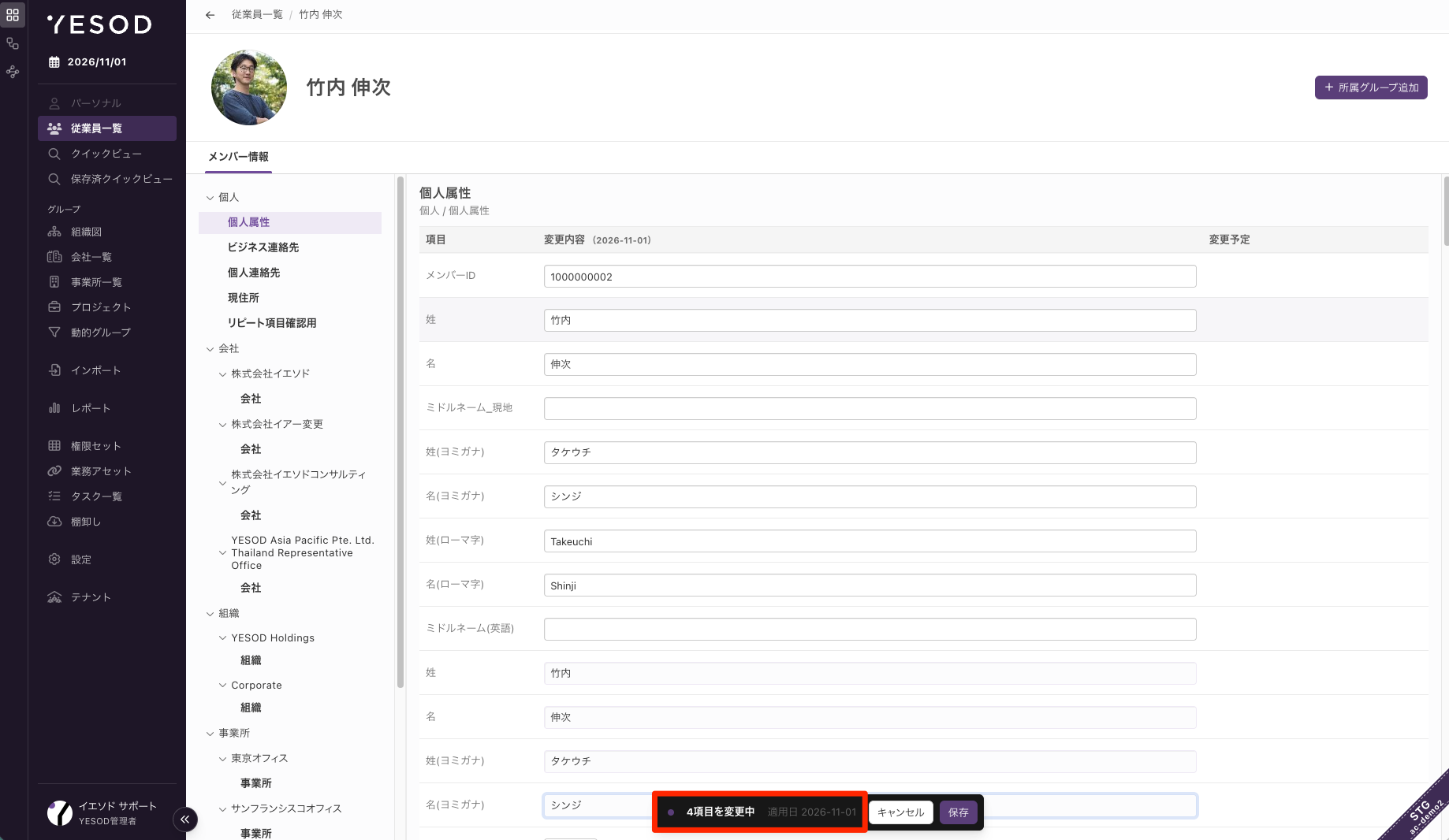
変更したい項目の入力欄を編集します。左側のナビ(カテゴリ一覧)をクリックすると、そのカテゴリの項目まで移動できます。
画面下部の操作バーには、変更中の項目数(「n項目を変更中」)と適用日が表示されます。
ポイント
必須項目が入力されていない場合は、左側のナビのカテゴリに印が表示され、[保存]は押せません。[保存]にカーソルを合わせると、保存できない理由(「必須項目が未入力です」など)を確認できます。
Step 4 保存
画面下部の操作バーの[保存]をクリックします。
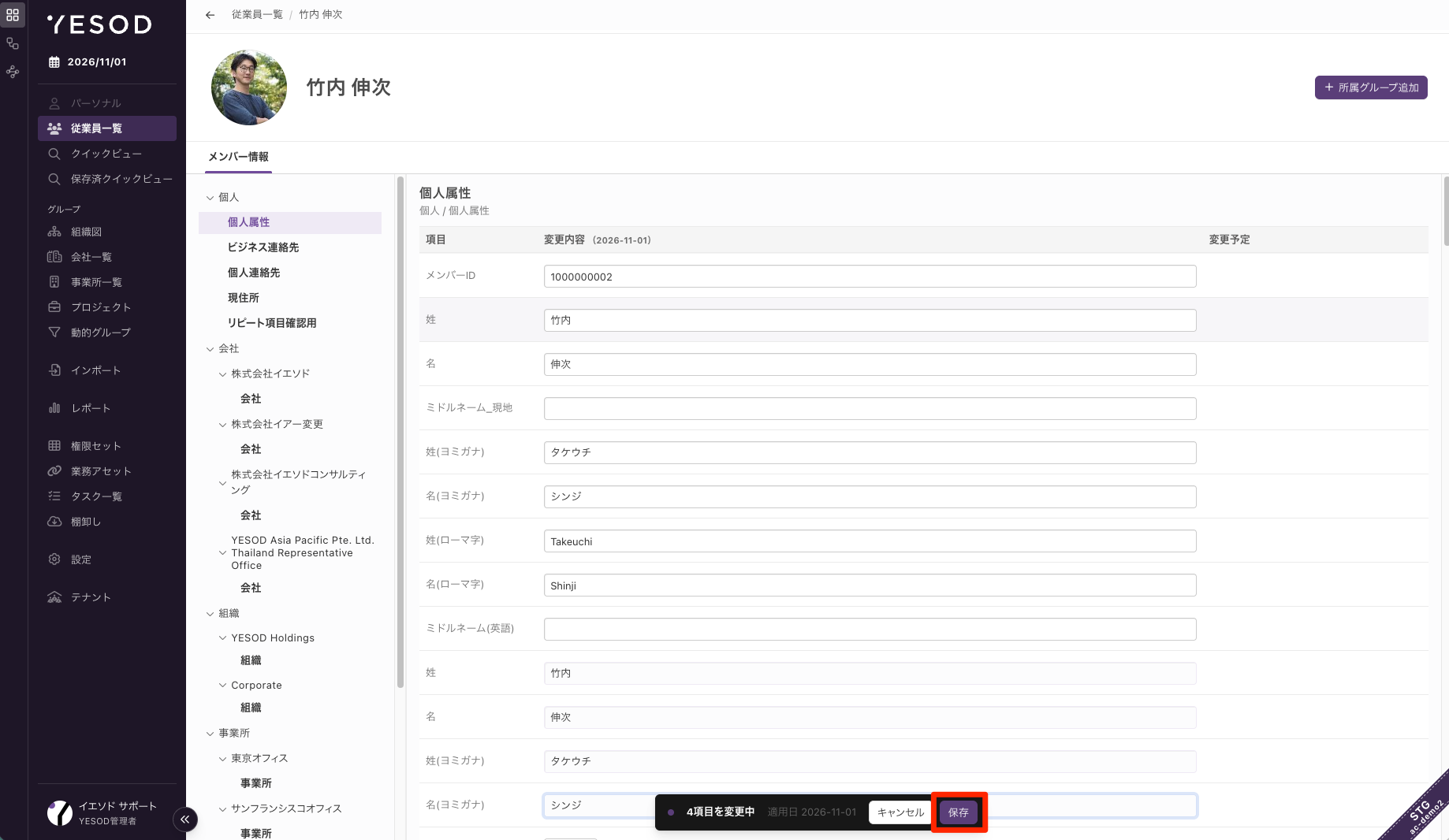
「変更を保存しました」と表示されたら完了です。変更内容は、承認者が承認するとYESODに反映されます。
保存をやめて編集を終了する場合は、操作バーの[キャンセル]をクリックします。
注意
保存せずに別の画面へ移動しようとすると、「未保存の入力があります」の確認ダイアログが表示されます。[移動する]をクリックすると、入力した内容は破棄されます。