
👥
メンバーのアバター画像登録


【新画面】メンバーのアバター画像登録
リニューアル後は、従業員詳細画面の[顔写真]の項目でアバター画像を登録します。
前提条件
アバター画像を登録するには、事前にロールの画面レイアウト「メンバー詳細」に[顔写真]の項目を追加しておく必要があります。[顔写真]が追加されていない場合、従業員詳細画面に[顔写真]の項目が表示されず、アバター画像を登録できません。
事前準備 メンバー詳細レイアウトに[顔写真]を追加する
アバター画像を登録する担当者のロールで、次の設定を行います。すでに[顔写真]が追加されている場合は、Step 1 に進んでください。
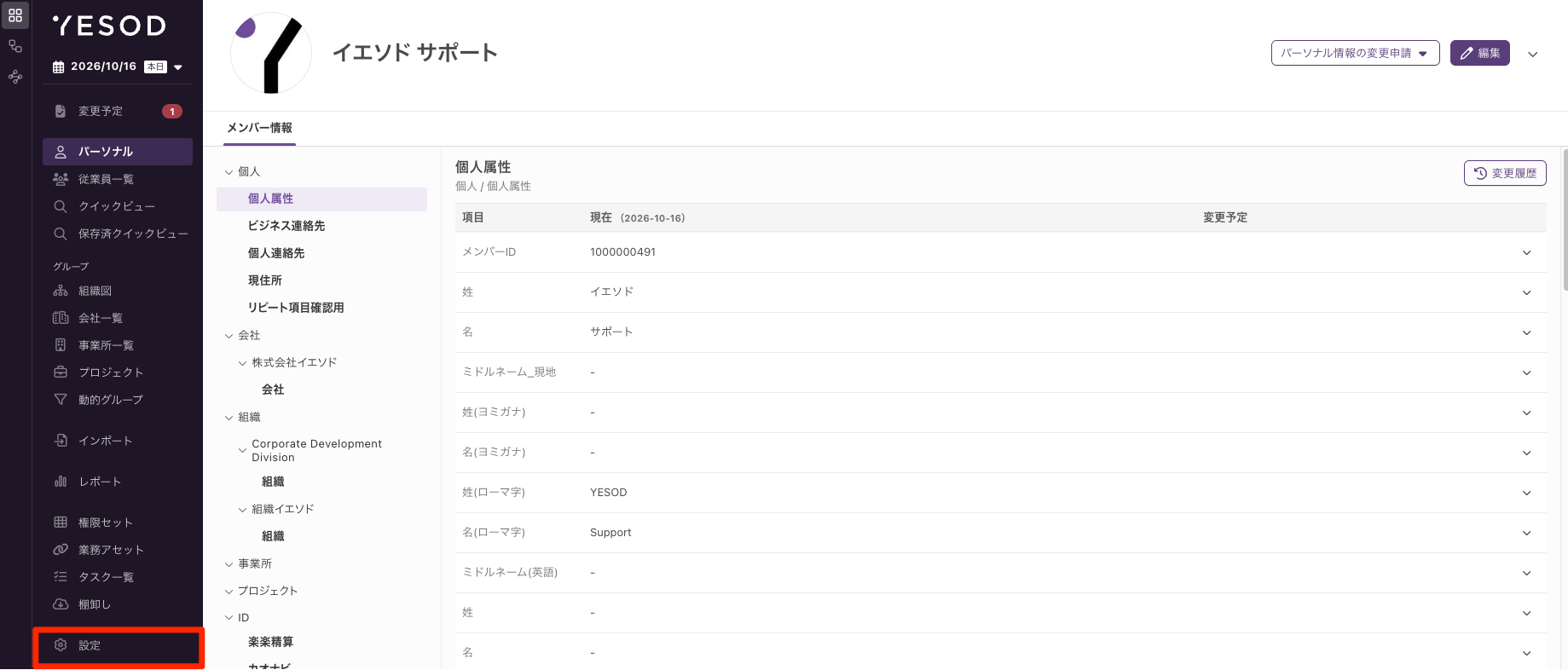
- 左メニューより、[設定]を選択します。
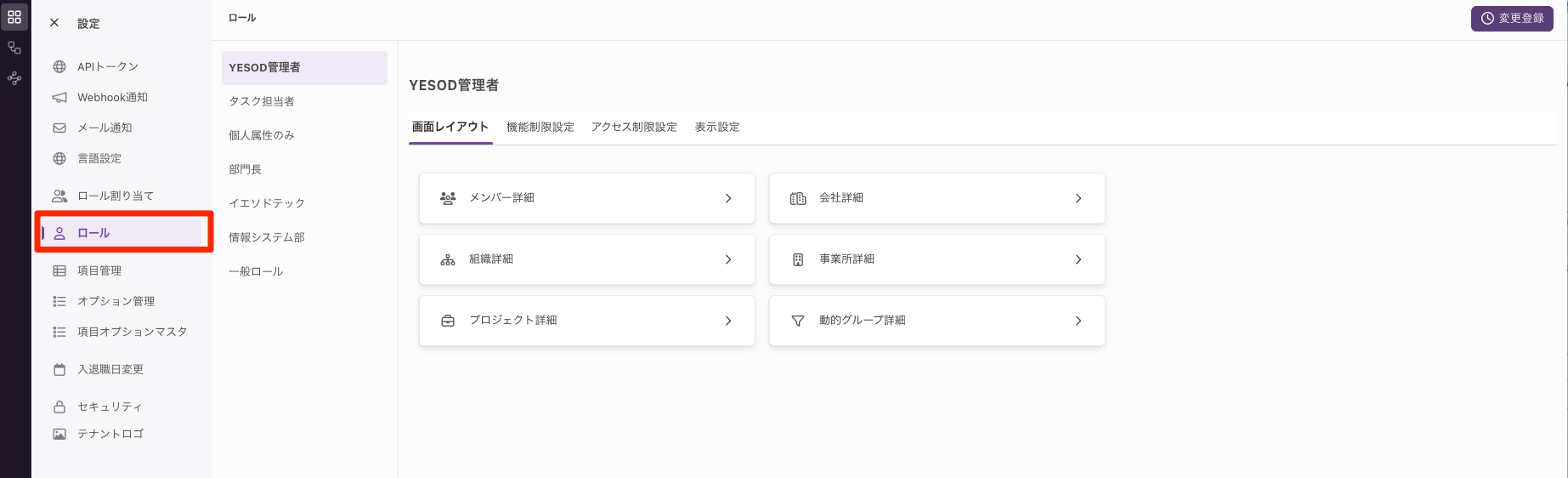
- 設定メニューより[ロール]を選択し、アバター画像を登録する担当者のロールを選択します。
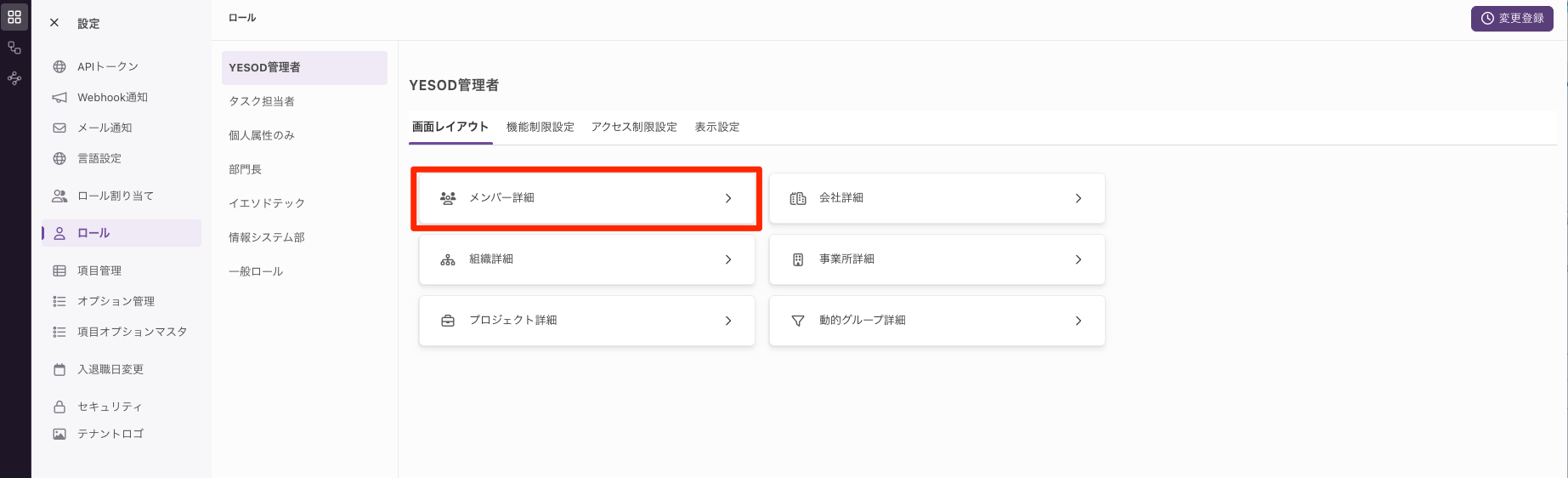
- [画面レイアウト]タブで「メンバー詳細」のカードをクリックします。
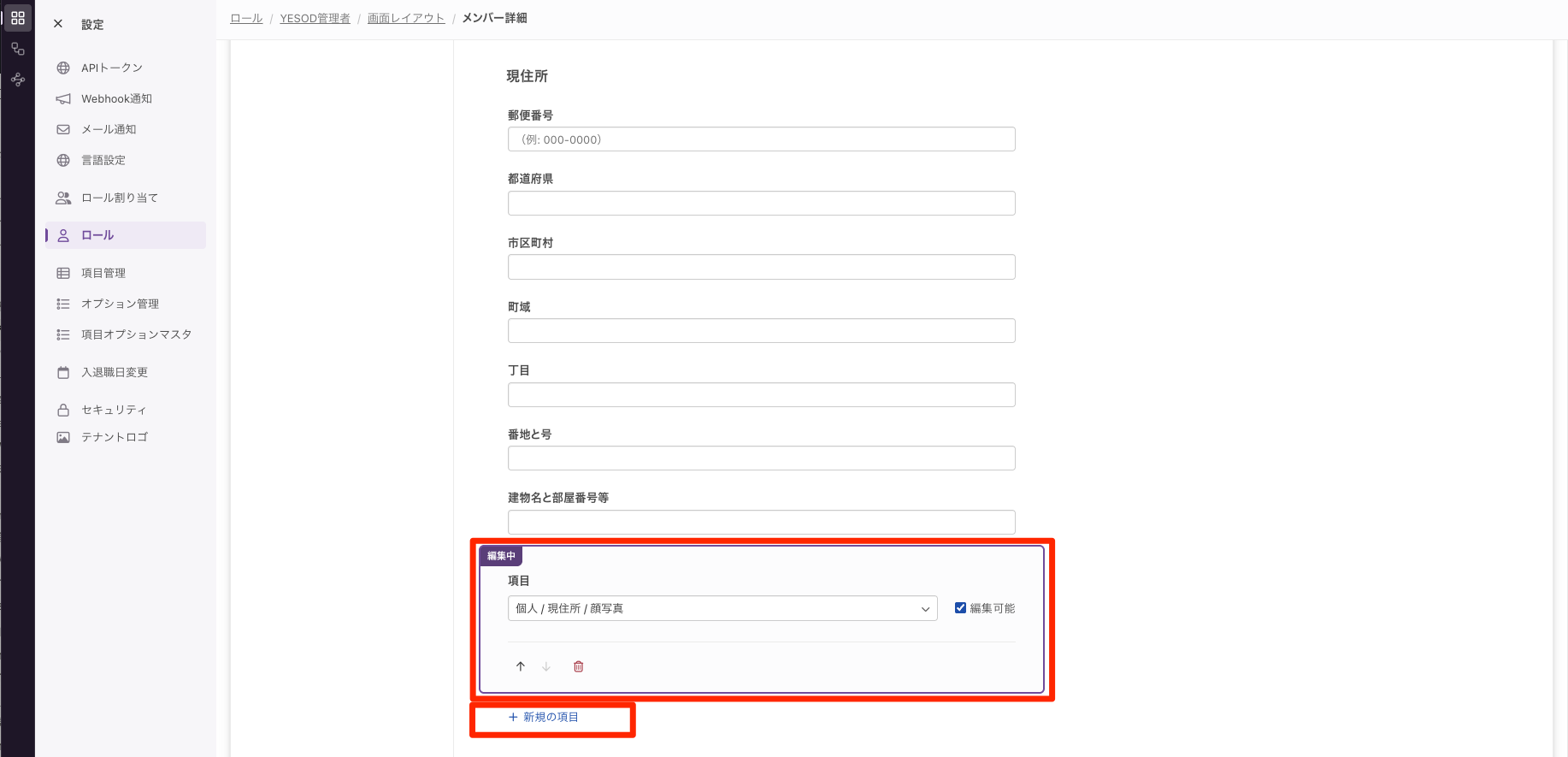
- 「個人」カテゴリーの任意のセクションで[+ 新規の項目]をクリックし、項目に[顔写真]を選択します。[編集可能]にチェックが入っていることを確認してください。
- 画面下部の[保存]をクリックします。
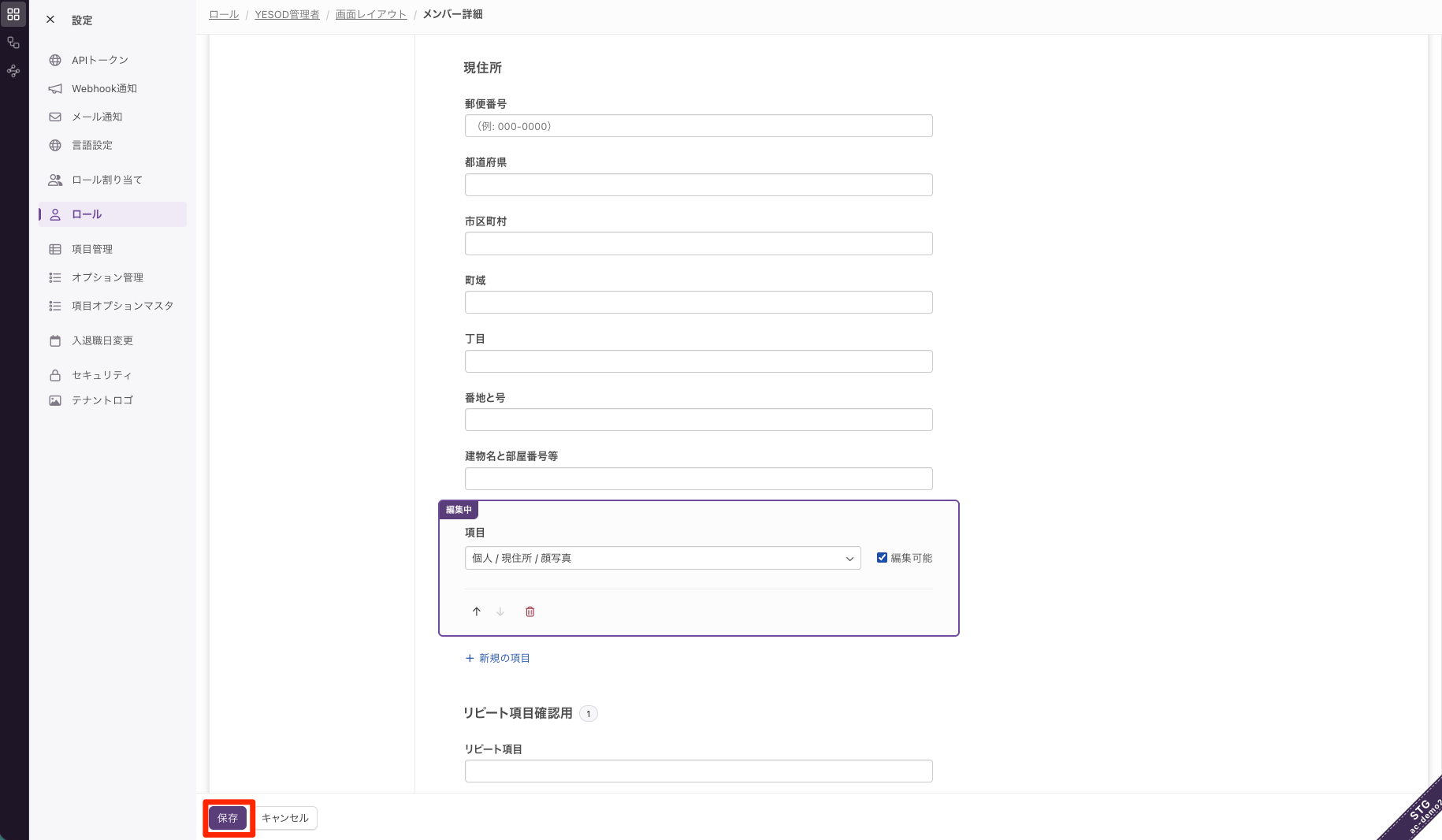
ポイント
画面レイアウトはロールごとの設定です。アバター画像を登録する担当者が複数のロールにいる場合は、それぞれのロールの「メンバー詳細」に[顔写真]を追加してください。[編集可能]のチェックを外すと、[顔写真]は表示されますが画像を登録できません。
Step 1 従業員詳細画面を編集できる状態にする
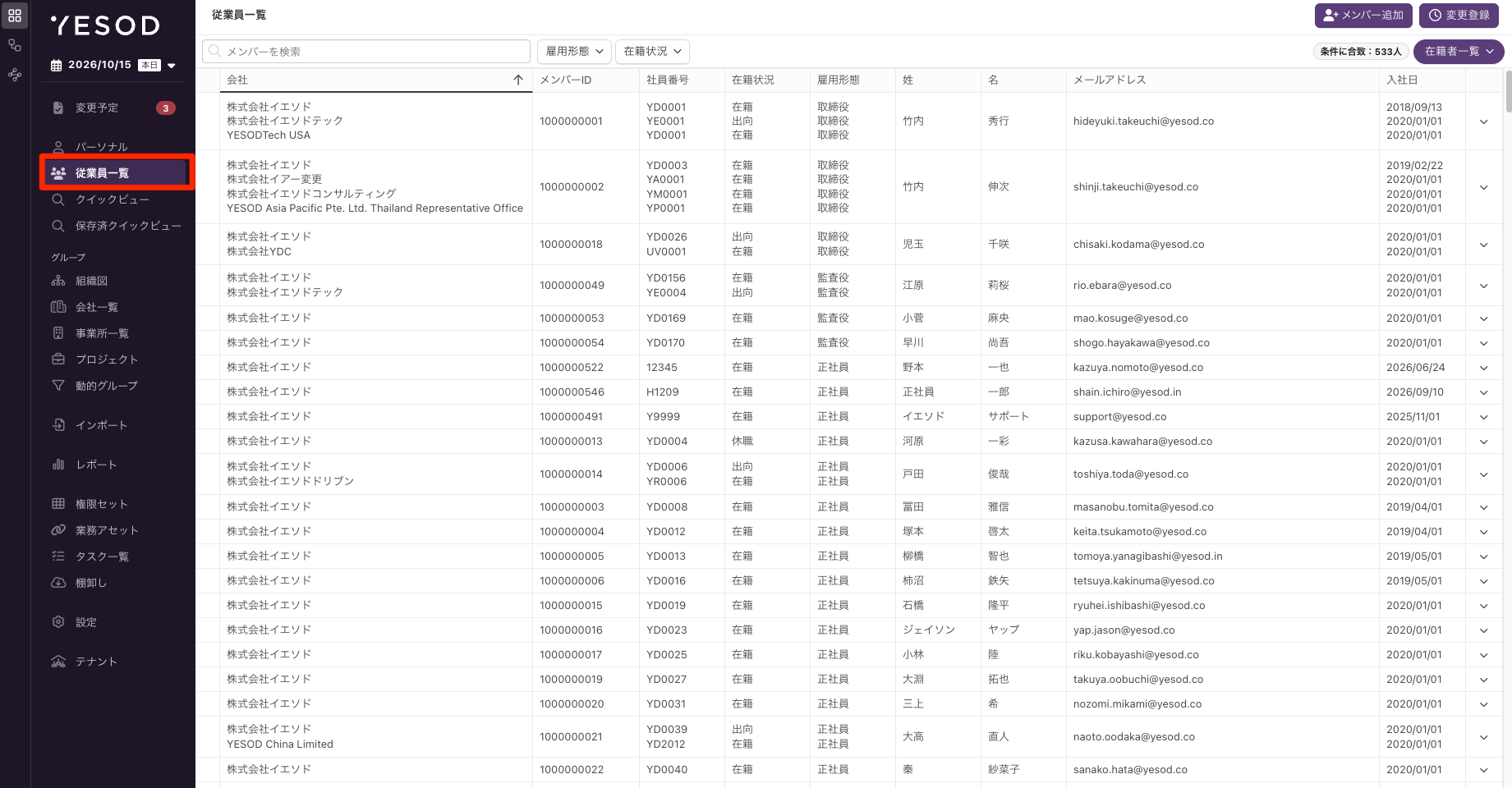
- 左メニューより、[従業員一覧]を選択します。
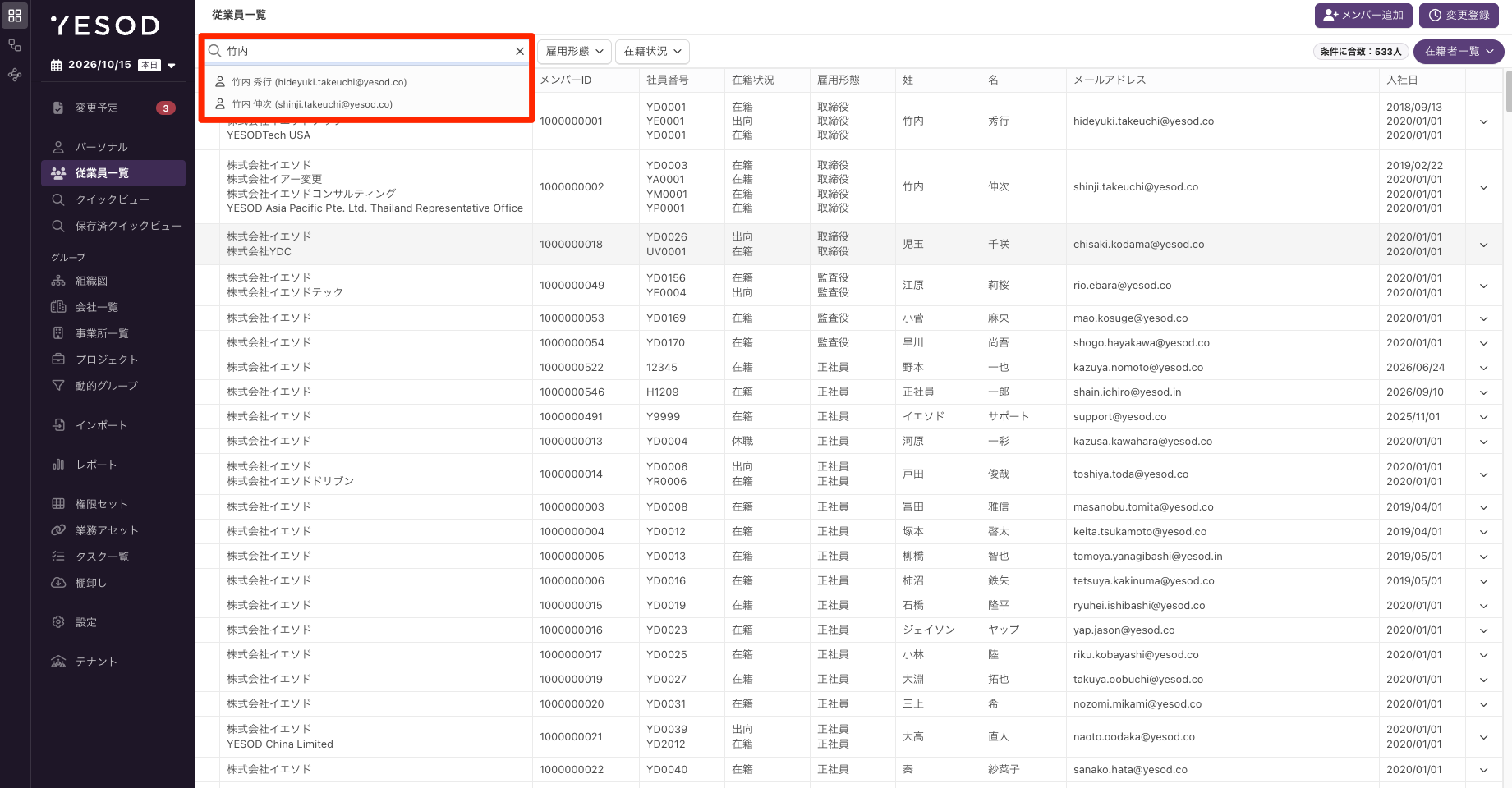
- ヘッダーの検索窓で対象メンバーを検索します。
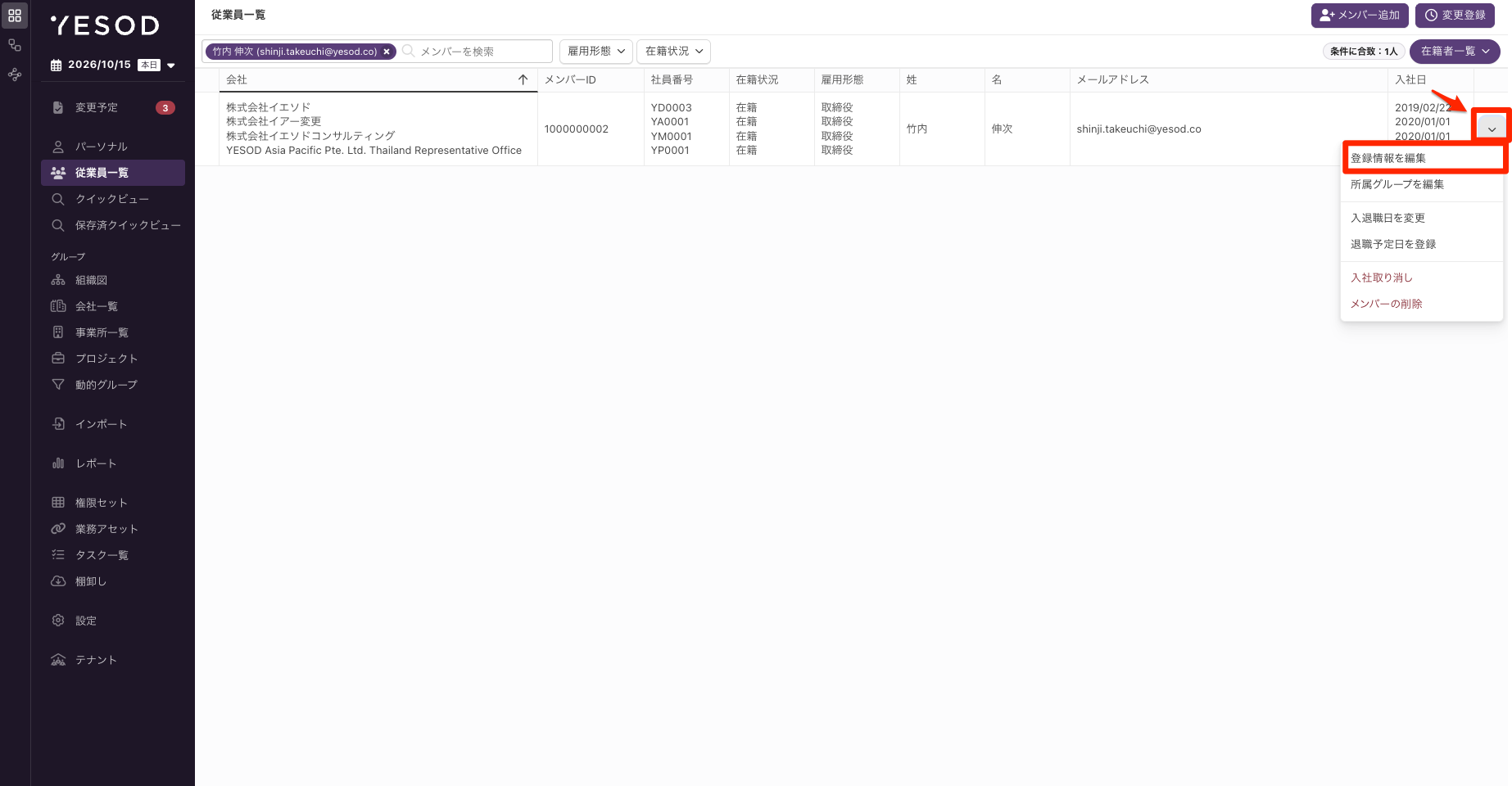
- リストの右端にある下キャレットをクリックし、[登録情報を編集]をクリックします。
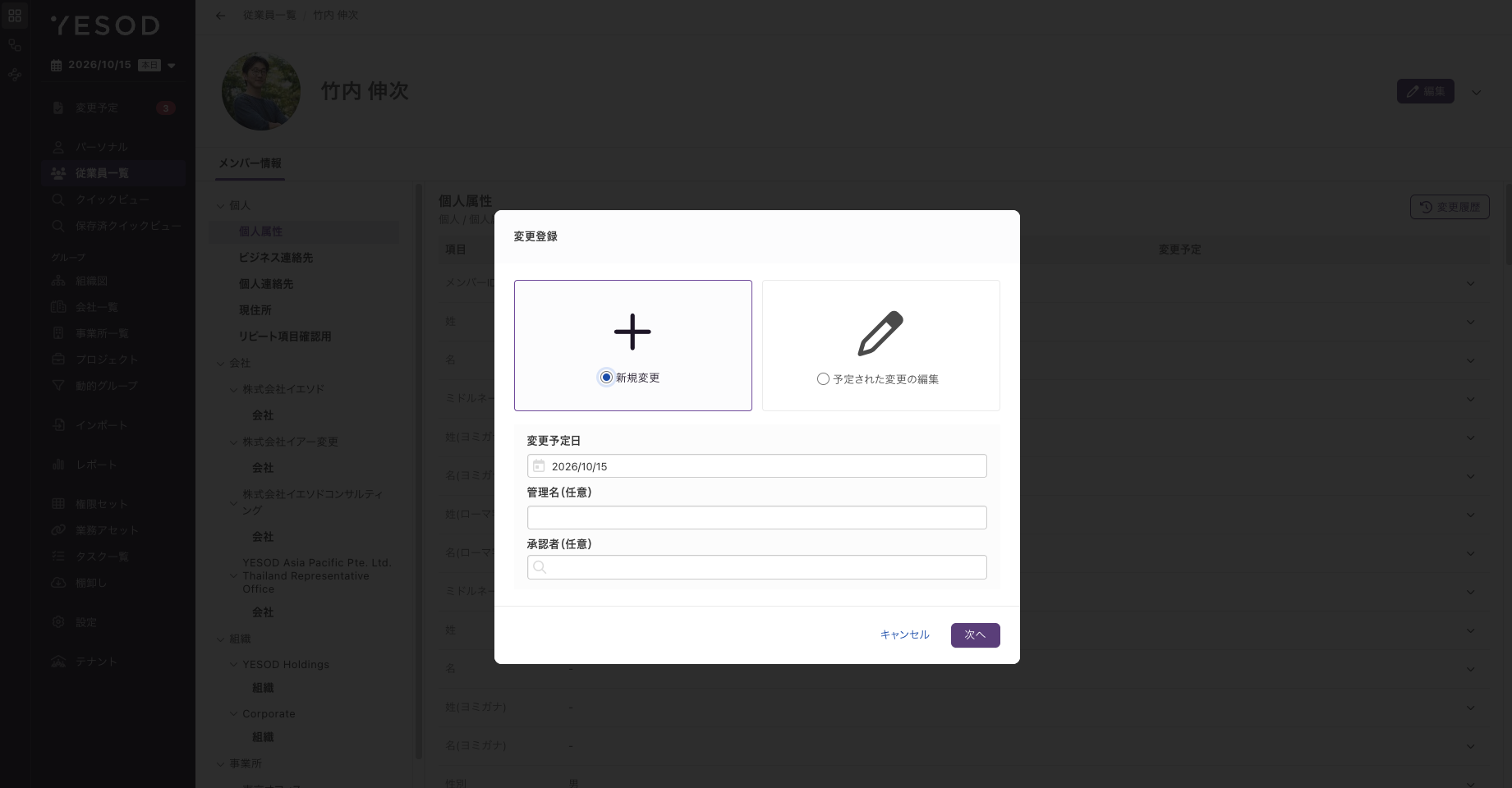
Step 2 変更予定日を入力
「変更登録」ダイアログで[新規変更]を選択し、変更予定日・管理名・承認者を入力して[次へ]をクリックします。
Step 3 画像をアップロード
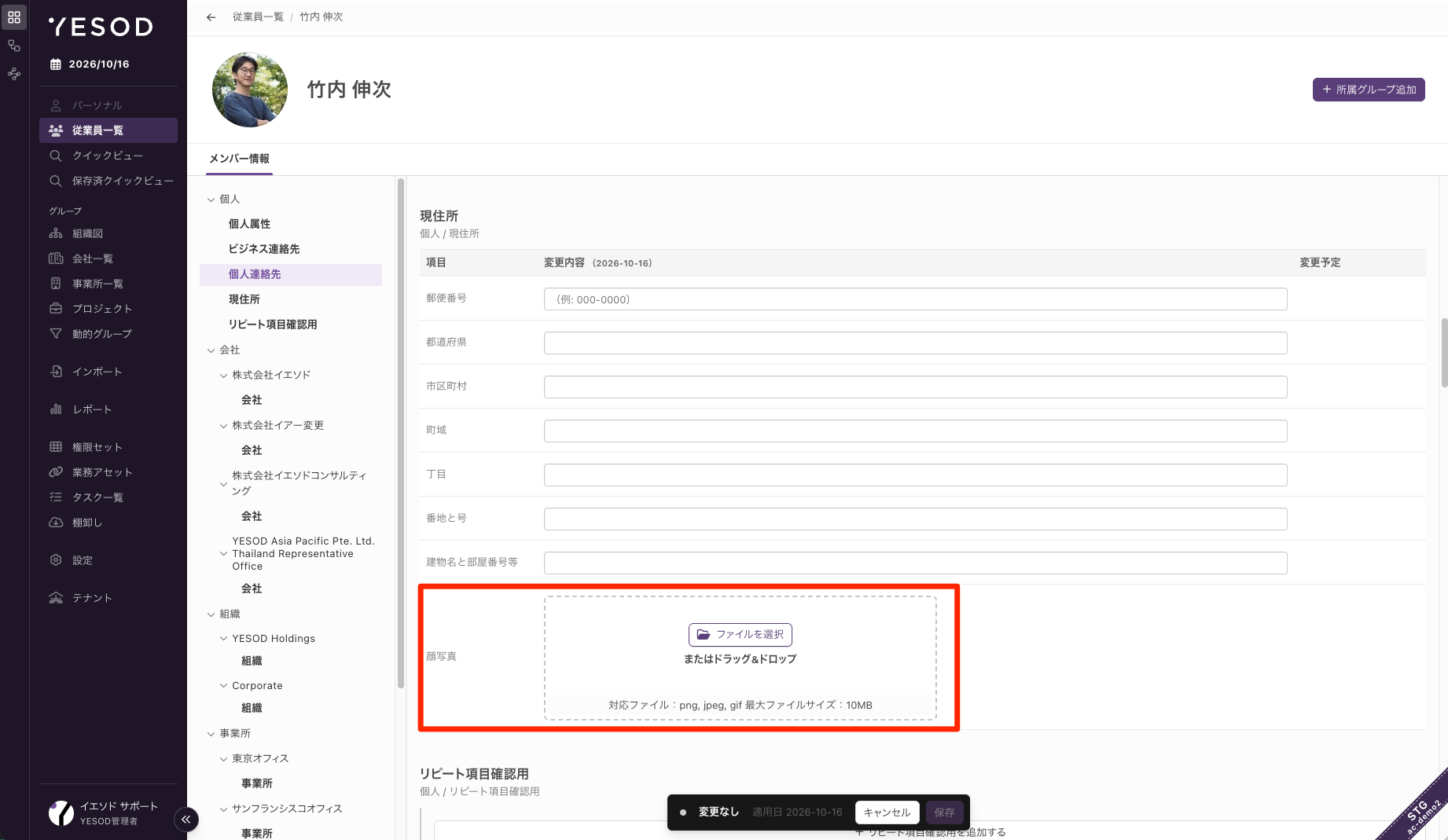
[顔写真]の項目に画像ファイルをドラッグ&ドロップするか、項目をクリックしてアップロードする画像を選択します。
- 対応ファイル:png、jpeg、bmp
- 最大ファイルサイズ:10MB
Step 4 画像のトリミング
画像のトリミング画面で表示範囲を調整し、[ok]をクリックします。
Step 5 保存
画面下部の操作バーの[保存]をクリックします。
「変更を保存しました」と表示されたら完了です。承認者が承認すると、アバター画像がYESODに反映されます。
ポイント
従業員詳細画面のヘッダーにあるアバター画像をクリックすると、画像を拡大して表示できます。