
🧭
YESODプロセスフローの利用開始までの流れ
全体の流れ
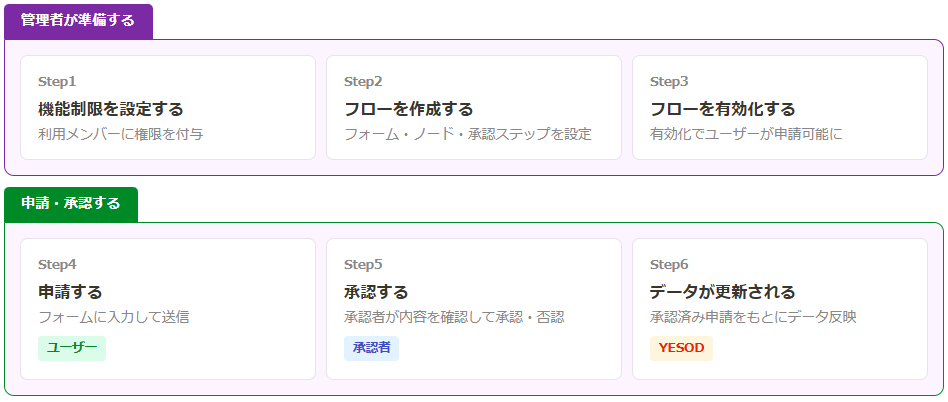
管理者による初期設定・フロー作成から、ユーザーによる申請・承認、データ反映までの流れを順に紹介します。
Step1 機能制限設定を変更する
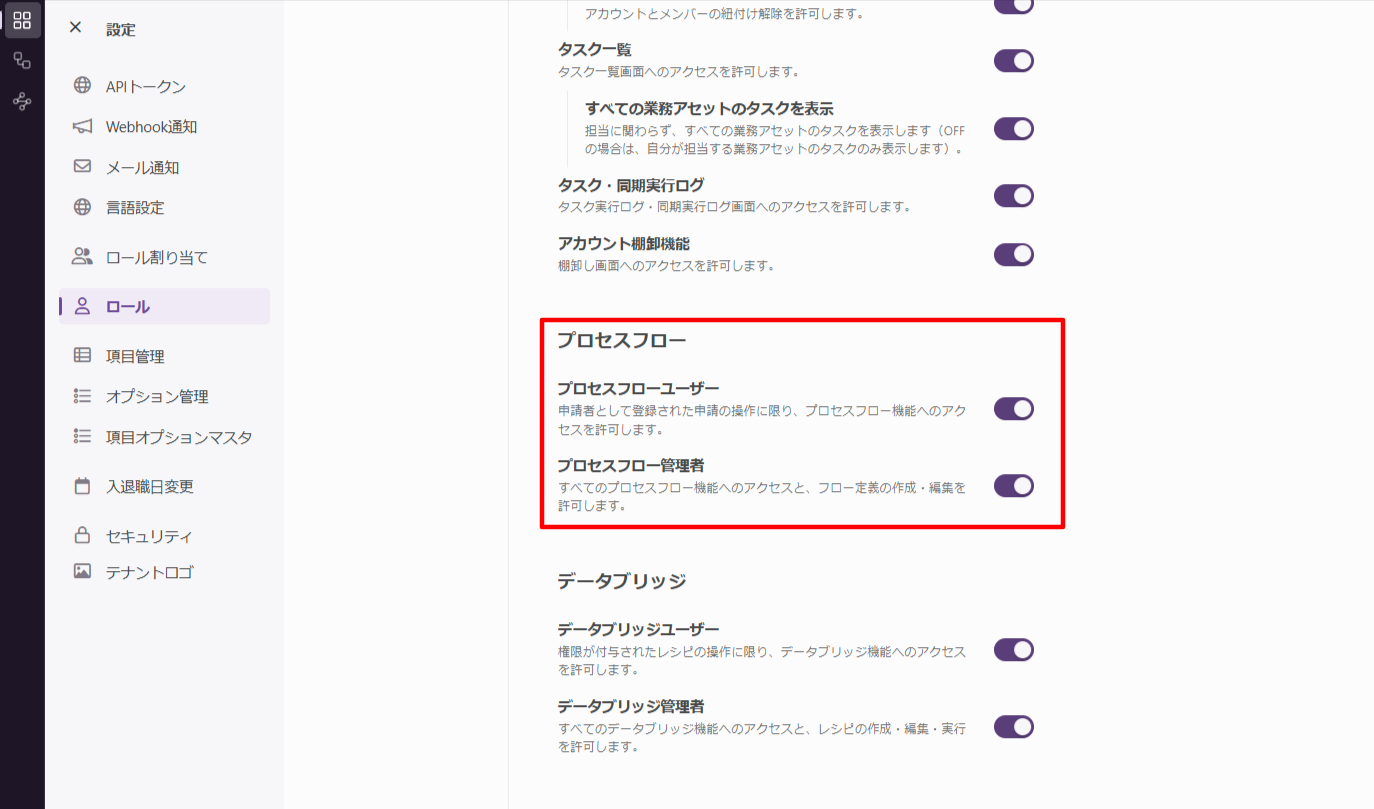
ロール > 機能制限設定画面より、プロセスフローユーザーとプロセスフロー管理者の権限を設定できます。
| できること | プロセスフローユーザー | プロセスフロー管理者 |
|---|---|---|
| 申請を作成・送信する | ○ | ○ |
| 自分の申請を確認する | ○ | ○ |
| フローを作成・編集・有効化する | × | ○ |
| 全申請の一覧を確認する(管理者向け) | × | ○ |
| ダッシュボードを確認する | ○ | ○ |
機能制限の設定画面にプロセスフローの項目が表示されない場合は、
YESODサポート担当までお問い合わせください。
Step2 フローを作成する

申請フォーム・ノード・承認ステップなどを設定し、フローを組み立てます。
フロー定義管理画面から新規作成できます。
Step3 フローを有効化する
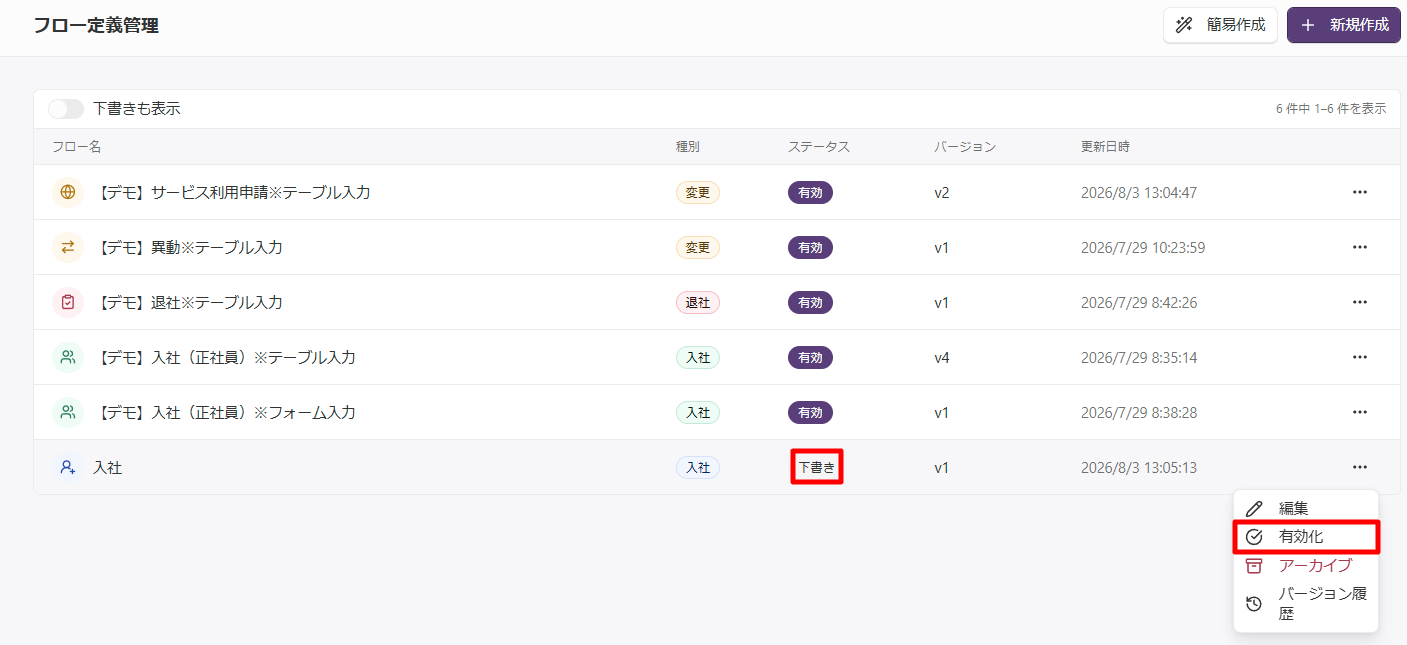
作成したフローを有効化すると、プロセスフローユーザーが申請できるようになります。
全体公開前に、テスト申請~承認でYESOD ディレクトリーサービスに正しくデータ反映されることを確認してください。
Step4 申請する

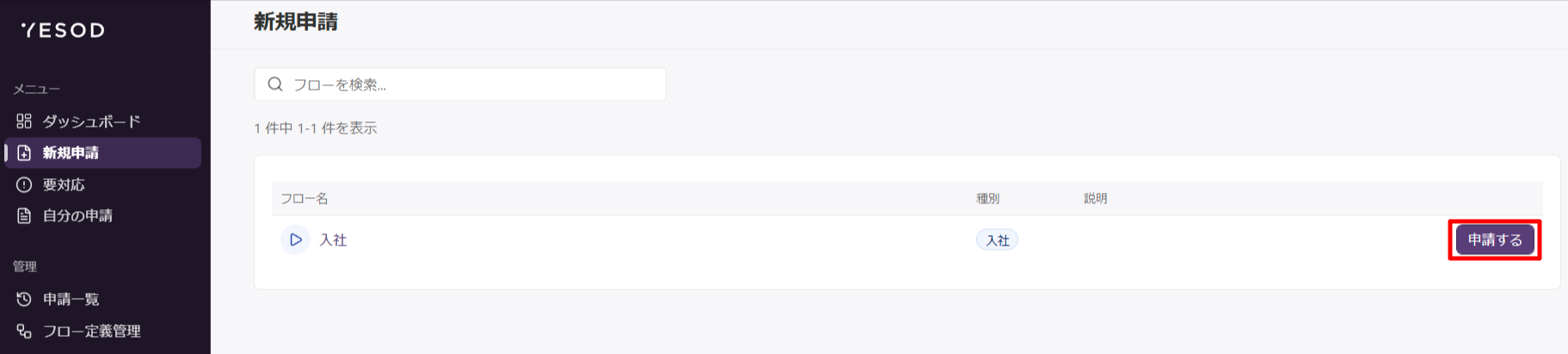
ユーザーが申請フォームに入力して申請を送信します。
フローの設計によっては、申請後にユーザ以外がフォーム入力する場合があります。
Step5 承認する
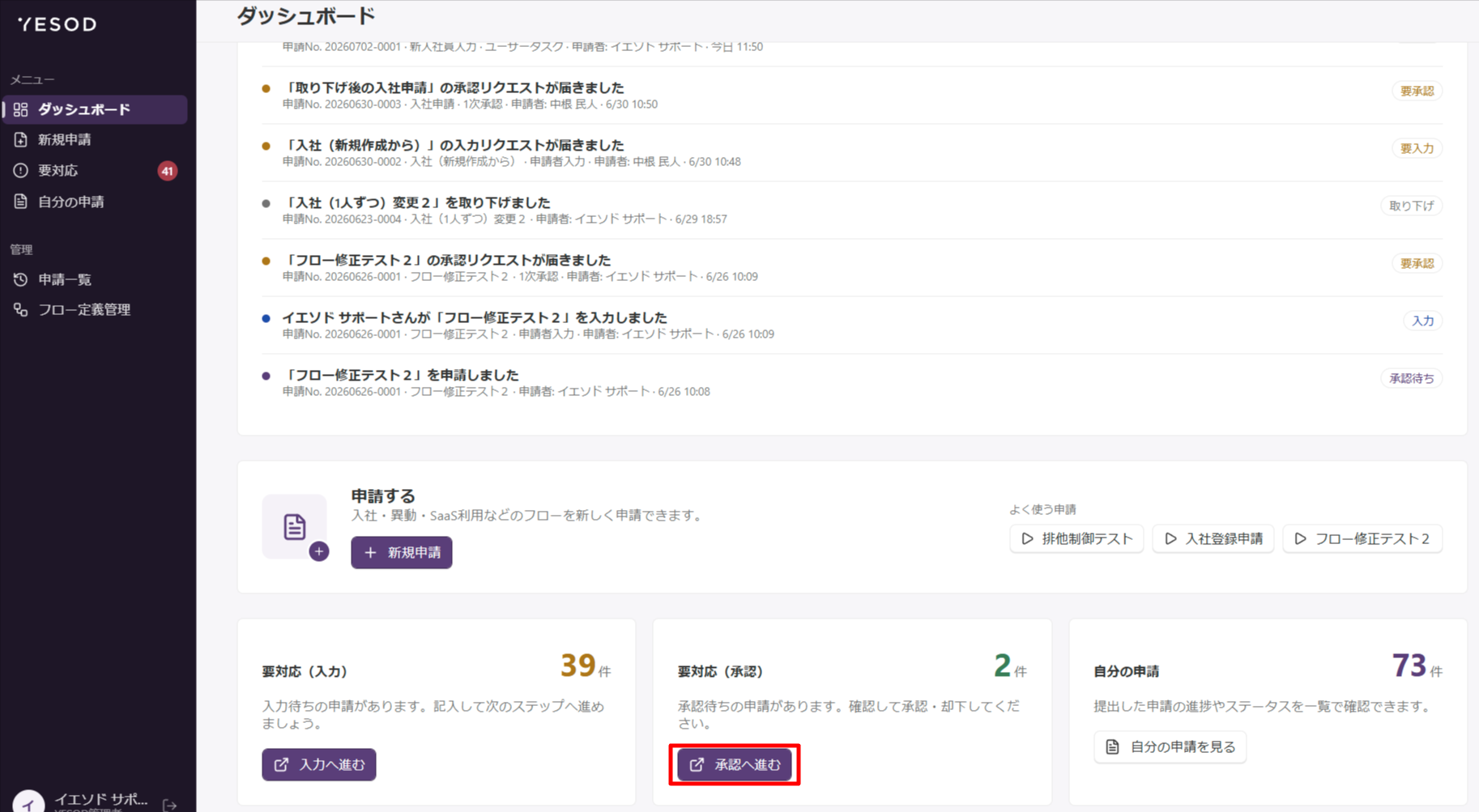
承認者が申請内容を確認して承認・否認します。
Step6 データ更新
承認済みの申請をもとに、YESOD ディレクトリーサービスのデータが更新されます。