➡️

フロー作成から有効化までの流れ(簡易作成)

Step0 はじめに(簡易作成と新規作成の使い分け

ワークフロー作成を始める前に、どちらの作成方法を使うか確認してください。
➡️
簡易作成

  • 直列フローのみ作成可能
  • 承認者が1ライン・入力担当が1〜2名のシンプルなフロー向け
  • 設問に答えるだけで作成できます
 
🔀
新規作成

  • 直列・並列どちらも作成可能
  • 特定の条件に応じた分岐、および、複数部門が並行する複雑なフロー向け
  • フォームとフローチャートを個別に設計・編集ができます。
💡
迷ったらまず「簡易作成」で試すことを推奨します。 「簡易作成」で作成した後、フロー編集できます。

Step1 フロー定義管理を開く

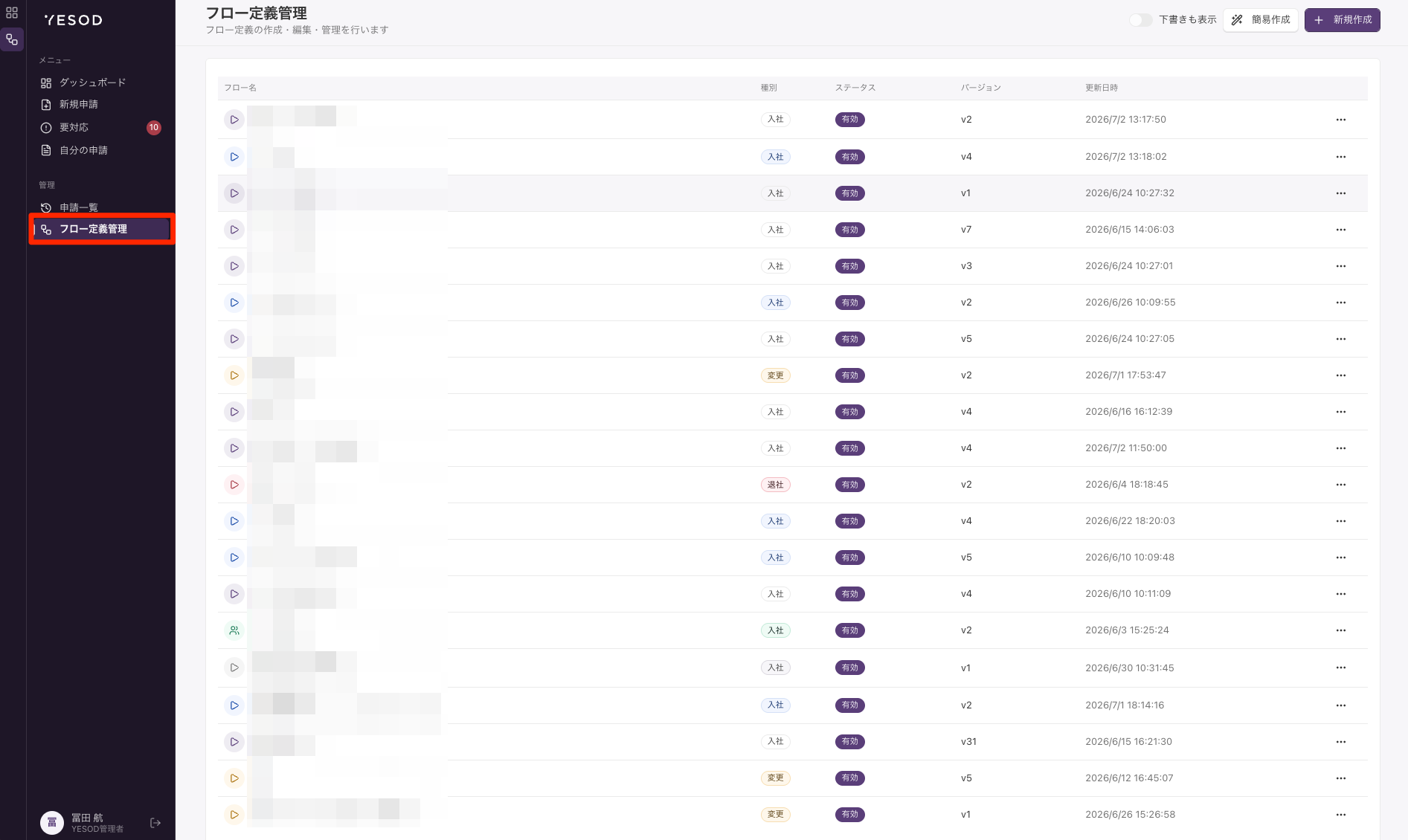
  • 左メニューの「フロー定義管理」をクリック
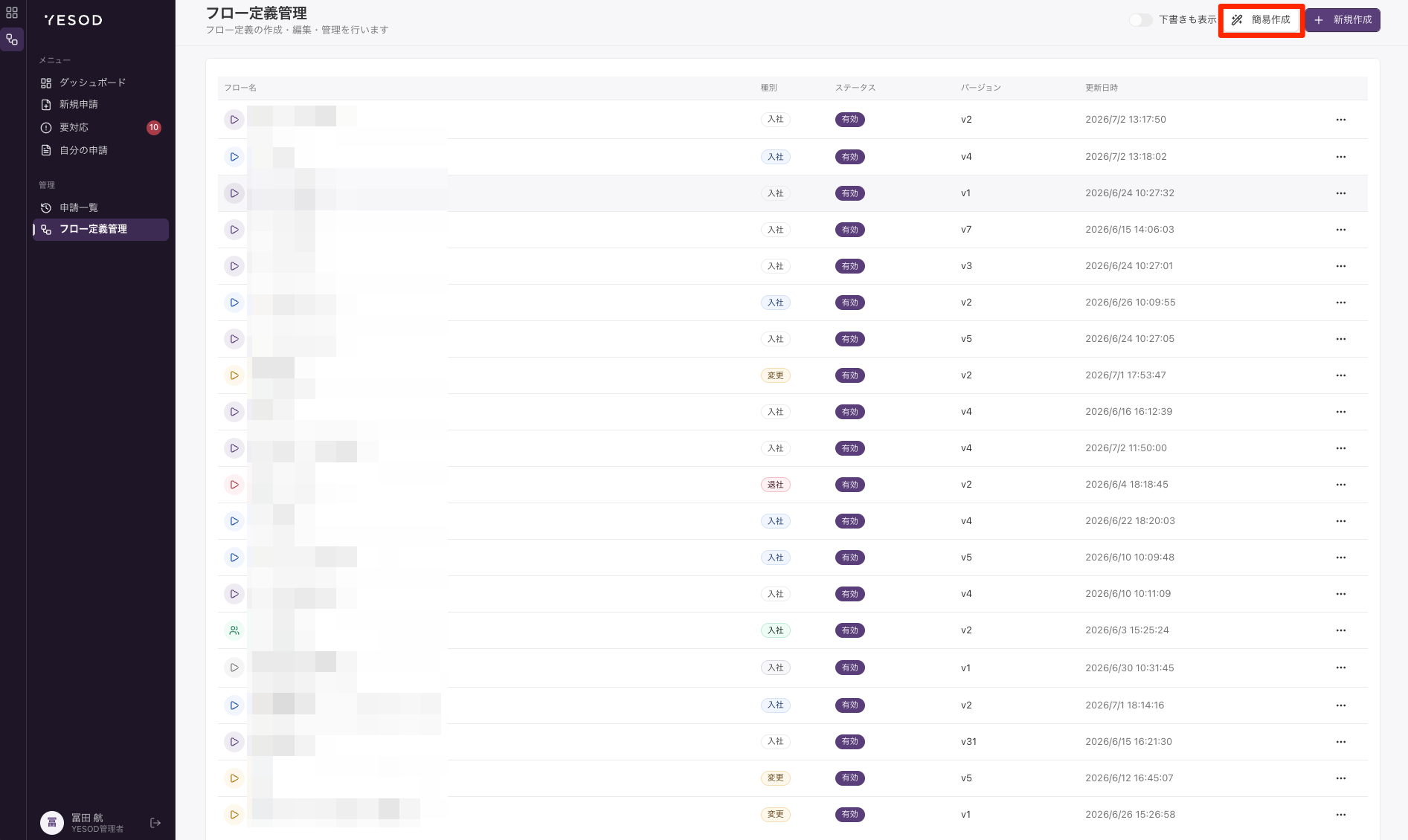
  • 「🪄 簡易作成」をクリック

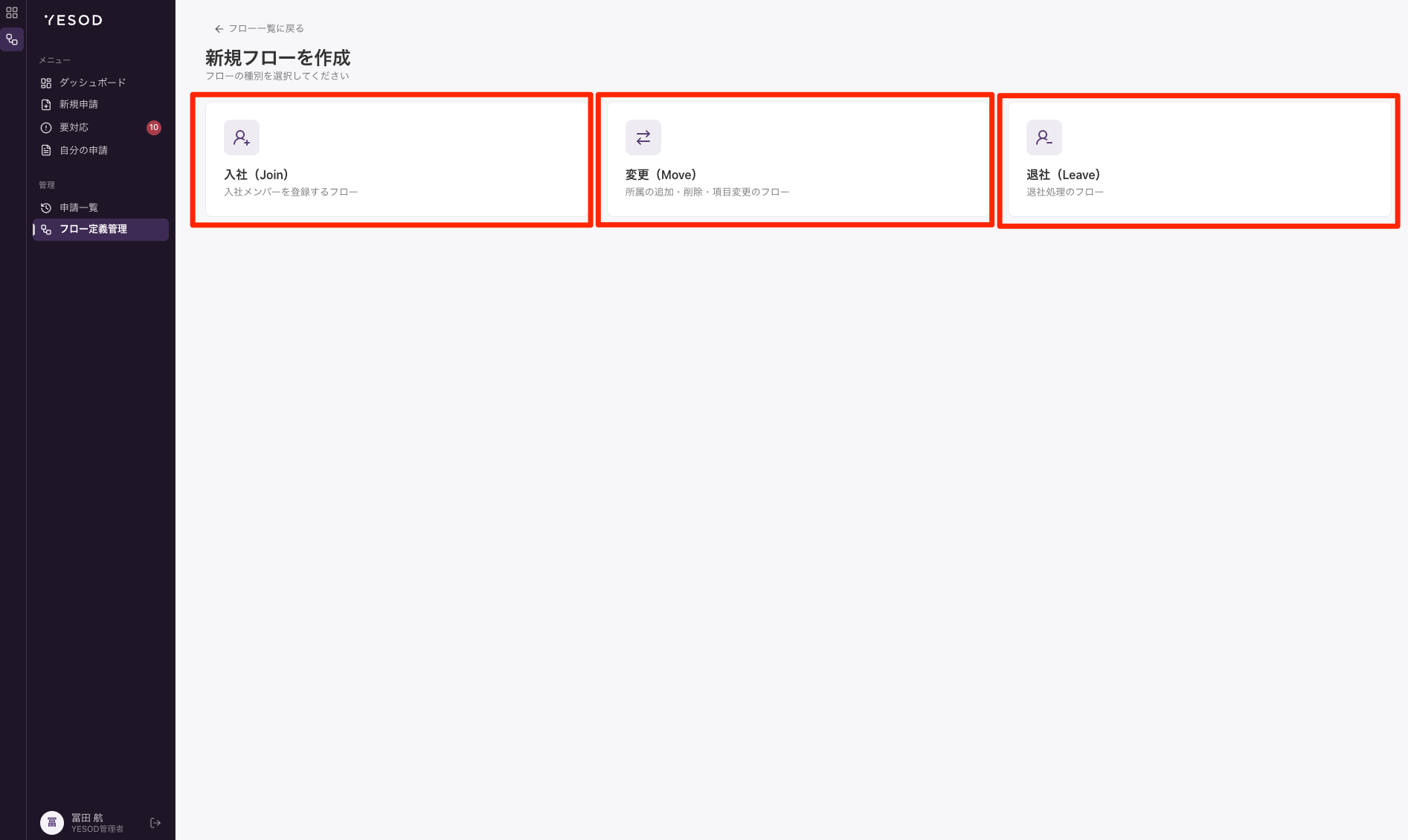
Step2 フロー種別を選択する

  • 種別は「入社(Join)」「変更(Move)」「退社(Leave)」を指定できます。
⚠️
種別は後から変更できませんので、ご注意ください。

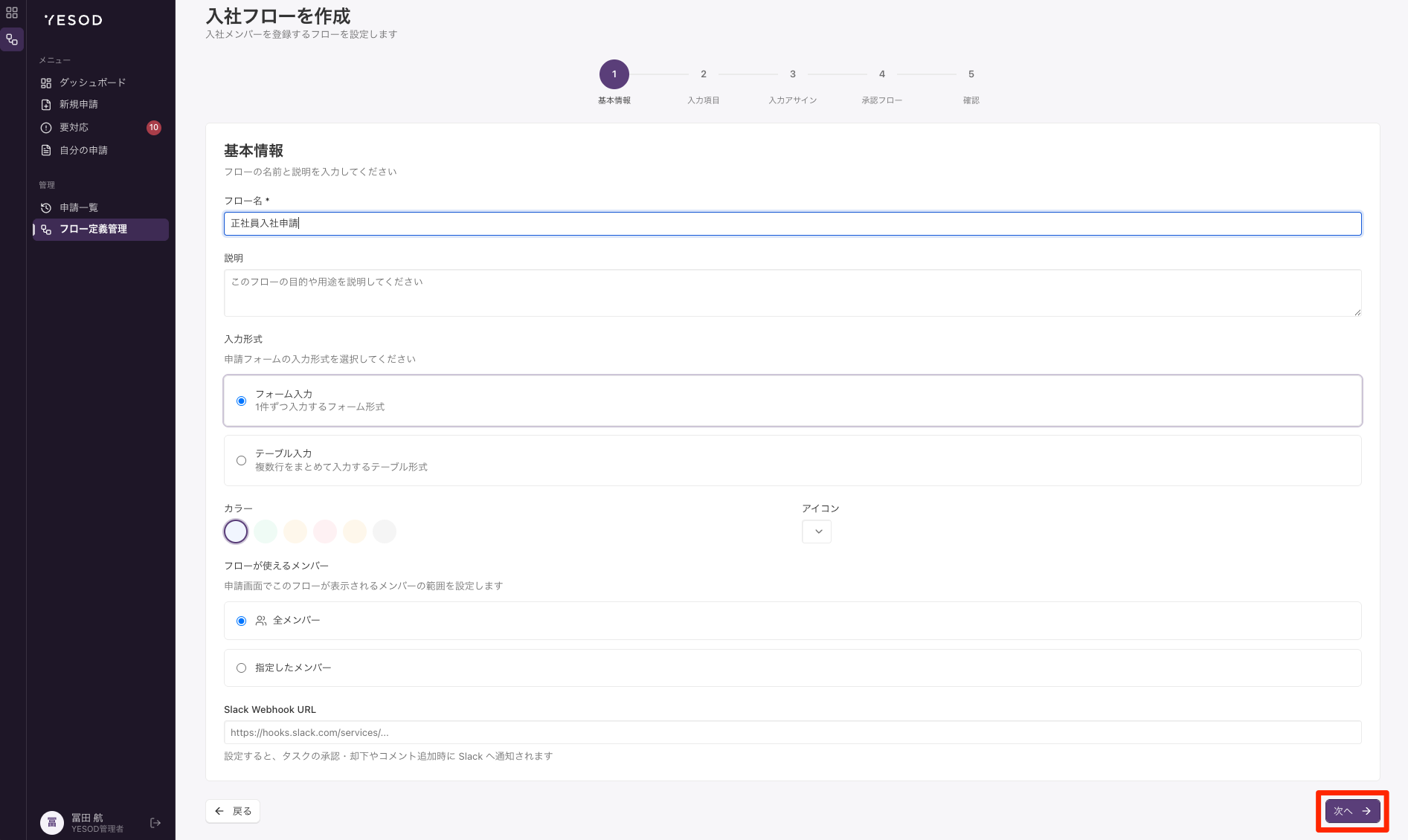
Step3 基本情報を設定する

以下の項目を設定します。
  • フロー名
  • 説明
  • 入力形式(フォーム入力/テーブル入力)
  • カラー
  • アイコン
  • フローが使えるメンバー(全メンバー/指定したメンバー)
  • Slack Webhook URL
💡
設定内容の詳細については、こちらをご覧ください。

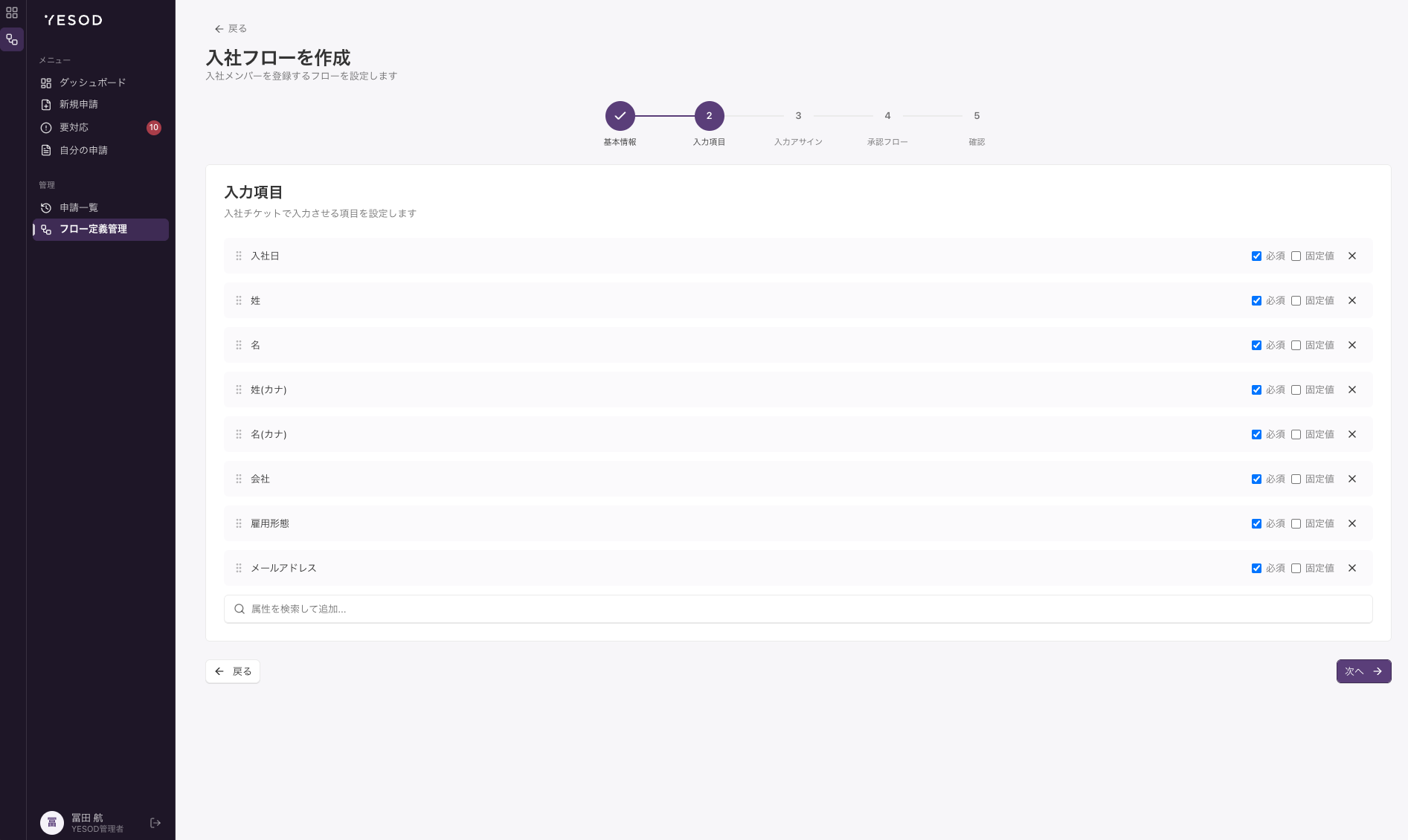
Step4 入力項目を追加する

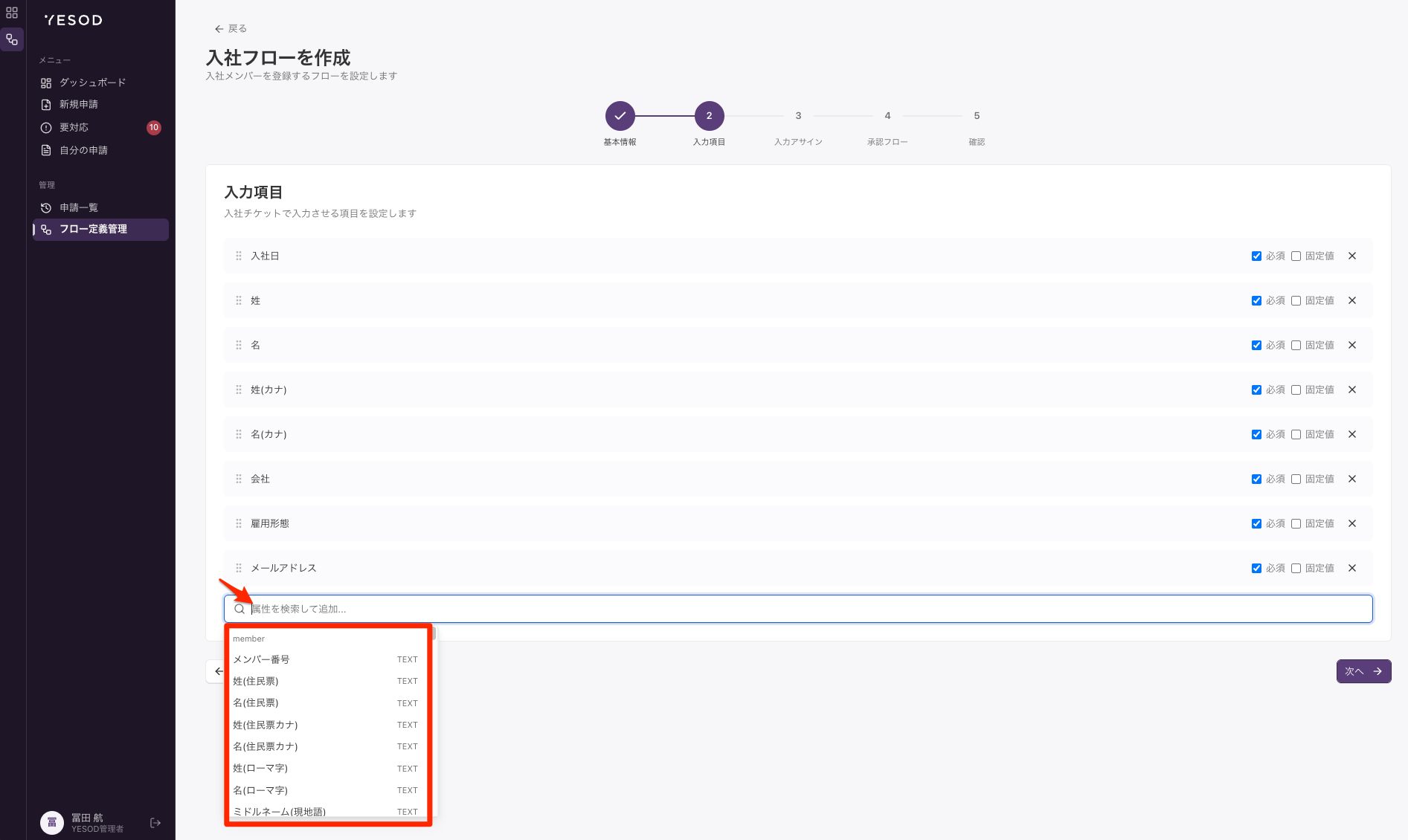
  • 「属性を検索して追加…」より入力が必要な項目を追加してください。
💡
申請者以外の「他のユーザー」が入力する項目についても、追加してください。
💡
  • 「種別:変更(Move)」の場合は、変更項目を項目追加してください。
  • 「種別:退社(Leave)」の場合は、原則、項目追加は不要です。

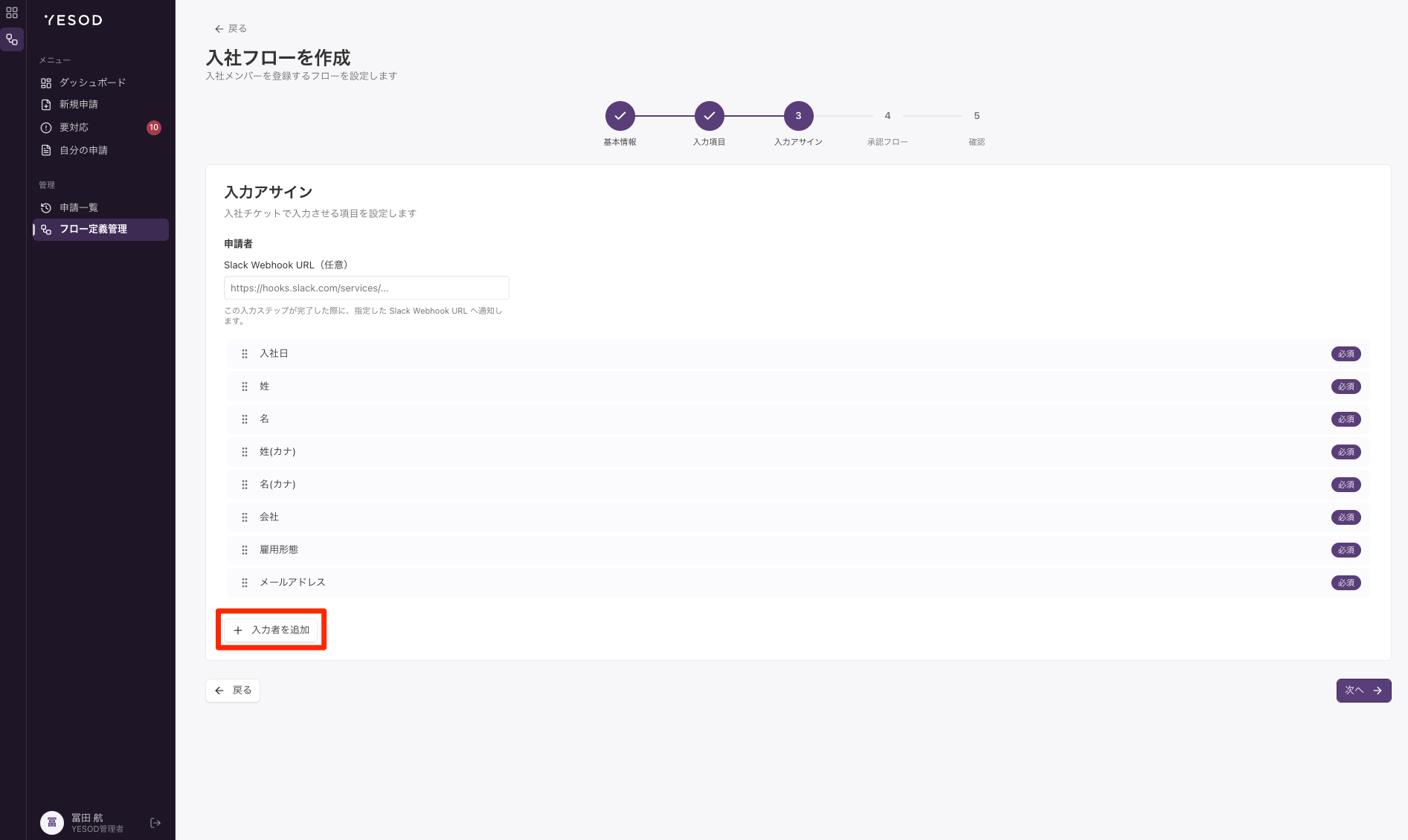
Step5 入力者を追加する

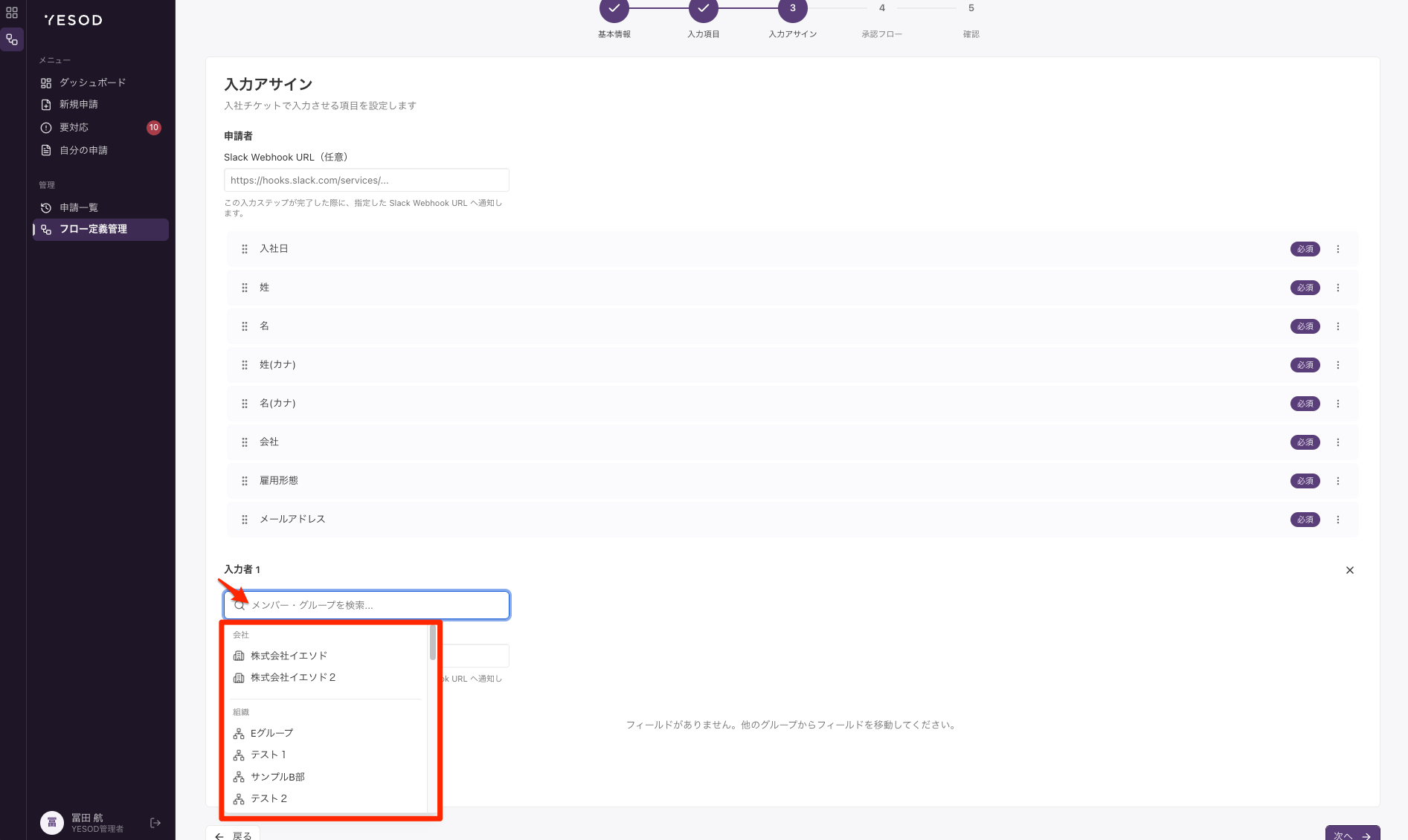
  • 「+ 入力者を追加」より、入力担当者を割り当ててください。 メンバー以外にも、組織・グループ等の指定ができます。
💡
入力者が申請者のみの場合は、「次へ→」をクリックしてください。

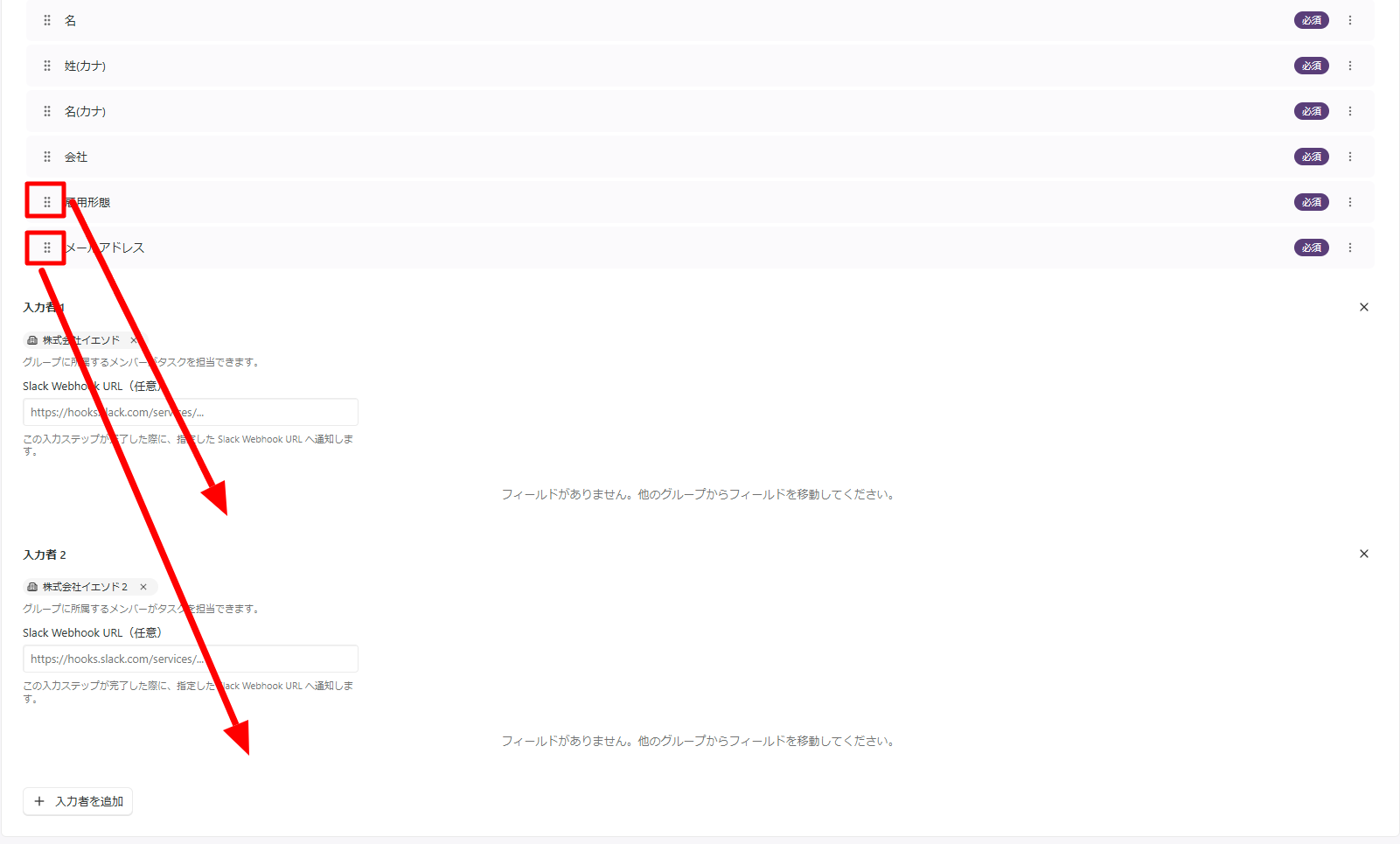
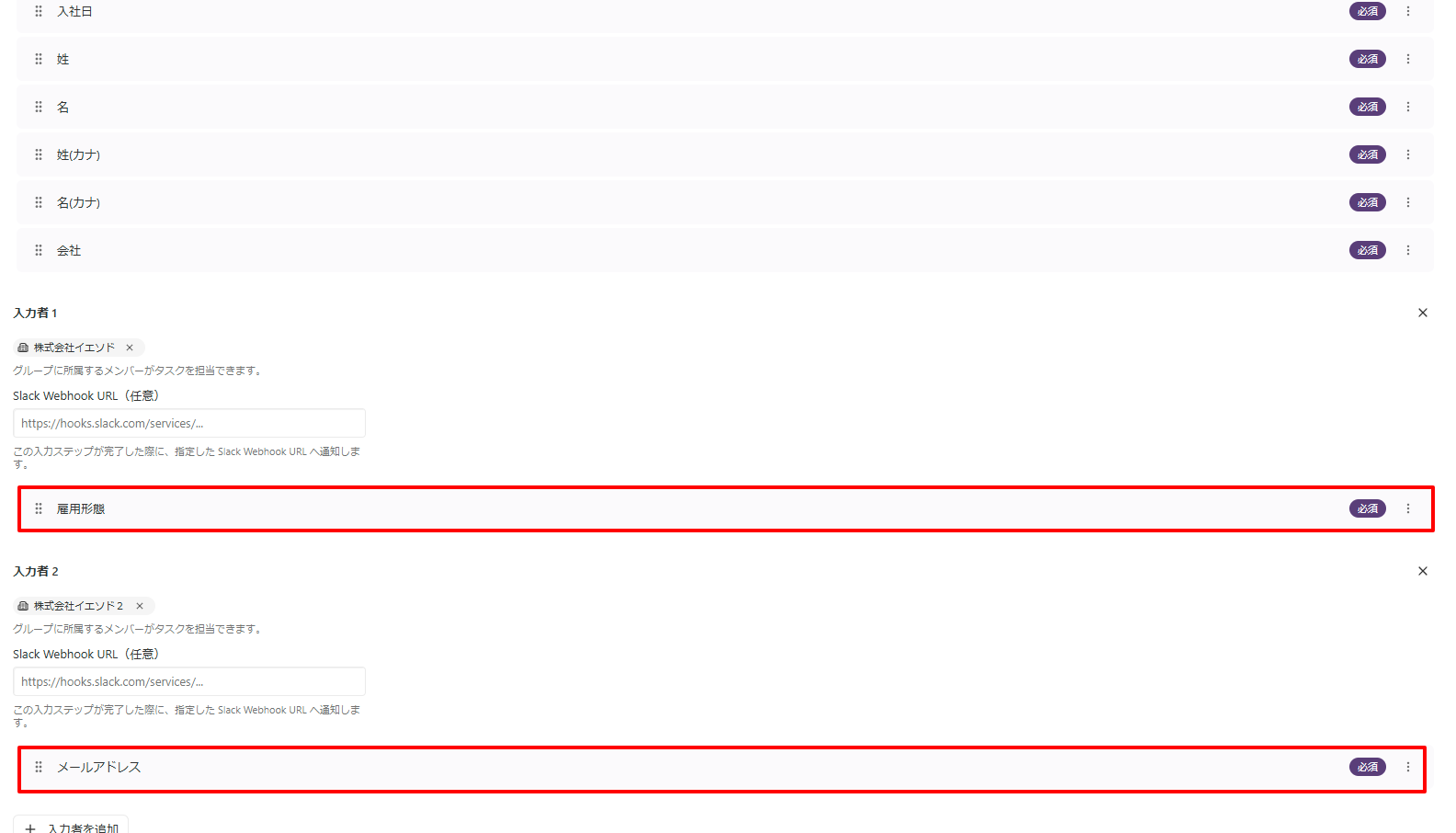
Step6 入力項目に入力者を指定する

  • フィールド名の左の「⠿」をドラッグドロップし、各入力者に割り当ててください。

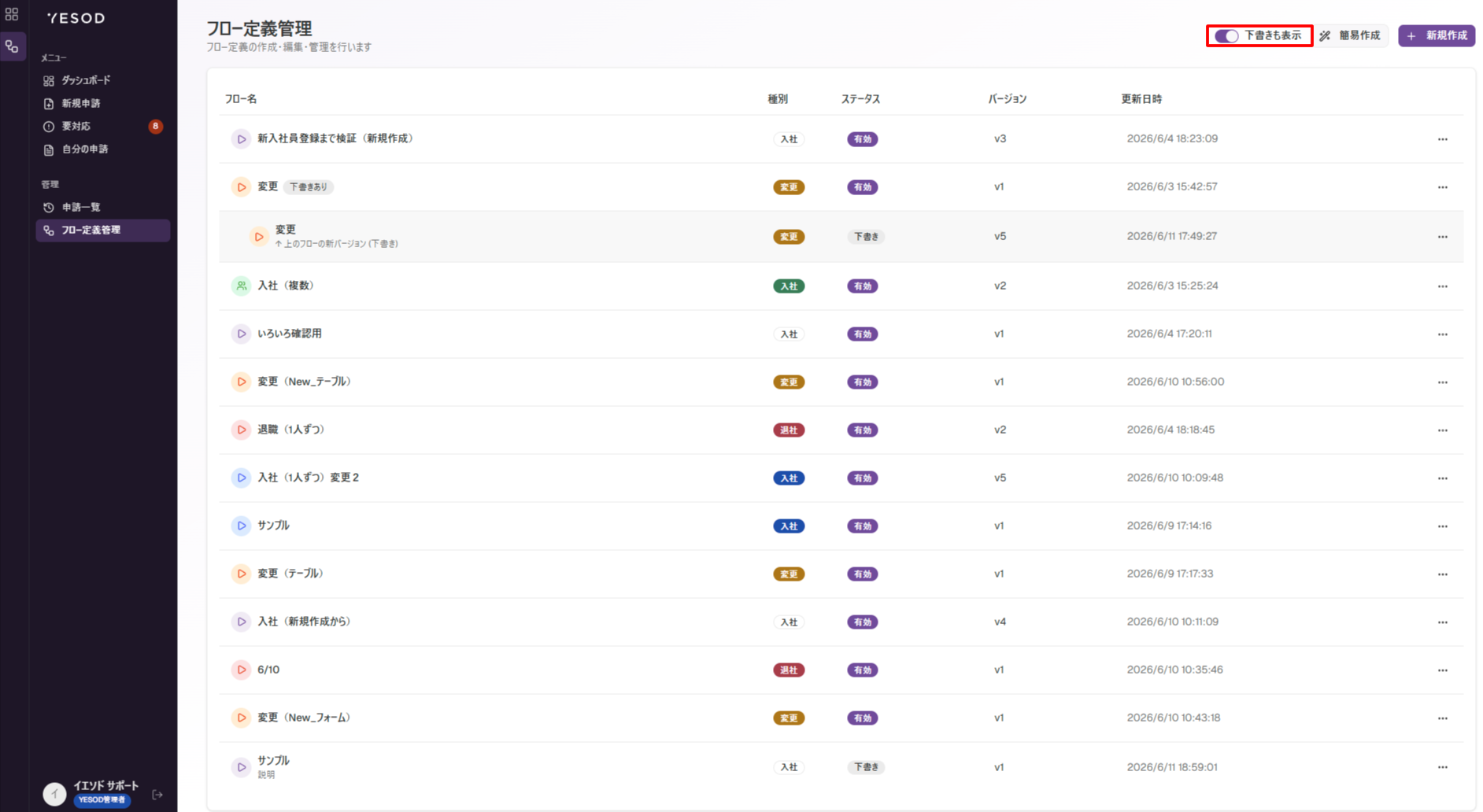
Step7 フローを有効化する

  • フロー完成後、右ペインの「保存」をクリック
  • フロー定義管理画面を開き、「下書きも表示」をON
  • 該当フローの右側三点ボタンをクリック
  • 有効化をクリック
💡
  • 「保存」はフローの内容を保存する操作です。有効化はフロー定義管理画面から別途行う必要があります。
  • 有効化していない状態で再編集した場合、バージョンは更新されません。(v1のまま)
💡
フロー有効化後、「プロセスフローユーザー」かつ「フローが使えるメンバー」に設定されている場合、新規申請画面にフローが表示されます。