
➡️
基本情報の設定
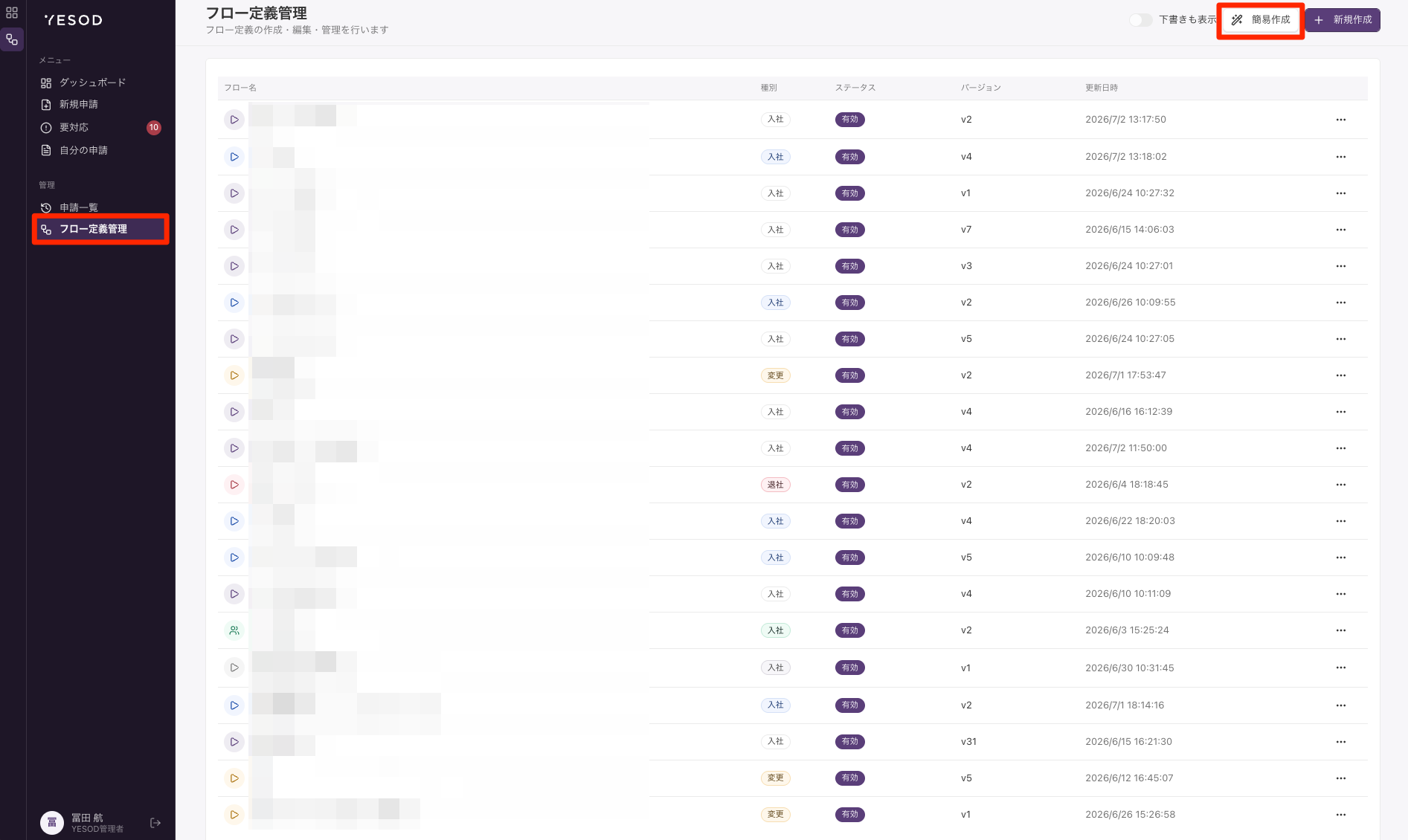
この記事では、フローの簡易作成における「基本情報の設定」画面の各設定項目について説明します。
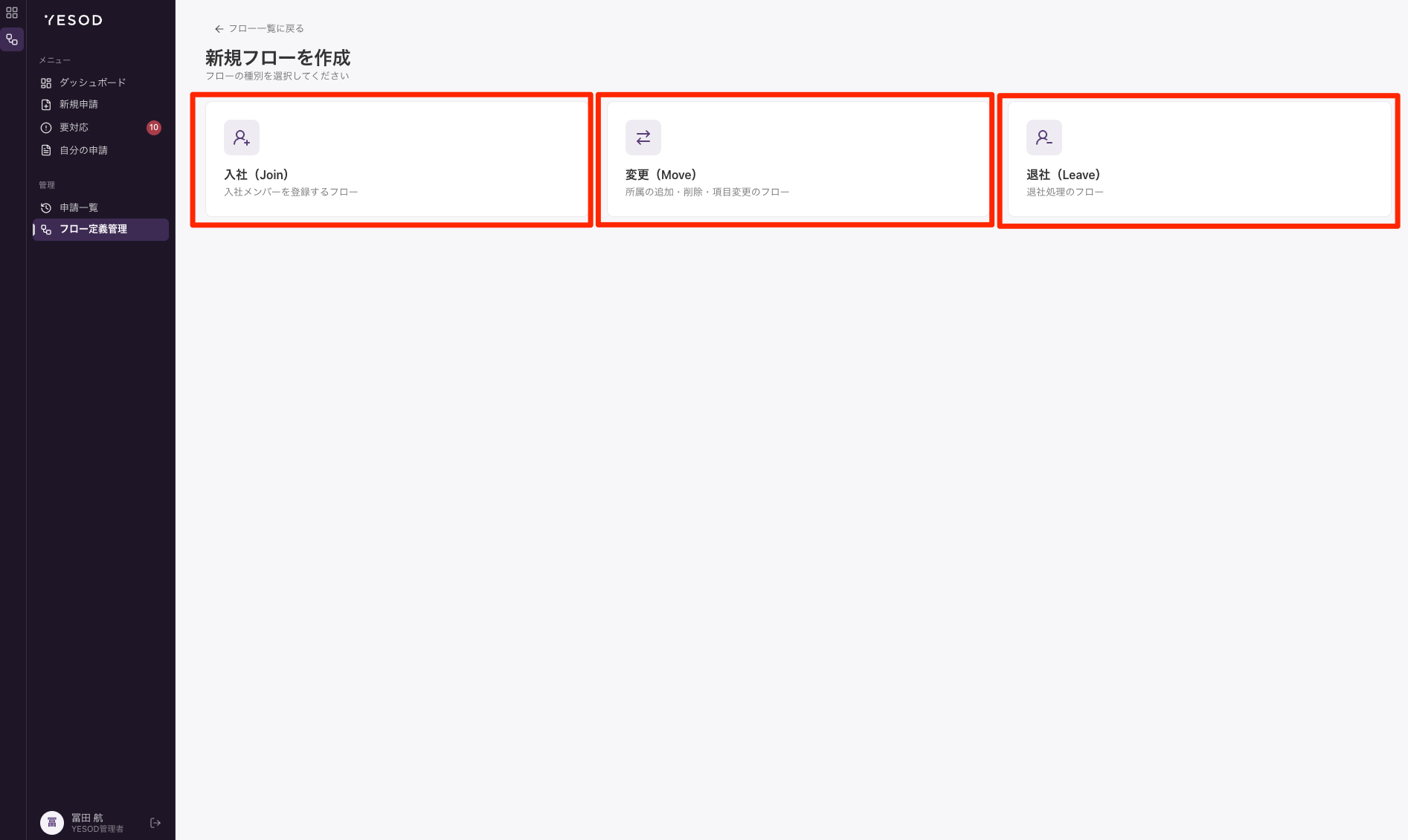
この画面は、簡易作成でフロー種別(入社/変更/退社)を選択した後に表示されます。
Step 2 各項目を設定する
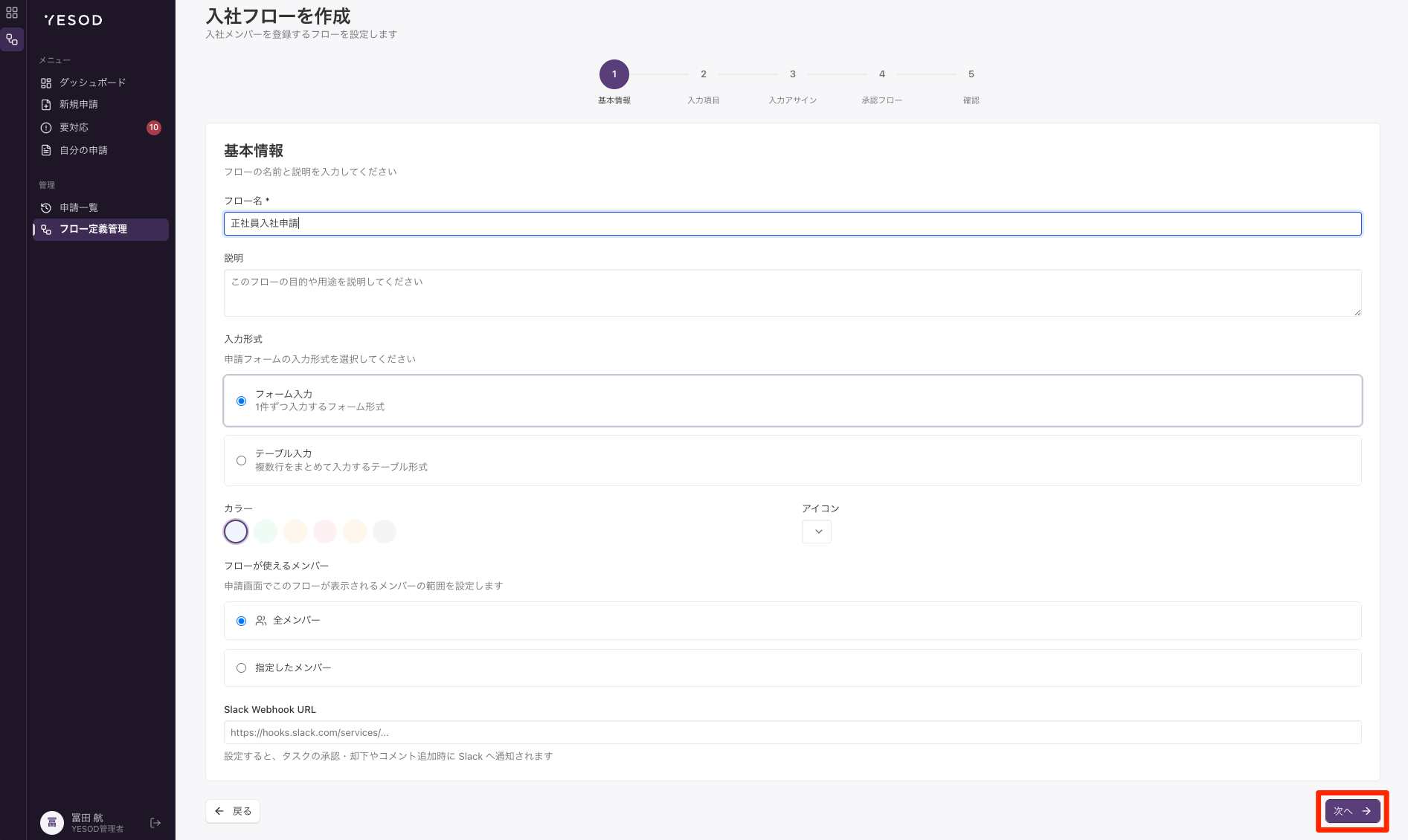
設定できる項目は以下の通りです。
| 項目 | 説明 |
|---|---|
| フロー名 必須 | フロー定義管理・申請画面に表示される名前 |
| 説明 任意 | フローの説明文。管理者向けのメモとして活用できます |
| 入力形式 必須 | フォーム入力/テーブル入力から選択(詳細は後述) |
| カラー 必須 | フロー定義管理・申請画面でのアイコンの色を選択 |
| アイコン 任意 | フロー定義管理・申請画面でのアイコンの種類を選択 |
| フローが使えるメンバー 必須 | 申請画面にこのフローを表示するメンバーの範囲を設定(詳細は後述) |
| Slack Webhook URL 任意 | 設定すると、タスクの承認・却下・コメント追加時にSlackへ通知(詳細は後述) |
フロー名・説明
- 「フロー名」欄にフロー定義管理・申請画面に表示させたい名前を入力
- 「説明」欄にフローの用途や注意事項を入力
入力形式(フォーム入力・テーブル入力)の違い
フローで使用する入力形式を、以下2種類から選択します。
- フォーム入力
- 1件ずつ申請する形式
- 例)1名の入社・退社など単件の申請
- テーブル入力
- 複数件をまとめて申請する形式
- 例)複数名の一括異動
入力形式は基本情報の設定後には変更できません。申請したい内容が単件か複数件かを事前に確認してから選択してください。
カラー・アイコン
- カラー
- フロー定義管理・申請画面でのアイコンの色を選択
- アイコン
- フロー定義管理・申請画面でのアイコンの種類を選択(デフォルト:なし)
複数のフローを運用する場合、種別ごとにカラーを統一すると一覧で識別しやすくなります。
例)入社:緑 / 変更:青 / 退社:赤
フローが使えるメンバー
フローが使えるメンバーの範囲を、以下2種類から選択します。
- 全メンバー
- プロセスフローユーザー権限・プロセスフロー管理者権限を持つ全てのメンバーの申請画面に表示されます
- 指定したメンバー
- 権限を持つメンバーのうち、指定したメンバーの申請画面のみに表示されます
- 会社・組織・動的グループ・メンバー等から選択できます
この設定は、あくまで権限を持つメンバーの中から表示対象を絞る設定です。プロセスフローユーザー権限・プロセスフロー管理者権限そのものの設定方法は、以下の記事をご覧ください。
申請を制限したいフローの場合、フロー有効化前に「フローが使えるメンバー」を設定してください。設定前に有効化すると、意図しないメンバーに表示される可能性があります。
Slack Webhook URL
- 「Slack Webhook URL」欄にURLを入力
- 設定すると、以下のタイミングでSlackに通知
- タスクの承認時
- タスクの却下時
- コメント追加時
各ノードにも個別にSlack Webhook URLを設定できます。基本情報の設定と同じURLをノードにも設定すると、二重で通知が届くため注意してください。