
➡️
入力項目の設定
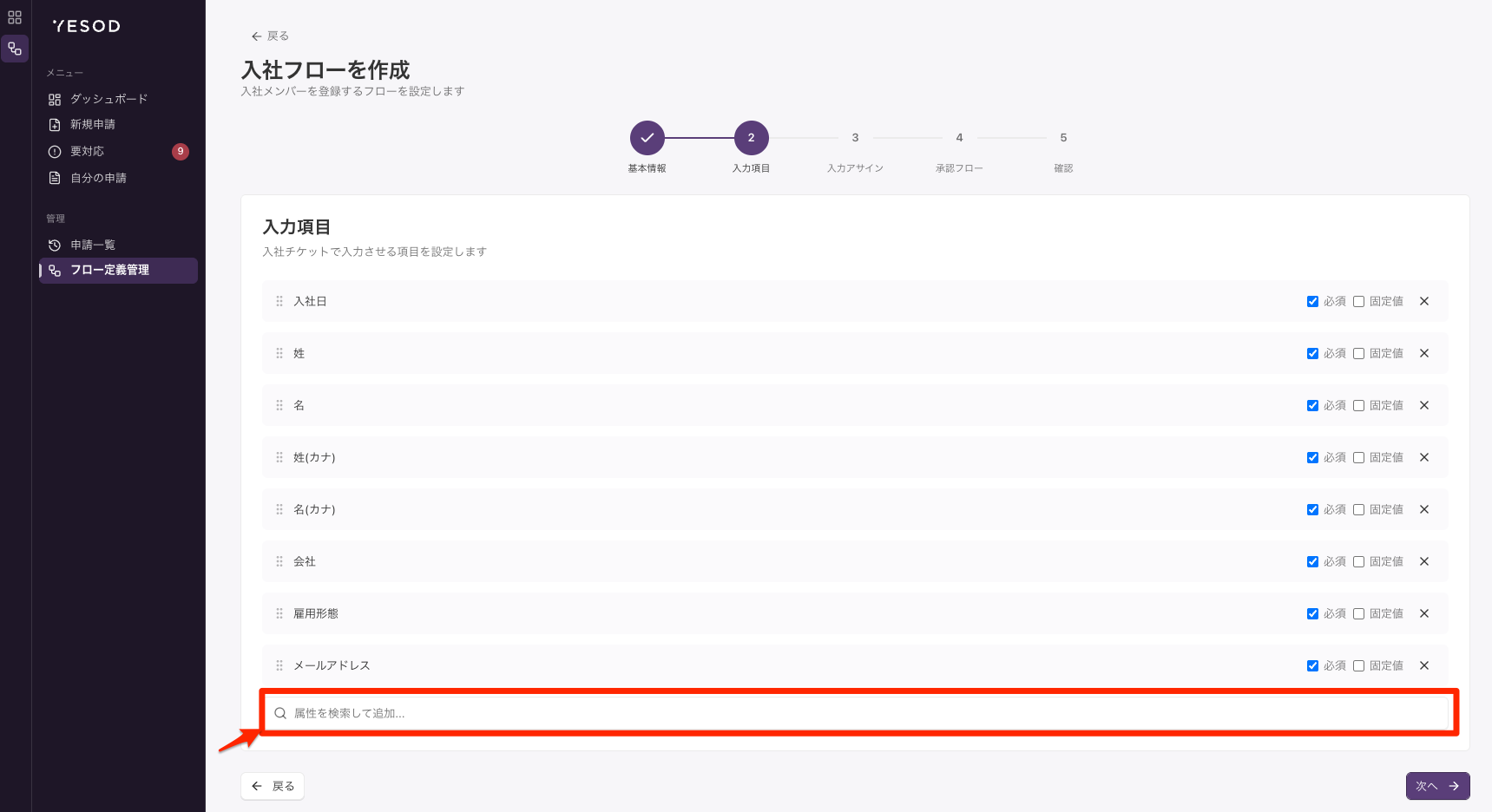
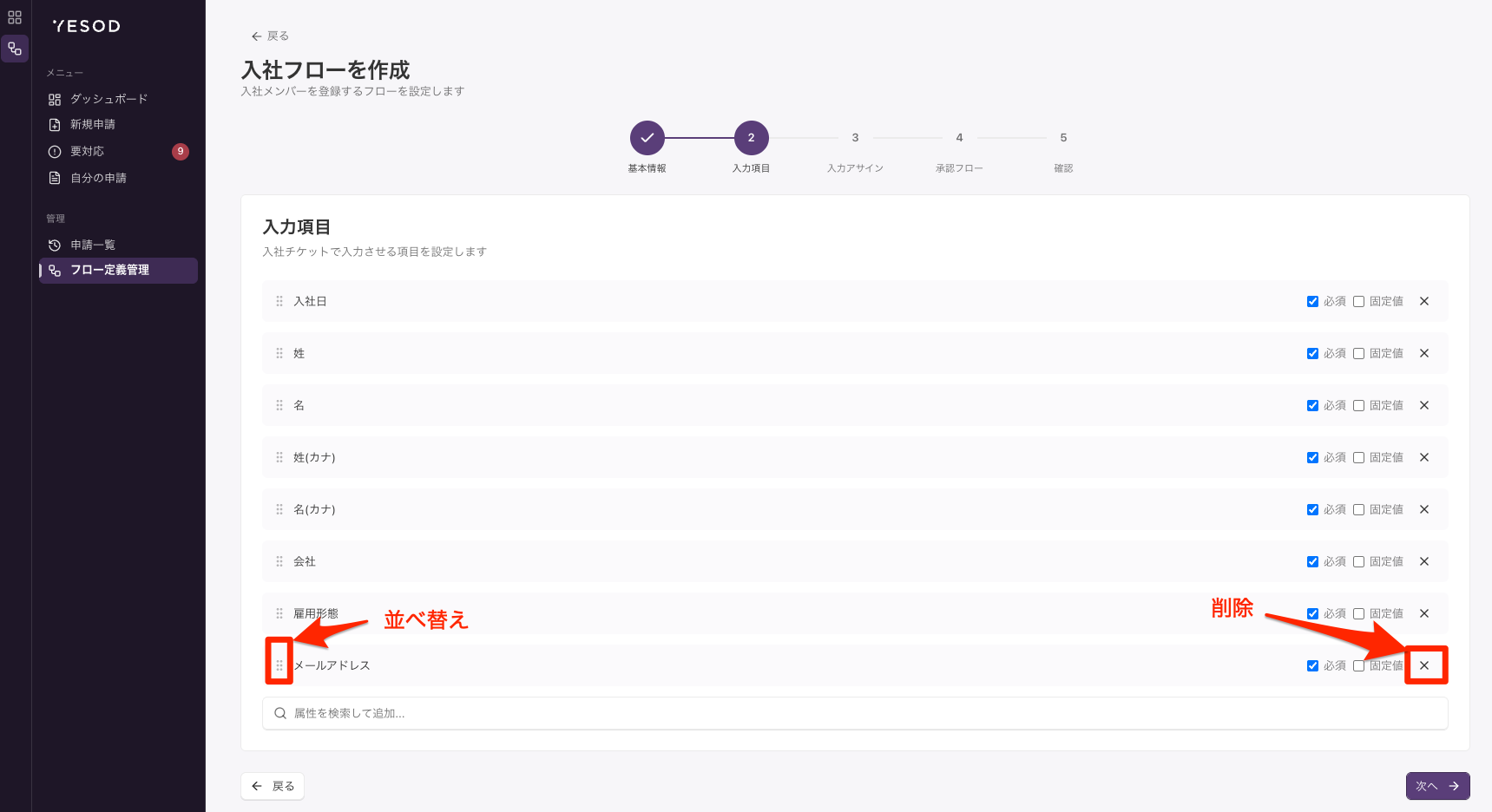
この記事では、フローの簡易作成における「入力項目の設定」画面での、入力項目の追加・設定方法を説明します。
Step 3 必須・固定値を設定する
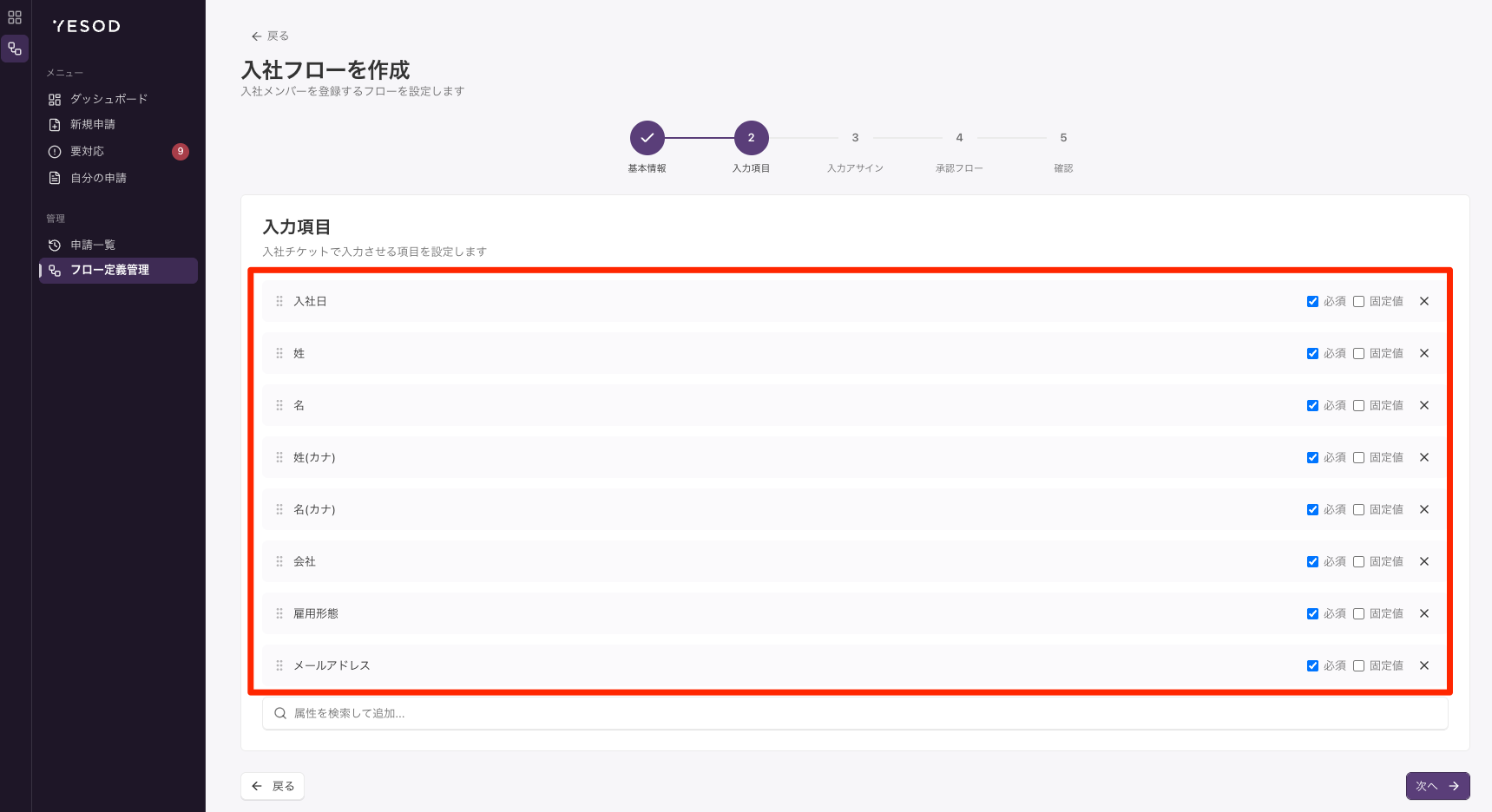
各入力項目では、以下の設定ができます。
| 設定項目 | 必須/任意 | 説明 |
|---|---|---|
| 属性 | 必須 | YESODディレクトリーサービスのマスタ項目との紐付け |
| 必須 | 任意 | 申請者が該当項目を未入力の場合、アラートが表示され申請できなくなります |
| 固定値 | 任意 | 申請者が入力する必要なく、あらかじめ決まった値がマスタに登録されます |
必須設定
入力項目を必須にすると、申請者が該当項目を入力しないと申請できなくなります。
必須項目が未入力のままフローが完了した場合、YESODディレクトリーサービスに正しく反映されないことがあります。重要な項目は必須設定することを推奨します。
固定値設定
入力項目に固定値を設定すると、申請者が入力する必要なく、あらかじめ決まった値がマスタに登録されます。
フローごとに値が決まっている項目は固定値設定を活用することで、入力ミスを防ぐことができます。