
➡️
入力アサインの設定
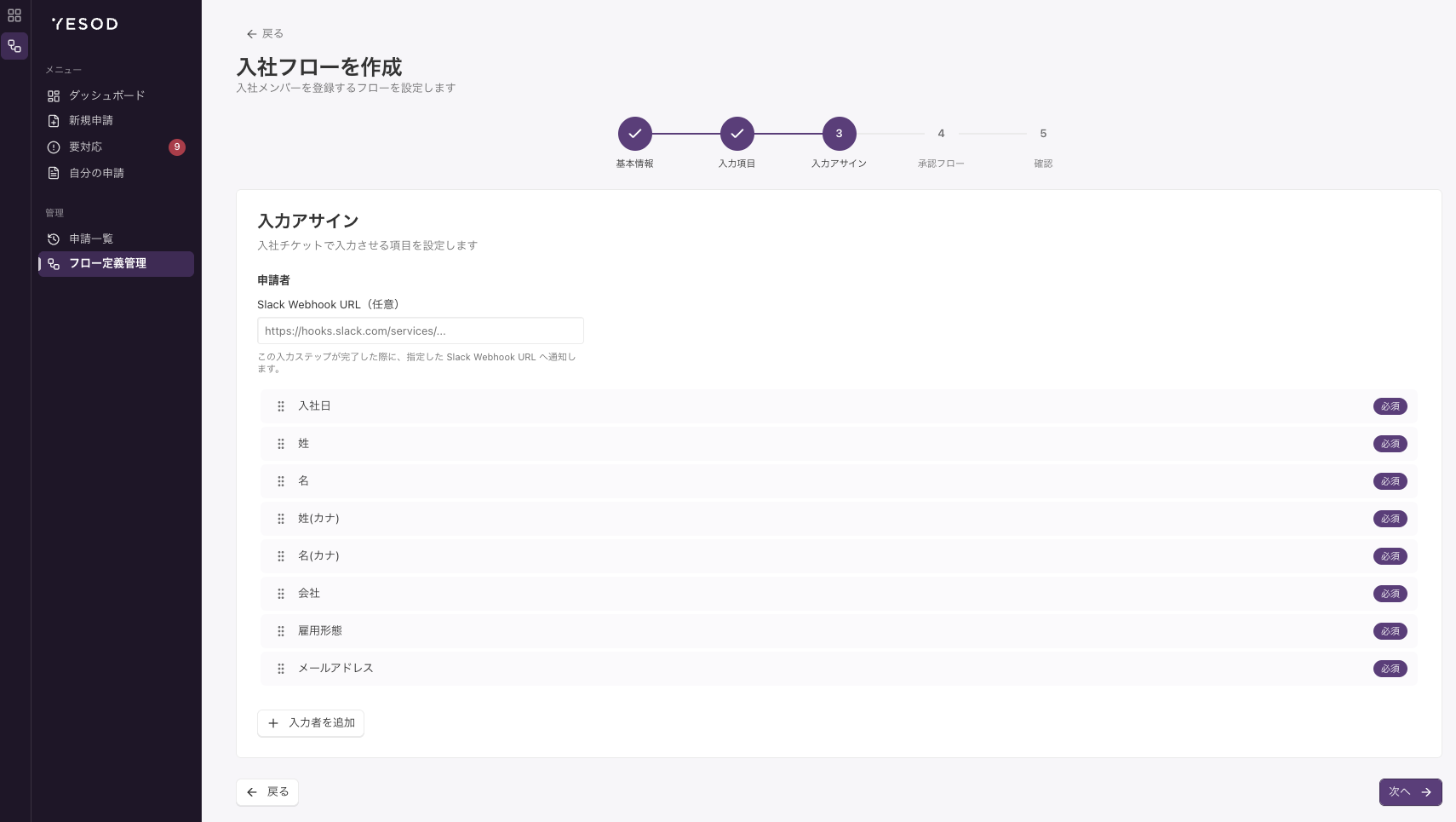
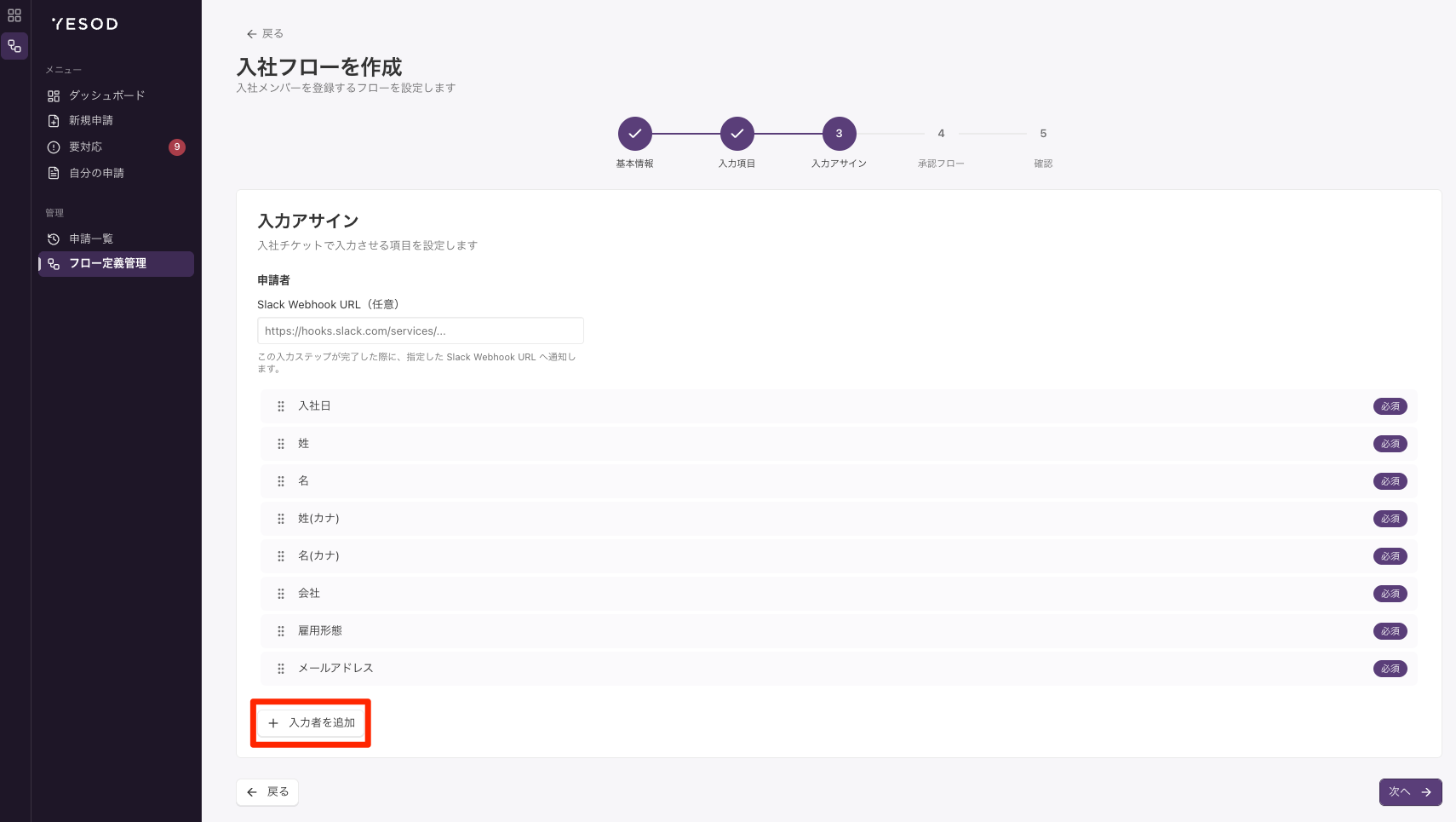
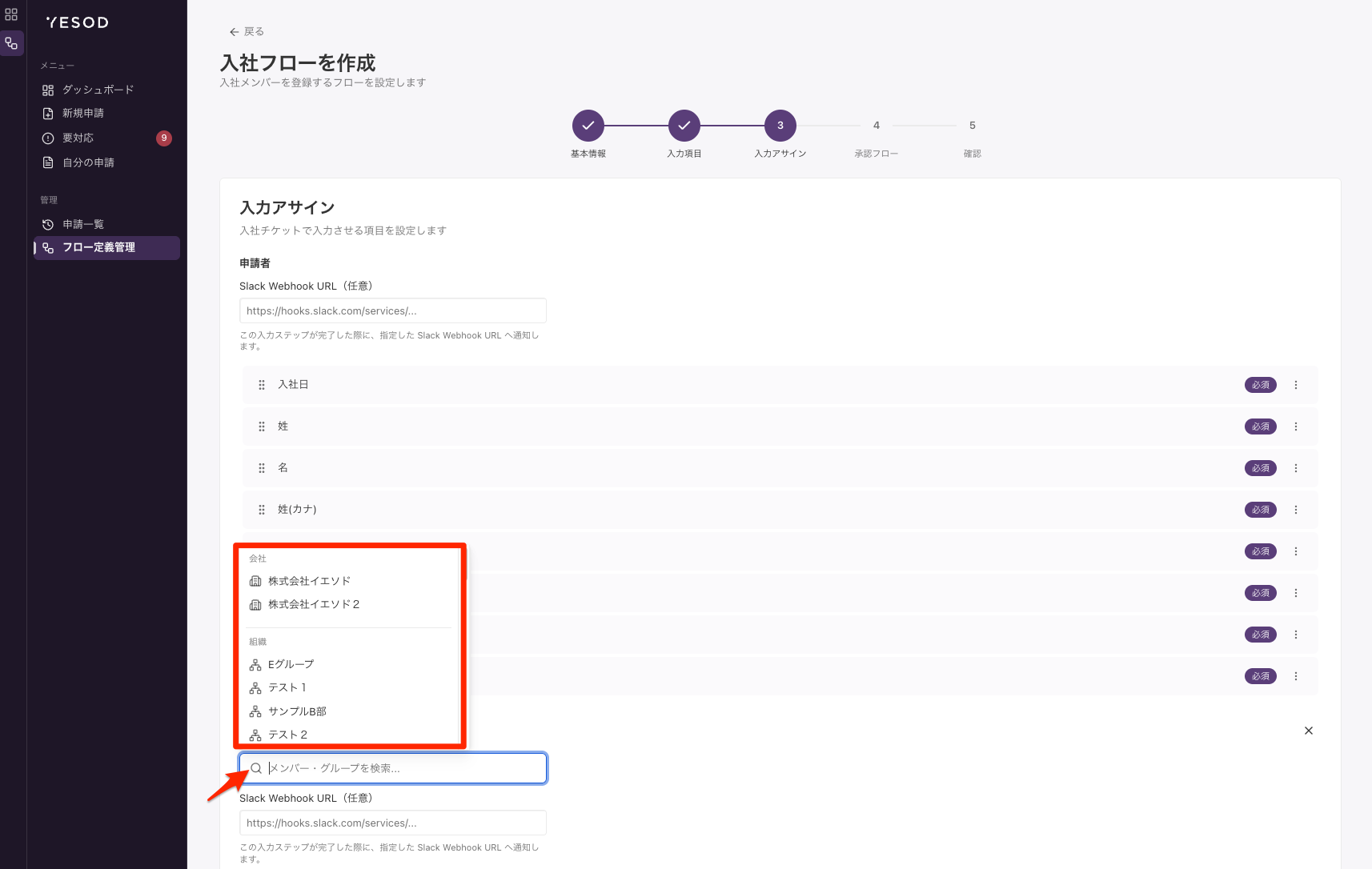
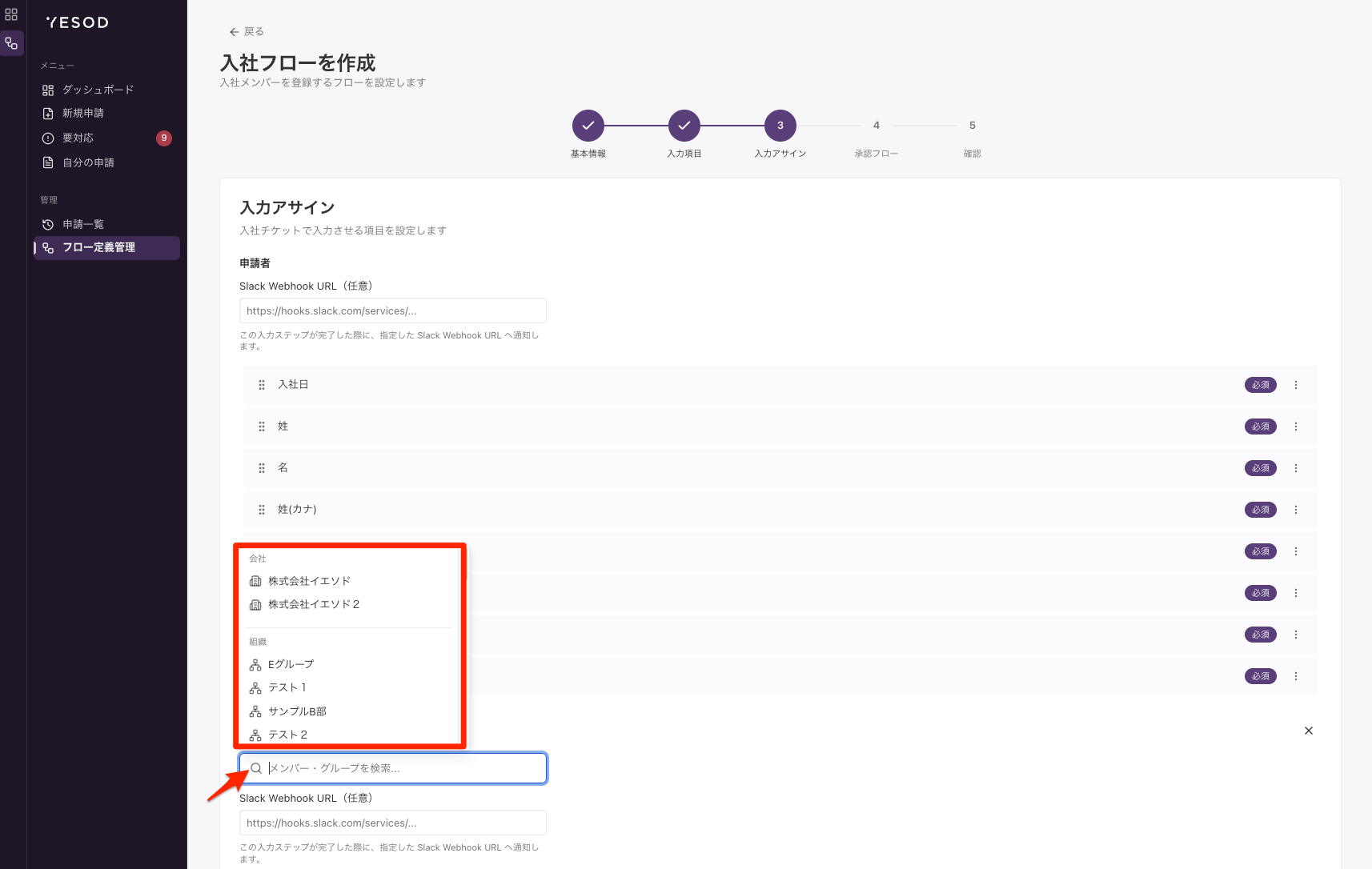
この記事では、フローの簡易作成における「入力アサインの設定」画面での、入力担当者の割り当て方法を説明します。
入力項目の追加方法は、以下の記事をご覧ください。
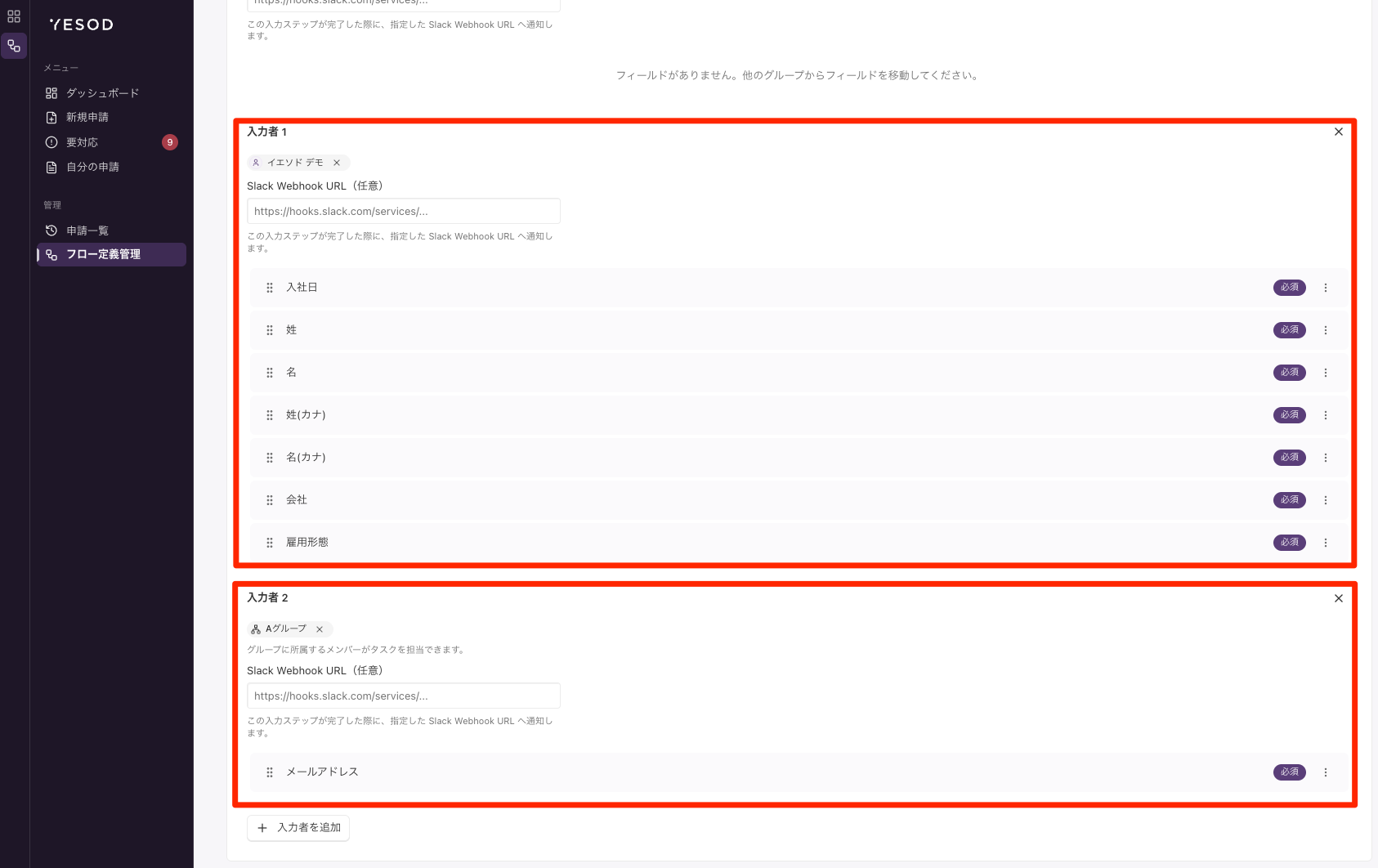
利用シーン例:部門をまたいで入力を依頼する
入力項目ごとに担当者を分けることで、複数部門が関わる申請でも1つのフローで入力を完結できます。
例)入社申請で、以下のように担当を分けるケース
| 担当 | 入力項目 |
|---|---|
| 人事部 | 氏名・組織・役職などの基本情報 |
| 情シス部 | アカウント発行フラグ |
この場合、基本情報の入力項目には「人事部」を、アカウント発行フラグの入力項目には「情シス部」を、それぞれ担当者として割り当てます。人事部・情シス部それぞれが自分の担当分だけを入力すればよく、1つの申請の中で部門をまたいだ入力が完結します。
3部門以上に分けたい場合や、部門ごとに異なる承認を挟みたい場合は、新規作成でのフロー構築も検討してください。