🔀
フロー作成から有効化までの流れ(新規作成)
この記事では、プロセスフローを新規作成してから有効化(利用開始)するまでの流れを説明します。
Step0 はじめに(簡易作成と新規作成の使い分け)
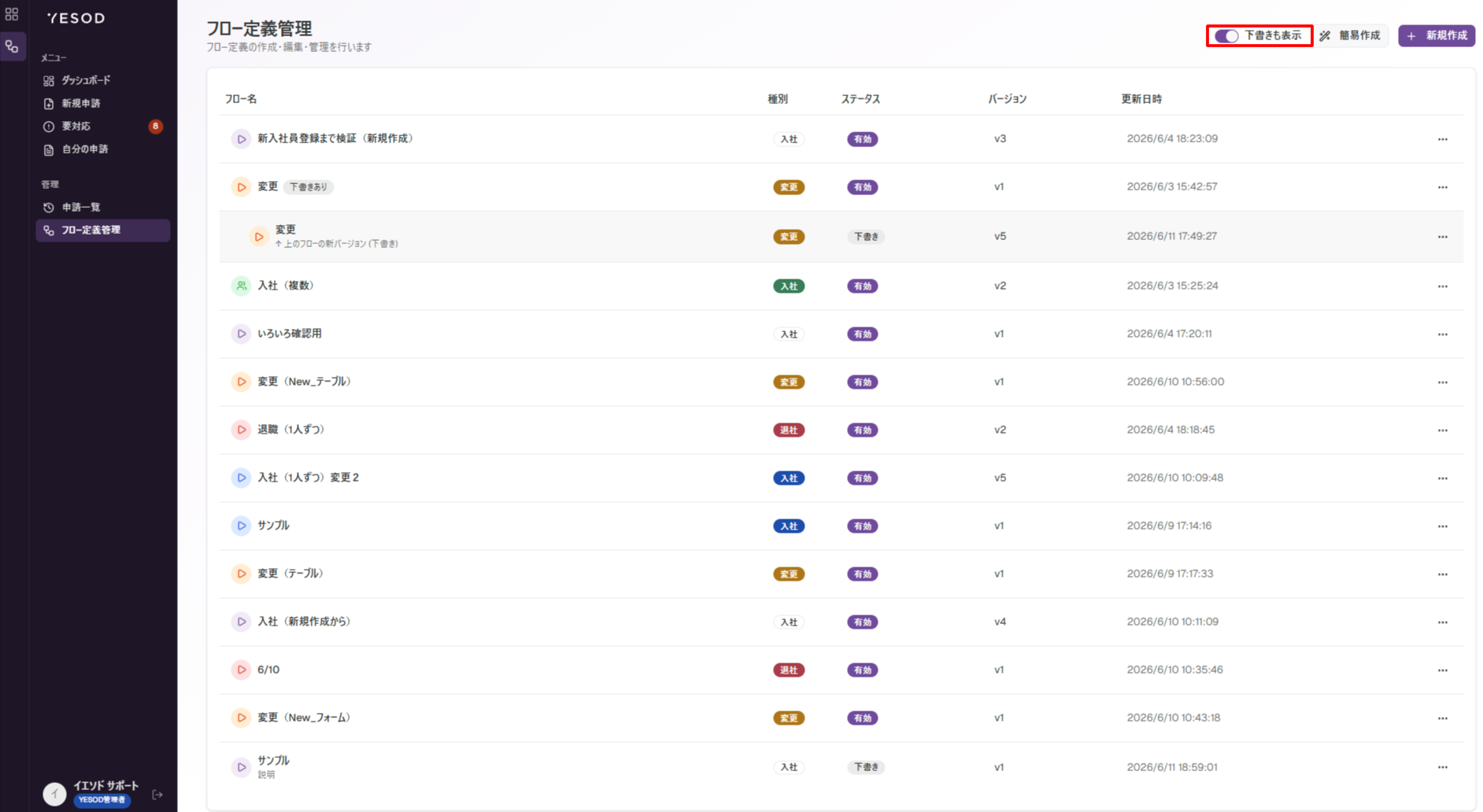
Step1 フロー定義管理を開く
Step2 フロー設定を入力する
Step3 フォームを作成する
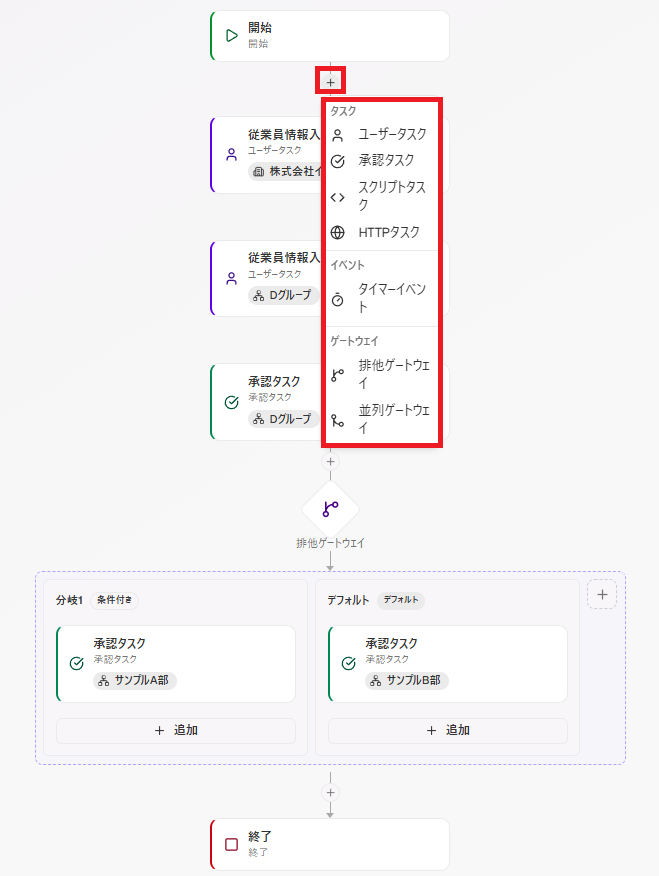
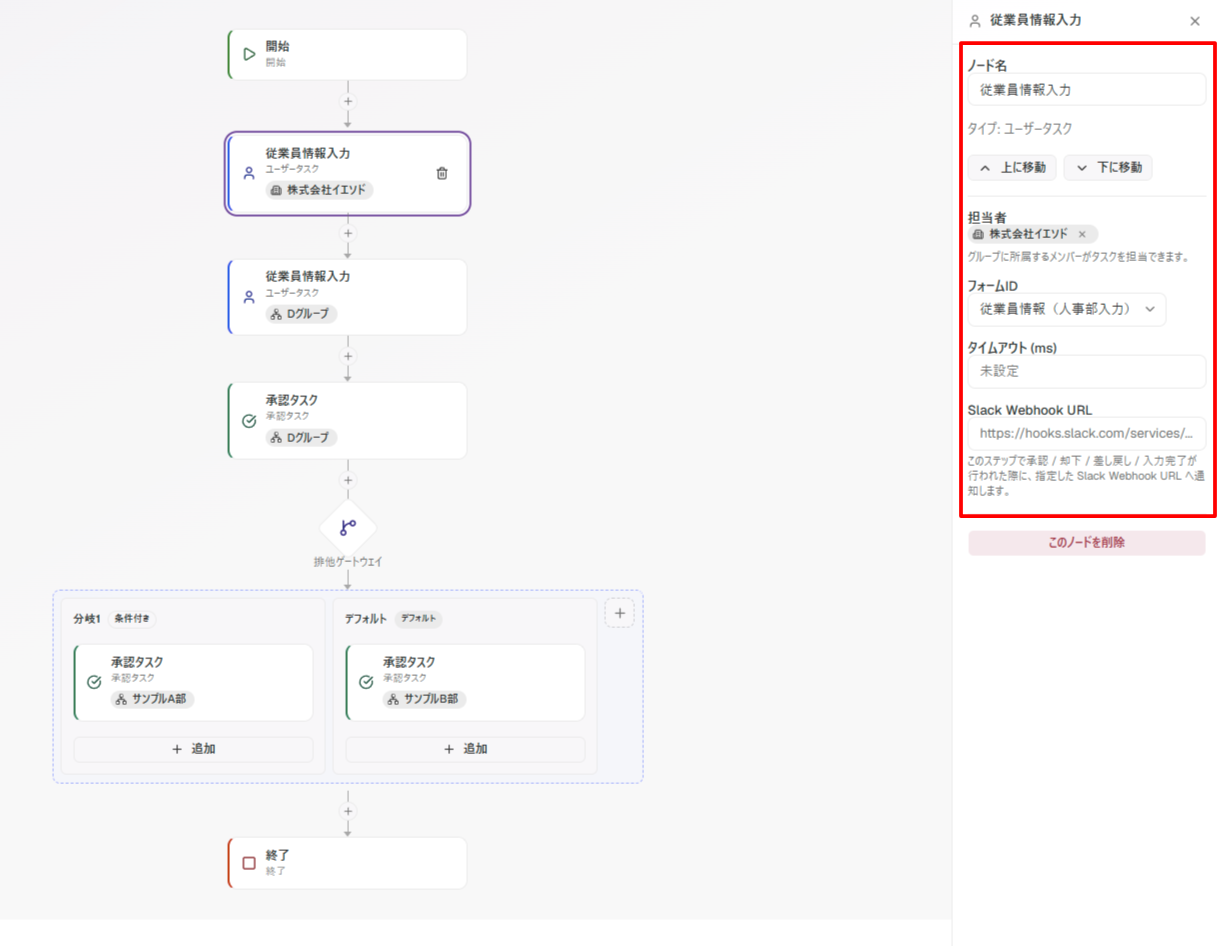
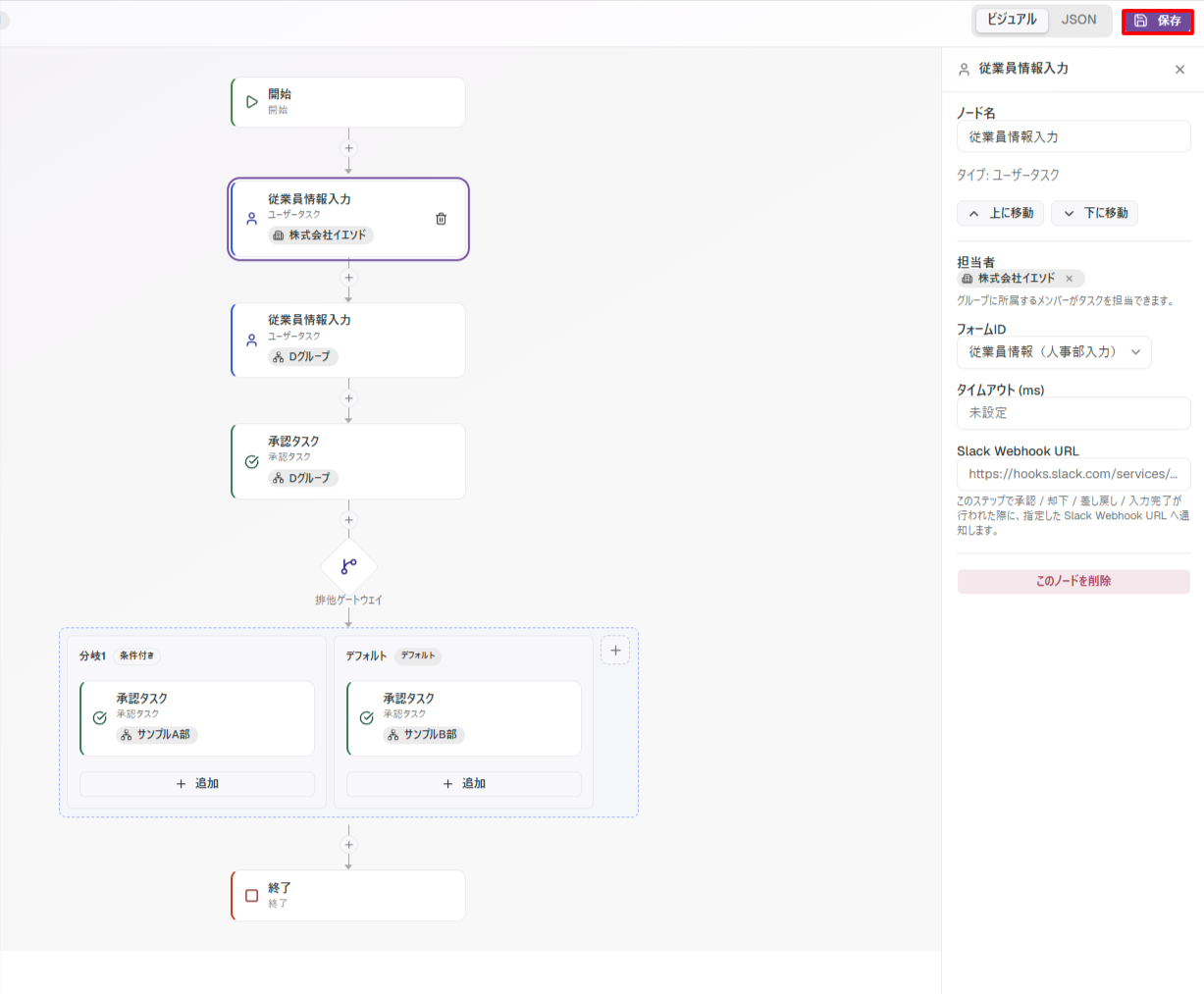
Step4 フローを作成する
Step5 フローを有効化する
Step1 フロー定義管理を開く
Step2 フロー設定を入力する
Step3 フォームを作成する
Step4 フローを作成する
Step5 フローを有効化する
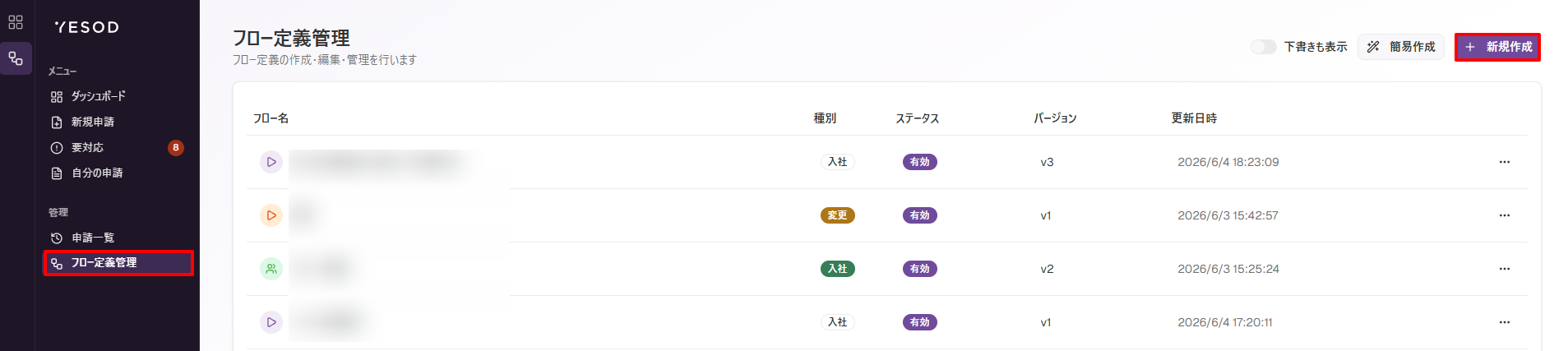
Step2 フロー設定を入力する
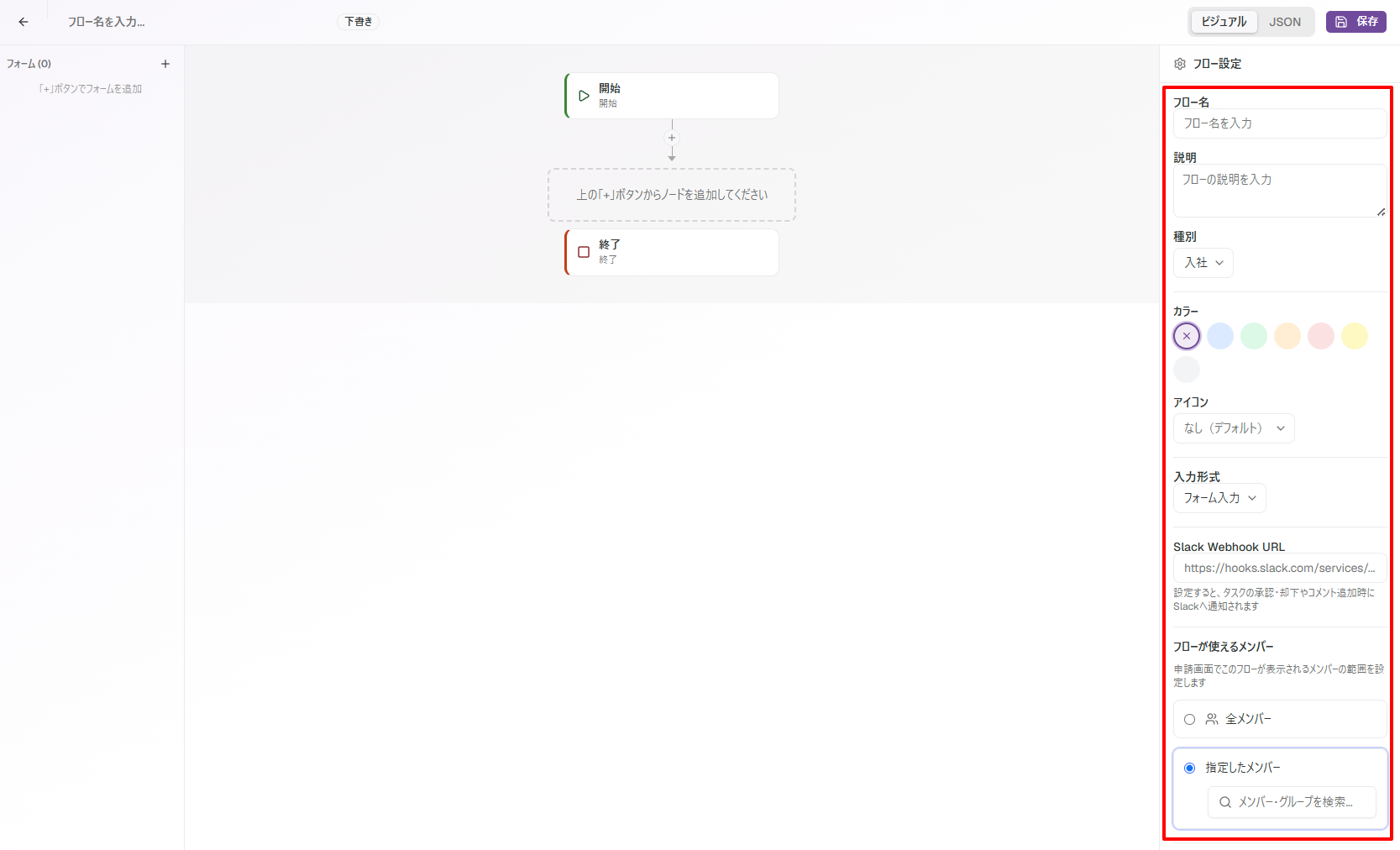
右ペインで以下項目を設定します。
- フロー名
- 説明
- 種別
- カラー
- アイコン
- 入力形式(フォーム入力/テーブル入力)
- Slack Webhook URL
- フローが使えるメンバー(全メンバー/指定したメンバー)
フローが使えるメンバー項目は、各グループの指定もできます。
関連:フロー設定
フロー名は必須ではありませんが、管理しやすくするため入力を推奨します。
Step3 フォームを作成する
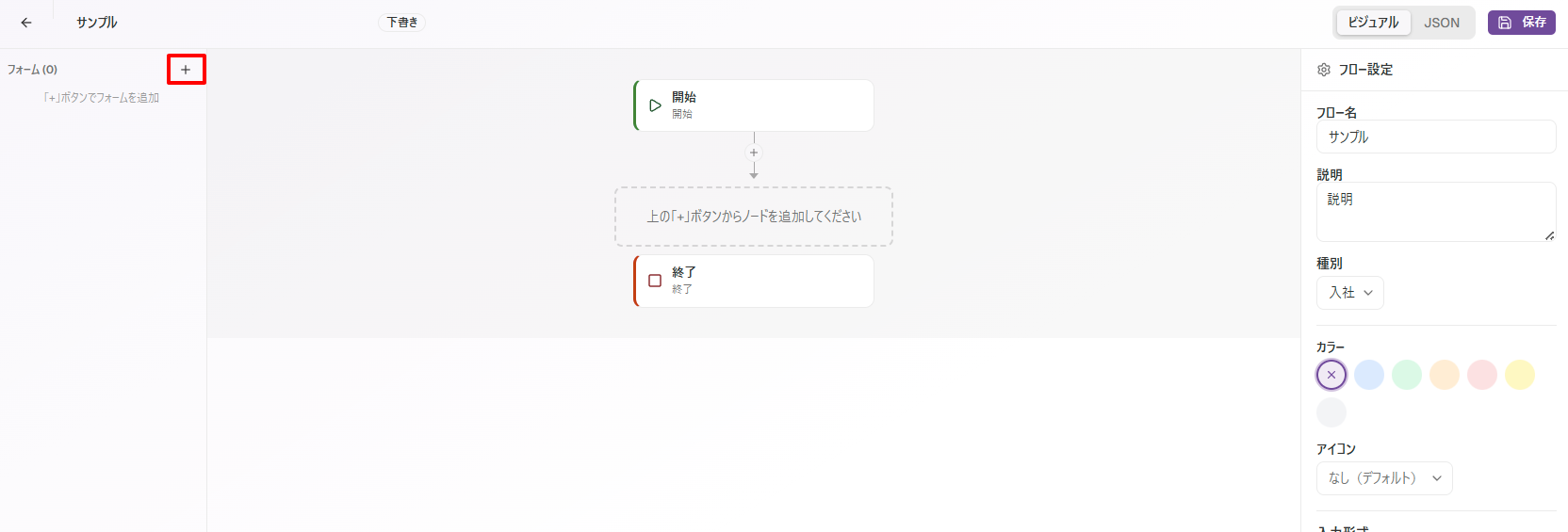
- 左ペインの「フォーム」タブから「+」をクリック
※フォームは複数作成できます。
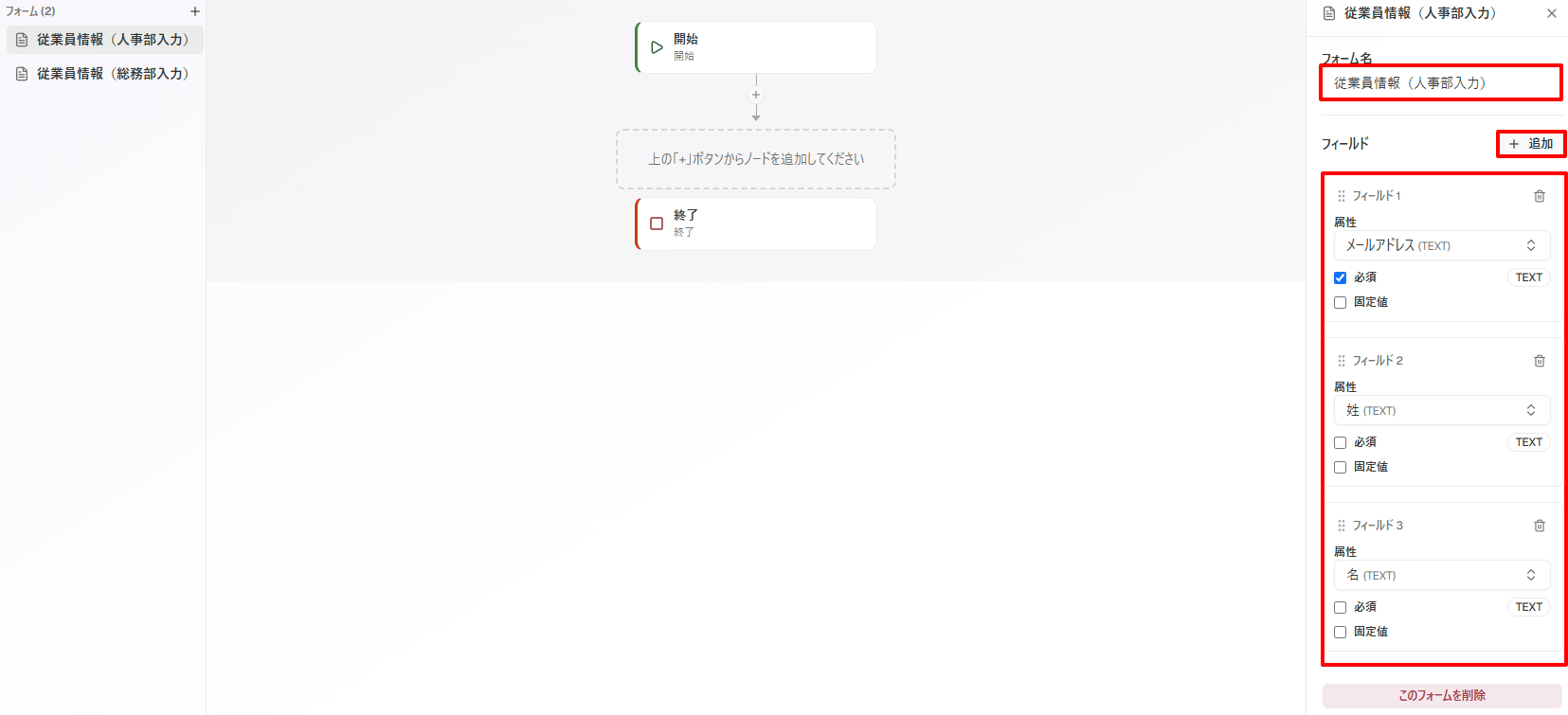
- フィールドを追加し、属性を設定
関連:フォームを作成する
フォームを先に作成しておくと、フローチャートのユーザータスクに紐付けしやすくなります。順序は自由ですが、先にフォーム作成を推奨します。