🔀
🐘
YESOD ヘルプ
/
💡
機能別
/
🦌
YESOD プロセスフロー
/
🔀
フォームを作成する
フォームを作成する
2026/6/8
19:42
2026/7/13
13:35
この記事では、新規作成でフローを作成する際のフォーム作成手順を説明します。 フォームは、申請者や担当者が入力する項目です。YESOD ディレクトリーサービスのマスタ項目と紐づいており、正確なデータ反映ができます。
Step1 フォームを追加する
Step2 フォーム名を入力する
Step3 フィールドを追加する
Step4 フィールド詳細を設定する
Step1 フォームを追加する
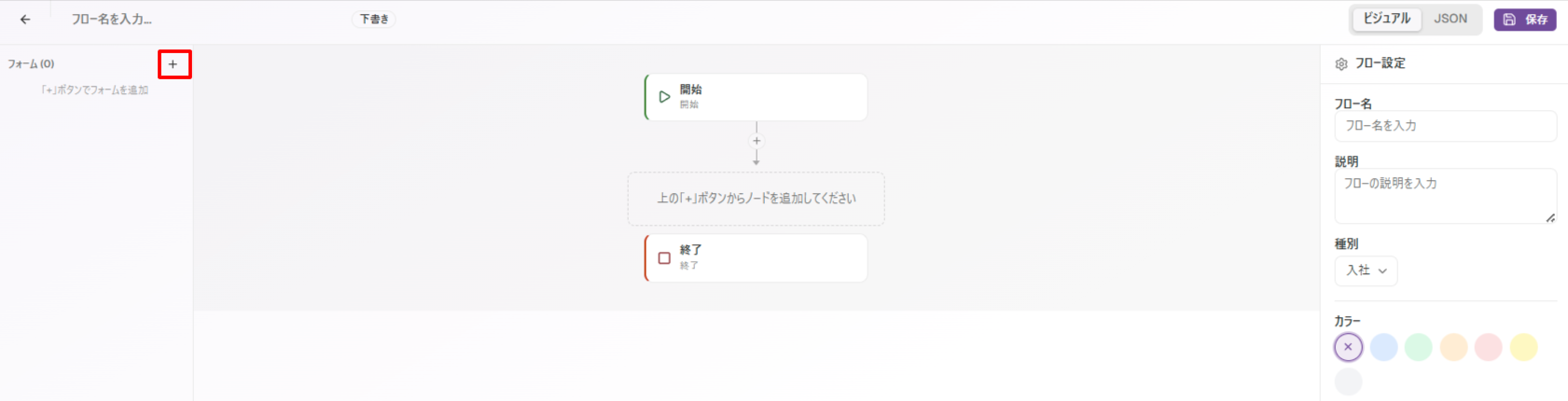
フロー編集画面を開く
左ペインの 「+」をクリック
💡
フォームは複数作成可能です。 担当者ごとにフォームを分けたい場合は、フォームを複数作成してノードごとに割り当ててください。 例)フォーム1:人事部入力用 フォーム2:情報システム部門入力用
Step2 フォーム名を入力する
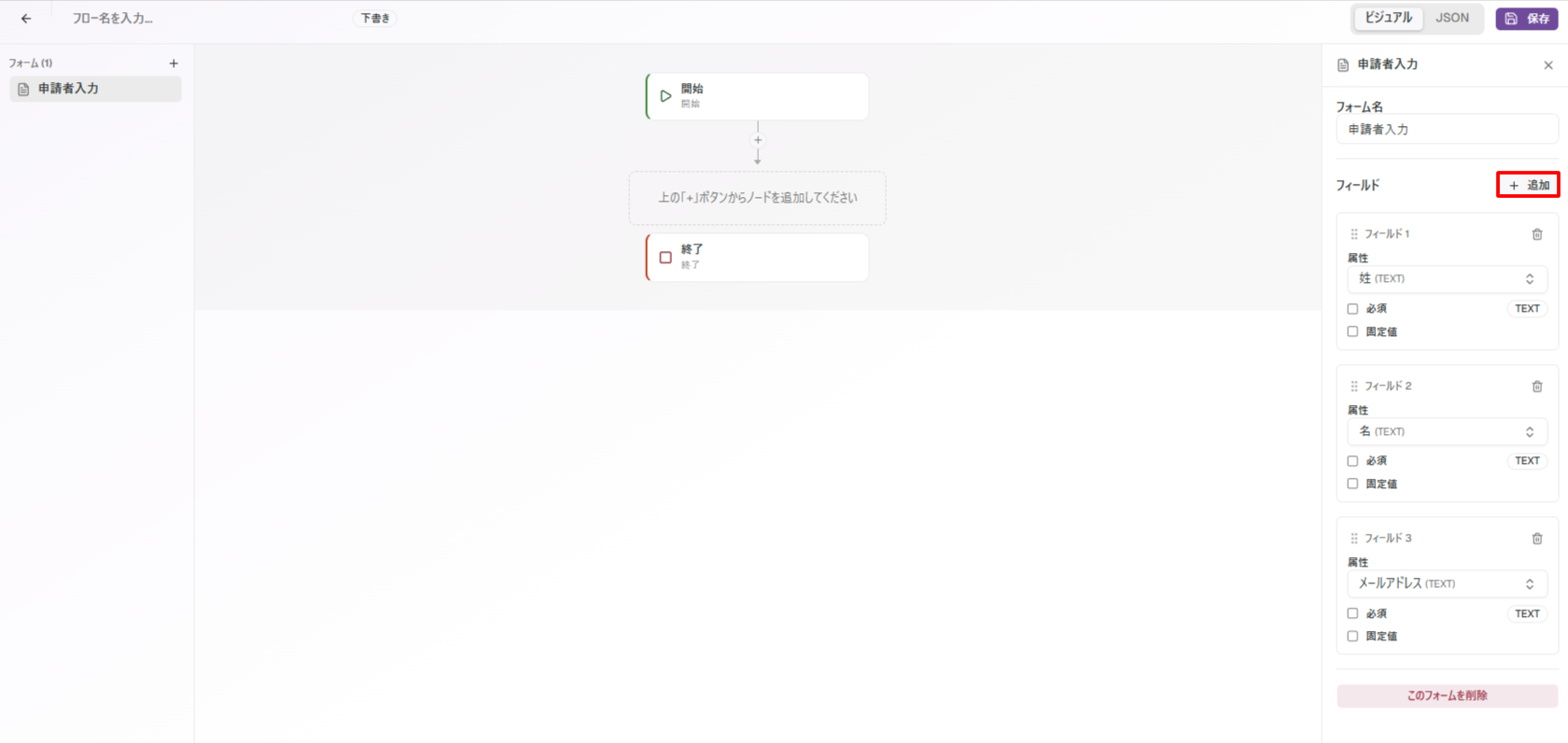
フォーム名を入力
💡
フォームはユーザータスク、承認タスクで選択するため、判別可能なフォーム名とすることを推奨します。
Step3 フィールドを追加する
右ペインの「+ 追加」をクリック
属性 を選択(YESOD ディレクトリーサービスのマスタ項目との紐付け)
必要に応じて
必須・固定値
を設定(後述)
必要な項目数だけ上記手順を繰り返す
Step4 フィールド詳細を設定する
必須設定
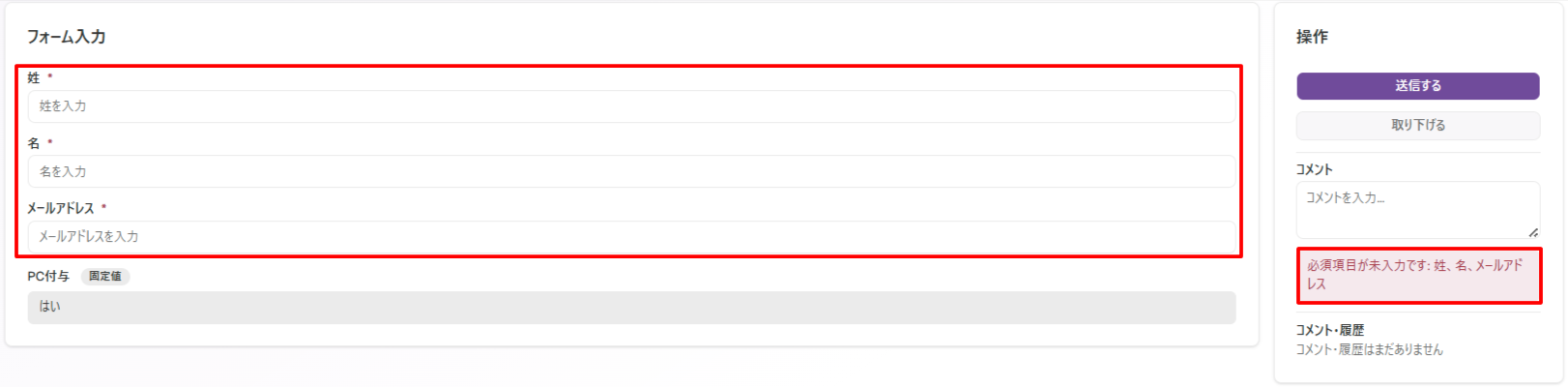
フィールドを必須にすると、申請者が該当項目を入力しないと送信できなくなります。
⚠️
必須項目が未入力のままフローが完了した場合、YESODディレクトリーサービスに正しく反映されないことがあります。重要な項目は必須設定することを推奨します。
固定値設定
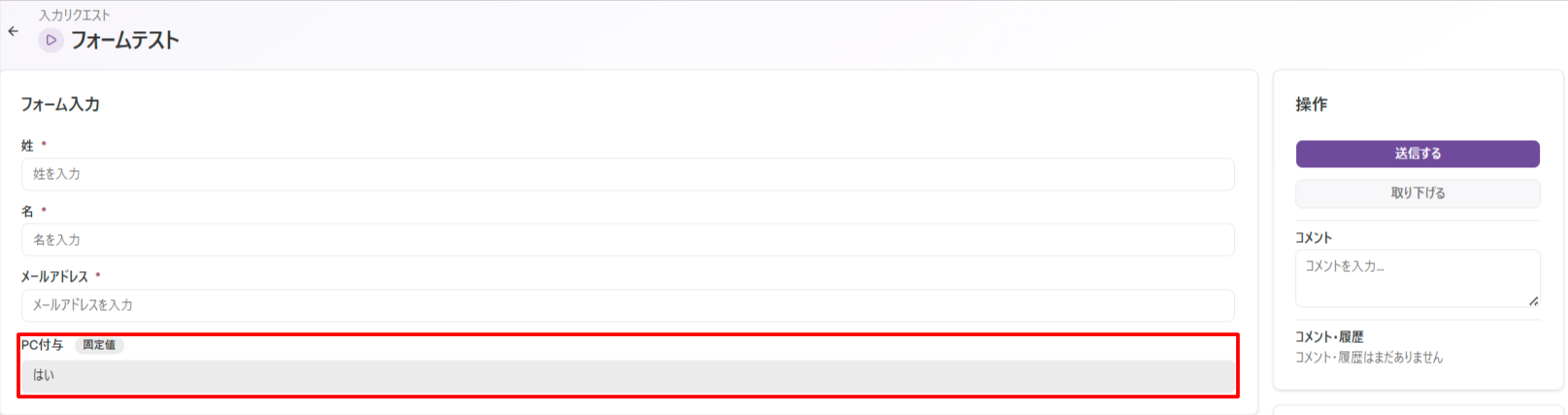
フィールドに固定値を設定すると、申請者が入力する必要なく、あらかじめ決まった値がマスタに登録されます。
💡
フローごとに値が決まっている項目は固定値設定を活用することで、入力ミスを防ぐことができます。