
🔀
フロー設定
この記事では、フロー編集画面の右ペインで設定できるフロー設定の各項目を説明します。
フロー設定では、フローの基本情報・表示設定・通知設定・利用メンバーの範囲を管理します。
設定項目一覧
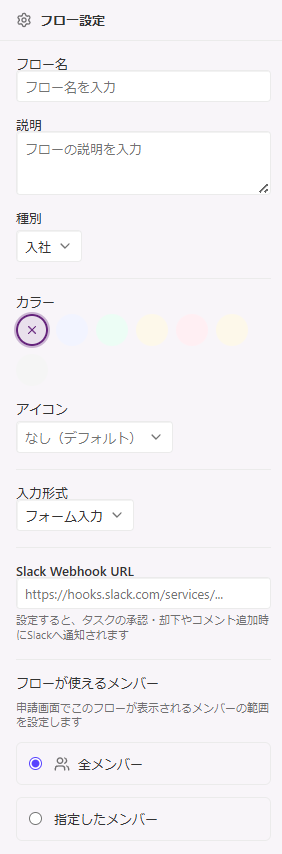
設定できる項目は以下の通りです。
| 項目 | 説明 |
|---|---|
| フロー名 任意 | フロー定義管理・申請画面に表示されるフローの名前 |
| 説明 任意 | フローの説明文。管理者向けのメモとして活用可能 |
| 種別 任意 | 入社 / 変更 / 退社から選択 |
| カラー 必須 | フロー定義管理・申請画面でのアイコンの色 |
| アイコン 任意 | フロー定義管理・申請画面でのアイコンの種類 |
| 入力形式 必須 | フォーム入力(1件ずつ)/ テーブル入力(複数件一括)から選択 |
| Slack Webhook URL 任意 | 設定すると、タスクの承認・却下・コメント追加時にSlackへ通知される |
| フローが使えるメンバー 必須 | 申請画面にこのフローを表示するメンバーの範囲を設定 |
フロー名・説明
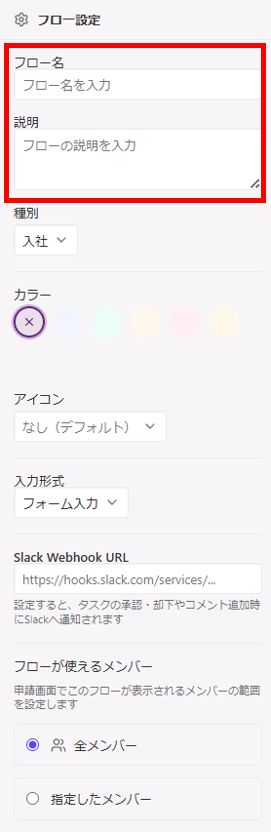
- フロー名
- フロー定義管理の一覧・申請画面に表示される名前を入力
- 説明
- フローの用途や注意事項を入力
- フロー定義管理画面のイメージ

フロー名は必須ではありませんが、今後の運用・保守を考慮して、入力いただくことを推奨します。
※入力形式がわかるようにフロー名に記載しておくと便利です。
例)「入社申請_フォーム(1件)」「入社申請_テーブル(複数件)」
種別
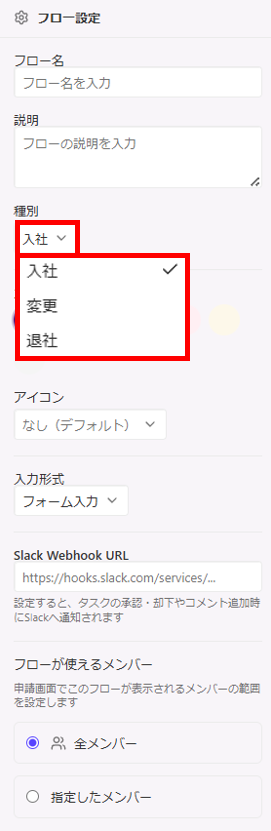
フローの種別を以下から選択します。
- 入社
- 新しいメンバー情報をディレクトリーサービスに登録する際に使用
- 変更
- 既存メンバー情報を更新する際に使用(異動・役職変更等)
- 退社
- 退社するメンバー情報をディレクトリーサービスに登録する際に使用
カラー・アイコン
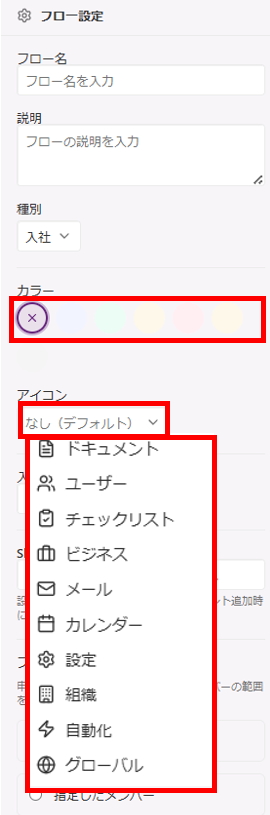
- カラー
- フロー定義管理・申請画面でのアイコンの色を選択
- アイコン
- フロー定義管理・申請画面でのアイコンの種類を選択(デフォルト:なし)
- フロー定義管理画面のイメージ
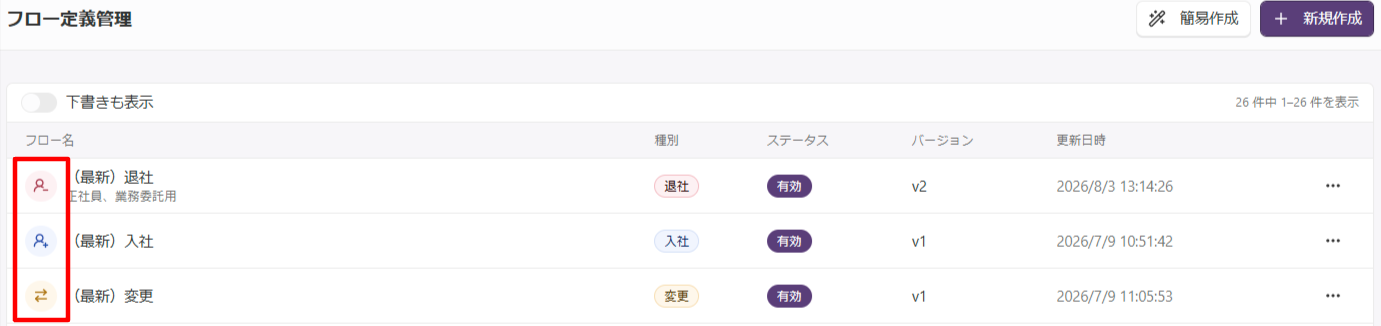
複数のフローを運用する場合、種別ごとにカラーを統一すると一覧で識別しやすくなります。
例)入社:緑 / 変更:青 / 退社:赤
入力形式
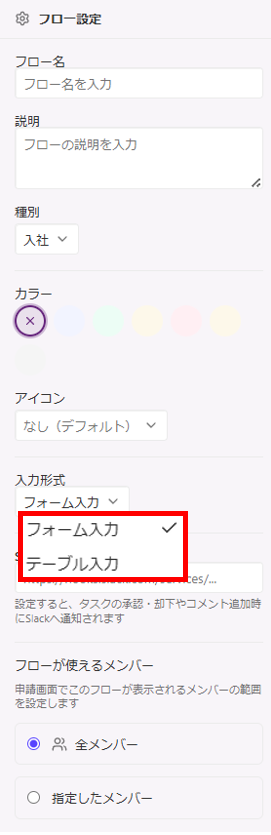
- フォーム入力
- 1件ずつの申請が可能
- 例)1名の入社・退社など単件の申請
- テーブル入力
- 複数件を一括で申請可能
- 例)複数名の一括異動
Slack Webhook URL
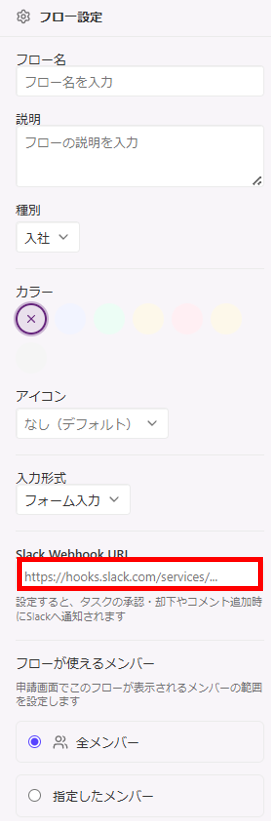
- 「Slack Webhook URL」欄にURLを入力
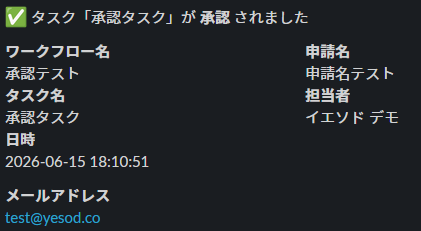
- 設定すると、以下のタイミングでSlackに通知
- タスクの承認時
- 却下時
- コメント追加時
- 通知イメージ
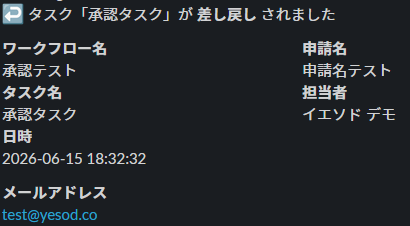
各ノードにてSlack Webhook URLの設定が可能です。
※フロー設定と同様のURLをノードに指定した場合、2重での通知になりますので、ご注意ください。
フローが使えるメンバー
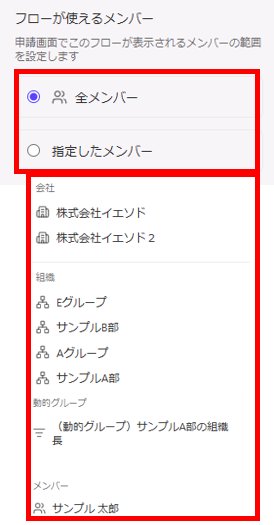
フローが使えるメンバーの範囲を設定します。
- 全メンバー
- プロセスフローユーザー権限・プロセスフロー管理者権限を持つ全てのメンバーの申請画面に表示される
- 指定したメンバー
- プロセスフローユーザー権限・プロセスフロー管理者権限を持つメンバーのうち、指定したメンバーの新規申請画面に表示される
- 会社、組織、動的グループ、メンバー等が選択可能
申請を制限したいフローの場合、「フロー有効化」前に、「フローが使えるメンバー」を設定してください。