
✅
申請を新規作成する
この記事では、YESOD プロセスフローで新規申請を行う手順を説明します。
申請の流れは以下の通りです。
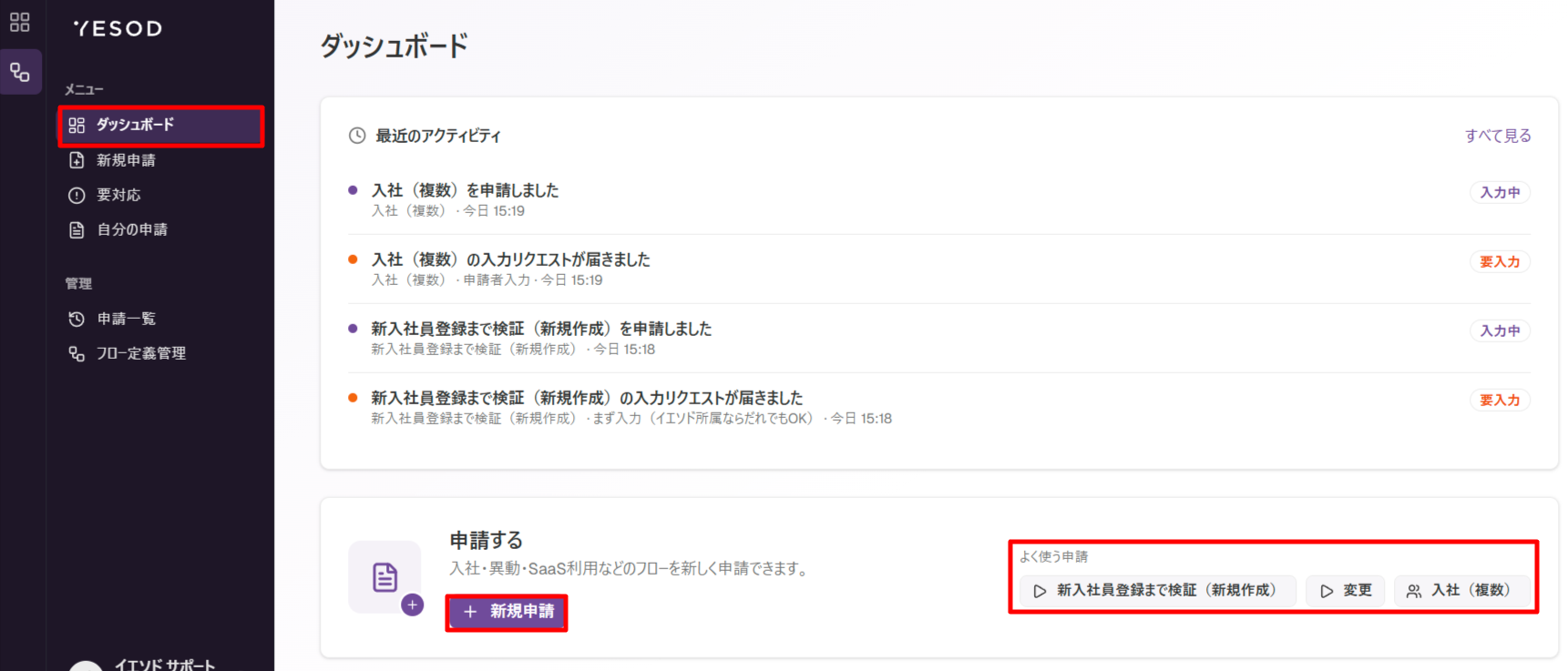
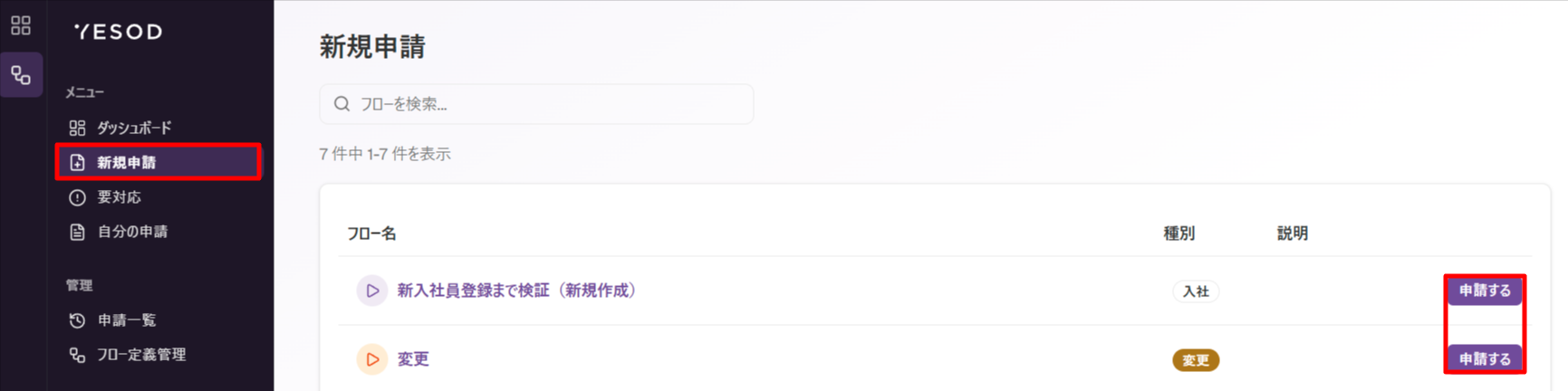
Step2 申請内容を設定する
入社(Join)
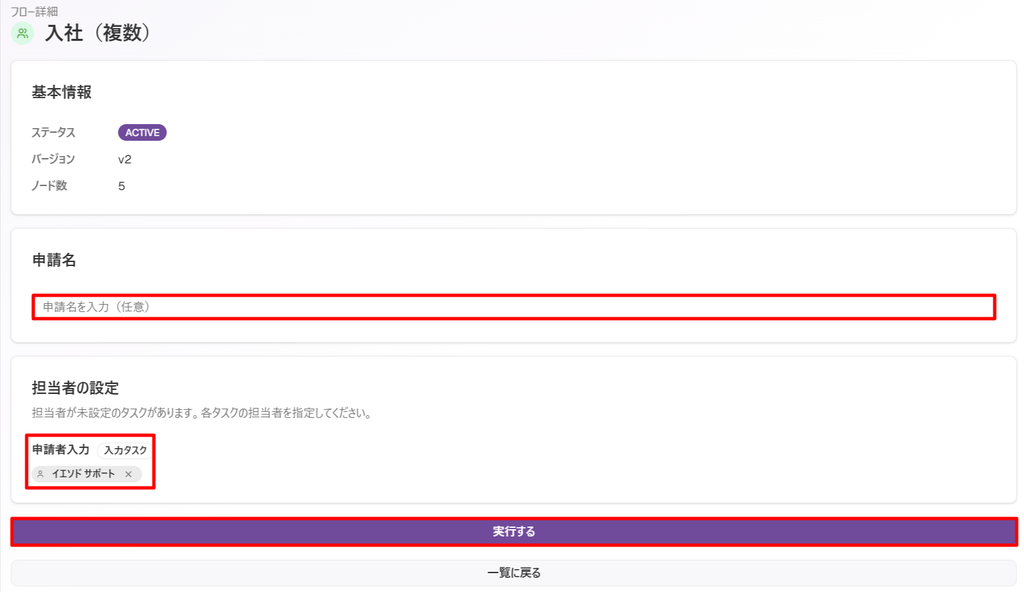
- 申請名を入力
- 「実行」をクリック
※担当者が未設定のタスクがある場合、各タスクの担当者を指定してください。
(1)フォーム入力の場合
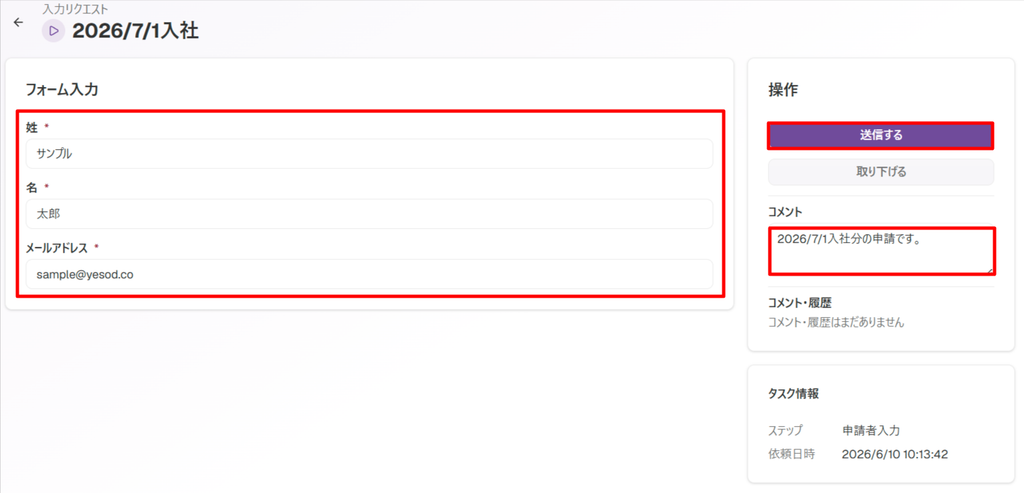
- フォーム内容を入力
- コメントを入力(※承認者等が確認できます。)
- 入力完了後、「送信する」をクリック
(2)テーブル入力の場合
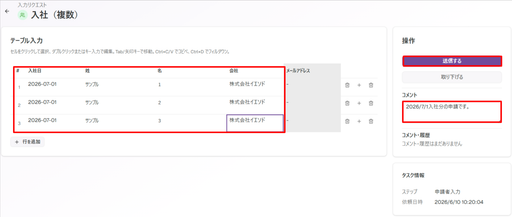
- テーブルを入力(※複数データの入力ができます。)
- コメントを入力(※承認者等が確認できます。)
- 入力完了後、「送信する」をクリック
フォーム入力・テーブル入力はフロー作成時に設定されます。
どちらを使うかは管理者にご確認ください。
変更(Move)
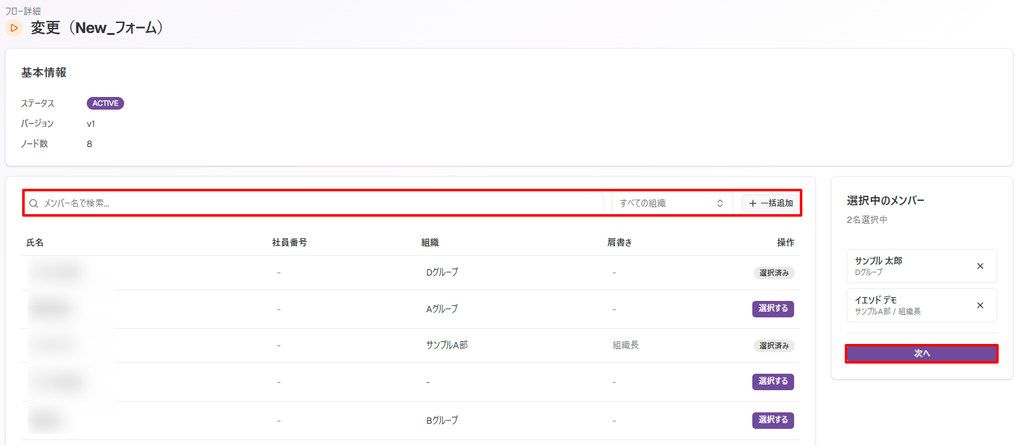
- 変更するメンバーを選択 ※メンバー検索、組織の絞り込み、一括追加ができます。
- 選択完了後、「次へ」をクリック
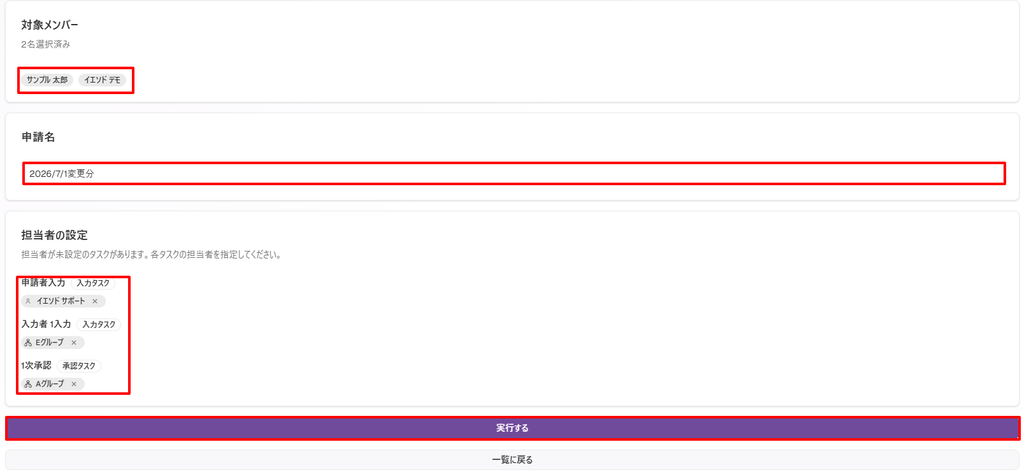
- 変更するメンバーが選択されていることを確認
- 申請名を入力
- 「実行する」をクリック
※担当者が未設定のタスクがある場合、各タスクの担当者を指定してください。
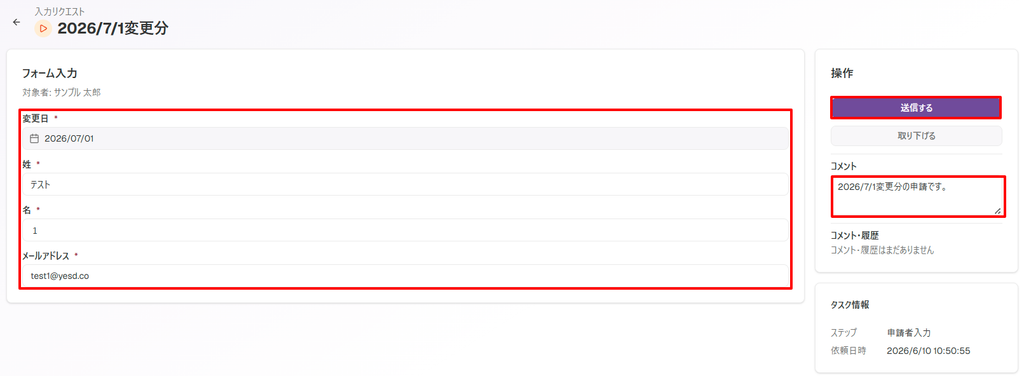
- 変更内容を入力
- コメントを入力(※承認者等が確認できます。)
退社(Leave)
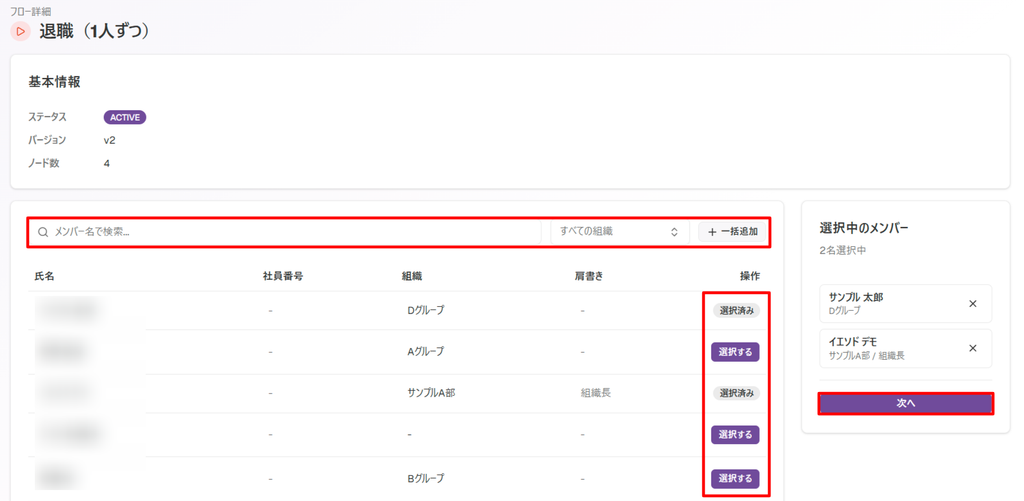
- 退社するメンバーを選択 ※メンバー検索、組織の絞り込み、一括追加ができます。
- コメントを入力(※承認者等が確認できます。)
- 選択完了後、「次へ」をクリック
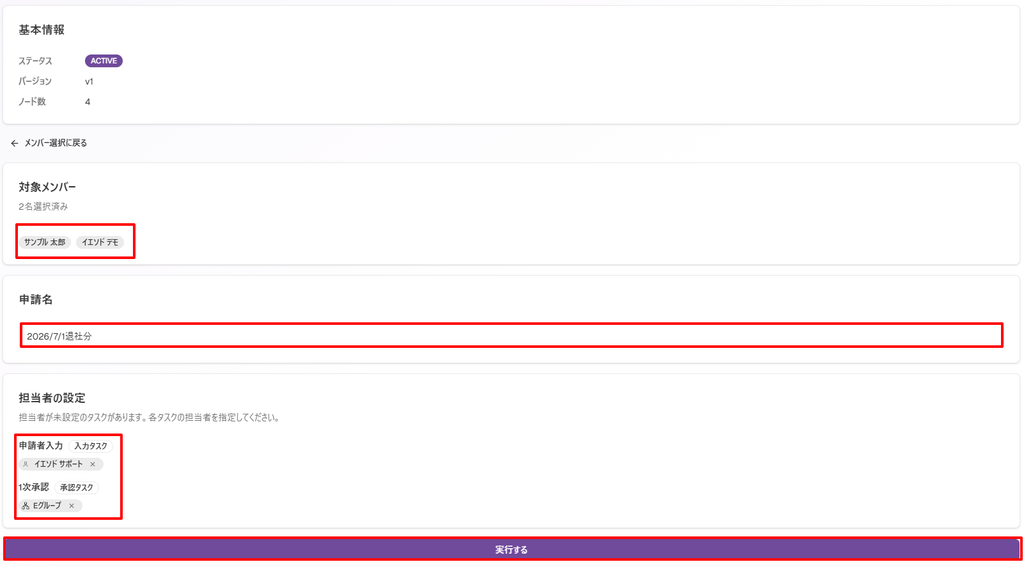
- 退社するメンバーが選択されていることを確認
- 申請名を入力
- 「実行する」をクリック
※担当者が未設定のタスクがある場合、各タスクの担当者を指定してください。