🗂

レシピを削除する

この記事では、不要になったレシピを削除する手順を説明します。 削除は取り消せません。実行を一時的に止めたいだけの場合は、削除ではなく無効化をご利用ください。
⚠️
一時的に止めたい場合は無効化を使ってください
無効化ならレシピの設定と実行履歴が残り、あとから有効化して元に戻せます。(レシピを無効化・有効化する)
⚠️
前提
レシピの削除には編集権限が必要です。(レシピのアクセス権限を管理する)

Step 1 削除の前に確認する

削除すると、レシピの設定とリビジョン履歴は参照できなくなります。 削除する前に、対象のレシピを間違えていないか確認してください。
対象削除後
レシピの設定参照できなくなります
リビジョン履歴参照できなくなります
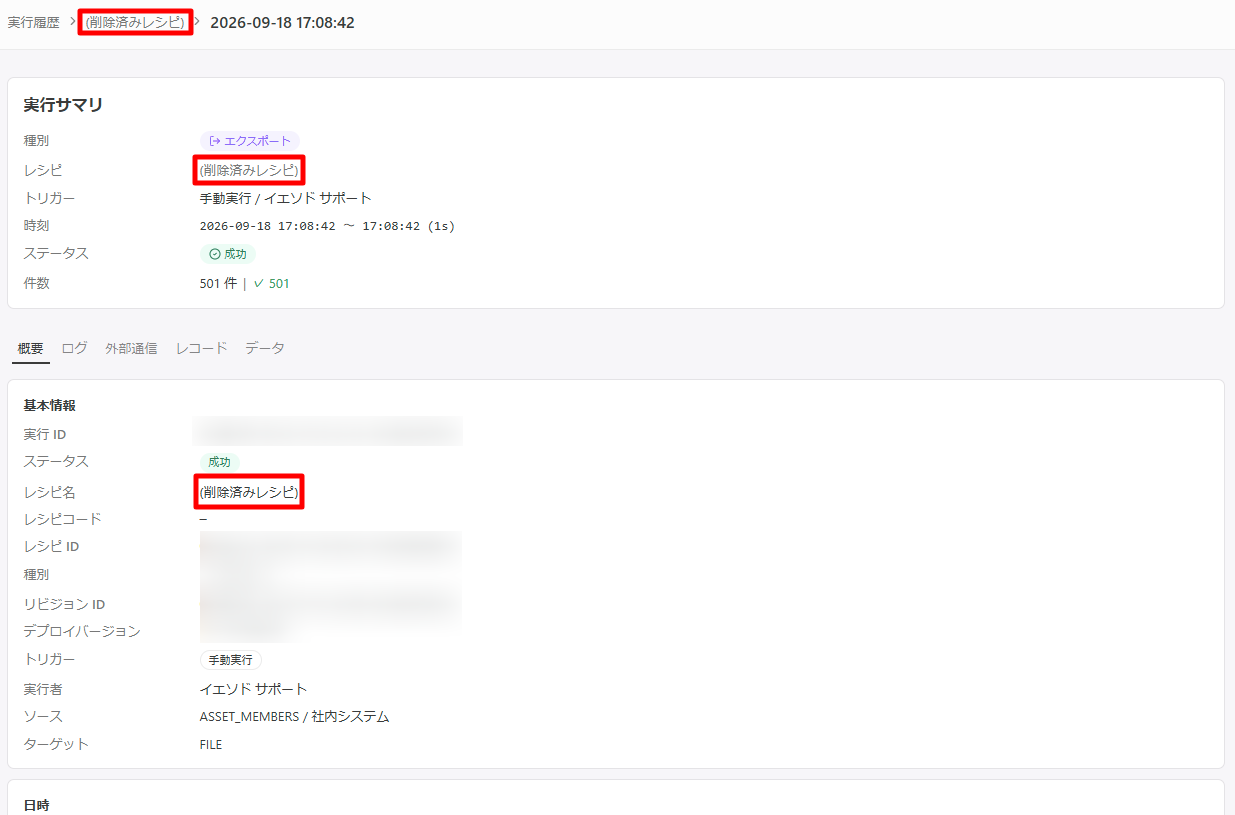
実行履歴実行の記録は残ります。実行履歴の一覧では元のレシピ名のまま表示され、実行の詳細では「(削除済みレシピ)」と表示されます ログ・外部通信・レコードなどの実行詳細はこれまでどおり参照できます

Step 2 レシピを削除する

  • レシピ詳細の右上の「その他のアクション」をクリック 「今すぐ実行」の右にある、縦三点リーダーのアイコンです。
  • 「削除する」をクリック
  • 確認ダイアログの「削除する」をクリック 「レシピを削除しますか?」という見出しで、「「(レシピ名)」を削除します。この操作は取り消せません。」と表示されます。取りやめる場合は「キャンセル」をクリックしてください。
⚠️
確認ダイアログでは、レシピ名の入力などの確認は求められません。 「削除する」をクリックした時点で削除されます。ダイアログに表示されているレシピ名が、削除したいレシピと一致しているかを必ず確認してください。
⚠️
削除は取り消せません。 削除したレシピを元に戻すことはできないため、同じ処理が必要になった場合はレシピを作り直してください。(レシピを新規作成する)

Step 3 削除後の表示を確認する

  • 実行履歴詳細画面では、レシピ名が「(削除済みレシピ)」と表示されます。 実行詳細の「概要」タブの「レシピ名」も同じ表示になり、レシピ詳細へのリンクはなくなります。
    手順は実行履歴を確認するをご覧ください。
  • 実行履歴一覧画面では、元のレシピ名が表示されています。