
🔒
ロールの作成
YESODのロール機能では、データアクセスおよび機能制御に関する各種設定を行うことができ、標準で用意しているロールのほかカスタムロールを作成することが可能です。
各ロールごとに、項目の閲覧・編集権限の設定、利用可能なメニューの制限、各画面の表示項目の制御、アクセス可能なグループ範囲の制限、時系列データの閲覧範囲の制限を設定できます。
本ヘルプでは、カスタムロールの作成方法についてご説明します。
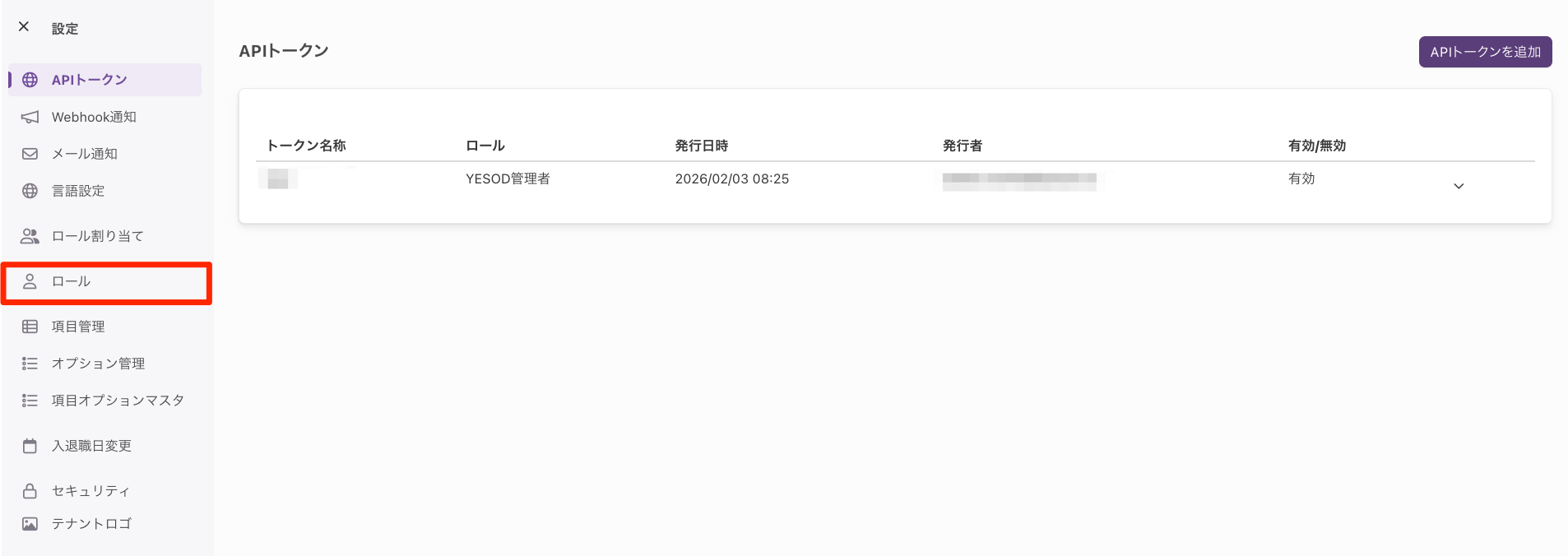
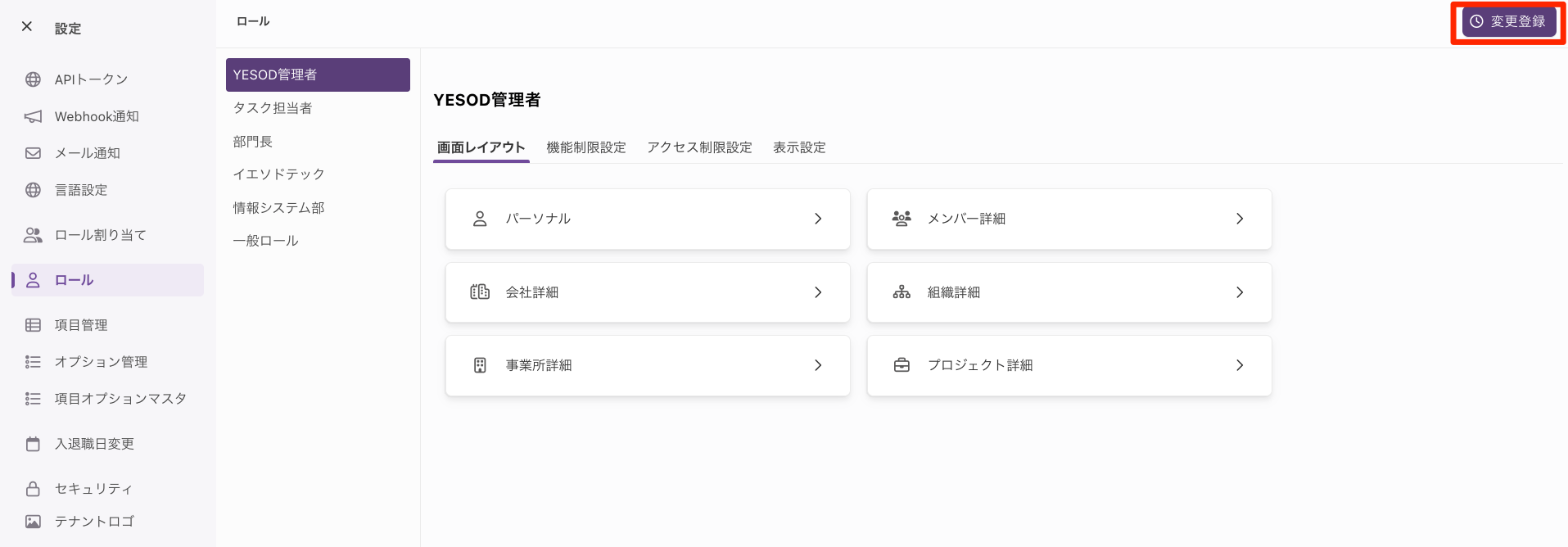
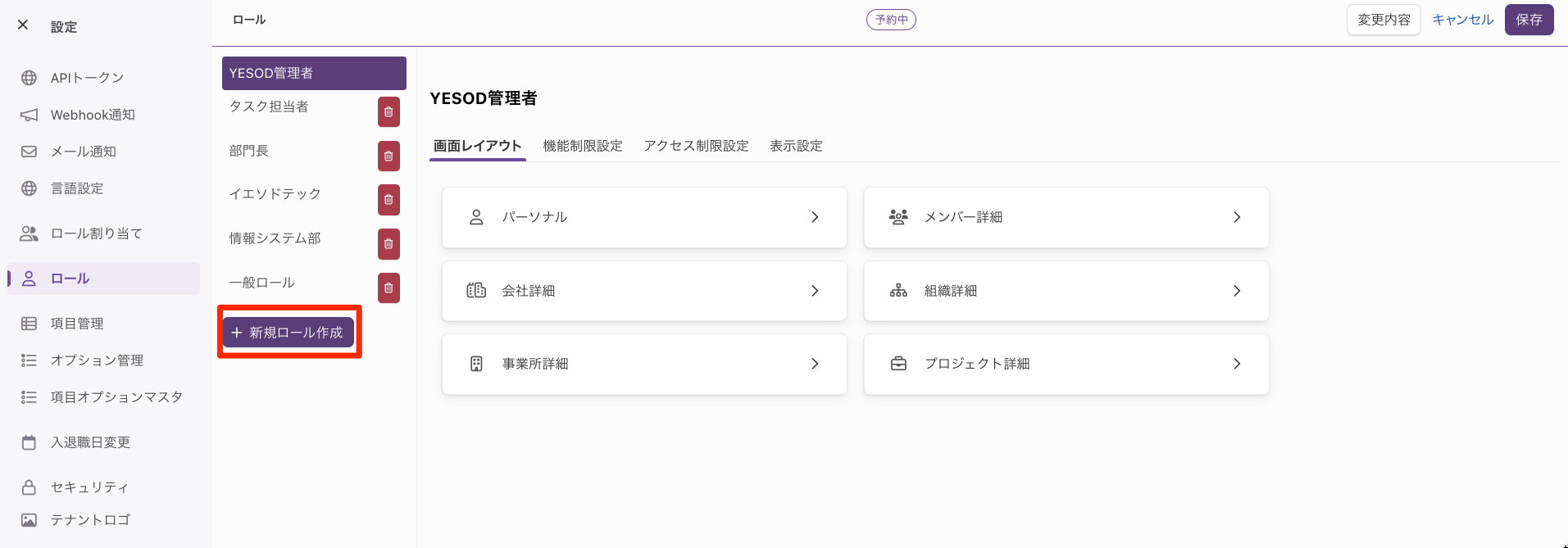
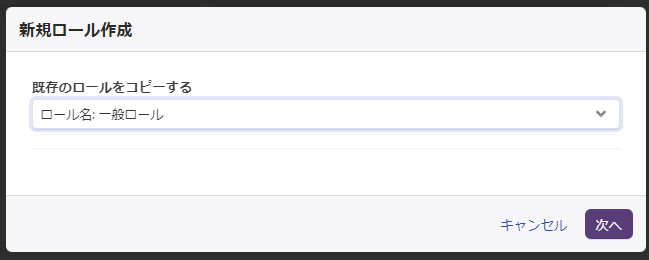
Step1 設定からロールを選択Step2 変更登録Step3 登録予定日を入力Step4 新規ロール作成Step5 既存のロールを新規作成するロールにコピーするStep6 新規ロール作成ダイアログに入力


Step6 新規ロール作成ダイアログに入力
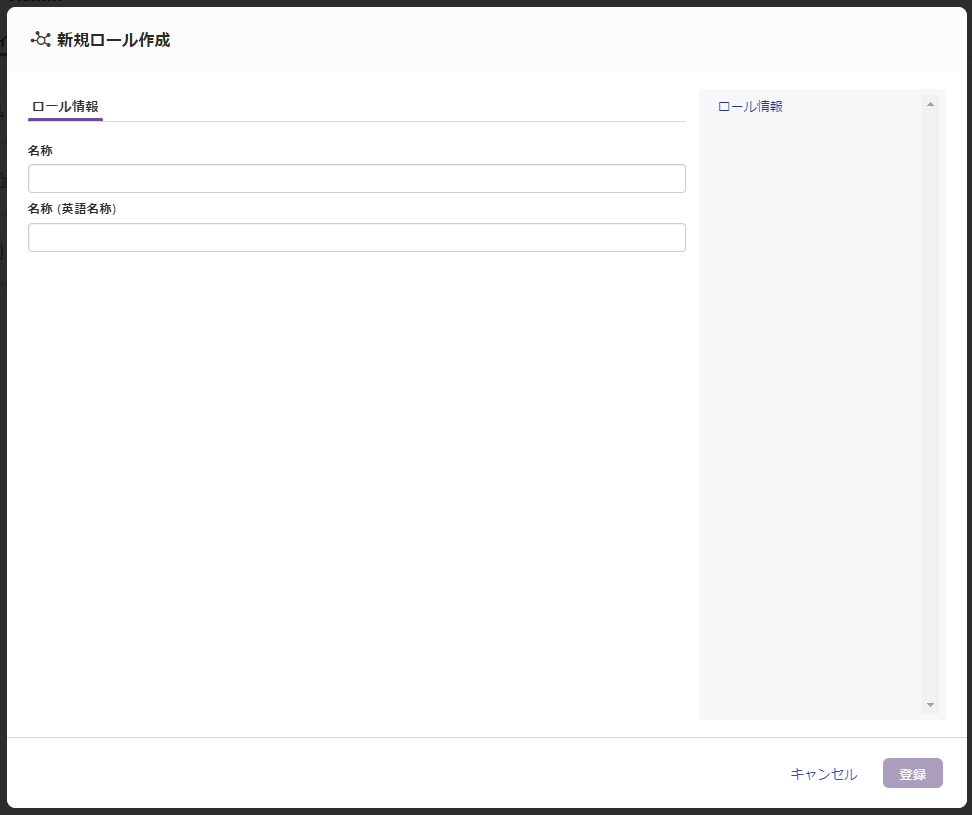
新規ロール作成ダイアログにて、
ロール名称を入力して、[登録]をクリック
これで新規ロールの変更登録が作成されました。
次は、承認者に、変更登録を承認してもらいましょう。
関連ページ
- 作成したロールにメンバーやグループを割り当てたい
- 作成したロールを編集したい