
📝
タスク一覧の画面構成と機能
この記事では、タスク一覧画面の見方と、タスクの絞り込み・実行・スキップなどの操作方法について説明します。
📋 関連記事 業務アセット・権限セットが有効な状態でタスクが生成されるまでの流れは「タスク生成の流れ」を、属性同期とタスク実行(アカウント作成・削除、割当付与・剥奪など)の違いは「属性同期とタスク実行の違い」を参照してください。
タスク一覧画面の見方ステータスタブ絞り込み一覧に表示される項目タスクの選択とステータス一括操作個別タスクの操作タスク詳細パネルパスワード確認CSVエクスポートタスク実行ログへの導線同期する項目に不正な属性式が設定されているタスクの挙動関連記事
タスク一覧画面の見方
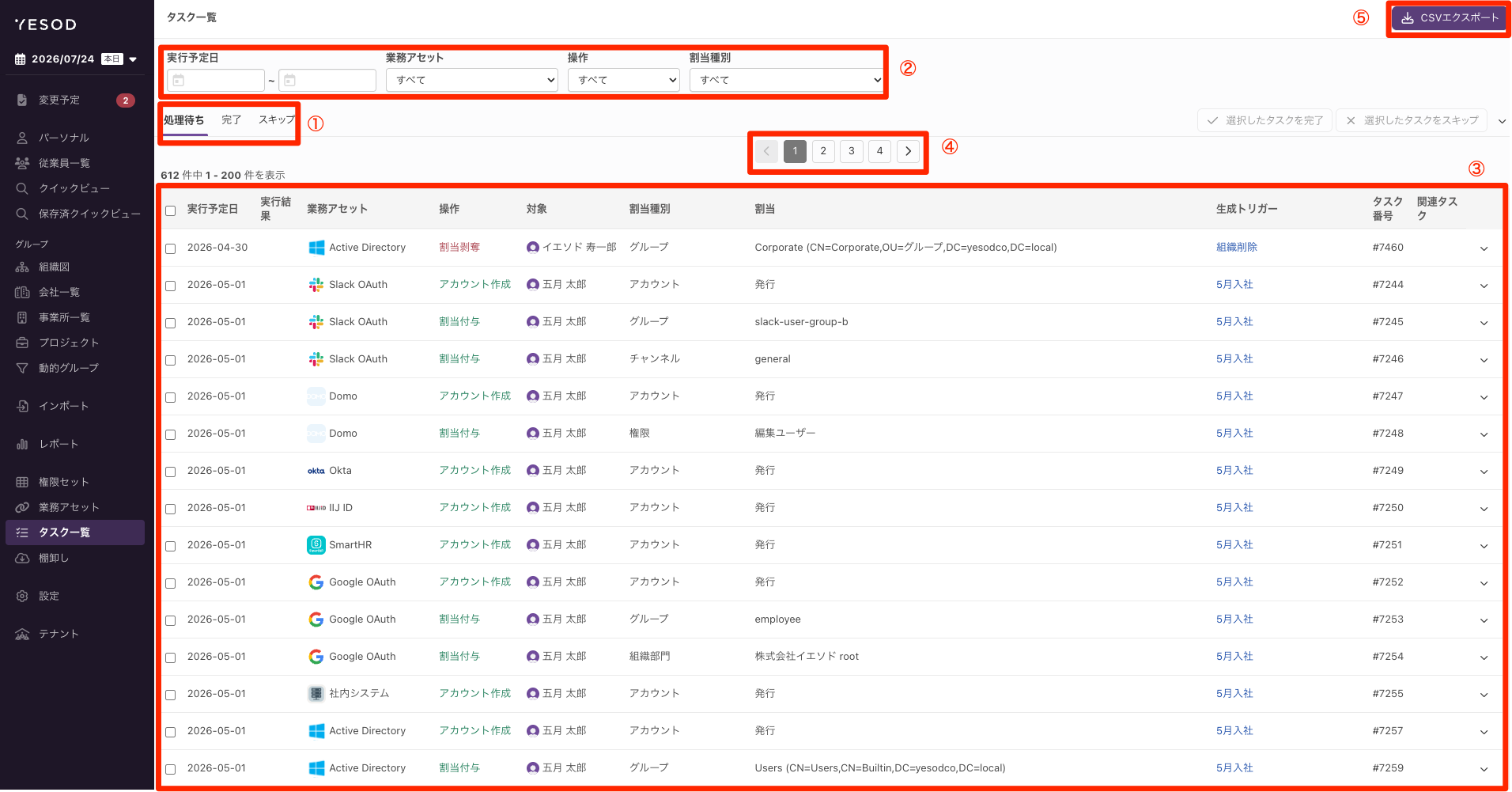
左メニューの「タスク一覧」を開くと、生成されたタスクが一覧表示されます。画面はヘッダー(タイトル・CSVエクスポート)、ステータスタブ、絞り込み条件、一覧テーブル、ページネーションで構成されます。
| 構成要素 | 内容 |
|---|---|
| ①ステータスタブ | 「処理待ち」「完了」「スキップ」の3つのタブでタスクを絞り込みます |
| ②絞り込み条件 | 実行予定日・業務アセット・操作・割当種別でタスクを絞り込みます |
| ③一覧テーブル | 条件に合致するタスクが表示されます。行をクリックすると詳細パネルが開きます |
| ④ページネーション | 1ページあたり200件で表示され、ページを切り替えて閲覧します |
| ⑤CSVエクスポート | 画面右上から、表示中の条件に合致するタスクをCSV出力します |
💡 ポイント タスクが1件も表示されない場合は、絞り込み条件を含めすべてのフィルター項目が表示された状態で「タスクが見つかりませんでした。」と表示されます。
ステータスタブ
タスクは3つのステータスに分かれ、タブを切り替えて表示します。
| タブ | 内容 |
|---|---|
| 処理待ち | タスクが未実行の状態です。タスクが生成されるとまずこちらに表示されます |
| 完了 | タスクが実行され、成功した状態です |
| スキップ | 処理待ちのタスクをスキップした状態です |
💡 ポイント ステータスタブごとに絞り込み条件・選択状態・表示ページは個別に保持されます。たとえば「処理待ち」タブで実行予定日を絞り込んだ状態のまま「完了」タブに切り替えても、「処理待ち」タブの絞り込み条件は保持されたままになり、再度「処理待ち」タブに戻ると復元されます。タブを切り替えると、選択中のタスク・表示ページ番号・開いていた詳細パネルはリセットされます。
⚠️ 注意 完了したタスクは「処理待ち」に戻すことができません。誤って完了操作をした場合でも、完了タブから処理待ちへの差し戻しはできない仕様のため、操作前によく確認してください(スキップしたタスクは「処理待ちに戻す」操作ができます)。
絞り込み
画面上部の絞り込みバーから、次の4つの条件でタスクを絞り込めます。
| 条件 | 内容 |
|---|---|
| 実行予定日 | FromToの範囲でタスクの実行予定日を絞り込みます |
| 業務アセット | 一覧に含まれる業務アセットからプルダウンで選択します |
| 操作 | アカウント作成・アカウント削除・グループ作成・グループ削除・グループ移動・割当付与・割当変更・割当剥奪から選択します |
| 割当種別 | 業務アセットに紐づく割当種別からプルダウンで選択します |
💡 ポイント 「業務アセット」を選択すると、「割当種別」の選択肢はその業務アセットに属するものだけに絞り込まれ、以前に選択していた割当種別の条件は自動的にリセットされます。
💡 ポイント 「業務アセット」「操作」「割当種別」の選択肢は、現在のステータスタブに実際に存在するタスクの内容から動的に生成されます。そのため、タブによって選択できる項目が異なる場合があります。
一覧に表示される項目
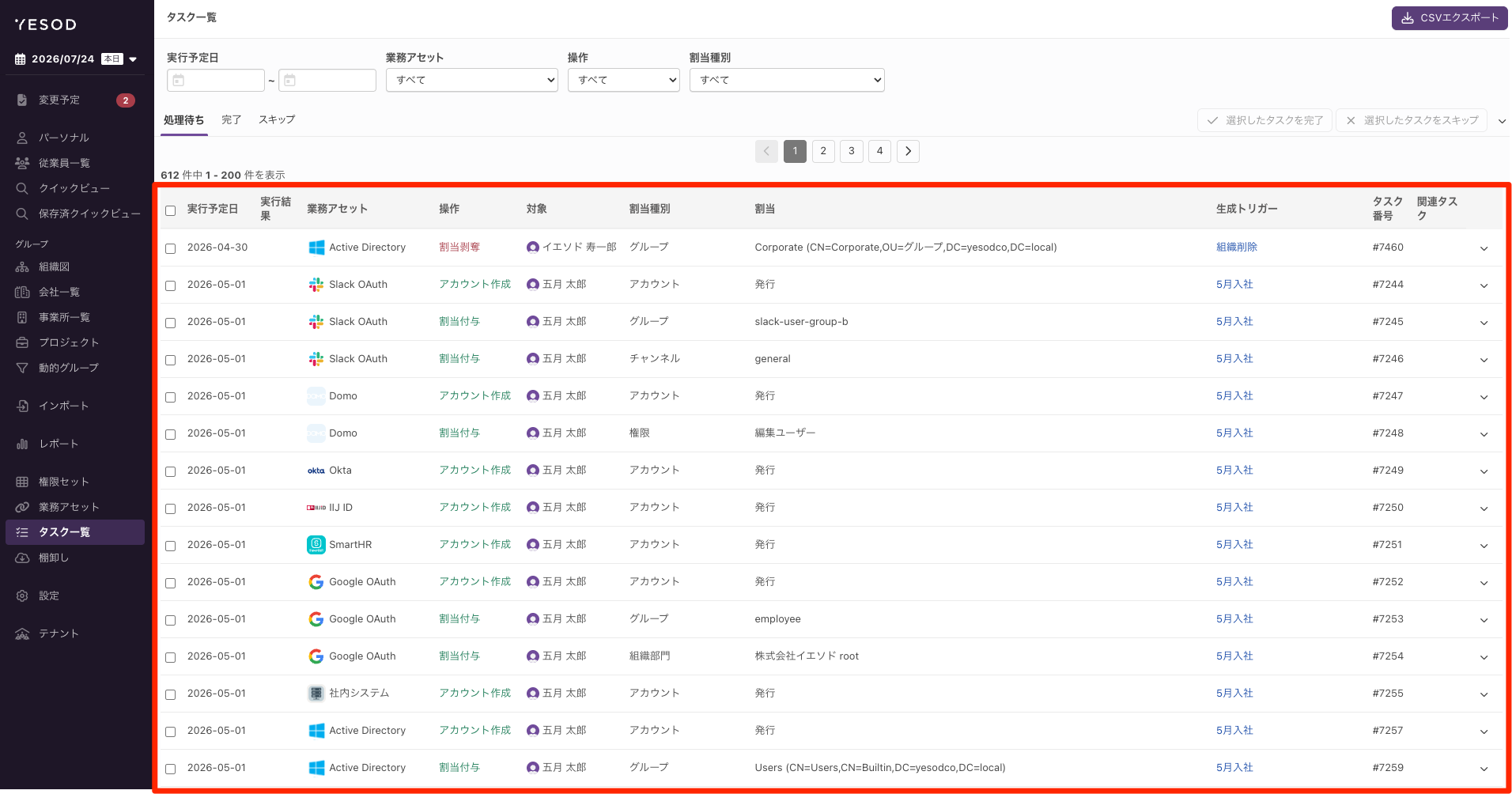
一覧テーブルには、タスクごとに次の項目が表示されます。
| 列 | 内容 |
|---|---|
| (チェックボックス) | タスクを選択します。選択できない条件がある場合はグレーアウトし、理由がツールチップで表示されます |
| 実行予定日 | タスクが実行される予定の日付 |
| 実行結果 | ジョブの実行結果(待機中/リトライ待ち/実行中/成功/エラー)をタグ表示します |
| 業務アセット | タスクが紐づく業務アセットのロゴと名称 |
| 操作 | アカウント作成/アカウント削除/グループ作成/グループ削除/グループ移動/割当付与/割当変更/割当剥奪のいずれか。付与系は緑、剥奪系は赤、変更・移動系は紫の文字色で表示されます |
| 対象 | タスクの対象(メンバー・グループ・メールアドレス)をアバター付きで表示します |
| 割当種別 | 対象の割当の種類(グループ・ロール・組織部門など、業務アセットによって呼称が異なります) |
| 割当 | 割当種別に対応する具体的な値(割当項目名) |
| 生成トリガー | タスクの生成元となった変更予定の名称。変更予定にリンクできる場合はリンク表示され、リンクできない場合は「グループプッシュの操作」または「権限セットの操作」と表示されます |
| タスク番号 | タスクを一意に識別する番号(#付き)。🔒アイコンが表示されている場合、そのタスクは処理中でロックされていることを示します |
| 関連タスク | このタスクと関連する別のタスクがある場合、⚠️アイコンとともに関連タスク番号が表示されます |
| (操作) | 行右端のキャレットから、タスクの実行・スキップなどの操作メニューを開きます |
⚠️ 注意 「割当種別」「割当」の呼称・選択肢は、接続先サービス(コネクタ)や業務アセットの設定によって異なります。他のコネクタでは異なる名称になる場合があります。
タスクの選択とステータス一括操作
一覧左のチェックボックスから、タスクを個別または一括で選択できます。
| 操作 | 内容 |
|---|---|
| 個別選択 | 各行のチェックボックスをクリックします |
| 全選択/全解除 | ヘッダーのチェックボックスをクリックします。一部だけ選択されている状態でクリックすると、全解除になります |
選択したタスクに対して、画面上部の操作から一括操作ができます。表示される項目はタブによって異なります。
| タブ | 表示される操作 | 内容 |
|---|---|---|
| 処理待ち | 選択したタスクを完了/選択したタスクをスキップ | 選択したタスクをまとめて完了、またはスキップします |
| スキップ | 選択したタスクを処理待ちに戻す | 選択したタスクをまとめて処理待ちに戻します |
| 完了 | (表示なし) | 完了したタスクは一括操作の対象にできません |
いずれの一括操作も、実行前に確認ダイアログが表示されます。
⚠️ 注意 選択したタスクの中に実行予定日が本日より後(未来日)のタスクが含まれる状態で「完了」を実行すると、確認ダイアログに「実行予定を前倒して実行する」旨のメッセージが追加表示されます。前倒しで実行してよいか確認してから操作してください。
💡 ポイント 次のいずれかに該当するタスクは選択できません。 ・同一の業務アセットで実行中(処理中)のタスクが存在する場合 ・同期する項目に不正な属性式が設定されており、実行するとエラーになることが分かっている場合(後述) ・「処理待ち」タブで、すでに完了しているタスク ・「完了」タブのタスク(完了したタスクは元に戻せない仕様のため)
個別タスクの操作
一覧の各行、右端のキャレットから、タスクごとに操作メニューを開けます。表示される項目はタスクのステータス・業務アセットの種類によって異なります。
| タスクの状態 | 表示される操作 |
|---|---|
| 処理待ち | 完了/スキップ |
| 完了(アカウント作成タスクかつパスワード連携ありの場合のみ) | パスワード確認 |
| スキップ | 処理待ちに戻す |
💡 ポイント 同期する項目に不正な属性式が設定されているタスクは、「完了」のみ無効化され、無効化の理由がツールチップで表示されます。「スキップ」は実行できます。
⚠️ 注意 同一の業務アセットで実行中(処理中)のタスクが存在する間は、その業務アセットに関するタスクの操作メニュー自体が無効化されます。
タスク詳細パネル
一覧の行(チェックボックス・操作メニュー以外の部分)をクリックすると、画面右側にタスクの詳細パネルがスライド表示されます。
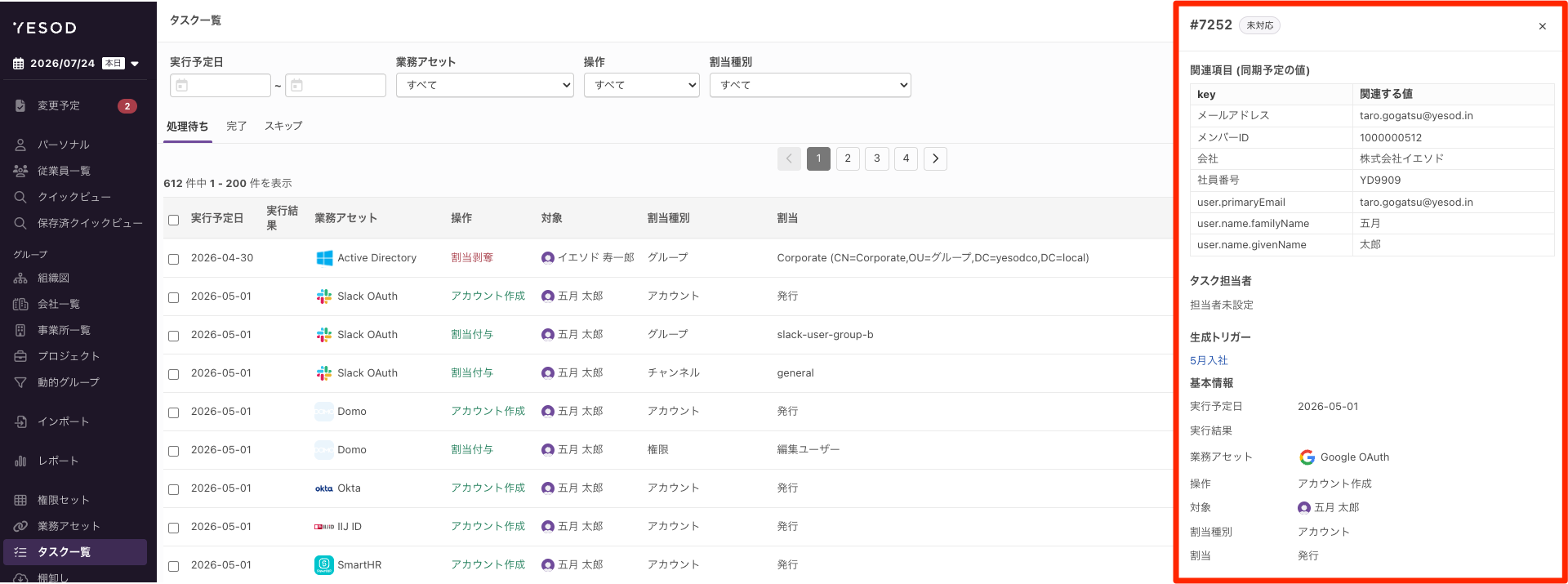
パネルには次の情報が表示されます。
| セクション | 内容 |
|---|---|
| ヘッダー | タスク番号、ステータス(完了/未対応) |
| 関連項目 | 対象(メンバー/グループ)に設定されている属性値の一覧。メールアドレス・社員番号・会社・組織などのほか、業務アセットに同期する項目として設定されている値も表示されます。対象がすでに削除されている場合はその旨が表示されます |
| タスク担当者 | この業務アセットに設定されているタスク担当(メンバーまたはグループ)の一覧。未設定の場合は「担当者未設定」と表示されます |
| 生成トリガー | タスクの生成元となった変更予定へのリンク(リンクできない場合は「グループプッシュの操作」または「権限セットの操作」と表示) |
| 関連タスク | このタスクと関連する別のタスクがある場合、タスク番号と関連の内容(警告メッセージ)が表示されます |
| 基本情報 | 実行予定日・実行結果・業務アセット・操作・対象・割当種別・割当をまとめて表示します |
💡 ポイント 「関連項目」に不正な属性式のエラーが表示されている場合、対象の項目名の横にエラーメッセージが表示されます。業務アセットの「同期する項目」設定を見直してください。
CSVエクスポート
画面右上の「CSVエクスポート」から、現在のステータスタブ・絞り込み条件に合致するタスクをCSVファイルとして出力できます。
出力される項目と順序は次の通りです(一覧画面の表示項目とは並び順・値の形式が異なります)。
| # | 出力項目 | 内容 |
|---|---|---|
| 1 | タスク番号 | タスクを一意に識別する番号 |
| 2 | 実行予定日 | タスクの実行予定日 |
| 3 | 実行結果 | タスクのステータスを表す内部値(todo/done/skip/processing)が出力されます |
| 4 | 業務アセット | タスクが紐づく業務アセット名 |
| 5 | 操作対象 | タスクの対象種別を表す内部値(member/group) |
| 6 | 操作 | 操作の種類を表す内部値(grant/revoke/modify/upgrade/downgrade/create/delete/transfer/relocateのいずれか) |
| 7 | 対象 | タスクの対象(メンバー名またはグループ名) |
| 8 | 割当種別 | 割当の種類名(グループ・ロール・組織部門など)。アカウント作成・削除タスクなどでは「アカウント」のような便宜的な値になる場合があります |
| 9 | 割当 | 割当種別に対応する具体的な値。アカウント作成タスクでは「発行」など、具体的な割当ではない値になる場合があります |
| 10 | タスク担当者 | 業務アセットに設定されたタスク担当者名(複数いる場合は「/」区切りで出力されます) |
| 11 | 管理名 | タスクの生成元となった変更予定の名称 |
| 12 | 関連タスク番号 | 関連するタスクの番号(複数ある場合は「/」区切りで出力されます) |
| 13 | 関連タスクメッセージ | 関連タスクの内容(複数ある場合は「/」区切りで出力されます) |
⚠️ 注意 「実行結果」列は、一覧画面の「実行結果」タグ(待機中/リトライ待ち/実行中/成功/エラーといった、ジョブの実行結果)とは異なり、タスクそのものの処理ステータス(todo=処理待ち/done=完了/skip=スキップ/processing=処理中)が出力されます。同じ「実行結果」という項目名のため混同しやすい点にご注意ください。
⚠️ 注意 「操作対象」「操作」列は、画面上で翻訳表示されている文言(例:アカウント作成、割当付与など)ではなく、システム内部で使用している値がそのまま出力されます。
タスク実行ログへの導線
画面右上のドロップダウンから「タスク実行ログ」を開けます(この機能が有効になっている場合のみ表示されます)。
💡 ポイント タスク実行ログ画面自体の詳細な項目・絞り込み条件は、「タスク実行ログについて」を参照してください。
同期する項目に不正な属性式が設定されているタスクの挙動
業務アセットの「同期する項目」に設定した属性式(SpEL)が不正な場合、対象のタスクは次のように扱われます。
| 挙動 | 内容 |
|---|---|
| 一覧表示 | 対象の行が強調表示されます |
| 完了操作 | 一覧・詳細パネルどちらからも無効化され、実行できません(一括操作からも除外されます) |
| スキップ操作 | 実行できます |
| エラー内容の確認 | 詳細パネルの「関連項目」から、どの項目でエラーが発生しているかを確認できます |
📋 関連記事 属性式(SpEL)の仕様については「属性式について」を参照してください。