👏
変更予定画面の画面構成と機能
この記事では、変更予定画面(未承認タブ・承認済タブの2つのタブ)の画面構成と機能について説明します。
📋 関連記事 変更予定の承認の操作方法は「変更予定の承認」を、予定された変更への追加登録の操作方法は「予定された変更の編集」を、承認の取り消しの操作方法は「承認の取り消し」を参照してください。
変更予定画面の概要未承認タブの画面構成ヘッダーとボタン一覧テーブルの列行の操作メニュー衝突(データ不整合)が発生している場合承認済タブの画面構成絞り込み条件一覧テーブルの列変更予定の詳細画面変更内容の表示承認・承認取消変更後の組織図のプレビュー一括確認/承認一部の変更のみの取り消し変更予定の編集権限による表示・操作の違い関連記事【新画面】変更予定画面の画面構成と機能画面を表示できるロール表示される変更予定の範囲画面構成変更後の組織図のプレビュー関連記事
変更予定画面の概要
従業員一覧や組織図などの画面から「変更登録」を行うと、その変更内容は即時には反映されず、承認されるまでの間「変更予定」として登録されます。左メニューの「変更予定」を開くと、上部に次の2つのタブが表示されます。
| タブ | URL(相対パス) | 内容 |
|---|---|---|
| 未承認 | まだ承認されていない変更予定の一覧です。確認・承認・編集・削除などの操作を行います | |
| 承認済 | すでに承認された変更予定の一覧です。検索・絞り込みができます |
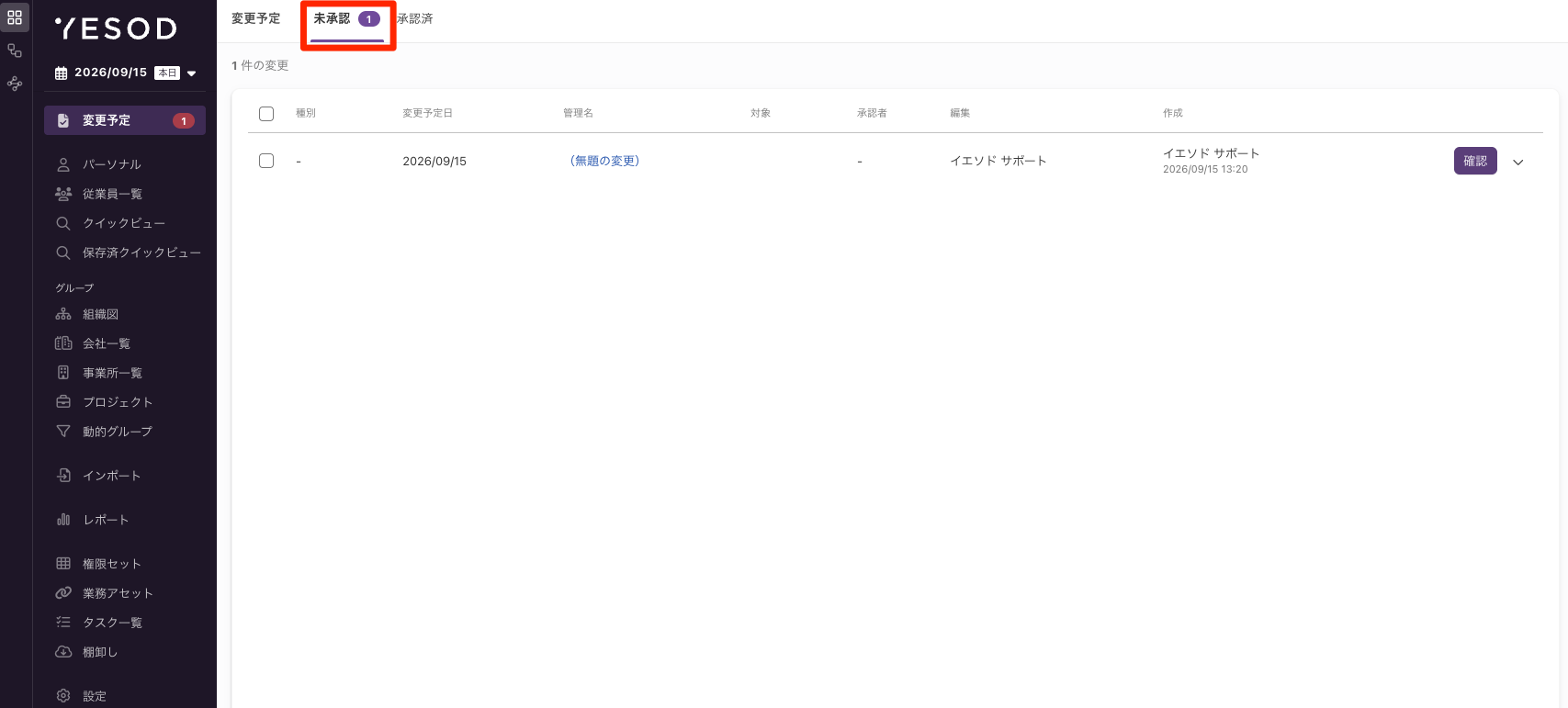
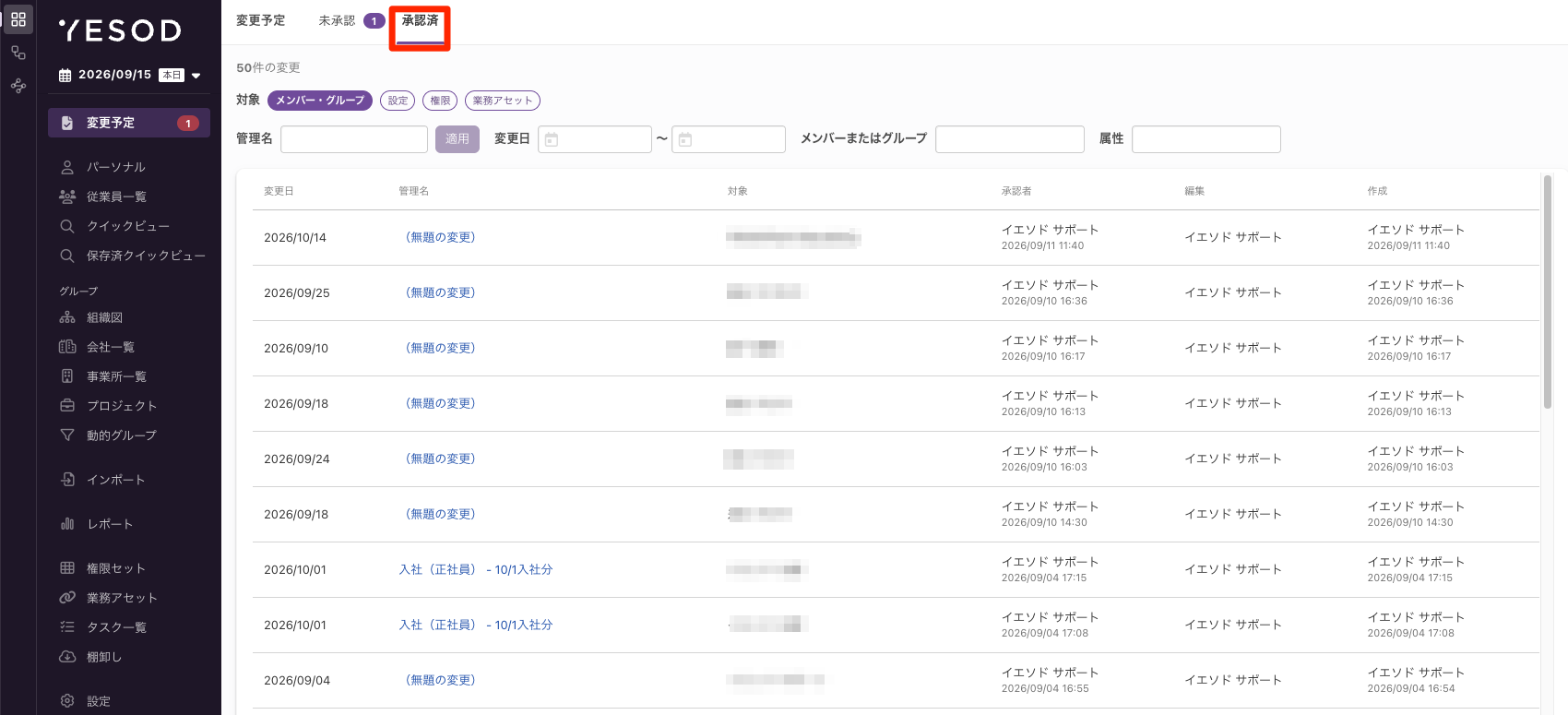
💡 ポイント 未承認タブのタブ名の右側には、未承認の変更予定の件数がバッジで表示されます(0件のときはバッジ自体が表示されません)。このバッジは未承認タブ・承認済タブどちらを開いていても表示されます。
⚠️ 注意 「変更予定」メニュー自体は、「変更登録の編集」または「変更の承認」の機能を持つロールにのみ表示されます。どちらの機能も持たないロールには、メニューそのものが表示されません。
未承認タブの画面構成
ヘッダーとボタン
画面左上に「n件の変更」という形式で、未承認の変更予定の件数が表示されます。一覧の行をチェックすると、表示が「nを選択中」に切り替わり、右側に次のボタンが表示されます。
| ボタン | 内容 |
|---|---|
| 一括確認 | チェックした変更予定を1件ずつ順番に確認しながら承認できる画面(後述)に遷移します |
| 一括削除 | チェックした変更予定をまとめて削除します(確認ダイアログが表示されます) |

💡 ポイント チェックボックスは、承認可能な状態の変更予定にのみ表示されます(承認中・エラー・データ不整合の変更予定はチェックできません)。
一覧テーブルの列
| 列 | 内容 |
|---|---|
| 種別 | 変更の種類を示すタグです。「追加」「更新」「退職」「削除」「入社取り消し」のいずれかが表示されます |
| 変更予定日 | 変更が反映される予定の日付です。複数の日付にまたがる変更の場合は「開始日 〜 終了日」の形式で表示されます |
| 管理名 | 変更予定の名称です。名称の左にステータスタグ(承認中/承認済/エラーのいずれか。該当しない場合は非表示)が表示される場合があります |
| 対象 | 変更対象のメンバー・グループ名です。複数件ある場合は「他 n 件」と表示されます |
| 承認者 | あらかじめ指定された承認者候補です。複数人いる場合は「他 n 名」と表示されます。指定がない場合は「-」です |
| 編集 | この変更予定に追加で変更を登録できる人(編集者)です。複数人いる場合は「他 n 名」と表示されます |
| 作成 | 変更予定を作成した人と、作成日時です |

💡 ポイント 一覧に何も表示されない場合は「未承認の予定はありません」と表示されます。
行の操作メニュー
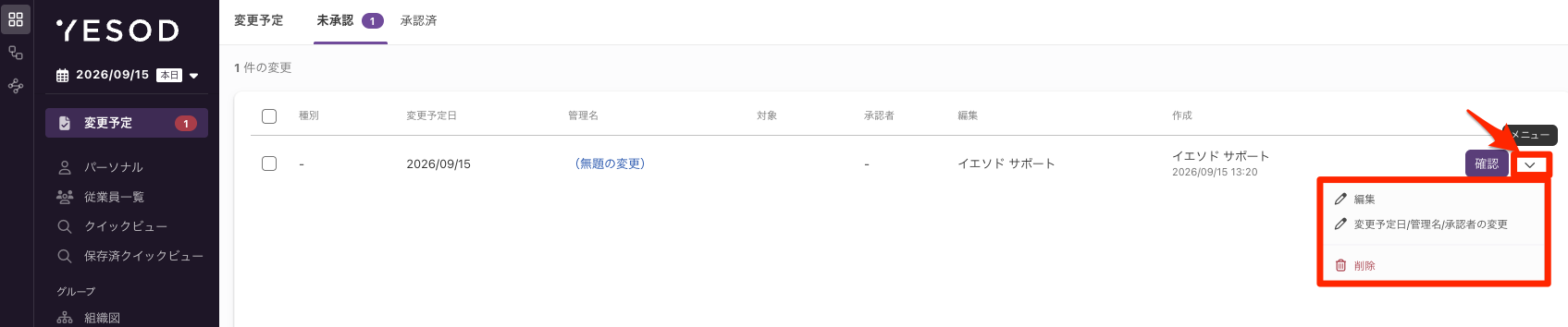
各行の右端に「確認」ボタンと、メニューを開くためのキャレットが表示されます。
| 操作 | 内容 |
|---|---|
| 確認 | 変更予定の詳細画面を開きます。詳細画面での操作については後述します |
| 編集(メニュー内) | この変更予定に含めて、別の対象への変更をさらに追加登録します。すでに承認中/承認済の変更予定、または編集権限がない場合は「再編集できません」と表示され選択できません |
| 変更予定日/管理名/承認者の変更(メニュー内) | 変更予定日・管理名・承認者だけを変更するダイアログを開きます。退職を含む変更、または複数日にまたがる変更は、変更予定日を変更できません |
| 削除(メニュー内) | この変更予定を削除します(確認ダイアログが表示されます)。削除権限がない場合は「削除できません」と表示され選択できません |
💡 ポイント 現在編集中(別の変更予定の内容を追加登録している最中)の行には「予約中」タグが表示され、確認ボタンやメニューの代わりに表示されます。
衝突(データ不整合)が発生している場合
変更予定の内容が、他の変更予定の承認などによって現在のデータと矛盾する状態になった場合、「確認」ボタンの代わりに「衝突の詳細を表示」リンクと、操作できない「衝突」ボタンが表示されます。「衝突の詳細を表示」をクリックすると、行の下に不整合の内容(対象・項目・現在の値・変更後の値)が展開表示されます。

承認済タブの画面構成
絞り込み条件
承認済タブには、未承認タブにはない検索・絞り込み条件が表示されます。
| 条件 | 内容 |
|---|---|
| 対象 | 「メンバー・グループ」「設定」「権限」「業務アセット」のタグをクリックして、対象カテゴリで絞り込みます(複数選択可)。デフォルトは「メンバー・グループ」のみが選択された状態です |
| 管理名 | キーワードを入力し「適用」をクリック(またはEnter)すると、管理名で検索します |
| 変更日 | 開始日・終了日を指定して、変更日の範囲で絞り込みます。×アイコンで条件をクリアできます |
| メンバーまたはグループ | 対象のメンバー・グループを指定して絞り込みます |
| 属性 | 対象の属性(項目)を指定して絞り込みます |
上記5つの条件(管理名/変更日/メンバーまたはグループ/属性)は、「対象」カテゴリタグの下に横並びの1行で表示されます。
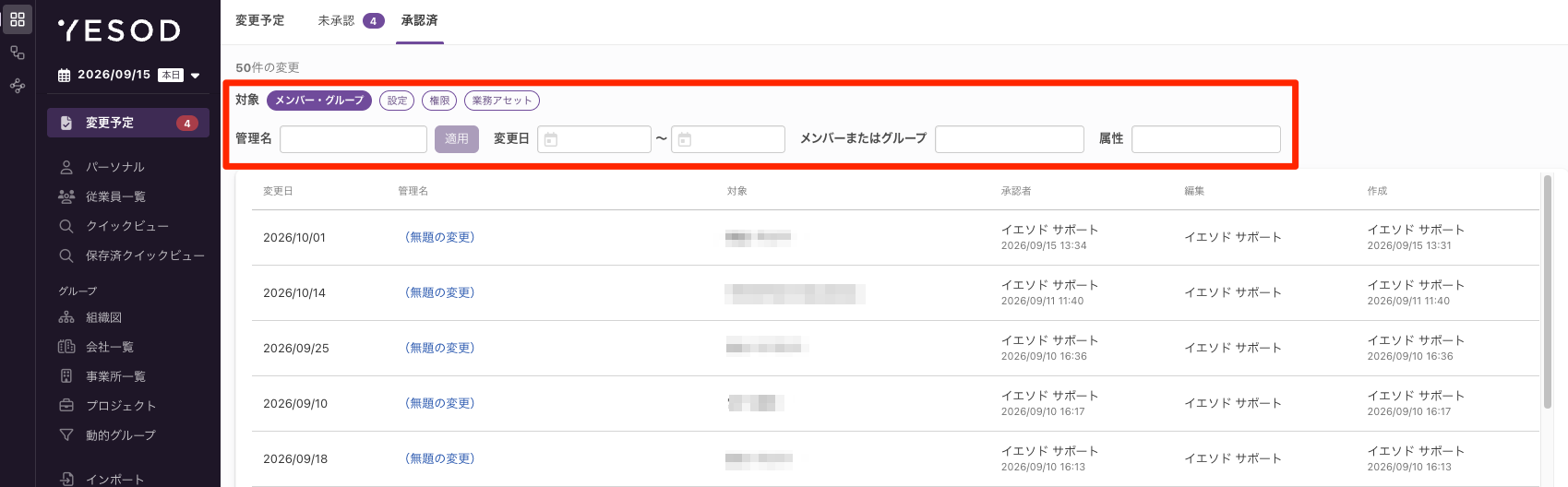
💡 ポイント 「権限」「業務アセット」のカテゴリタグは、アカウントコントロールプランを契約しており、かつ閲覧ロールにそれぞれ該当する機能(権限セット/業務アセット)の権限がある場合にのみ表示されます。
一覧テーブルの列
| 列 | 内容 |
|---|---|
| 変更日 | 変更が反映された(される)日付です。複数の日付にまたがる場合は「開始日 〜 終了日」の形式で表示されます |
| 管理名 | 変更予定の名称です。未設定の場合は「(無題の変更)」と表示されます |
| 対象 | 変更対象のメンバー・グループ名です。複数件ある場合は「他 n 件」と表示されます |
| 承認者 | 承認した人の名前と、承認日時です |
| 編集 | この変更予定の編集者一覧です |
| 作成 | 変更予定を作成した人と、作成日時です |
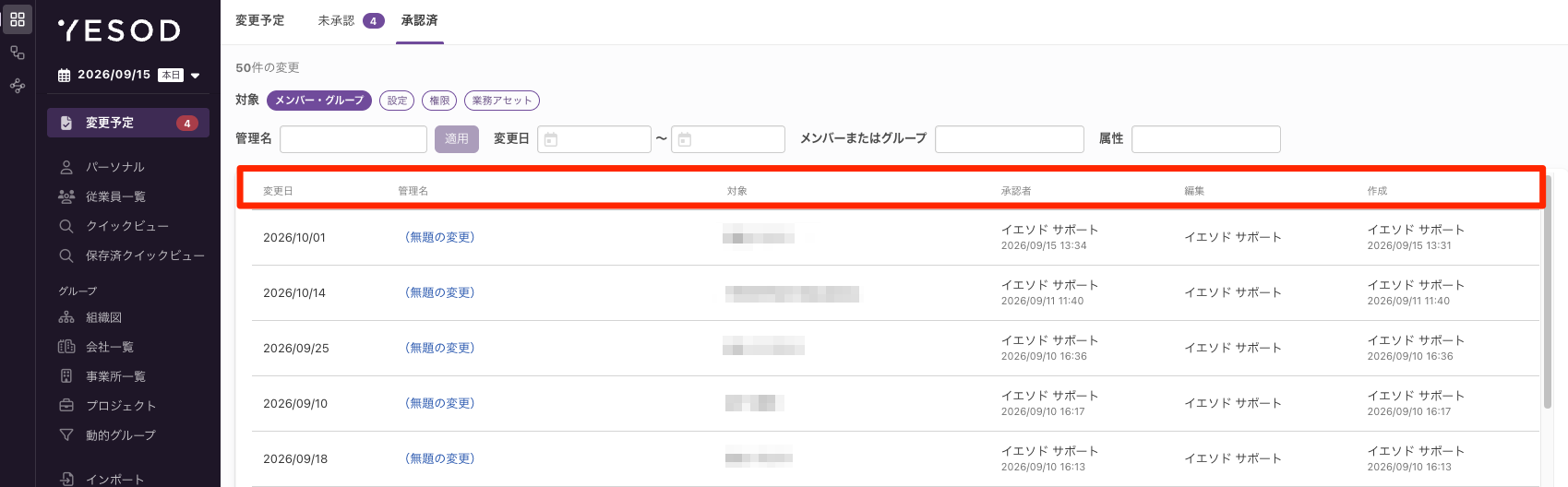
行をクリックすると詳細画面が開きます。一覧は50件ごとにページングされます(確認済:ページ下部に「1 2 3 ‹ ›」の形式でページ番号が表示されます)。
💡 ポイント 絞り込み条件を指定していない状態で0件の場合は「承認済みの変更はありません」、絞り込み条件に一致する結果が0件の場合は「検索条件に一致する結果が見つかりませんでした」と表示が分かれます。
変更予定の詳細画面
未承認タブ・承認済タブのいずれからも、行をクリック(または「確認」ボタン)すると、その変更予定の詳細画面が開きます。
変更内容の表示
詳細画面は次の3つの領域で構成されます。
| 領域 | 内容 |
|---|---|
| 中央 | 変更内容がカテゴリタブ(「グループ」「メンバー」など。対象に応じて権限セット・業務アセット・設定などのタブが追加)に分かれて一覧表示されます。各行には対象の名称と、その配下(所属メンバーの変更など)が表示され、行の右上の矢印アイコンで展開・折りたたみができます |
| 右側 | 変更内容を「更新」「追加」「削除」の件数で示すサマリーと、種別(組織・メンバーなど)ごとの対象一覧が表示されます |
| 左側(複数日付にまたがる変更の場合のみ) | 年・日付の一覧が表示され、日付を選んで切り替えながら確認できます |
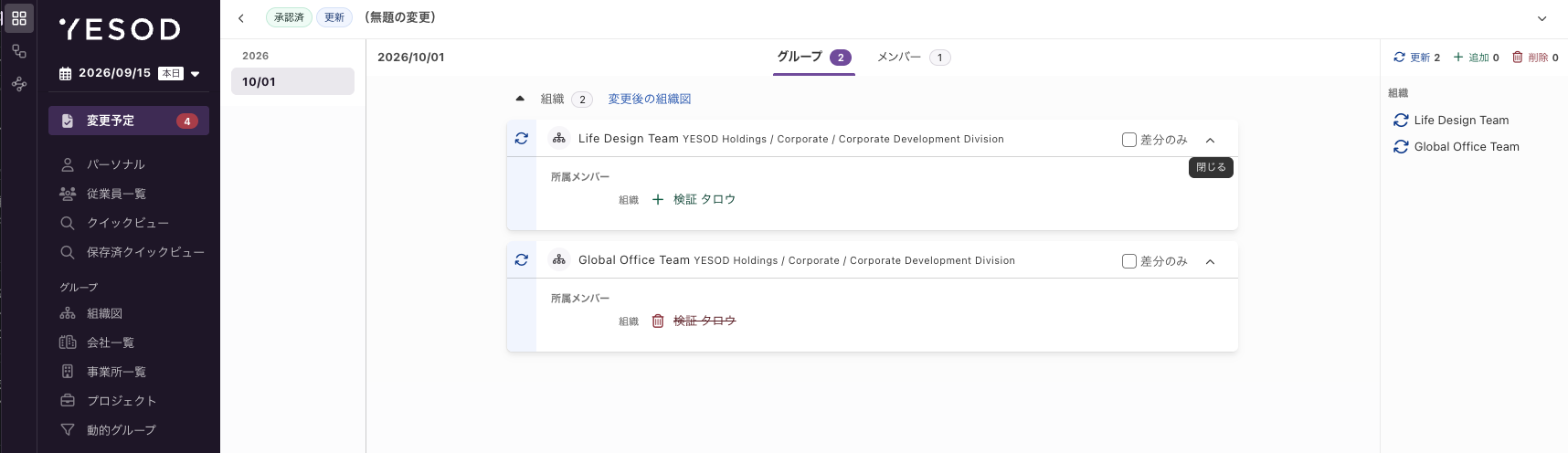
💡 ポイント 各行には「差分のみ」というチェックボックスがあり、チェックすると変更があった項目のみに表示を絞り込めます(チェックを外すと全項目が表示されます)。
⚠️ 注意 変更予定に、閲覧権限のない項目(どの画面レイアウトにも閲覧権限が設定されていない項目)が含まれている場合、その項目だけがマスクされるのではなく、詳細画面自体が開けず「エラーが発生しました。〔変更予定〕に戻ってください」と表示されます。項目ごとの閲覧・編集権限とロールの画面レイアウト設定の関係については「画面レイアウトとの関係性」を参照してください。
承認・承認取消
未承認の変更予定を開いた場合は「承認」ボタンが表示されます。クリックすると確認ダイアログが表示され、承認を実行すると非同期でトースト通知が表示されます。
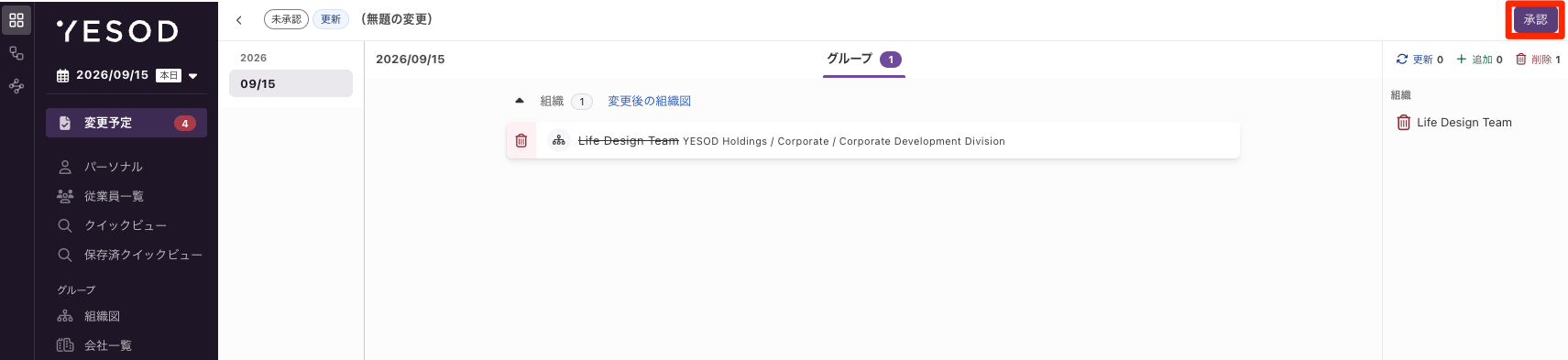
承認済の変更予定を開いた場合、条件を満たしていれば「承認取消」ボタンが表示されます。承認取消の詳細な実行条件(対象がメンバー・グループの変更に限られる点、最新の承認済み変更のみ取り消せる点など)は「承認の取り消し」を参照してください。
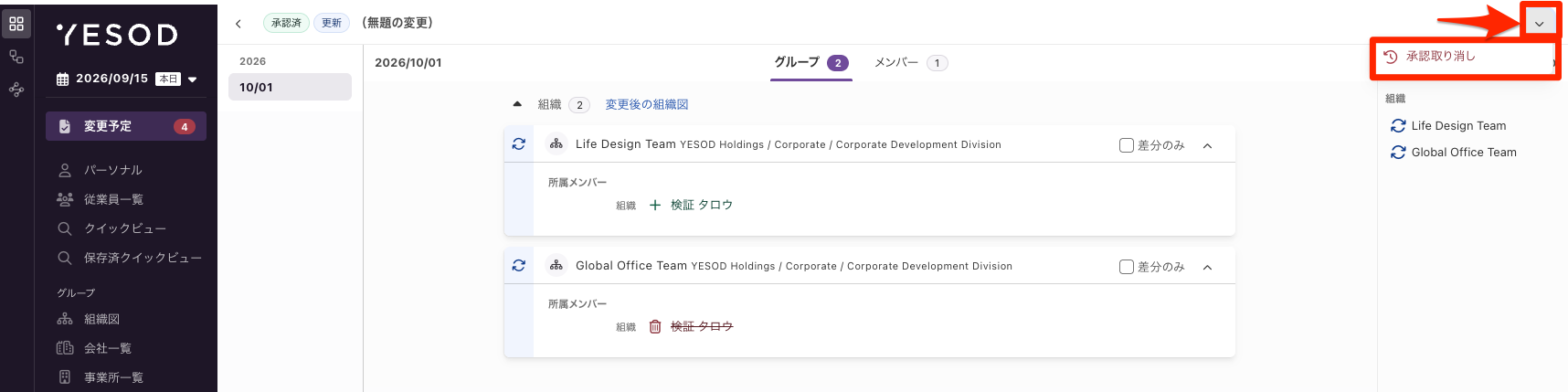
⚠️ 注意 承認・承認取消の処理は非同期で行われます。承認・承認取消を実行した本人以外にも、同一テナントで画面を開いている全ユーザーに、処理完了時にリロードを促すトーストが表示されます。
変更後の組織図のプレビュー
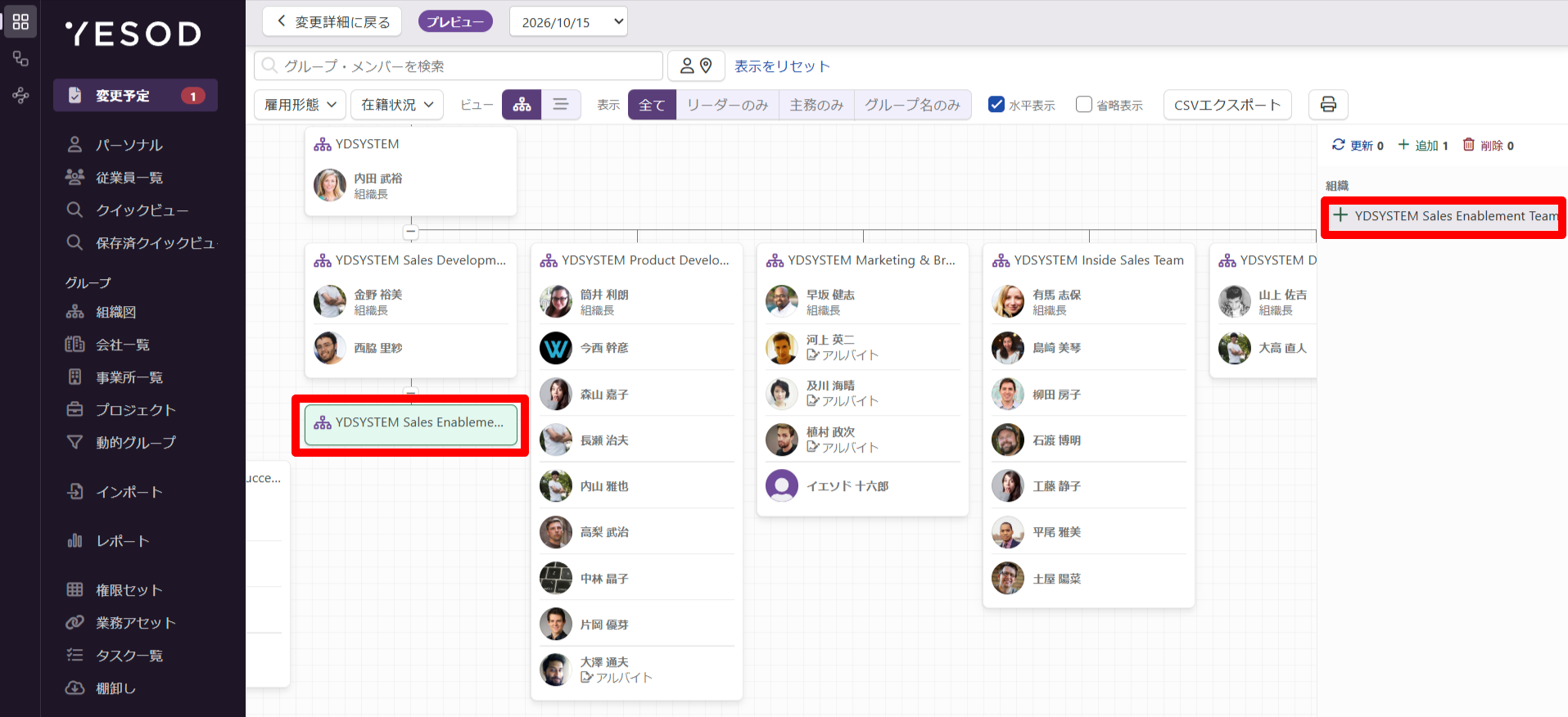
変更内容に組織(グループ)の変更が含まれる場合、詳細画面の「グループ」タブの該当する組織の行に「変更後の組織図」というリンクが表示されます。この行に組織以外の変更(例:所属メンバーの変更)が合わせて含まれていても、組織の行であれば表示されます(表示条件は変更予定全体の種別ではなく、組織単位で判定されているとみられます)。

クリックすると、組織図のプレビュー画面に遷移します。画面左上の「変更詳細に戻る」から、元の詳細画面に戻れます。
| 構成要素 | 内容 |
|---|---|
| ヘッダー | 「変更詳細に戻る」「プレビュー」バッジ、対象日付の切り替え(複数日付にまたがる変更の場合) |
| 検索・フィルタ | 通常の組織図と同様に、グループ・メンバーの検索、雇用形態・在籍状況の絞り込み、ビュー(ツリー/リスト)、表示(全て/リーダーのみ/主務のみ/グループ名のみ)、水平表示・省略表示の切り替え、CSVエクスポート、印刷ができます |
| 組織図本体 | 差分が反映された状態の組織図全体が表示されます。初期状態ではハイライトされておらず、右側パネルの一覧から組織を選択すると、その組織が緑枠でハイライトされます |
| 右側パネル | 詳細画面と同じ「更新/追加/削除」件数のサマリーと、変更のあった組織の一覧が表示されます |
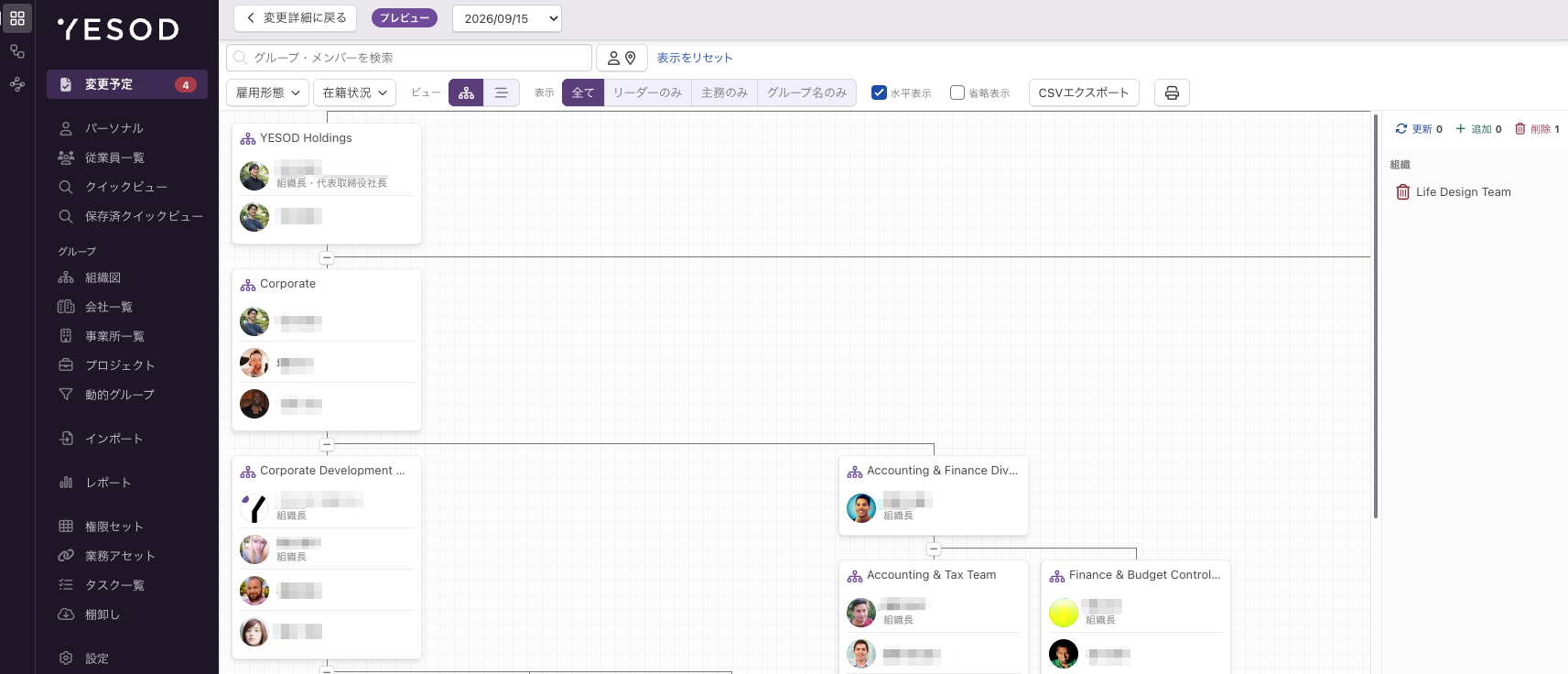
💡 ポイント プレビュー画面でできることは基本的に通常の組織図と同じですが、編集や未所属メンバーの表示はできません
一括確認/承認
未承認タブでチェックした複数の変更予定を「一括確認」で開くと、1件ずつ順番に内容を確認しながら「承認して次へ」(最後の1件のみ「承認」)または「スキップ」を選べる画面が開きます。すべて確認し終えると未承認タブに戻ります。

一部の変更のみの取り消し
1つの変更予定に複数の対象(メンバー・グループなど)が含まれている場合、変更予定全体を削除・承認取消するのではなく、対象ごとに個別に変更を取り消すことができます(「変更取消」)。
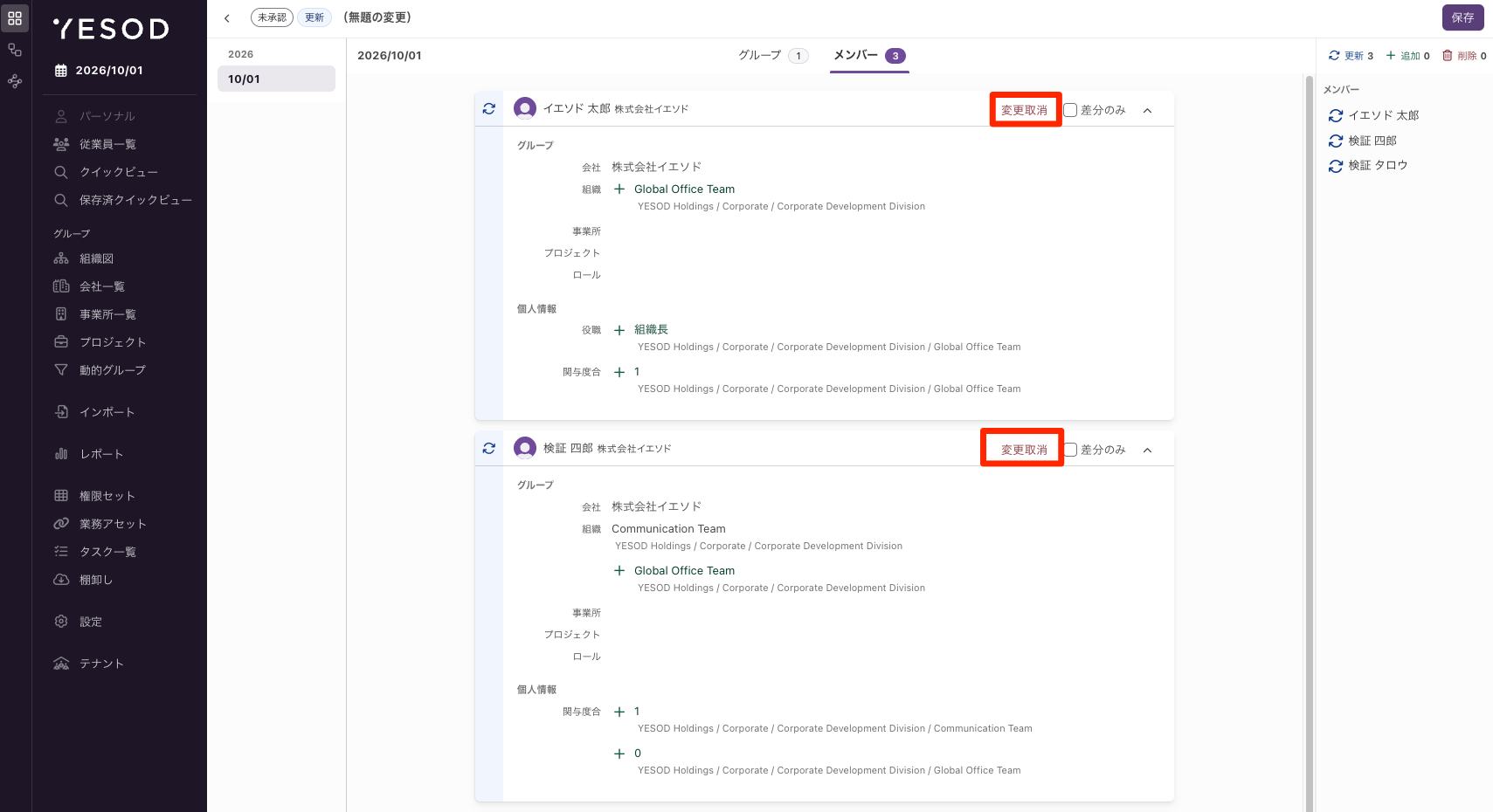
⚠️ 注意 対象同士に依存関係がある場合(例:削除予定のグループに子グループの追加予定が含まれている場合など)、先に依存先の変更を取り消さないと個別の取り消しができないことがあります。
📋 関連記事 取り消し可能な条件・依存関係の詳細は「変更予定の一部の変更のみの取り消し」を参照してください。
変更予定の編集
未承認タブの行メニューから、次の2種類の編集ができます(いずれも編集権限が必要です)。
| 操作 | 内容 |
|---|---|
| 編集 | 既存の変更予定に、さらに別の対象への変更を追加登録します。従業員一覧などで新しい変更を登録する際に「予定された変更の編集」を選ぶ操作と同じ変更予定に追加されます |
| 変更予定日/管理名/承認者の変更 | 変更予定日・管理名・承認者だけを変更します。日付の入力欄は、退職を含む変更や複数日にまたがる変更では無効化されます |
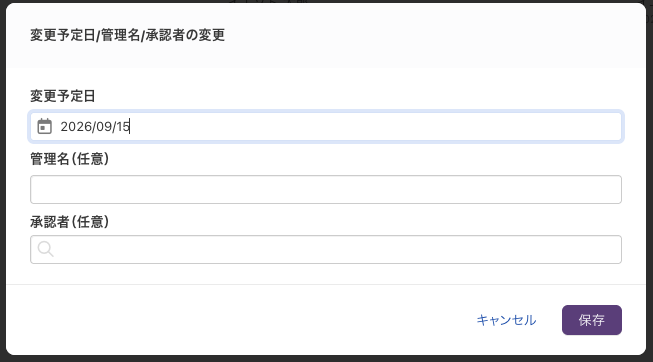
💡 ポイント 承認者の入力欄が必須になるかどうか、および承認者として選択できるメンバー・グループの範囲は、ロール設定「機能制限設定」タブの「承認者の入力を必須にする」「選択可能な承認者」の設定によって決まります(詳細は次章「権限による表示・操作の違い」を参照)。
📋 関連記事 既存の変更予定に追加登録する具体的な手順は「予定された変更の編集」を参照してください。
権限による表示・操作の違い
変更予定画面でできる操作は、設定>ロール>「機能制限設定」タブ>「ディレクトリサービス」>「共通機能」にある設定内容によって権限が切り替わります。
📋 関連記事 権限の詳細な説明・設定方法は「ロール毎の機能制限設定」を参照してください。
【新画面】変更予定画面の画面構成と機能
変更予定画面では、作成された変更予定の確認・承認・編集ができます。リニューアルにあわせて、画面を表示できるロールと、表示される変更予定の範囲を設定できるようになりました。
画面を表示できるロール
左メニューの[変更予定]は、ロールの機能制限設定で次のいずれかが有効な場合に表示されます。
- メンバー追加
- 変更登録の作成
- 変更登録の編集
- 変更の承認
表示される変更予定の範囲
ロールの機能制限設定「自分が関与する変更予定のみ表示」で、一覧に表示される変更予定の範囲が変わります。
| 設定 | 表示される変更予定 |
|---|---|
| OFF(初期値) | 自分の関与に関わらず、すべての変更予定 |
| ON | 自分が作成・編集・承認する変更予定のみ |
ポイント
「ON」の場合でも、承認者が指定されていない未承認の変更予定は、変更の承認権限を持つメンバーに表示されます。
画面構成
[未承認][承認済]の2つのタブがあります。
| タブ | 内容 |
|---|---|
| 未承認 | 「n件の変更」の件数表示、[一括確認][一括削除]、行ごとの確認とメニューがあります。種別・変更予定日・管理名・対象・承認者・編集・作成の列を表示します |
| 承認済 | 対象カテゴリ(メンバー・グループ、設定、権限、業務アセット)と、管理名・変更日・メンバーまたはグループ・属性で絞り込めます。変更日・管理名・対象・承認者・編集・作成の列を表示します |
変更後の組織図のプレビュー
変更予定の詳細画面の[グループ]タブで、組織の変更行に表示される[変更後の組織図]から、差分を反映した組織図をプレビューできます。
- プレビューで組織やメンバーをクリックすると、サイドピークで詳細を確認できます
- プレビューは閲覧専用で、編集はできません
- 画面左上の[変更詳細に戻る]で詳細画面に戻ります