
👏
予定された変更の編集
変更登録画面で未承認になっている変更登録の「予定された変更の編集」の操作をすることにより、登録済みの変更登録の編集をすることができます。
Step1 変更登録を選択Step2 変更登録方法の選択Step3 編集対象の選択Step4 変更登録方法の確定Step5 変更登録の編集【新画面】予定された変更の編集Step 1 [変更登録]をクリックStep 2 編集する変更予定を選択Step 3 変更内容を編集Step 4 保存関連記事


【新画面】予定された変更の編集
作成済みの変更予定に、変更を追加・修正する手順を説明します。変更予定を選ぶまでの手順はリニューアル前と同じで、メンバーやグループを編集する画面が変わりました。
Step 1 [変更登録]をクリック
左メニューより、[従業員一覧]または[組織図]を選択し、ヘッダー右上の[変更登録]をクリックします。
Step 2 編集する変更予定を選択
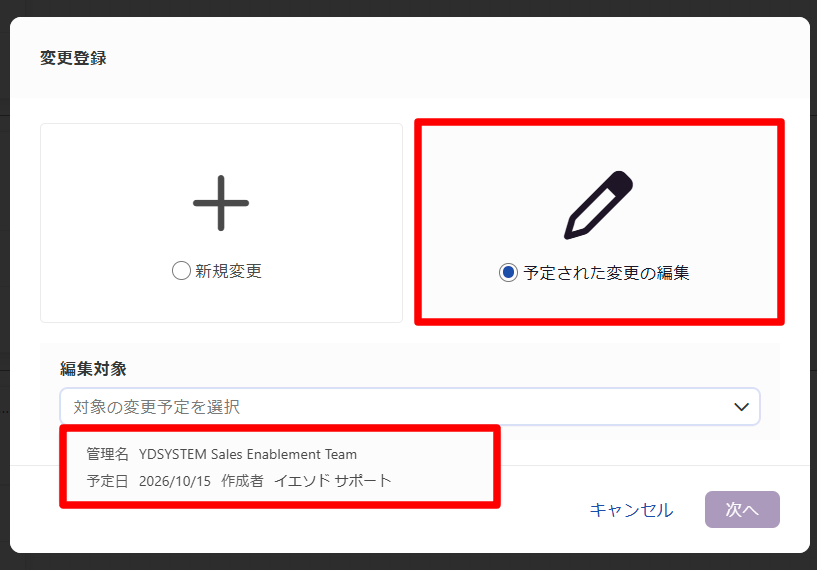
「変更登録」ダイアログで[予定された変更の編集]を選択し、編集する変更予定を選んで[次へ]をクリックします。
Step 3 変更内容を編集
編集する対象によって、操作する画面が異なります。
| 対象 | 操作 |
|---|---|
| メンバー | 従業員一覧で対象メンバーの行の操作メニューから[編集]をクリックすると、従業員詳細画面が開きます。項目を編集し、画面下部の操作バーの[保存]をクリックします |
| グループ | 組織図などで対象のグループをクリックすると、サイドピークが編集できる状態で開きます。項目を編集し、画面下部の操作バーの[変更を追加]をクリックします |
Step 4 保存
ヘッダーの[保存]をクリックします。従業員詳細画面で操作バーの[保存]をクリックした場合は、その時点で変更予定が保存されます。
承認者が承認すると、変更内容がYESODに反映されます。
注意
グループのサイドピークで[変更を追加]をクリックしていない入力があるあいだは、ヘッダーの[保存]はクリックできません。