
👏
変更予定の一部の変更のみの取り消し
この記事では、1つの変更予定に複数の対象(メンバー・グループなど)が含まれている場合に、変更予定全体を削除するのではなく、対象ごとに個別に変更を取り消す方法(「変更取消」)について説明します。
📋 関連記事 変更予定画面全体の構成は「変更予定画面の画面構成と機能」を、承認済みの変更予定を丸ごと取り消す方法は「承認の取り消し」を参照してください。この記事の「変更取消」とは対象範囲が異なります。
「変更取消」とは
1つの変更予定に複数の対象(メンバー・グループなど)が含まれている場合、変更予定全体を削除しなくても、対象ごとに個別に変更を取り消すことができます。この機能を「変更取消」と呼びます。
- 「変更取消」は、未承認タブの変更予定を編集しているときに操作できます
- 承認済みの変更予定は編集ができないため、対象ごとの「変更取消」はできません。承認済みの変更予定を取り消したい場合は「承認の取り消し」を参照してください(ただし取り消せるのは一番新しい承認1件のみで、対象ごとではなく承認全体が対象になります)
- 対象がメンバーまたはグループ(組織・会社・事業所・プロジェクトなど)である変更に対して利用できます
「変更取消」を実行する
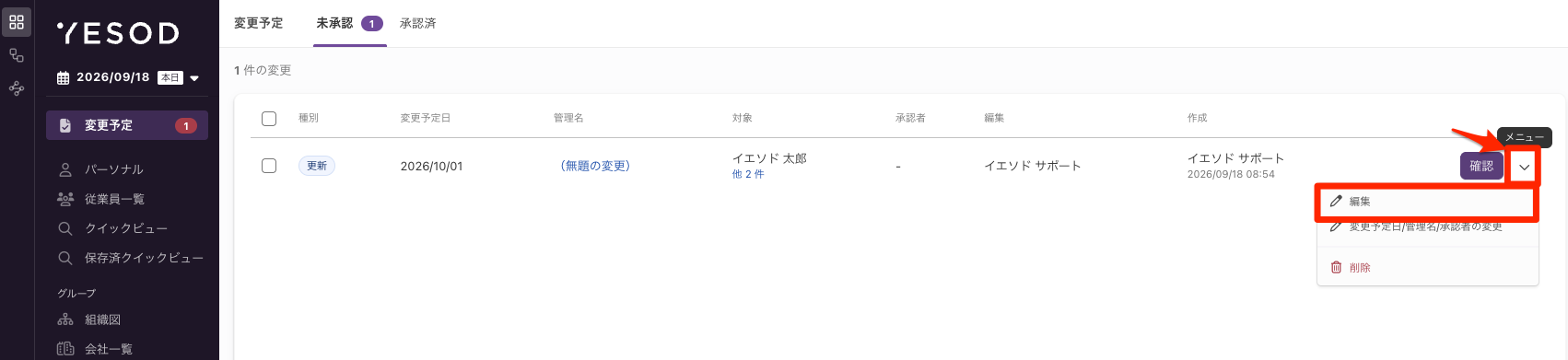
- 変更予定画面の未承認タブで、対象の変更予定の行にある操作メニューから「編集」をクリックします
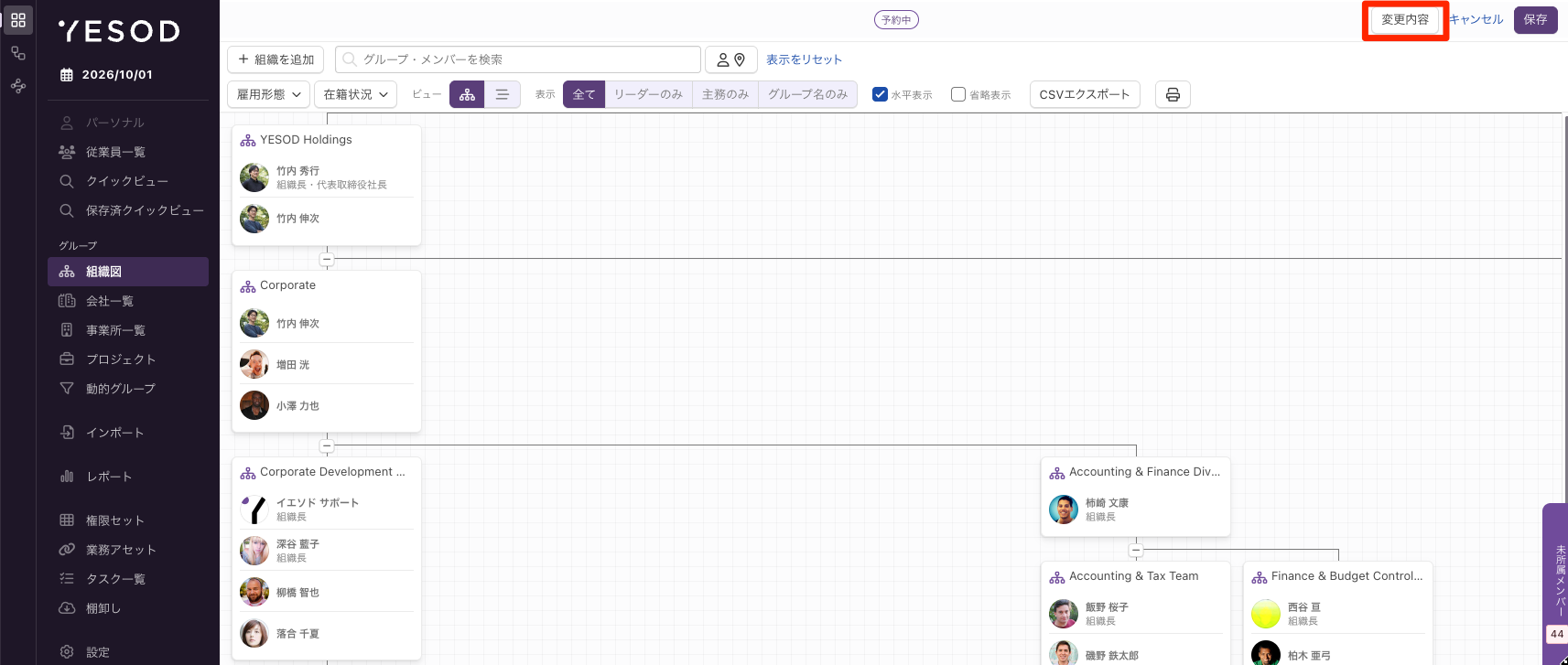
- 組織図の編集画面が開きます。画面右上の「変更内容」をクリックします
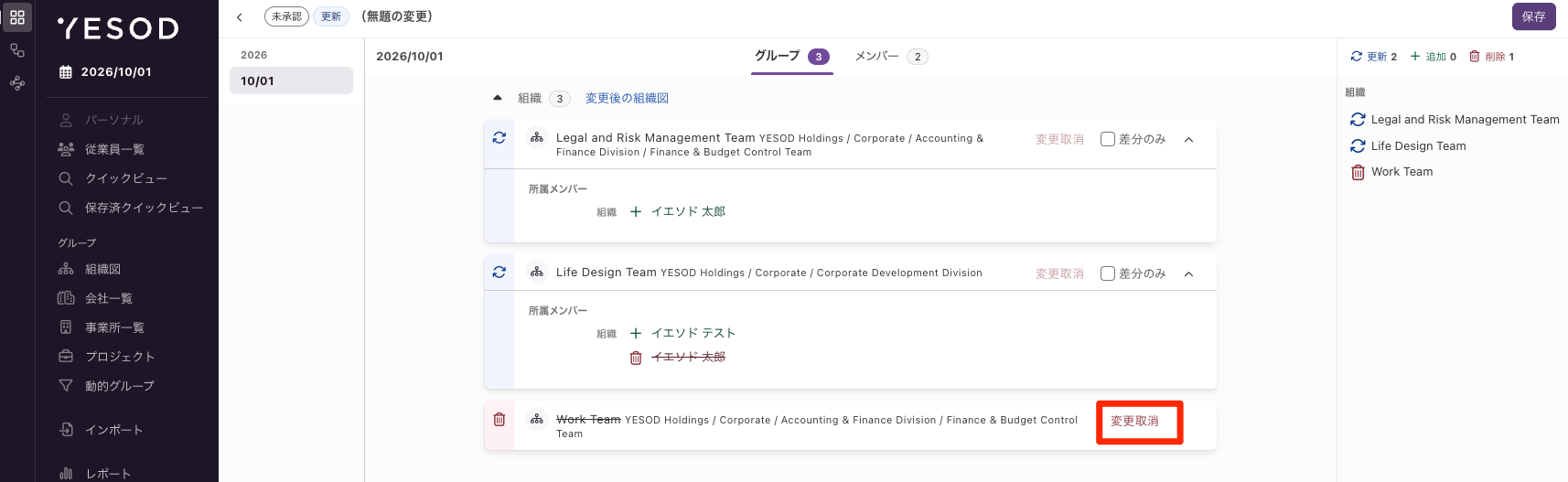
- 変更詳細画面が表示されます。取り消したい対象のカードのヘッダーにある「変更取消」をクリックします
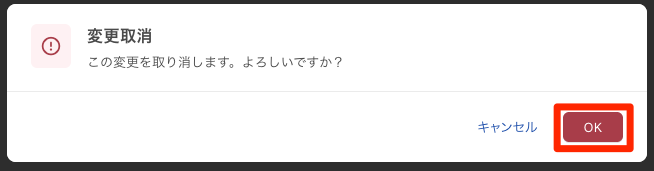
- 確認ダイアログ「変更取消/この変更を取り消します。よろしいですか?」が表示されるので、内容を確認して「OK」をクリックします
- 「変更を取り消しました。」というメッセージが表示され、取り消した対象のカードが一覧から消えます。画面右上の対象人数(「メンバー」の件数)も更新されます。変更予定そのものは削除されず、残りの対象への変更はそのまま維持されます

「変更取消」ができない場合
「変更取消」は未承認の変更予定を編集しているときにのみ操作できます。それ以外にも、次のような制約があります。
| 状況 | 内容 |
|---|---|
| 承認済みの変更予定 | 編集ができないため、対象ごとの「変更取消」はできません。承認済みの変更予定を取り消す場合は「承認の取り消し」を参照してください |
| 対象同士に依存関係がある場合 | 例えば、削除予定のグループに子グループの追加予定が含まれている場合など、対象同士に依存関係があるときは、先に依存先の変更を取り消す必要があります |
⚠️ 注意 依存関係にある対象の一部だけを取り消すと、データに不整合が生じる恐れがあります(例:親グループの削除予定を残したまま、子グループの削除予定だけを取り消すと、親のないグループが宙に浮いた状態になってしまいます)。そのため、依存関係にある対象は取り消せる順序が決まっています。
「承認取消」との違い
「変更取消」と「承認取消」は、どちらも変更予定に対する取り消し操作ですが、対象範囲と条件が異なります。
| 変更取消 | 承認取消 | |
|---|---|---|
| 取り消す範囲 | 変更予定に含まれる対象(メンバー・グループなど)ごと | 承認済みの変更予定全体(1件) |
| 対象にできる変更予定 | 未承認のみ(編集中の変更予定) | 承認済みのみ |
| 取り消せる順序 | 対象同士に依存関係がある場合を除き、任意の対象を取り消せる | 一番新しい承認から1件ずつ遡ってのみ取り消せる |
| 設定に関する変更 | 実画面確認後に更新予定 | 対象外(承認取消不可) |
| 取り消し後の状態 | その対象の変更だけがなかった状態に戻る(変更予定自体は残る) | 承認が取り消され、未承認の状態に戻る |
📋 関連記事 承認済みの変更予定を丸ごと取り消す方法は「承認の取り消し」を参照してください。