
♻️
YESOD 従業員一覧・従業員詳細・組織図 UI リニューアルのお知らせ
本ページの画像・説明は2026年10月15日時点の内容です。ステージング環境への公開中も画面表示や操作方法の一部を改善する修正を進めているため、本番リリース時の画面・操作が一部異なる可能性があります。最新の画面は、ステージング環境でご確認ください。
アップデートの目的リリース概要変更点の一覧統合・リニューアルされた画面新しく追加された画面・タブ主要な変更点1. 従業員詳細が独立ページになり、URLが変わります2. パーソナル画面が廃止され、自分自身の従業員詳細に統合されます3. 詳細表示がサイドピーク(画面右側のパネル)に統一されて見やすくなります4. 画面構成が「メンバー情報」「権限・アカウント」の2タブになり、メンバー起点で「権限・アカウント」情報が閲覧できるようになります5. 編集の操作方法が変わります6. 所属グループの追加方法が変わります7. ロール設定に新しい項目が追加されます8. 組織図・会社一覧・事業所一覧・プロジェクト一覧の画面も同様にリニューアルされますリニューアル後にできなくなることリニューアル後も変更がない点よくあるご質問ステージング環境で事前に確認するお問い合わせ窓口
アップデートの目的
このたびYESODでは、情報をより見やすく、直感的にご操作いただけるよう、従業員一覧・従業員詳細・組織図画面のデザインを刷新いたします。あわせて、アカウントコントロール機能をご契約のお客様向けに、メンバーごとの権限・アカウントの紐づき状況を確認できる新機能を追加します。
リリース概要
| リリース予定日 | 2026年11月10日(火) |
|---|---|
| ステージング公開期間 | 2026年10月15日(木)〜11月10日(火) |
| 対象範囲 | 従業員一覧・従業員詳細・組織図(ツリー/チャート)・未所属メンバー一覧の各画面。全プランが対象(「権限・アカウント」タブのみアカウント制御プラン契約テナント限定) |
| 切り替え方法 | 新UIへの一斉切り替え(新旧の切替トグルはなし) |
変更点の一覧
統合・リニューアルされた画面
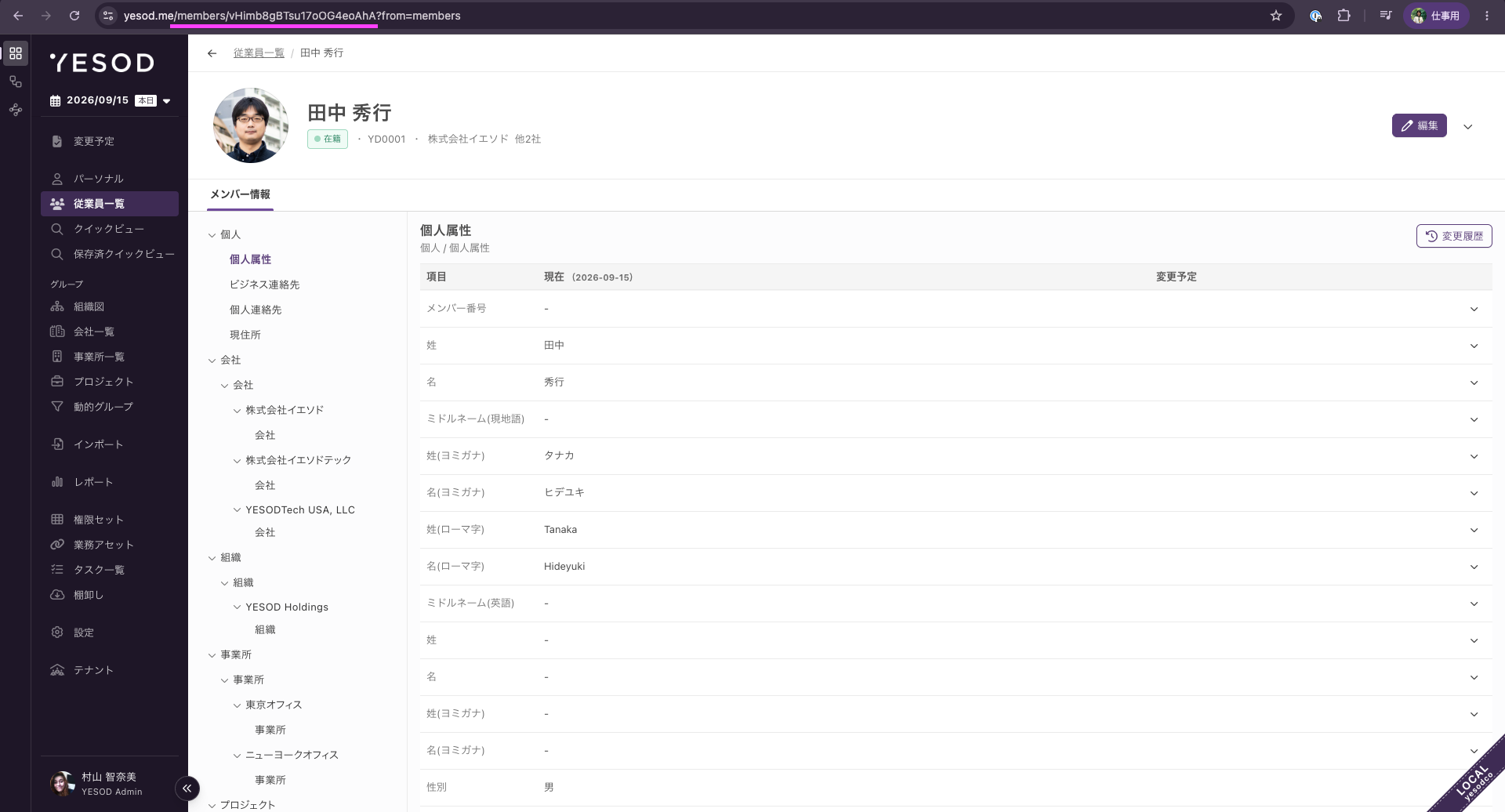
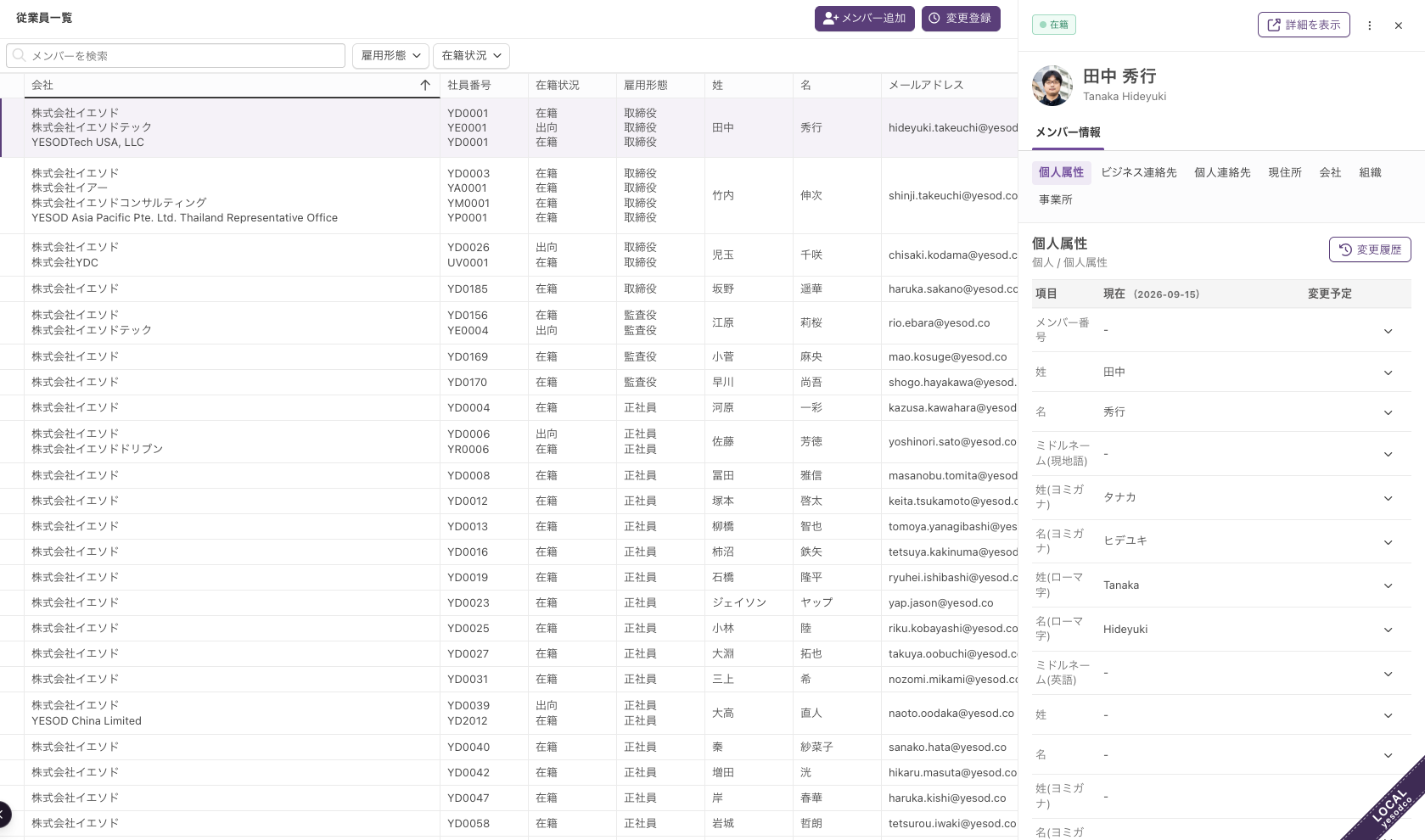
現状バラバラだった画面・表示が、新しい1つの「従業員詳細」画面(独立ページ化+サイドピーク表示)に統合・刷新されます。あわせて、組織図・会社一覧・事業所一覧・プロジェクト一覧も同じ考え方でリニューアルされます。
| 変更前 | 変更後 | 詳しい説明 |
|---|---|---|
| 現状の「従業員詳細」(従業員一覧の画面内に表示。専用URLなし) | 新しい「従業員詳細」画面に統合。独立ページ()として、またはサイドピークで表示されます | 主要な変更点 1.(独立ページ・URLの変更)、3.(サイドピーク表示) |
| メンバークリック時情報画面(従業員一覧・組織図で行やカードをクリックすると画面内に開いていた詳細表示。複数行を同時に開いて見比べることができた) | サイドピーク(画面右側のパネル)に統一。1人ずつの表示になり、複数人の同時表示はできなくなります | 主要な変更点 3.(サイドピーク表示) |
| パーソナル画面(自分自身の情報確認・変更申請) | 自分自身の従業員詳細画面に統合。申請の承認状況の確認先は「変更予定」画面に一本化されます | 主要な変更点 2.(パーソナル画面の統合) |
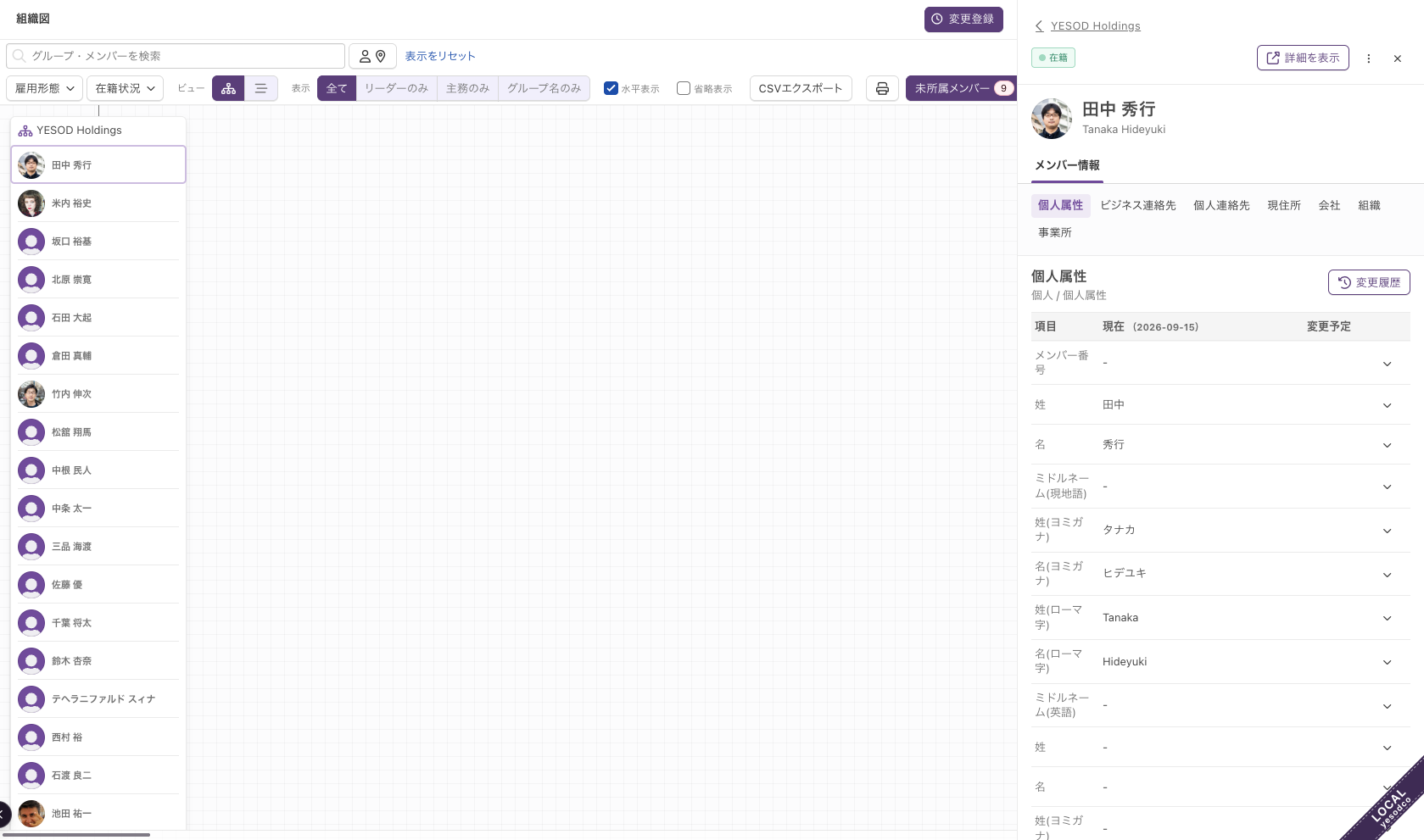
| 組織図でメンバーにカーソルを合わせたときのポップアップ表示 | メンバーをクリックして、サイドピークで表示 | 主要な変更点 3.(サイドピーク表示) |
| 組織図・会社一覧・事業所一覧・プロジェクト一覧(ツリービューは左右2ペイン、「未所属メンバー」は画面右端の情報パネルに表示) | ツリービューは画面全幅で表示。グループ詳細と「未所属メンバー」(サブヘッダーのボタンから)はサイドピークで表示され、グループ詳細にはインライン編集や操作メニューが新設されます | 主要な変更点 8.(組織図・会社一覧等のリニューアル) |
各画面の詳細は、現行のヘルプ記事もあわせてご参照ください:メンバー情報を表示する画面の種類
統合後は、独立ページ()として、または一覧・組織図等から開くサイドピーク(画面右側のパネル)として表示されます。サイドピークは1人ずつの表示のため、複数人を同時に開いて見比べることはできなくなります(詳しくは下記「リニューアル後にできなくなること」参照)。変更内容の詳細は下記「主要な変更点」1.〜3.および8.を参照してください。
統合後の従業員詳細画面(全体像・新UI)
新しく追加された画面・タブ
| 追加されるもの | 内容 | 表示条件 | 詳しい説明 |
|---|---|---|---|
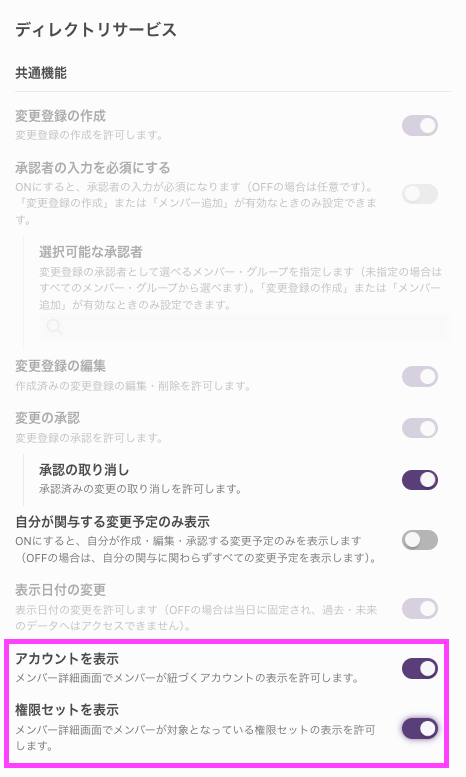
| 「権限・アカウント」タブ(従業員詳細画面内) | メンバーに紐づくアカウント(連携している業務アセットごと)と、対象に含まれる権限セットを確認できます。いずれも常に本日時点のデータが表示されます | アカウントコントロールの機能をご契約のお客様のみ表示されます | 主要な変更点 4.(2タブ構成・権限・アカウント) |
主要な変更点
1. 従業員詳細が独立ページになり、URLが変わります
従業員詳細がそれぞれ固有のURL()を持つ独立したページになります。特定のメンバーの詳細画面のURLをそのまま共有できるようになり、引き継ぎや問い合わせ対応が便利になります。
| 画面 | 変更前のURL | 変更後のURL |
|---|---|---|
| 従業員一覧 | ||
| 従業員詳細 | (専用URLなし。一覧の画面内に表示) |
旧URL()は新URLへ自動的にリダイレクトされます。このリダイレクトは本番リリース後3ヶ月を目安に終了する予定です(具体的な終了日は追ってご案内します)。社内マニュアルやブックマークに旧URLを記載されている場合は、リダイレクト終了前にお早めに新しいURLへの更新をお願いします。
従業員詳細ページのヘッダー全体(アバター・氏名・在籍ステータス・社員番号・会社名・操作ボタン)/ヘッダーの表示詳細(社員番号・複数所属時の「他N社」表示など)
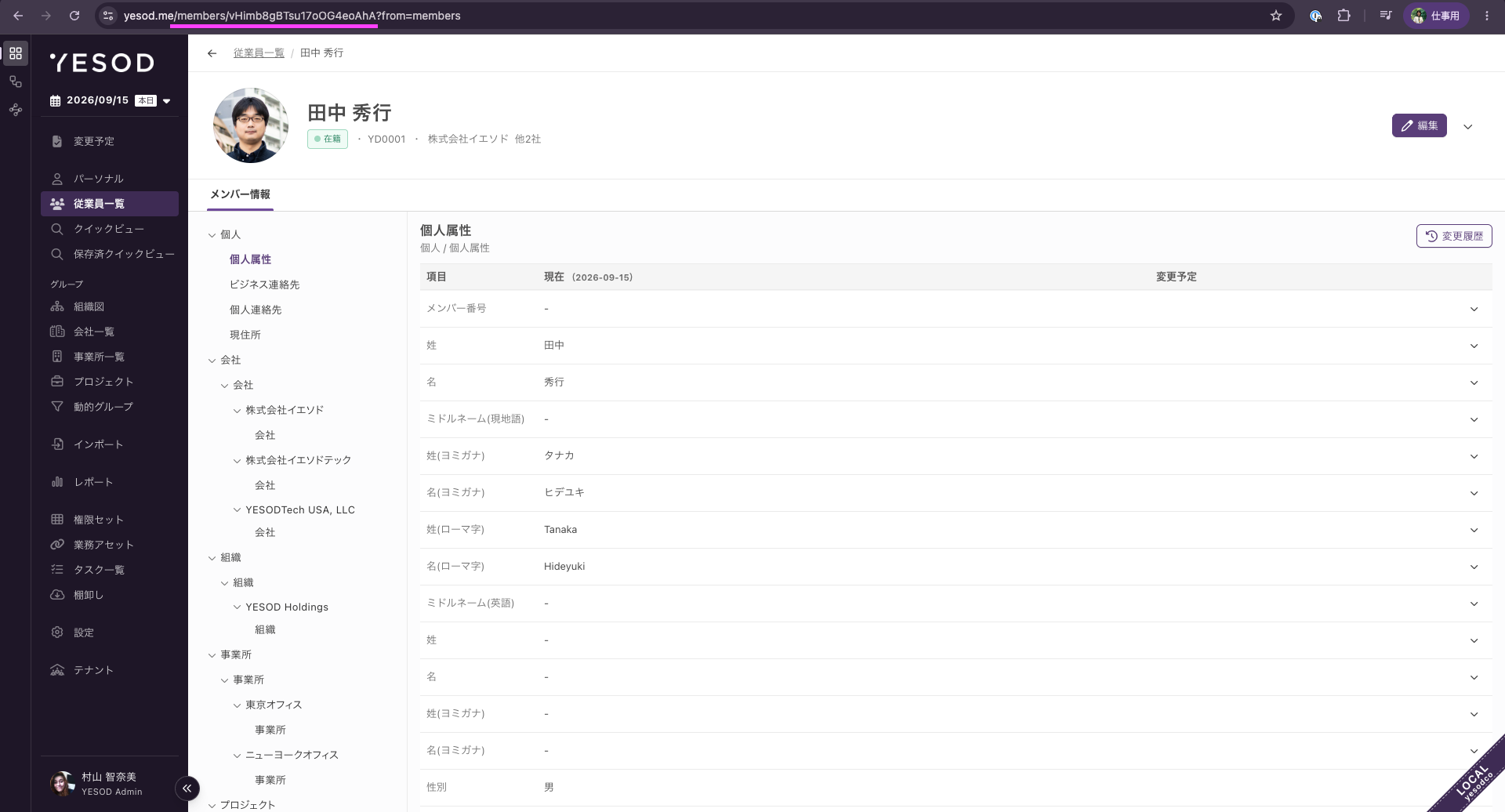
ヘッダーの操作メニューを開いた状態(編集・退職処理・削除など)

2. パーソナル画面が廃止され、自分自身の従業員詳細に統合されます
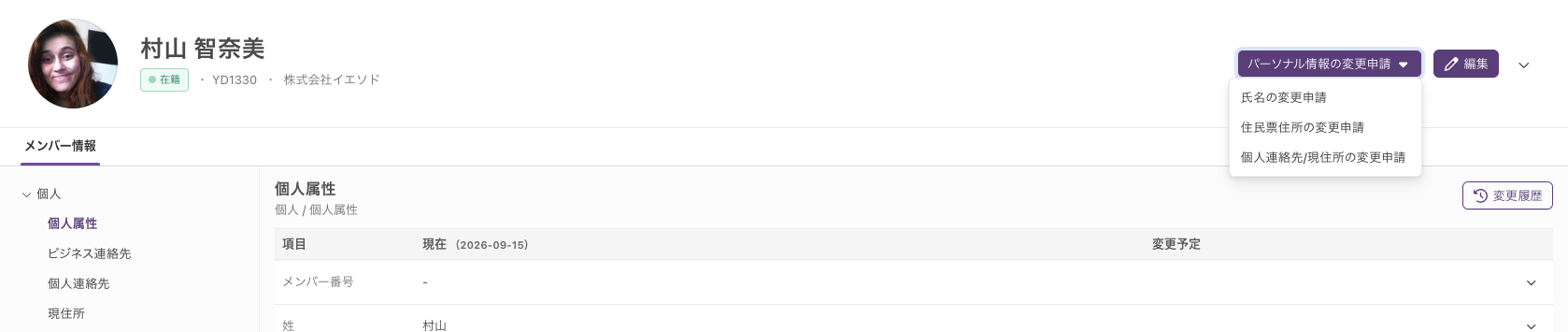
従来「パーソナル」画面で行っていたご自身の情報確認・変更申請は、従業員詳細画面(ご自身のページ)に統合されます。変更申請を作成する操作自体は、画面上部のメニューからこれまでどおり行えます。
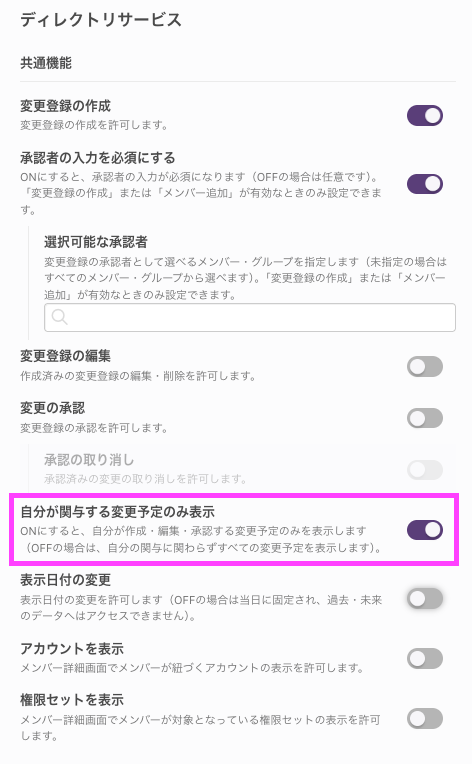
申請の承認状況の確認先が変わります。従来パーソナル画面のタブで確認していた「承認リクエスト」「申請中の変更」は、「変更予定」画面に一本化されます。ご自身が関わる変更予定だけを見たい場合は、ロールの機能制限設定を「自分が関与する変更予定のみ表示」(今回のリニューアルで新設)にすることにより権限を制御することが可能です。
統合後の自分自身の従業員詳細画面
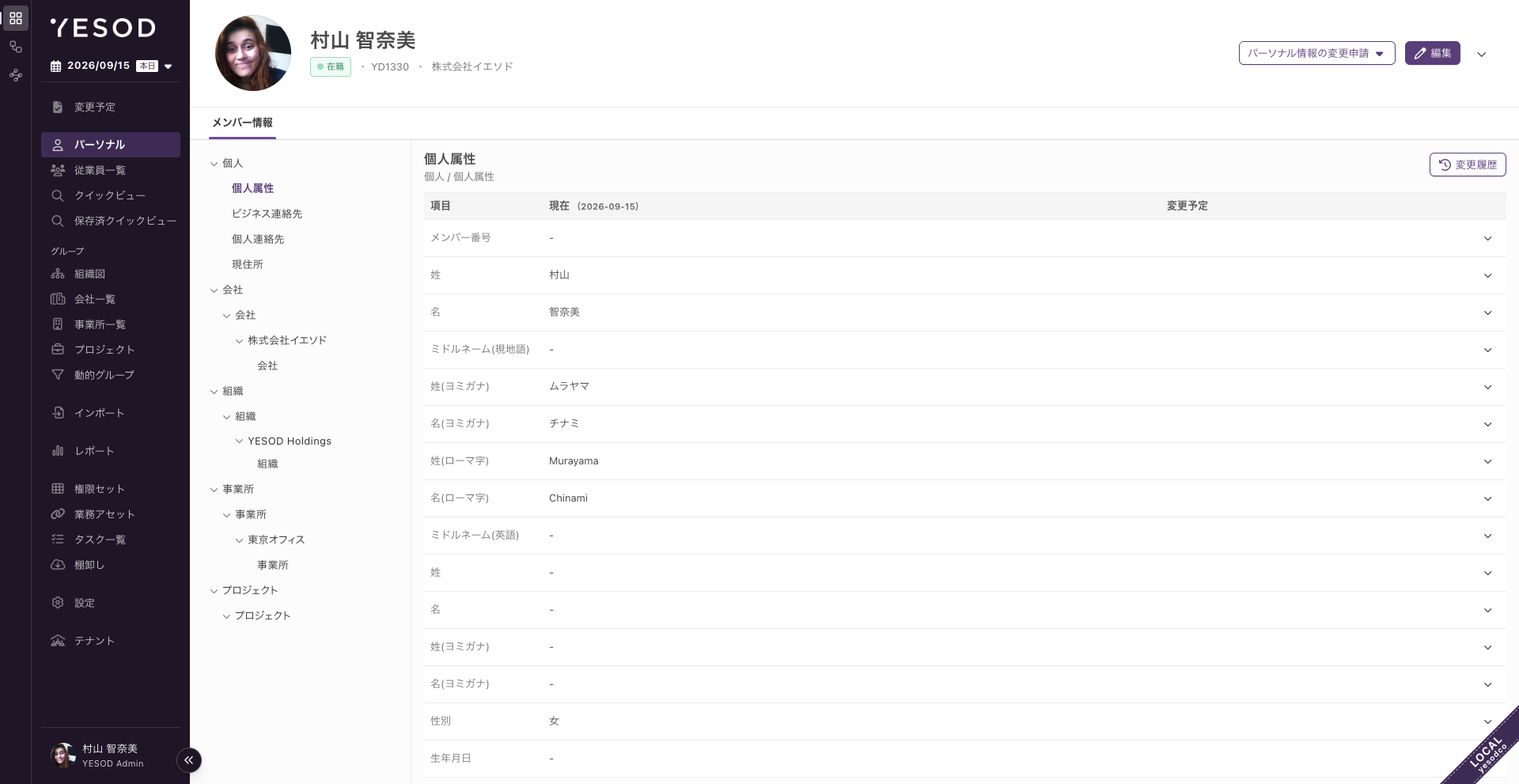
統合後の自分自身の従業員詳細画面(申請メニュー)
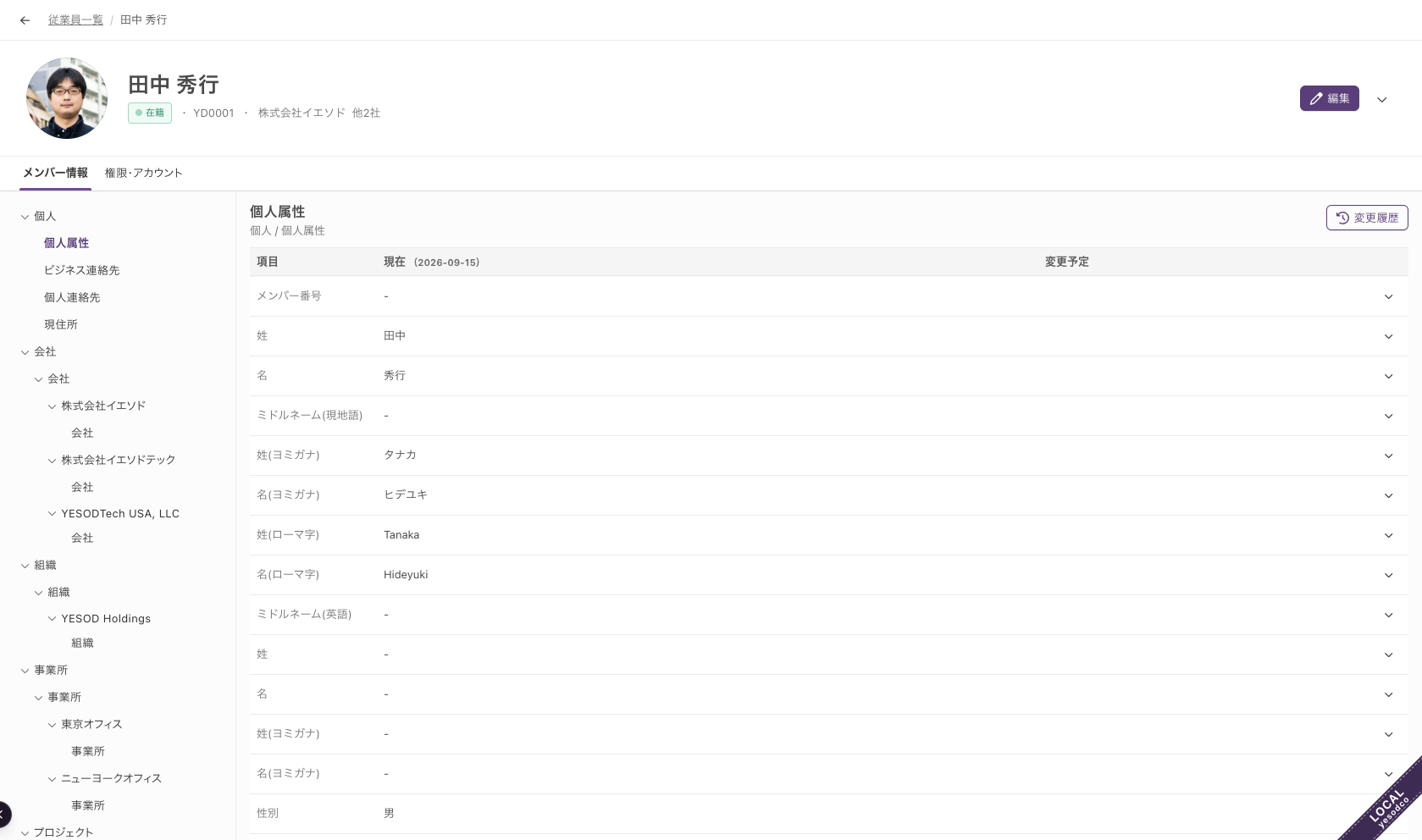
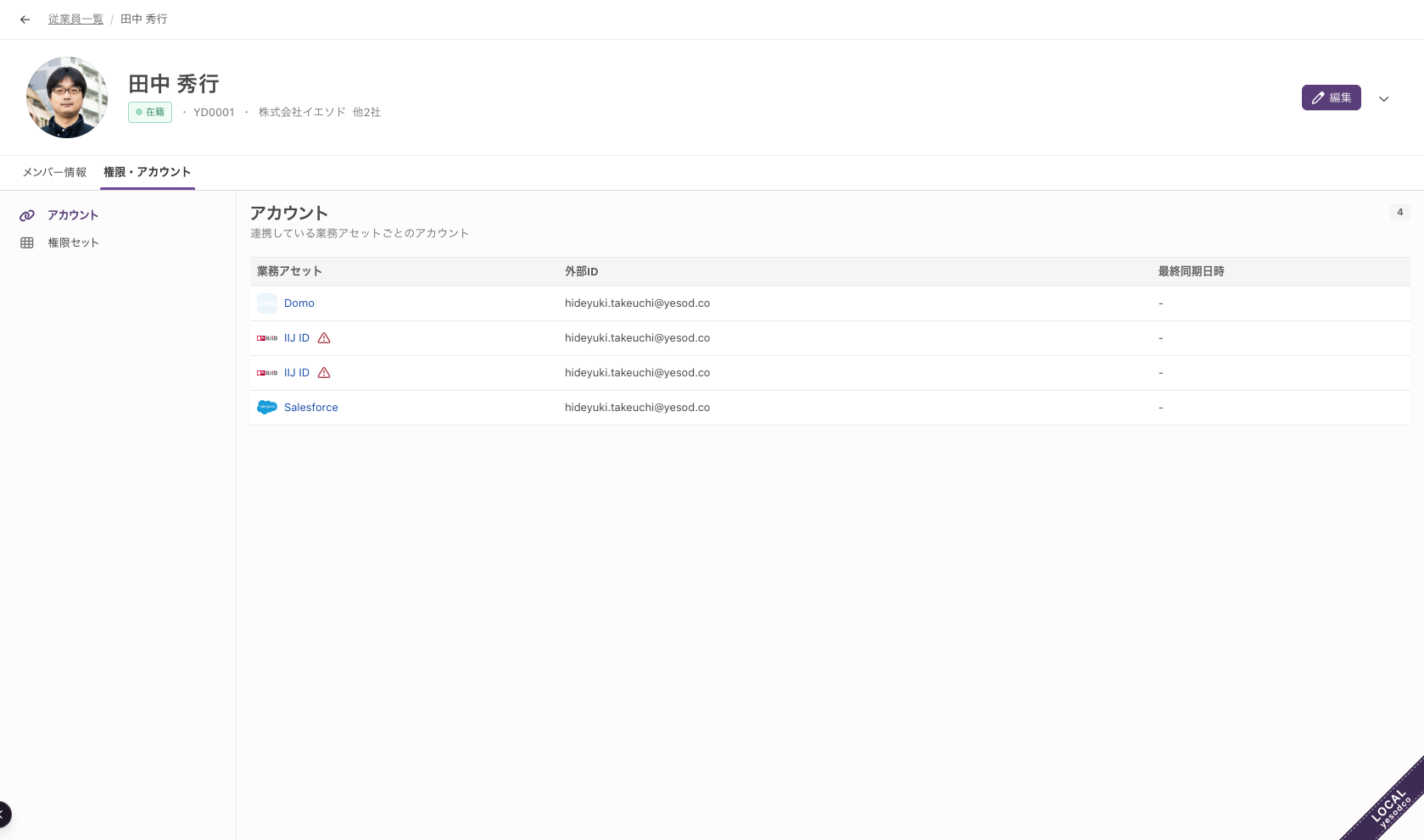
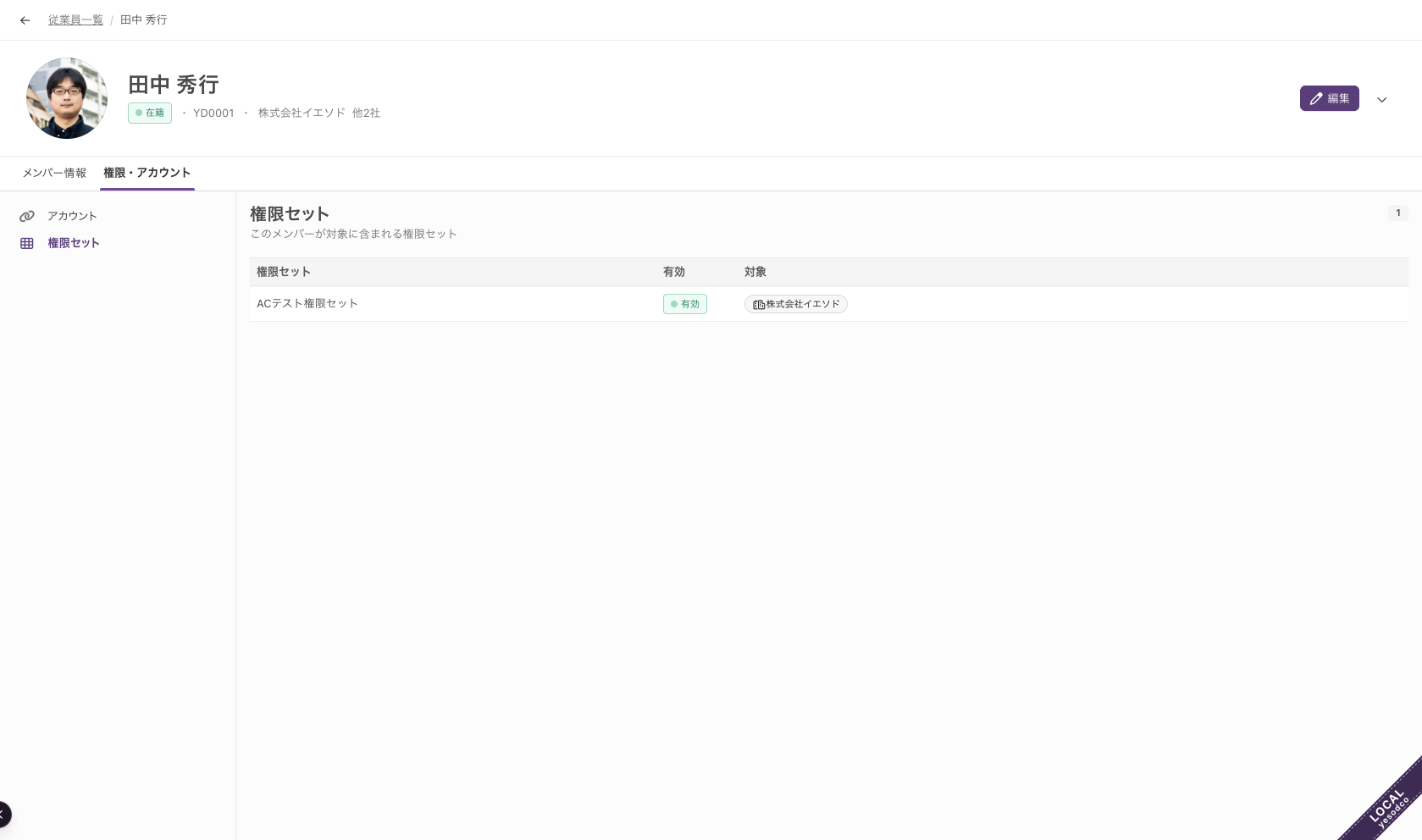
4. 画面構成が「メンバー情報」「権限・アカウント」の2タブになり、メンバー起点で「権限・アカウント」情報が閲覧できるようになります
これまでレイアウト設定に応じて可変だったタブ構成が、「メンバー情報」「権限・アカウント」の2タブに統一されます。所属グループの情報は「メンバー情報」タブの中に、種別ごとのカードとして表示されます。
現在「メンバー情報」に設定されているカテゴリの並び順は従業員詳細画面の並び順がそのまま引き継がれるため、設定内容自体の変更は不要です。
「権限・アカウント」タブに表示される権限セットの情報は、常に本日時点のデータが表示されます(組織図などのカレンダーで別の日付を指定していても、表示内容は変わりません)。アカウントの情報も同様に常に本日時点のデータです。
メンバー情報タブ内の所属グループ表示
権限・アカウントタブ アカウントセクション
権限・アカウントタブ 権限セットセクション
5. 編集の操作方法が変わります
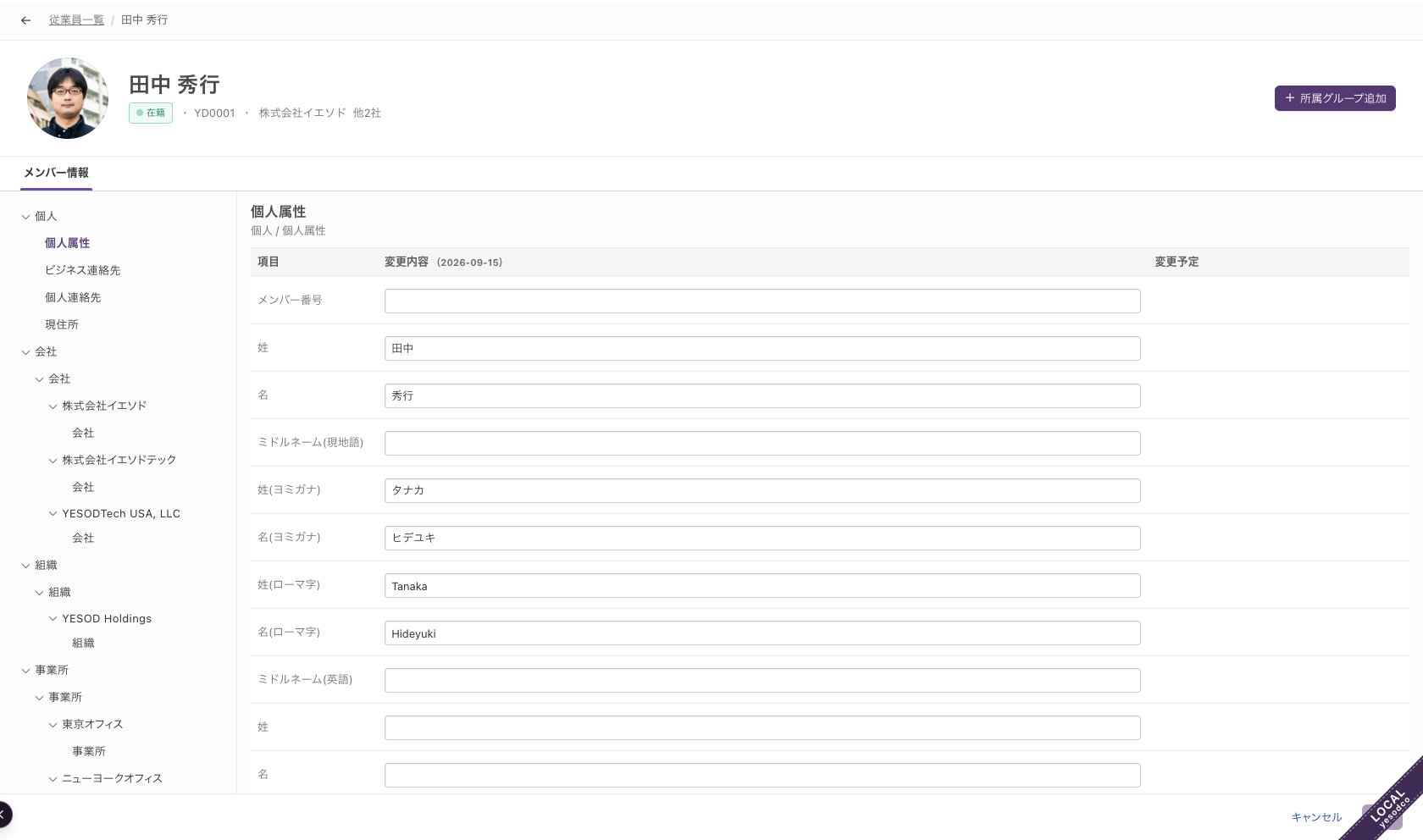
変更操作の入口(従業員詳細画面上部の「編集」)自体は変わりませんが、編集の確定方法が変わります。
| 変更前 | 変更後 | |
|---|---|---|
| 編集画面 | 編集ダイアログが開き、その中で入力する | 画面上でそのまま入力する(インライン編集) |
| 申請のタイミング | 編集ダイアログで「保存」ボタンを押した時点で申請される | 入力後、画面下部の「保存」ボタンを押した時点で申請される |
| 取りやめ方 | 編集ダイアログを閉じる、もしくは画面上部の「キャンセル」ボタンを押す | 画面下部の「キャンセル」ボタンを押す |
「編集ダイアログを閉じる=申請」ではなくなります。 変更後は、画面上で内容を編集したあと「保存」ボタンを押すまで申請は完了しません。押し忘れると「編集したのに反映されていない」状態になりますので、ご注意ください。
インライン編集~「保存」ボタンでの申請の様子(動画)
→ 詳しい操作手順は、ヘルプサイトにて後日公開いたします。
6. 所属グループの追加方法が変わります
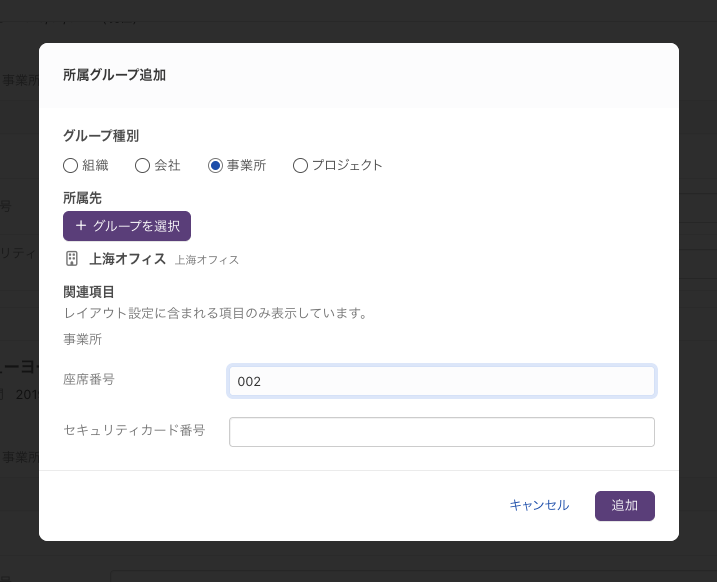
所属グループを追加する操作は、画面上部の「所属グループ追加」ボタンからの専用ダイアログに一本化されます(編集モード中のみ表示)。グループ種別・所属先・関連項目(役職など)をダイアログ内で選択・入力します。
選択した種別がレイアウト設定の表示対象に含まれていない場合、画面上に注意文言が表示され「所属は登録できるが画面には表示されない」ことが分かるようになります。「所属を追加したのに一覧に出てこない」というお問い合わせがあった場合は、レイアウト設定の表示対象をご案内ください。
所属グループ追加ボタンの導線
所属グループ追加ダイアログの構成
→ 詳しい操作手順は、ヘルプサイトにて後日公開いたします。
8. 組織図・会社一覧・事業所一覧・プロジェクト一覧の画面も同様にリニューアルされます
組織図(ツリー/チャート)・会社一覧・事業所一覧・プロジェクト一覧は、従業員一覧・従業員詳細と同じ考え方でリニューアルされます。
- 画面上部にヘッダー見出し(組織図/会社一覧/事業所一覧/プロジェクト一覧)が新しく表示されます
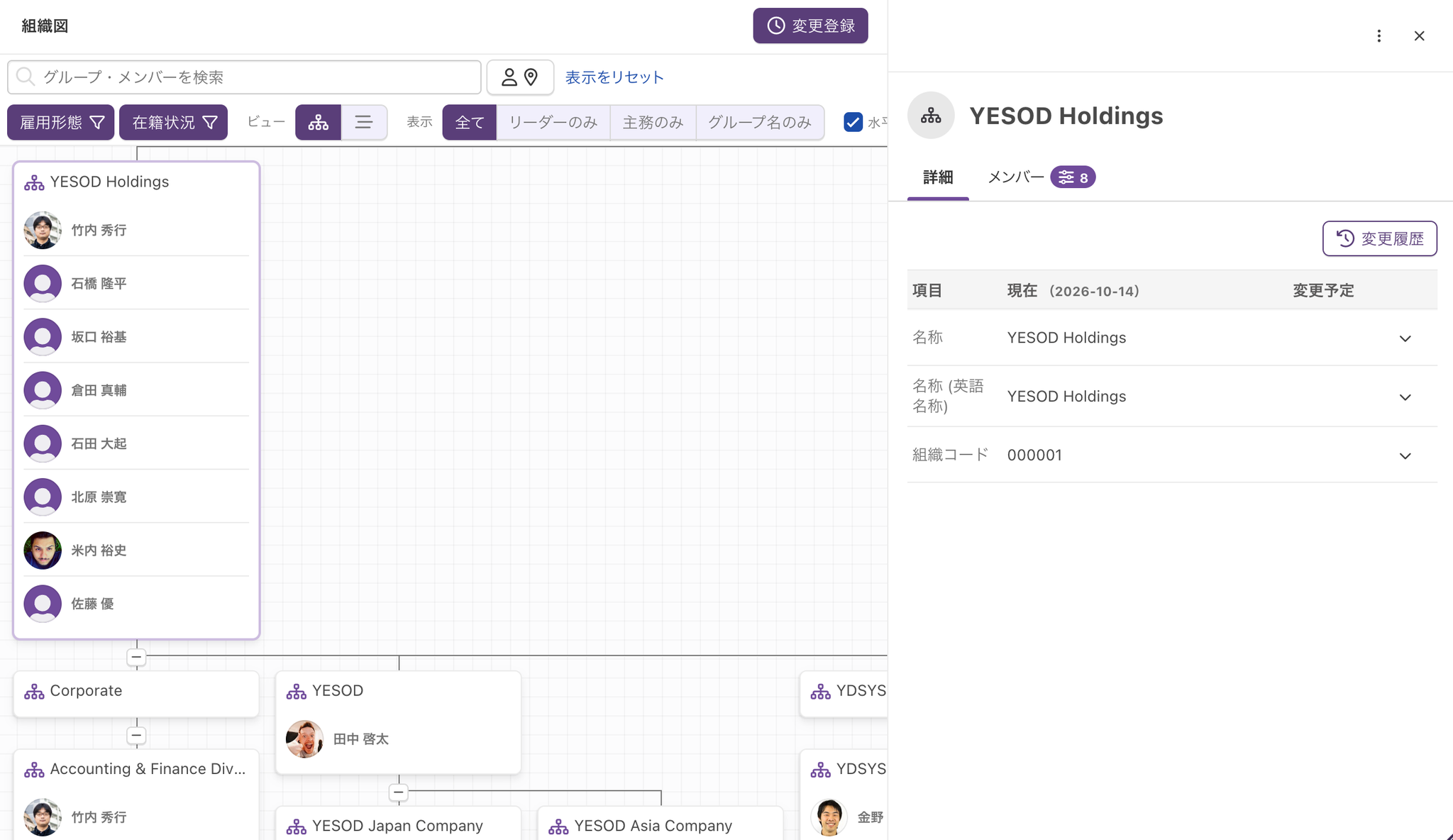
- ツリービューは、左右2ペイン(左:ツリー/右:グループ詳細)から、ツリーが画面全幅で使えるレイアウトに変わります。グループの詳細は、クリックするとサイドピークで表示されます
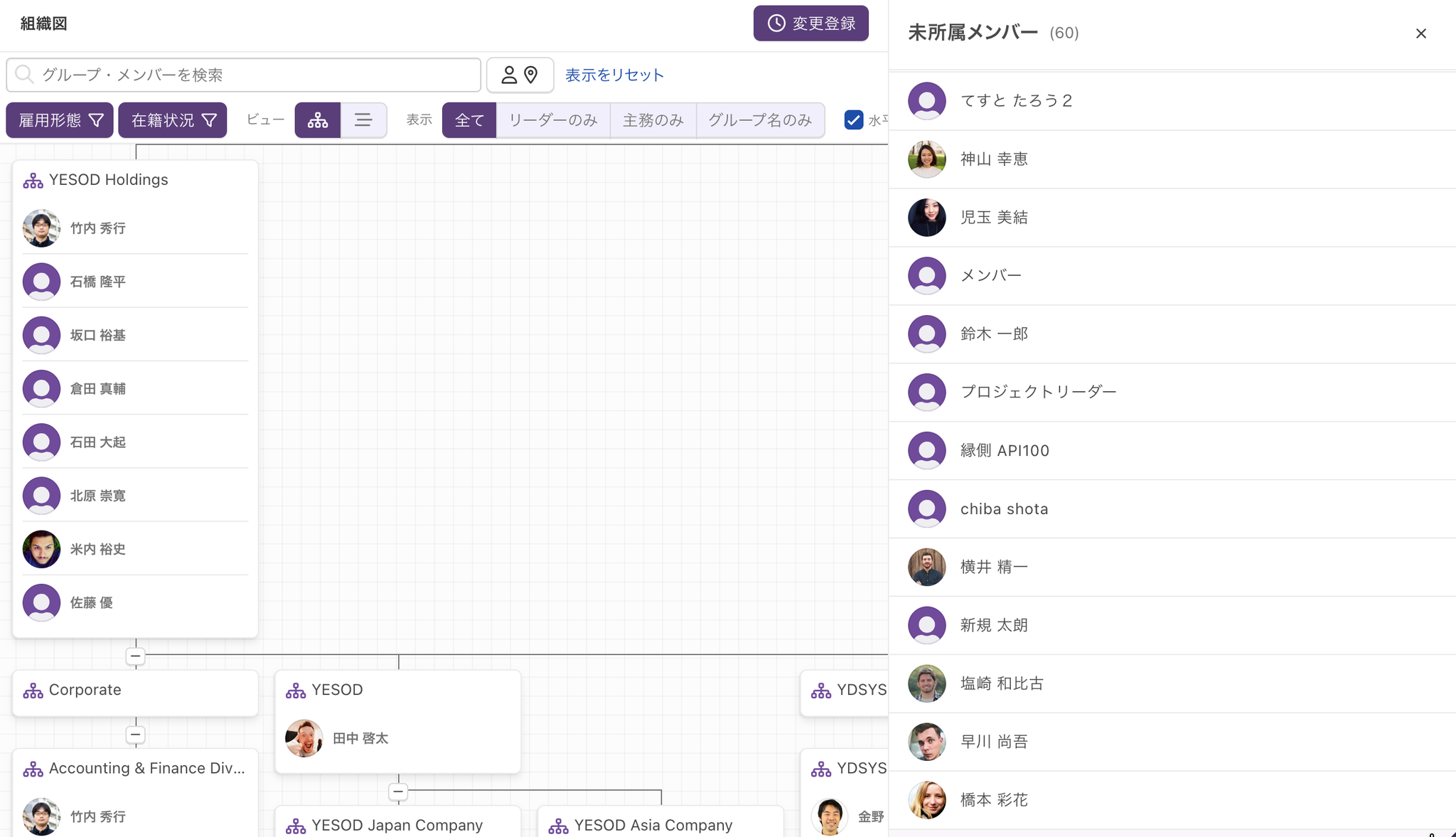
- 「未所属メンバー」の表示は、画面右端の情報パネルから、サブヘッダーの「未所属メンバー」ボタンを押して開くサイドピークに変わります(件数バッジは維持されます。プロジェクト一覧では従来どおり表示されません)
- グループ詳細(表示/メンバー一覧)もサイドピークに統一され、インライン編集や操作メニューが新設されます
チャートビューのグループカードは、編集モード中にカード上のアイコンボタンから「下位グループの追加」「このグループを廃止」などの操作が行えるようになります。複数選択による一括操作(異動など)は従来どおりご利用いただけます。
組織図ツリービュー(全幅+サイドピーク)
未所属メンバーボタン+サイドピーク
→ 詳しい操作手順は、ヘルプサイトにて後日公開いたします。
リニューアル後にできなくなること
| できなくなること | 現在の仕様 | リニューアル後の代替手段 |
|---|---|---|
| 複数メンバーの詳細を同時に開いて見比べる(メンバークリック時情報画面の複数行同時展開で実現していた) | 複数行をクリックすると、それぞれの行の下に詳細が同時に展開することができました | 従業員詳細のURLを使い、ブラウザの別タブで複数人分を開いて確認をお願いいたします |
| 組織図でメンバーにカーソルを合わせるだけで情報を見る | メンバーカードにポインタを合わせるとポップアップで項目が出ました | メンバーをクリックしてサイドピークを開くことでご確認をお願いいたします |
| 組織図のメンバーカードから直接「表示/編集」する | カード上より「表示」、変更登録時には「編集」ボタンからダイアログが開きました | カードをクリックしてサイドピークを開き、「詳細を表示」から編集をお願いいたします |
| 申請前に「変更後の組織図」をプレビューする | 変更登録モード中(申請前)でもプレビューのリンクが出ていました | 申請後の変更予定画面よりご確認をお願いいたします |
| 自分の申請状況を件数バッジで把握する | パーソナル画面のタブに未処理の件数バッジが出ていました | 「変更予定」画面でご確認をお願いいたします |
| 従業員一覧の操作メニューから「詳細を表示」を選ぶ | 操作メニューに「詳細を表示」があった | 行をクリックしてサイドピークを開く操作に統一されました |
申請前プレビューの旧挙動との比較(動画)
リニューアル後も変更がない点
- メンバー情報タブ内の各項目テーブルにある「現在(基準日)」列と「変更予定」列は、これまでどおり両方表示されます(基準日時点の値と、まだ反映されていない変更予定の値を並べてご確認いただけます)。なお、入社予定の方については、これまで表示されていなかった「変更予定」列が新たに表示されるようになります
- 所属グループの変更履歴は、これまでどおり確認できます(表示場所は所属グループカードごとに変わります)
- 従業員一覧の操作メニューからの「所属グループを編集」「在籍に関する操作(再入社・退職予定日の登録など)」「編集」は、これまでどおりご利用いただけます
- ご自身の情報の変更申請は、引き続き行えます(申請する場所が従業員詳細のメニューに変わります)
よくあるご質問
以前ブックマークしていたURLが開けなくなりますか?
自動的に新しいURLへリダイレクトされるため、当面はそのままご利用いただけます。ただしこのリダイレクトは本番リリース後3ヶ月を目安に終了する予定のため、終了前にお早めに新しいURLへの更新をお願いします。
メンバー情報を編集したのに、変更予定に反映されていません
新しい編集方法では、画面上で内容を編集したあと画面下部の「保存」ボタンを押した時点で申請されます。編集内容を入力しただけでは申請は完了しませんので、「保存」ボタンの押し忘れがないかご確認ください。
所属グループを追加したのに、一覧に表示されません
追加したグループ種別が、レイアウト設定の表示対象に含まれていない可能性があります。所属の登録自体はできていますので、画面に表示したい場合はレイアウト設定への項目追加をご検討ください。
複数人のメンバー情報を並べて比較できなくなりました
詳細表示が1人ずつのサイドピークに統一されたため、画面内での複数同時表示はできなくなりました。代わりに、従業員詳細のURLを使ってブラウザの別タブで複数人分を開くことで比較いただけます。
「権限・アカウント」タブが表示されません
このタブはアカウント制御プランをご契約のお客様向けの機能です。ご契約プランをご確認のうえ、表示されない場合は担当CSまでお問い合わせください。
ステージング環境で事前に確認する
アクセスURL: https://staging.yesod.io/signin
ログイン方法: 上記URLから、普段ご利用のアカウント情報でそのままログインいただけます
確認可能期間: 2026年10月15日(木)〜11月10日(火)
お問い合わせ窓口
ご不明な点がございましたら、いつでもカスタマーサクセス担当までお気軽にお問い合わせください。